
树莓派零2主动冷却外壳
Alberto Carol

AI找相似


打印配置(0)
模型文件(0)
 0
0 0
0 0
0
发布时间:2026-03-08 12:53:19
0
0
 000
000
之所以选择这个案例,是因为我有一个树莓派 Zero 2连接到一个适用于树莓派 Zero 的以太网适配器(支持 PoE / 以太网 / USB 集线器扩展板),我用它来运行Pi-hole然而,它的温度总是过高,达到约 度 。60摄氏度。我找不到任何适合这种配置的主动散热外壳,所以我决定自己设计并改装一个。
安装了这个冷却系统后,我得以 。将温度降至约38摄氏度,从而显著提升了散热性能。
由于我家里有所有必需的组件,所以我觉得这番努力还是值得的。不过,如果你需要从零开始购置所有材料,那这可能就不是最划算的选择了。
使用材料清单:
这就是我使用的适配器:
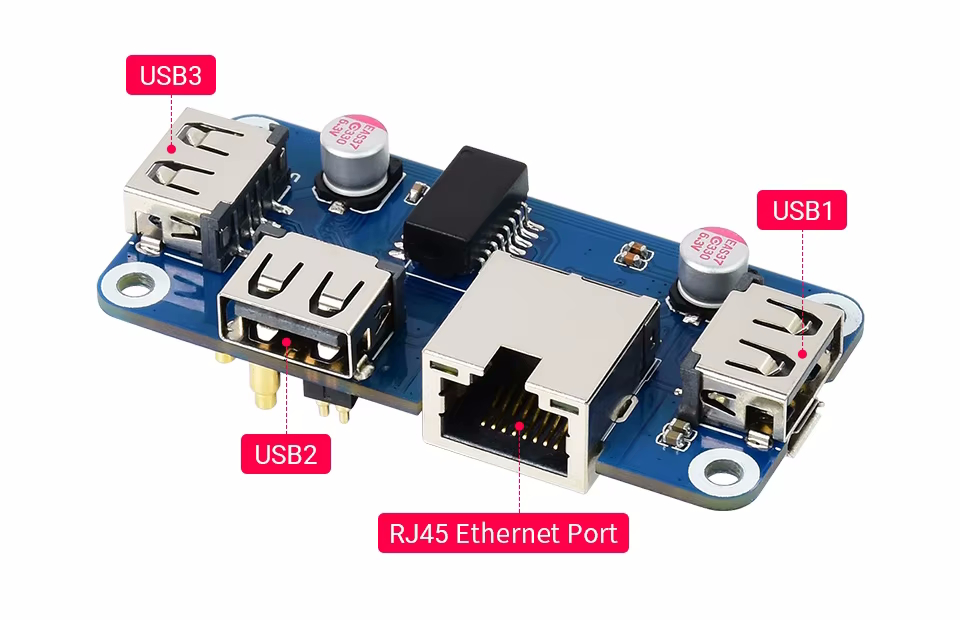
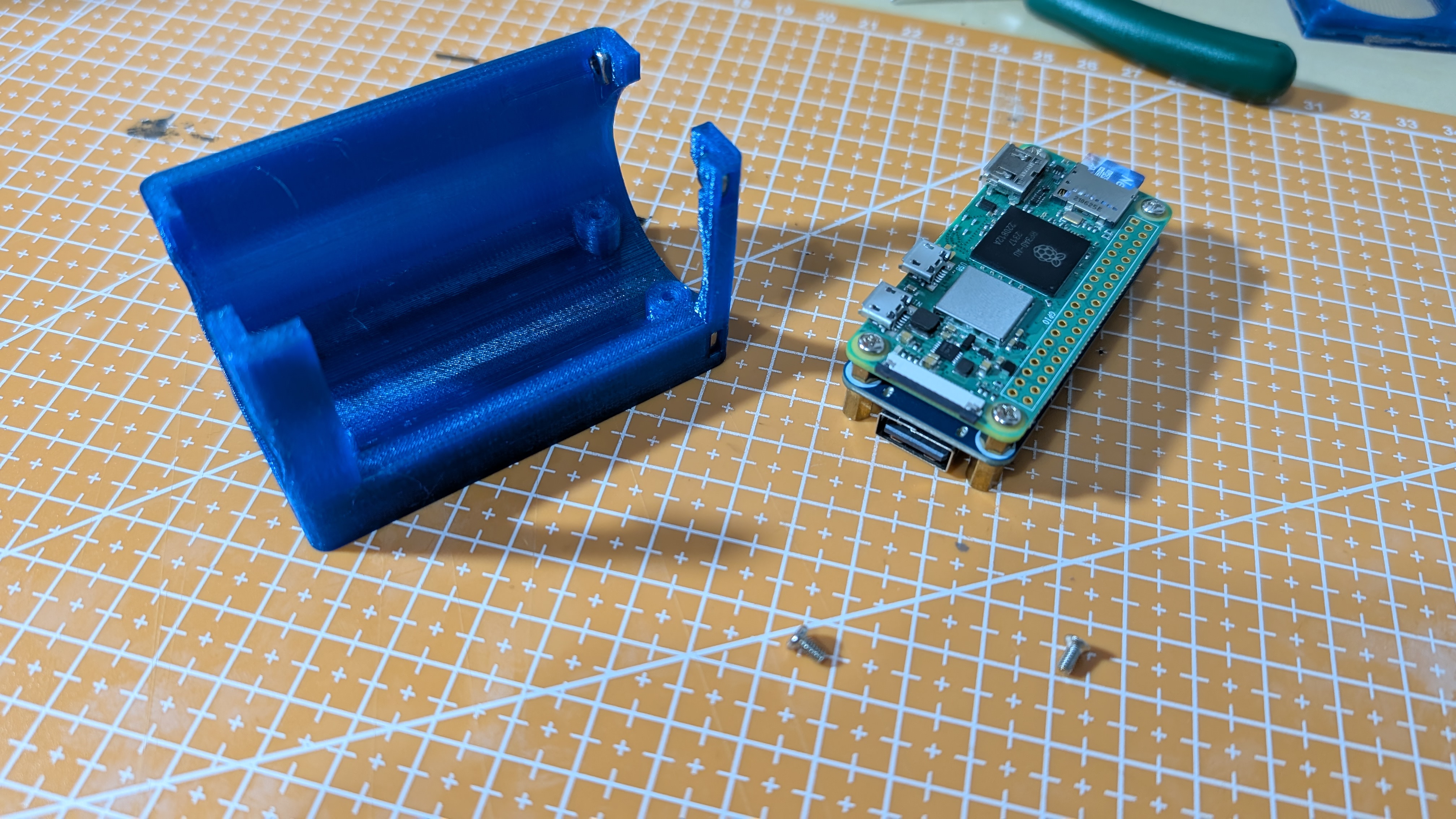
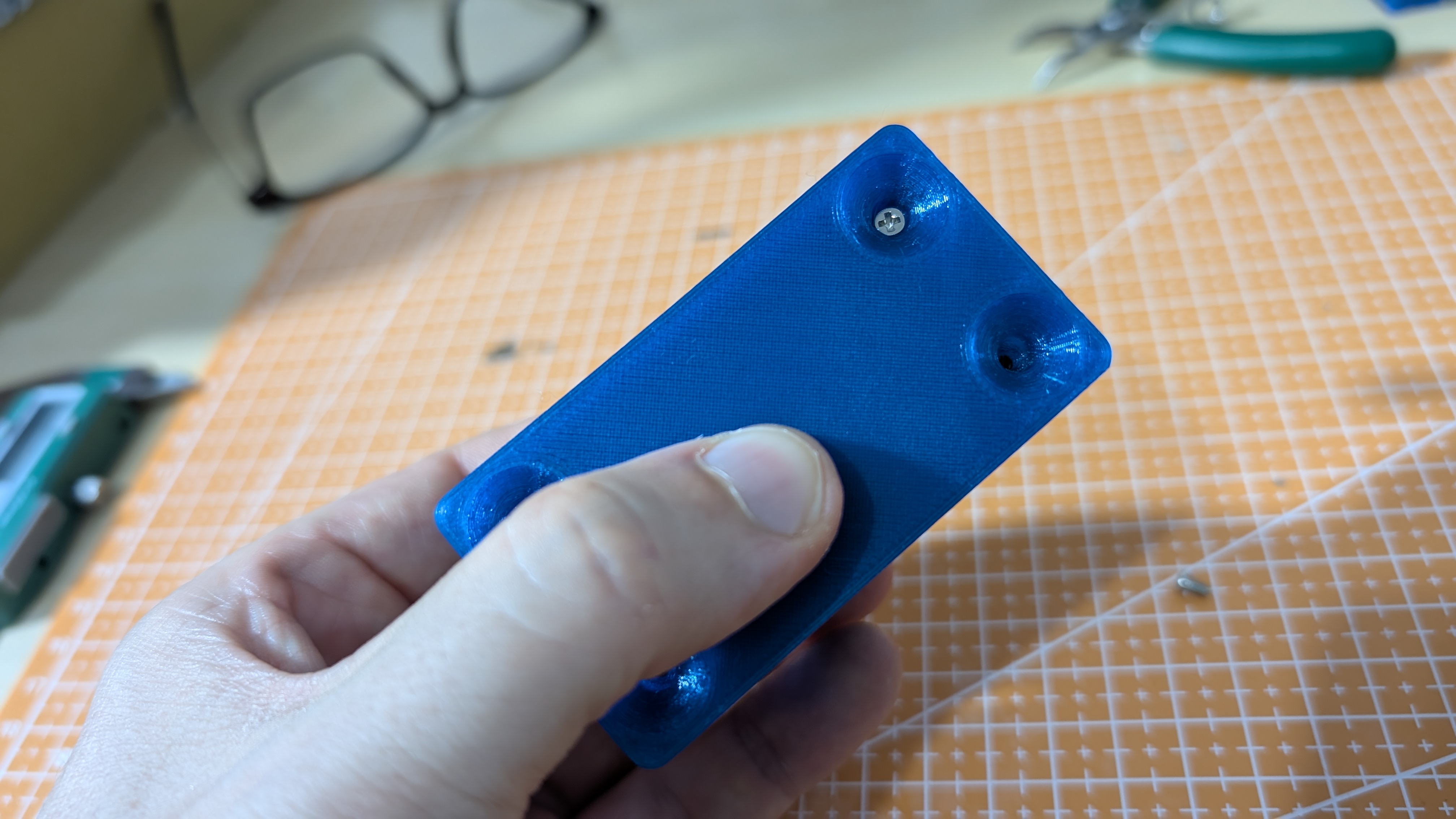
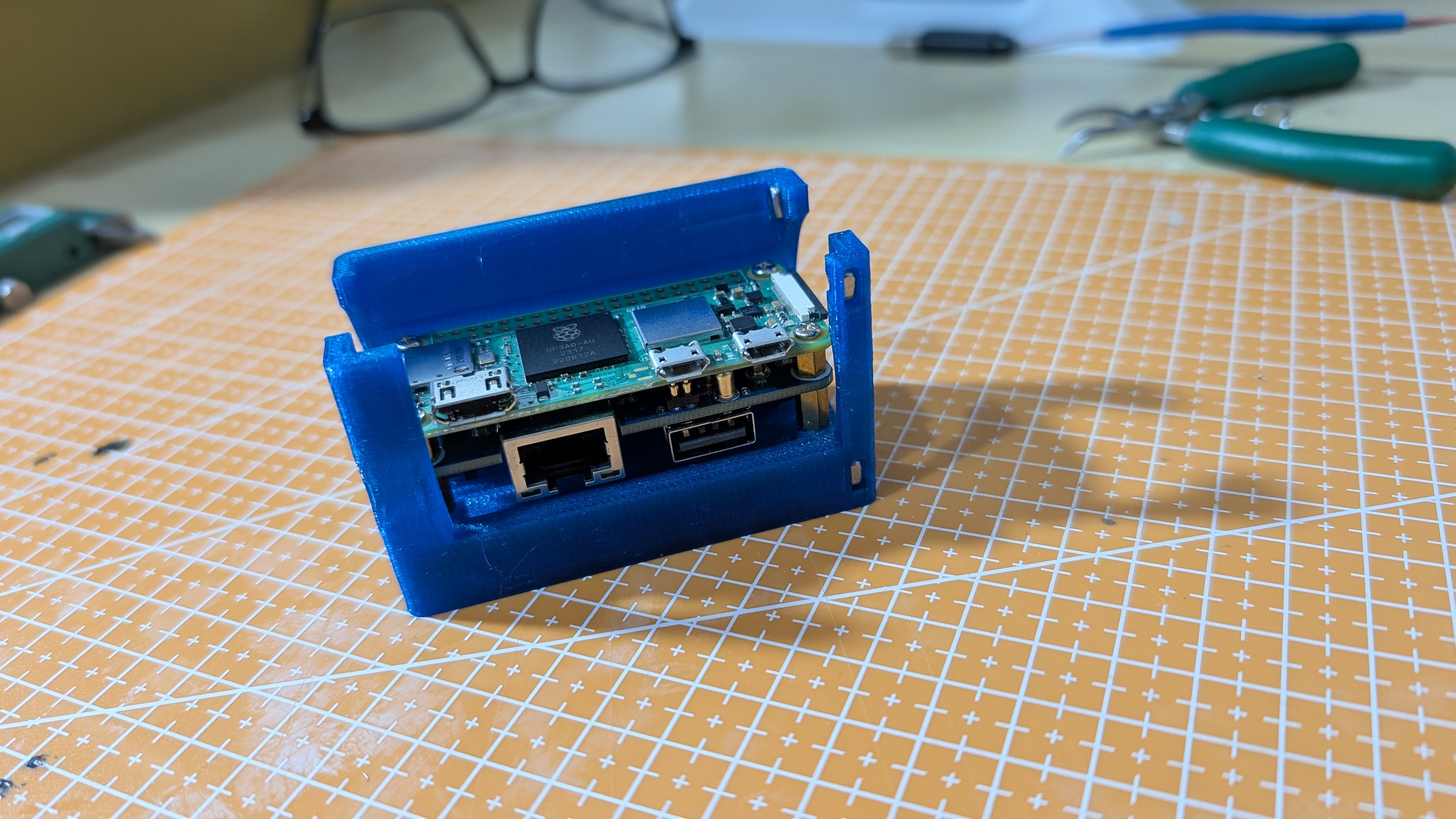
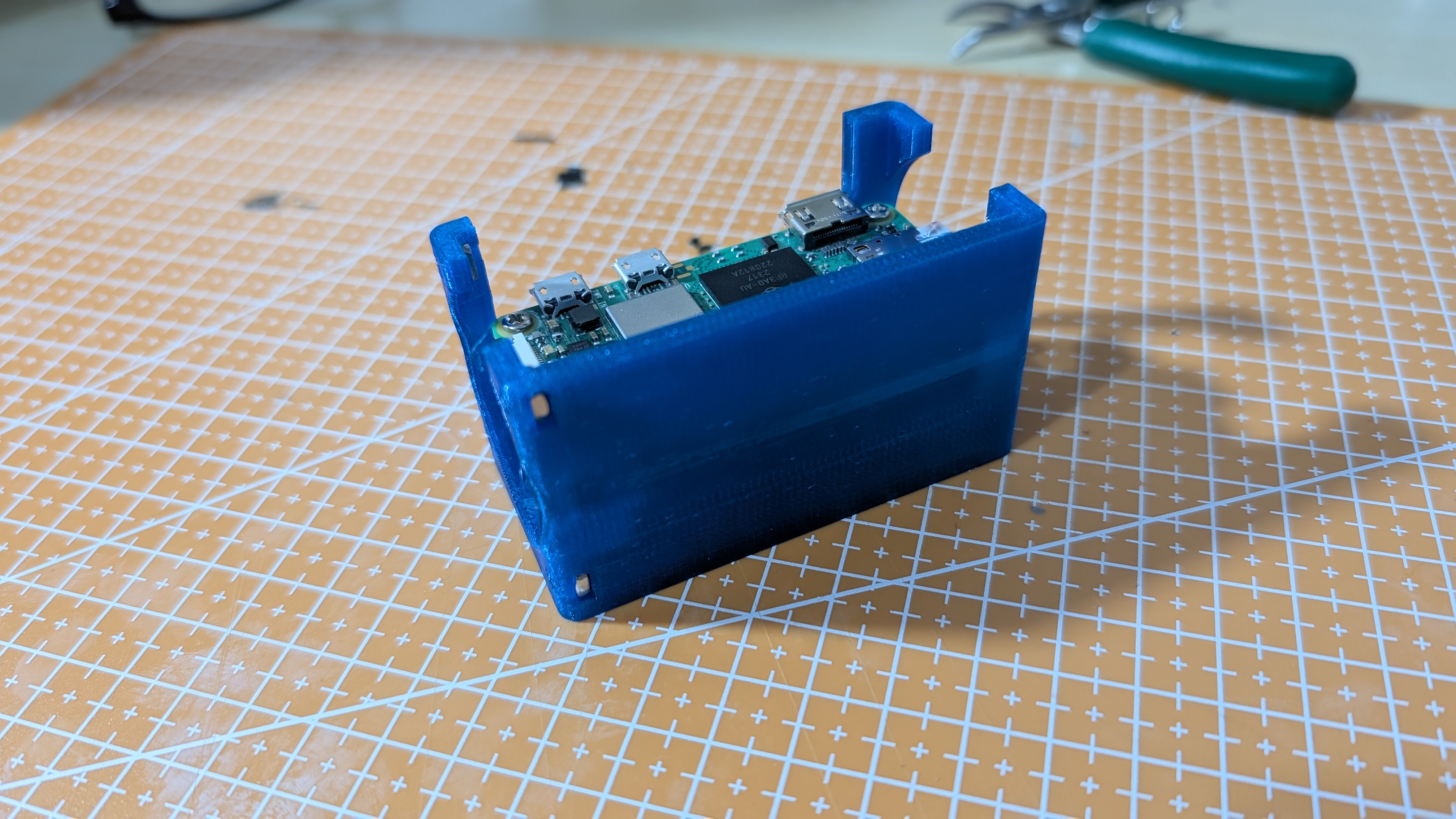
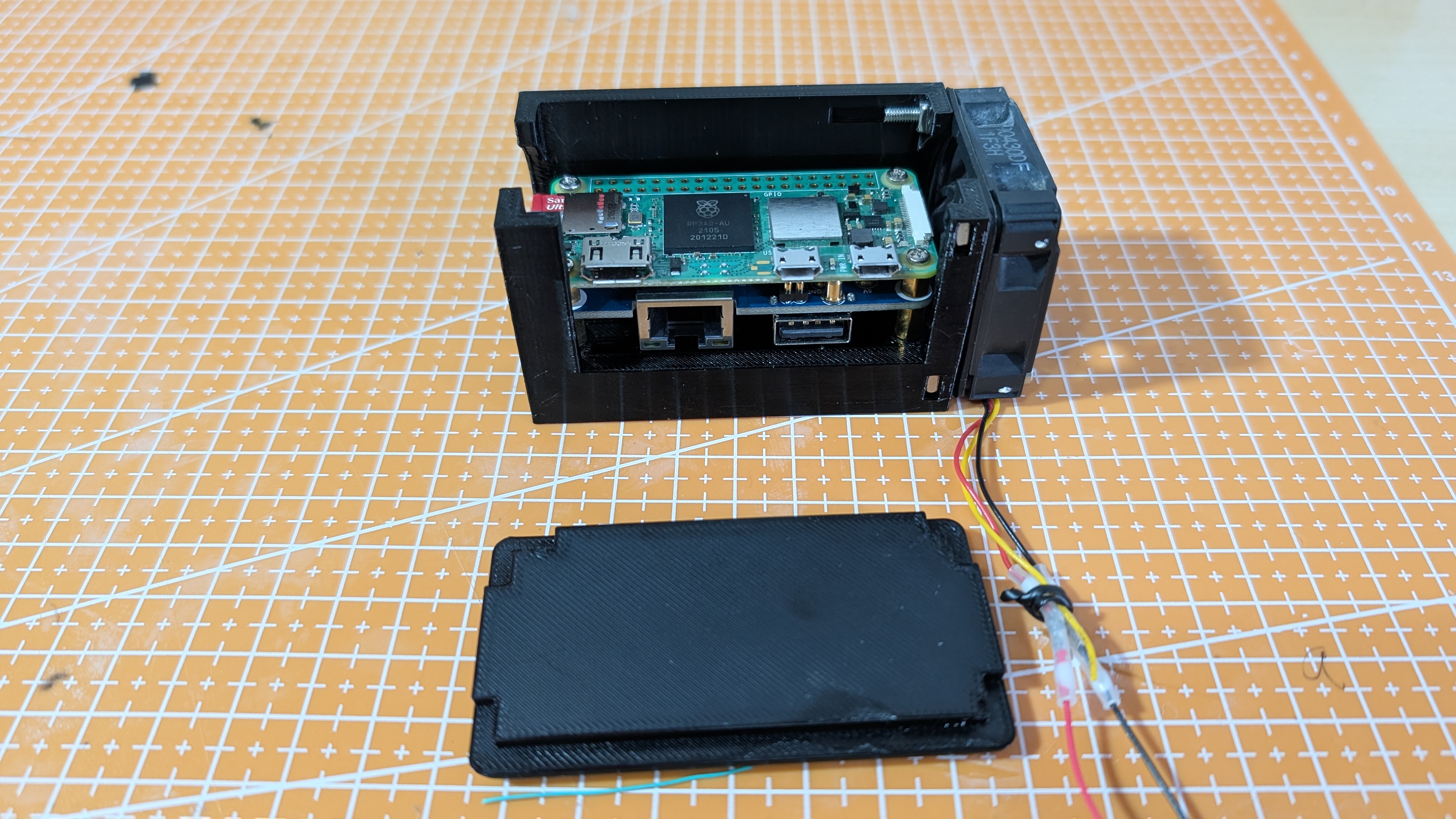
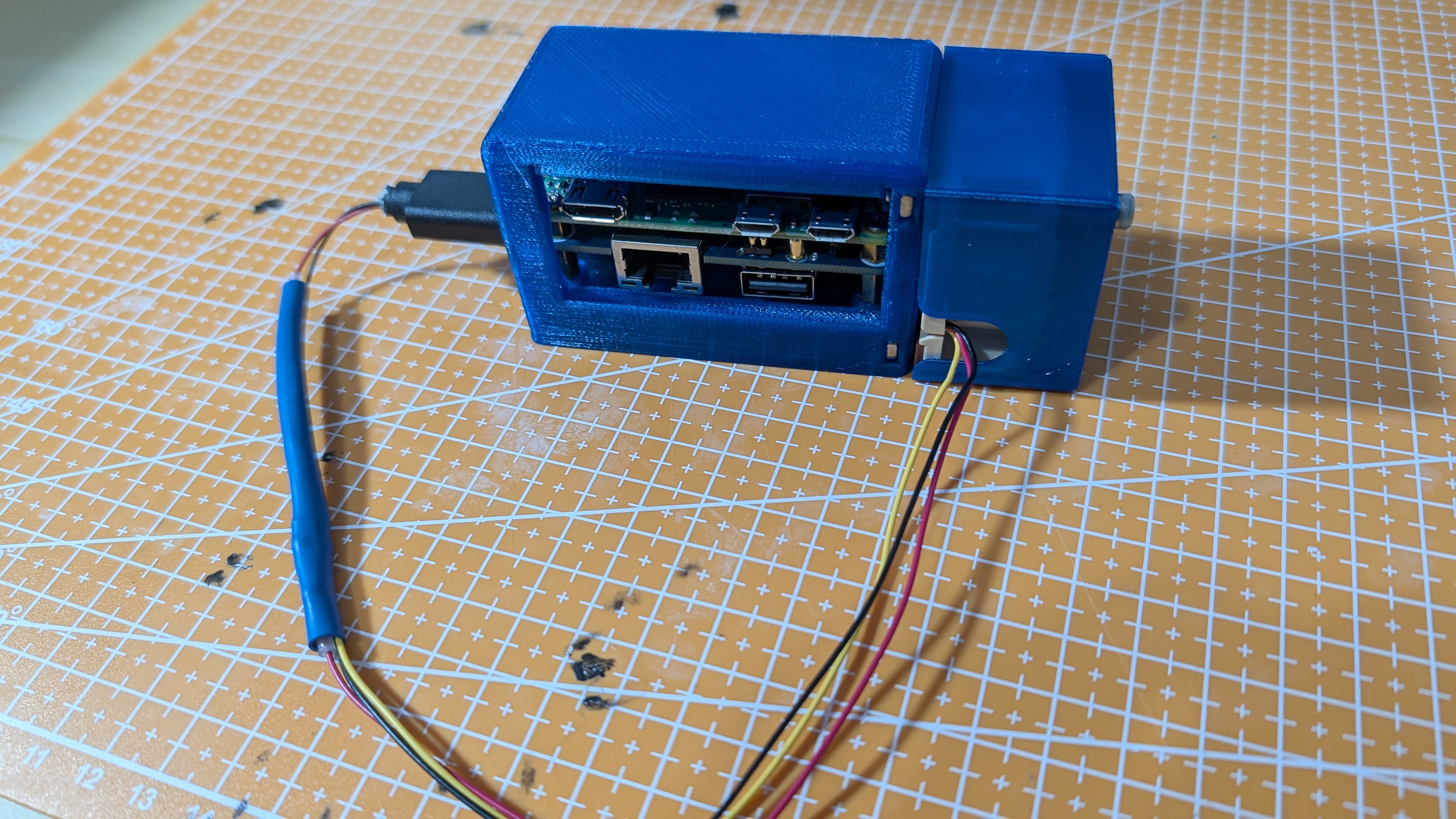
第一步很简单:将适配器连接到树莓派 Zero 2 上。按照制造商的说明进行操作。适配器随附了必要的螺丝,我用这些螺丝将其固定在机箱内部。
到这一步,你还可以插入M3方形螺母将它们安装到各自的插槽中,因为它们将用于安装散热器。在我的测试过程中,未使用过滤器的情况下,温度稳定在38摄氏度。安装过滤器后,油耗依然维持在原来的水平。41摄氏度。
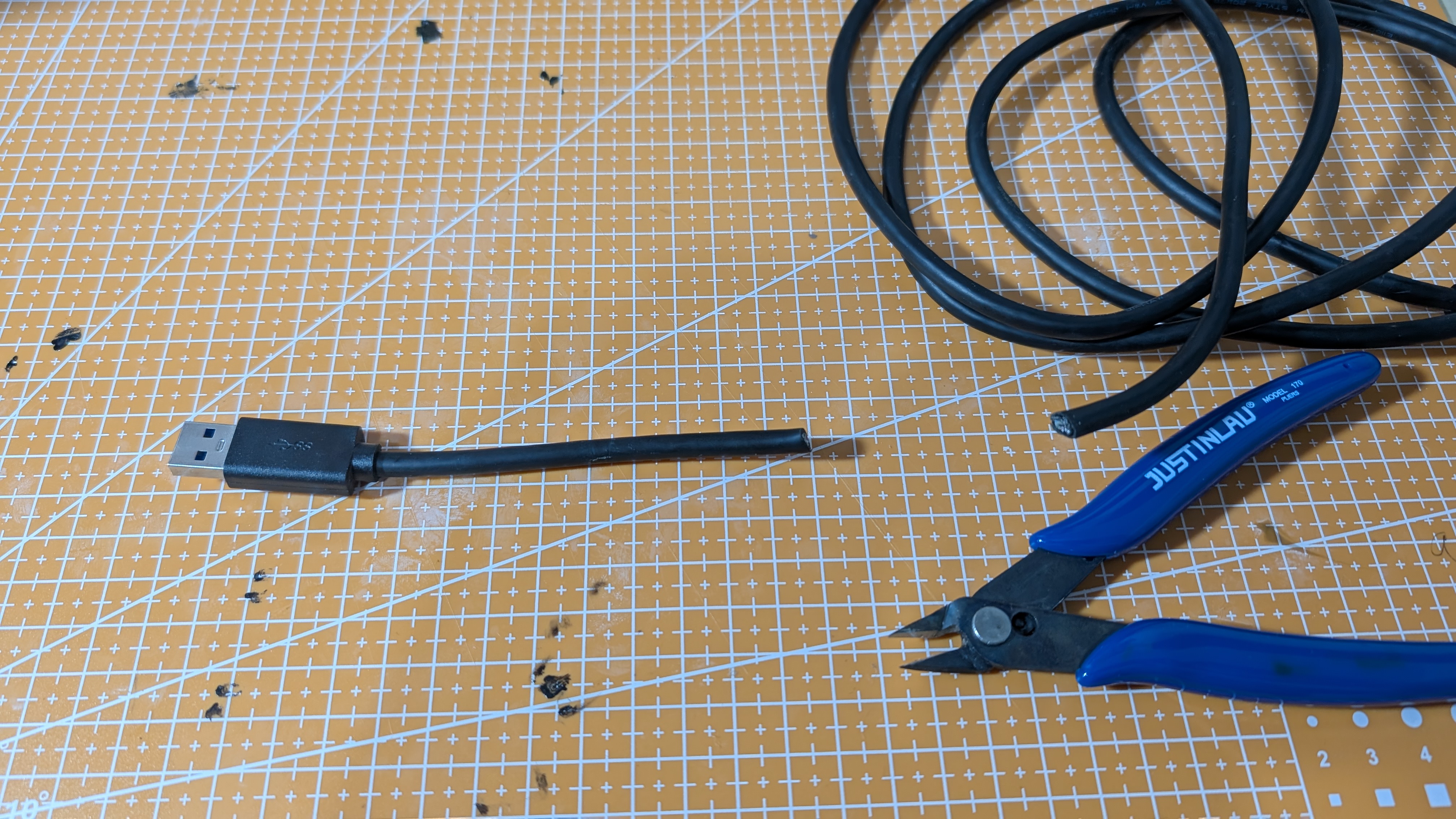
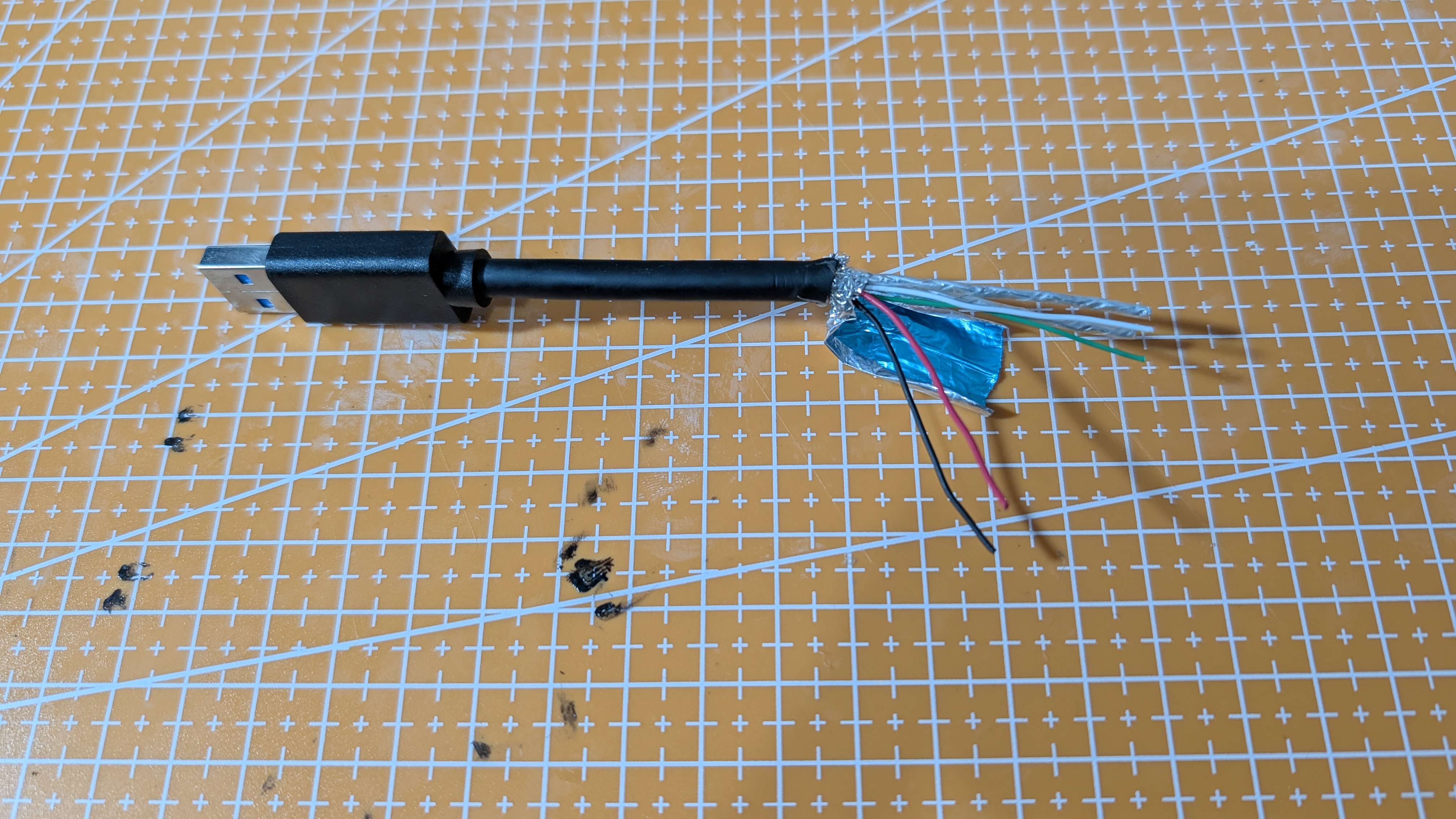
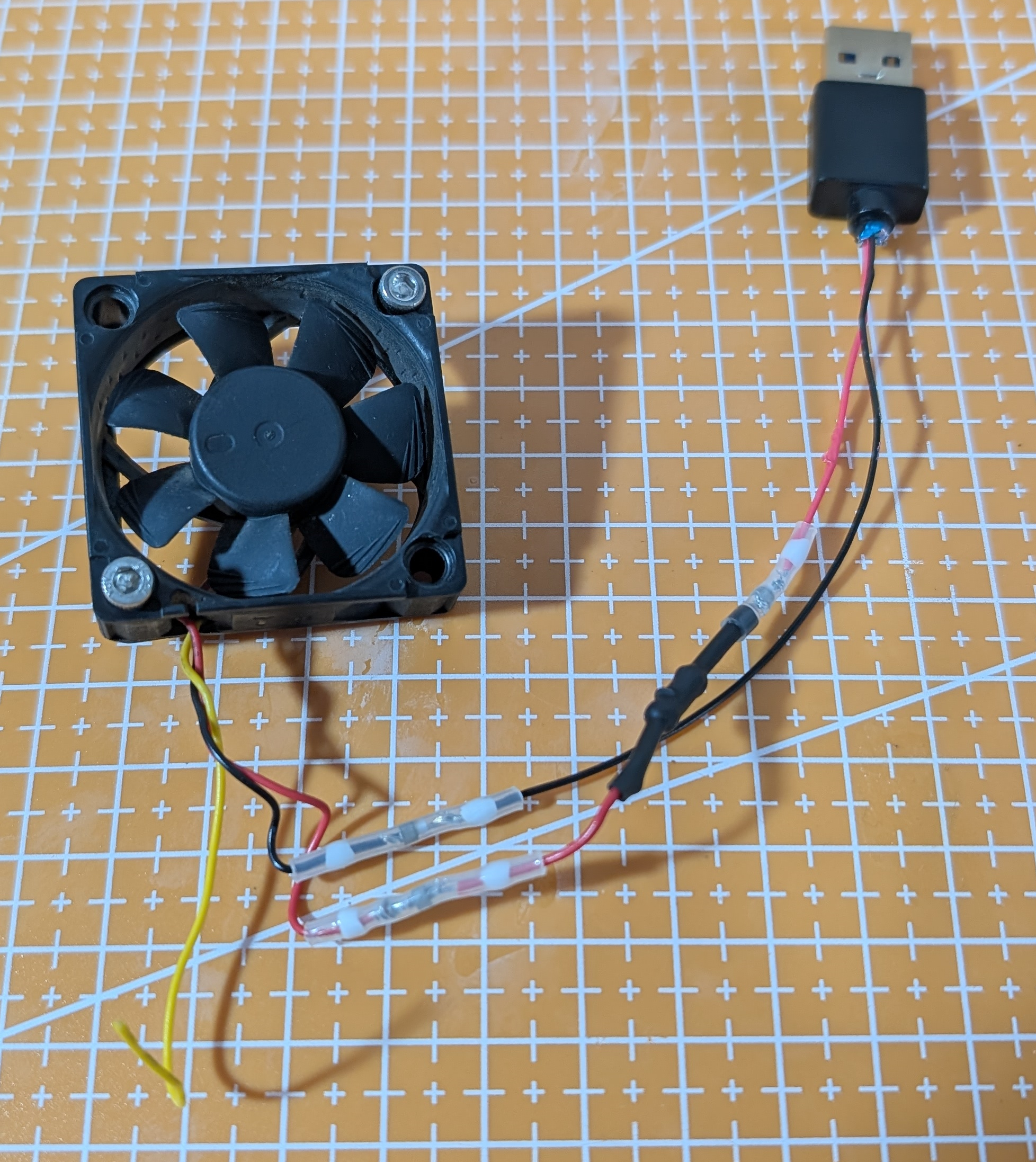
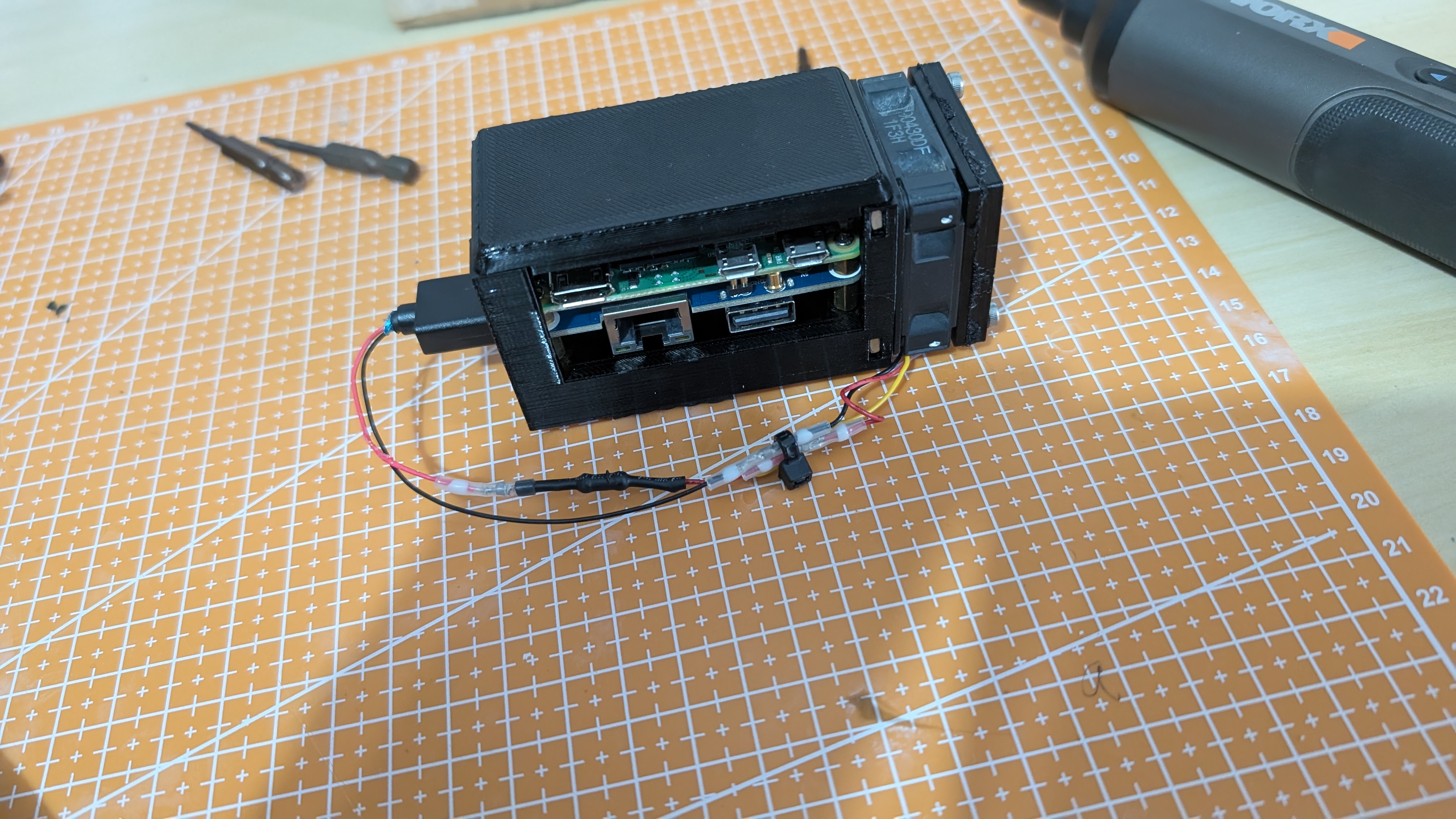
给风扇供电,我首先要拆解了一根USB数据线,只保留最重要的部分。正极线和负极线然后,我还拆解了一款诺泰克(Noctua)降噪风扇并将其改装成 USB 数据线中的正极导线。
⚠ 请务必确保降噪器(或二极管)的极性连接正确!若极性接反,风扇将无法启动。详细操作步骤请见下文。
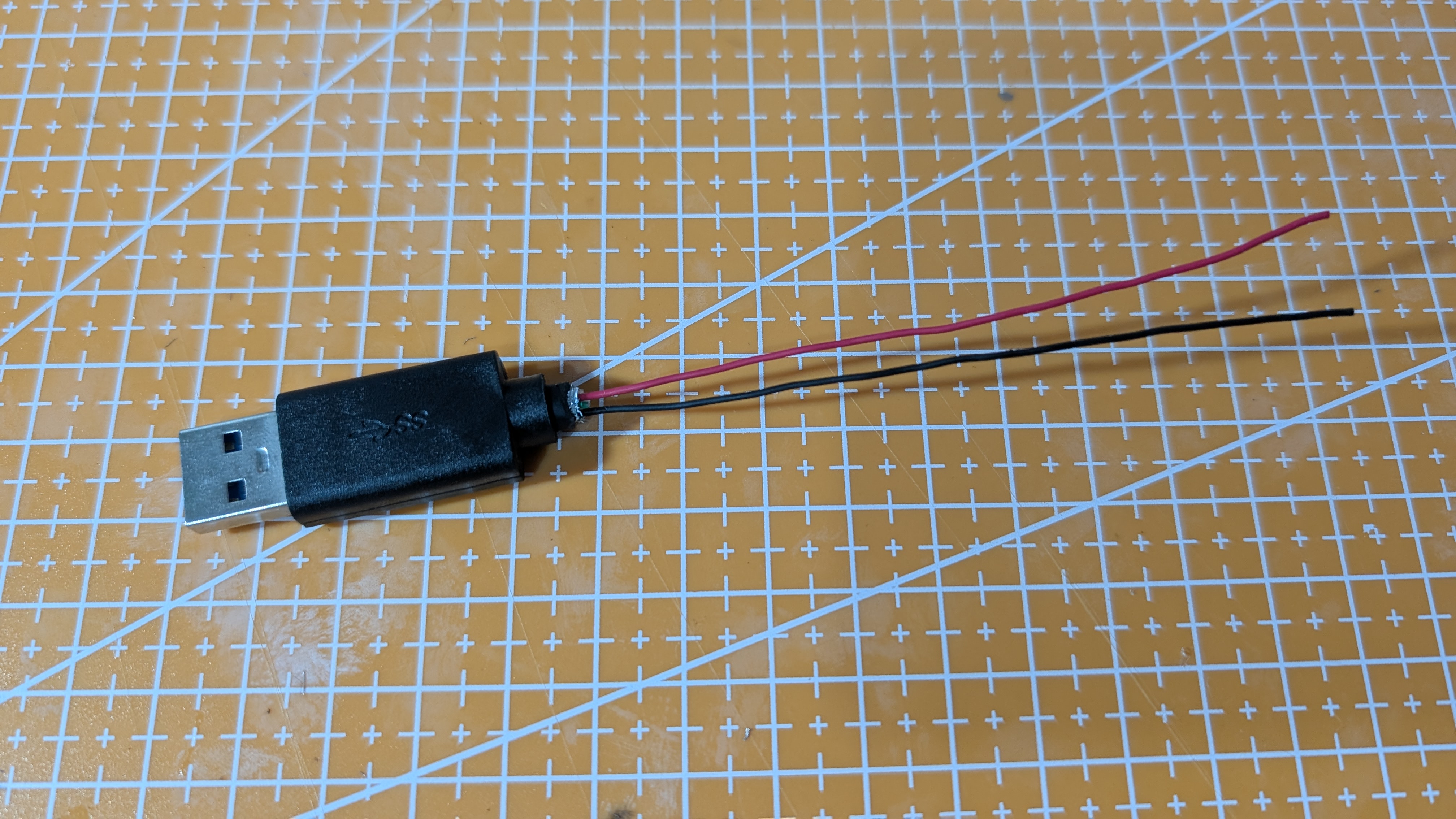
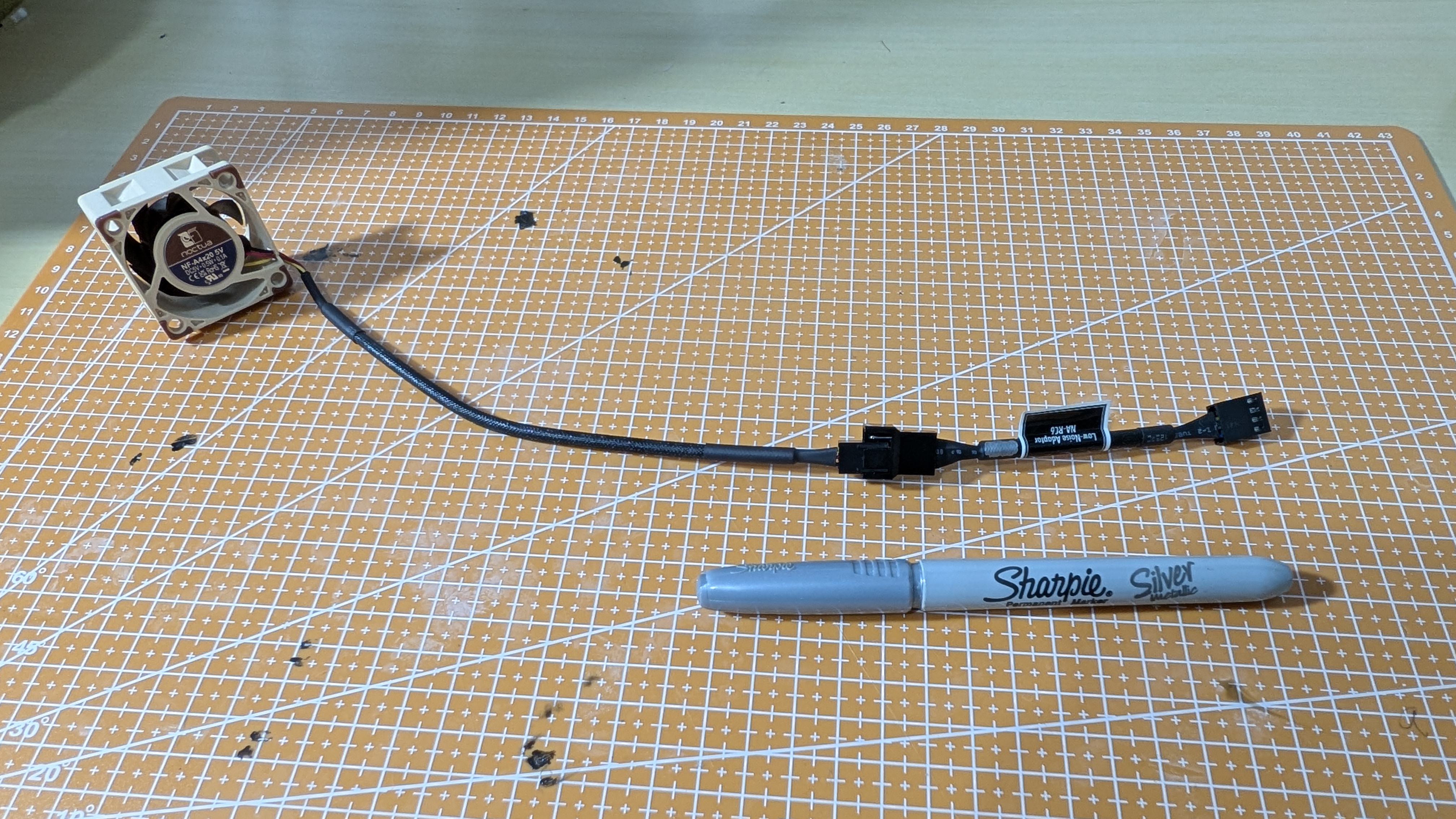
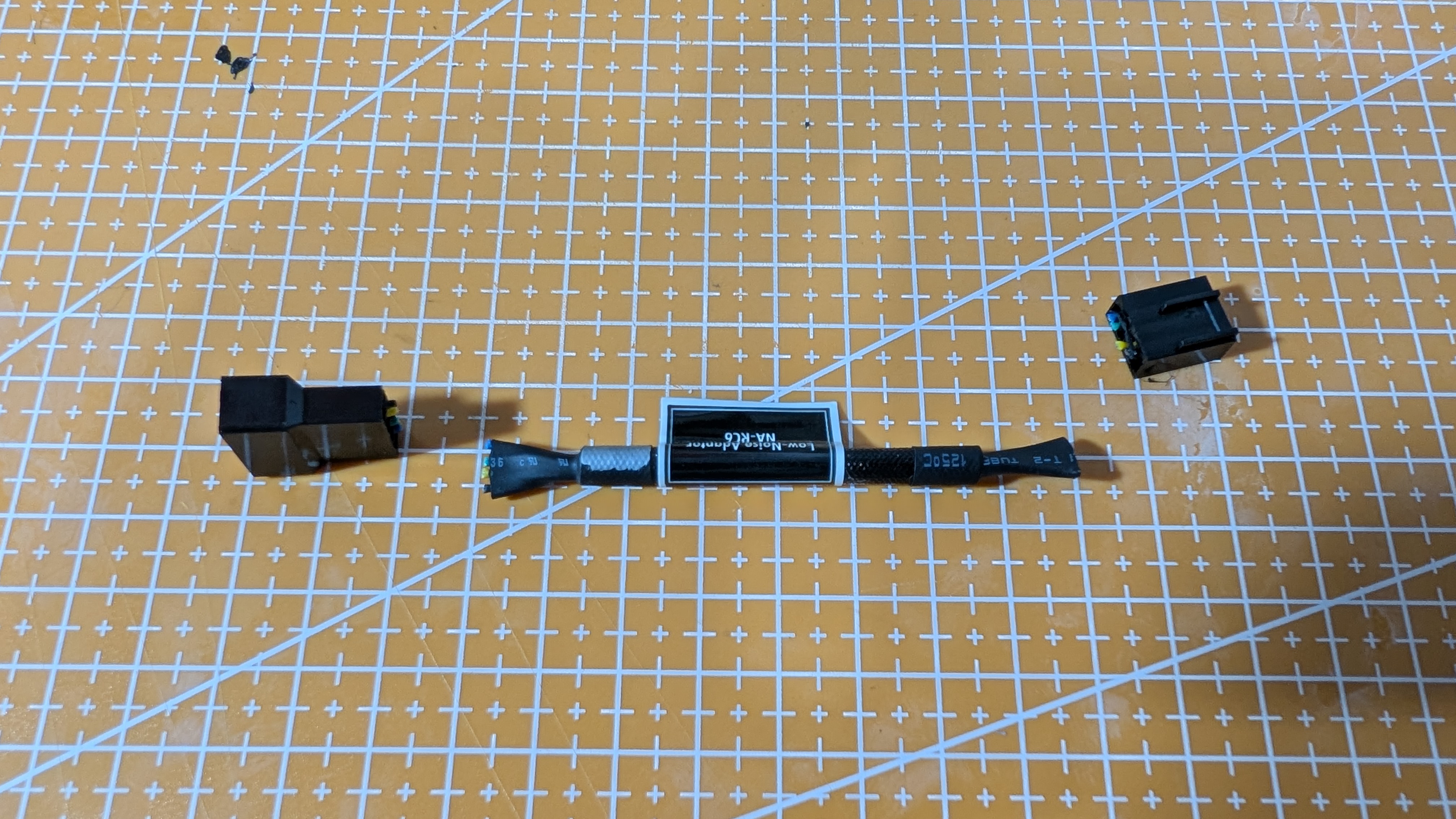
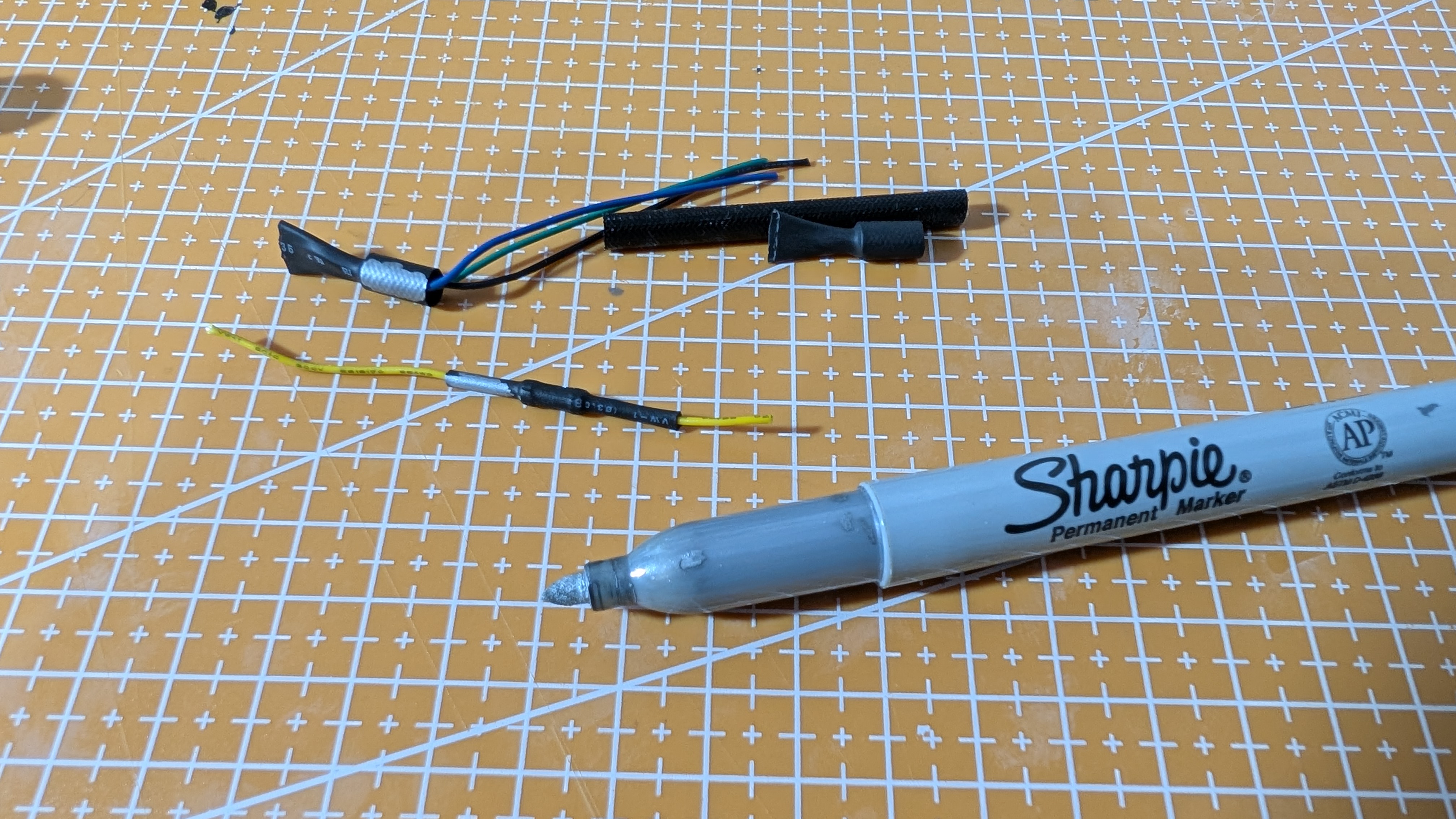
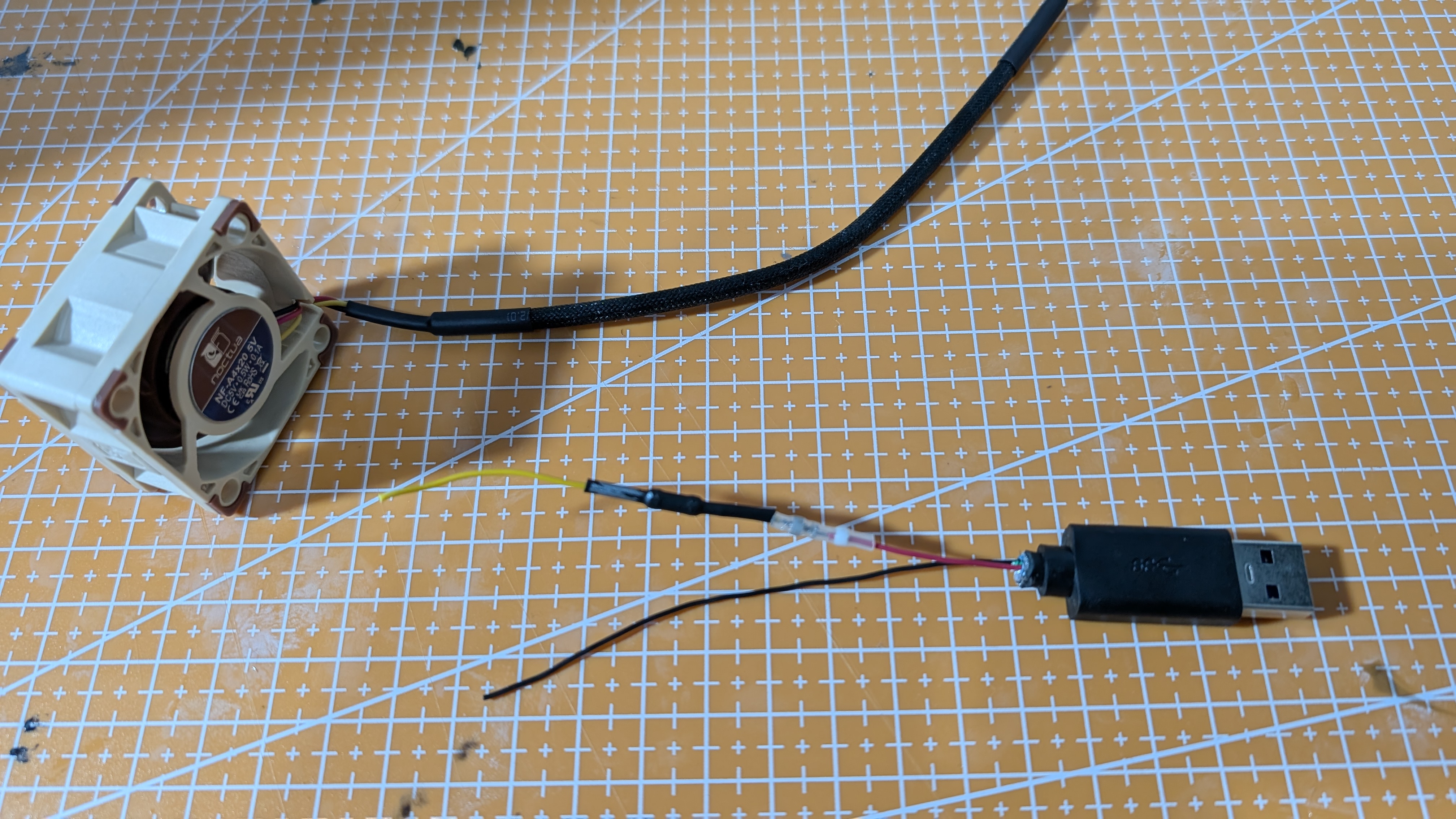
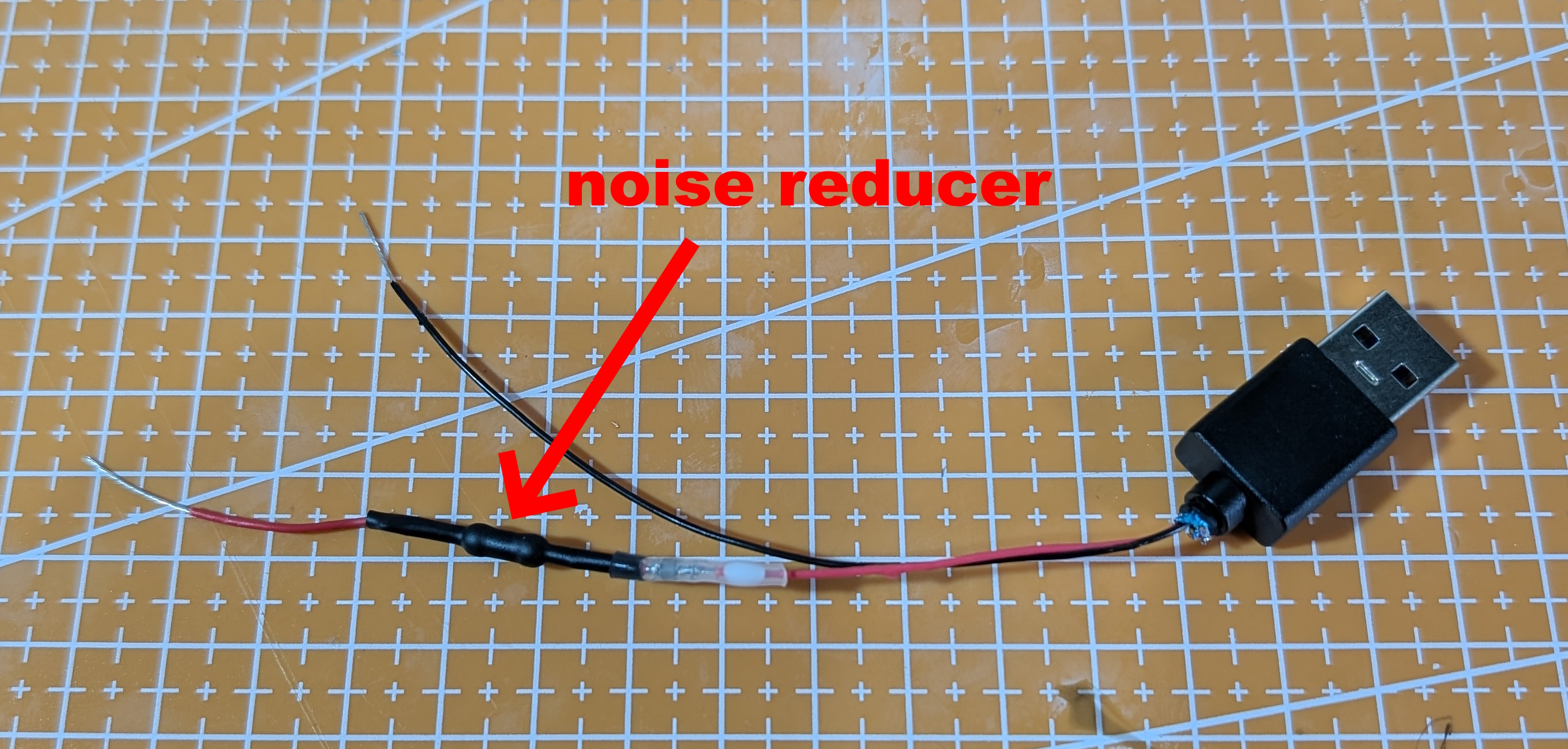
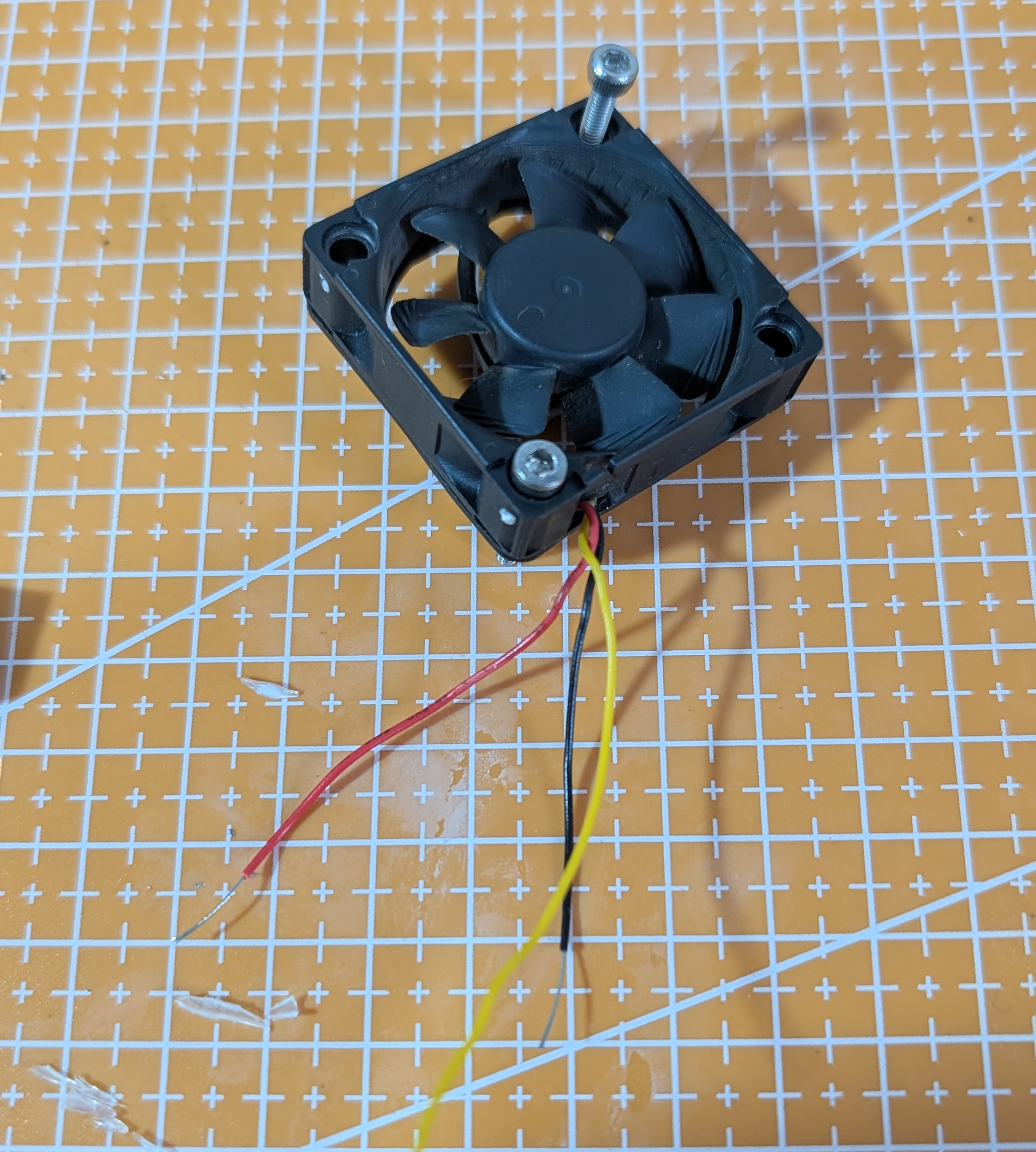
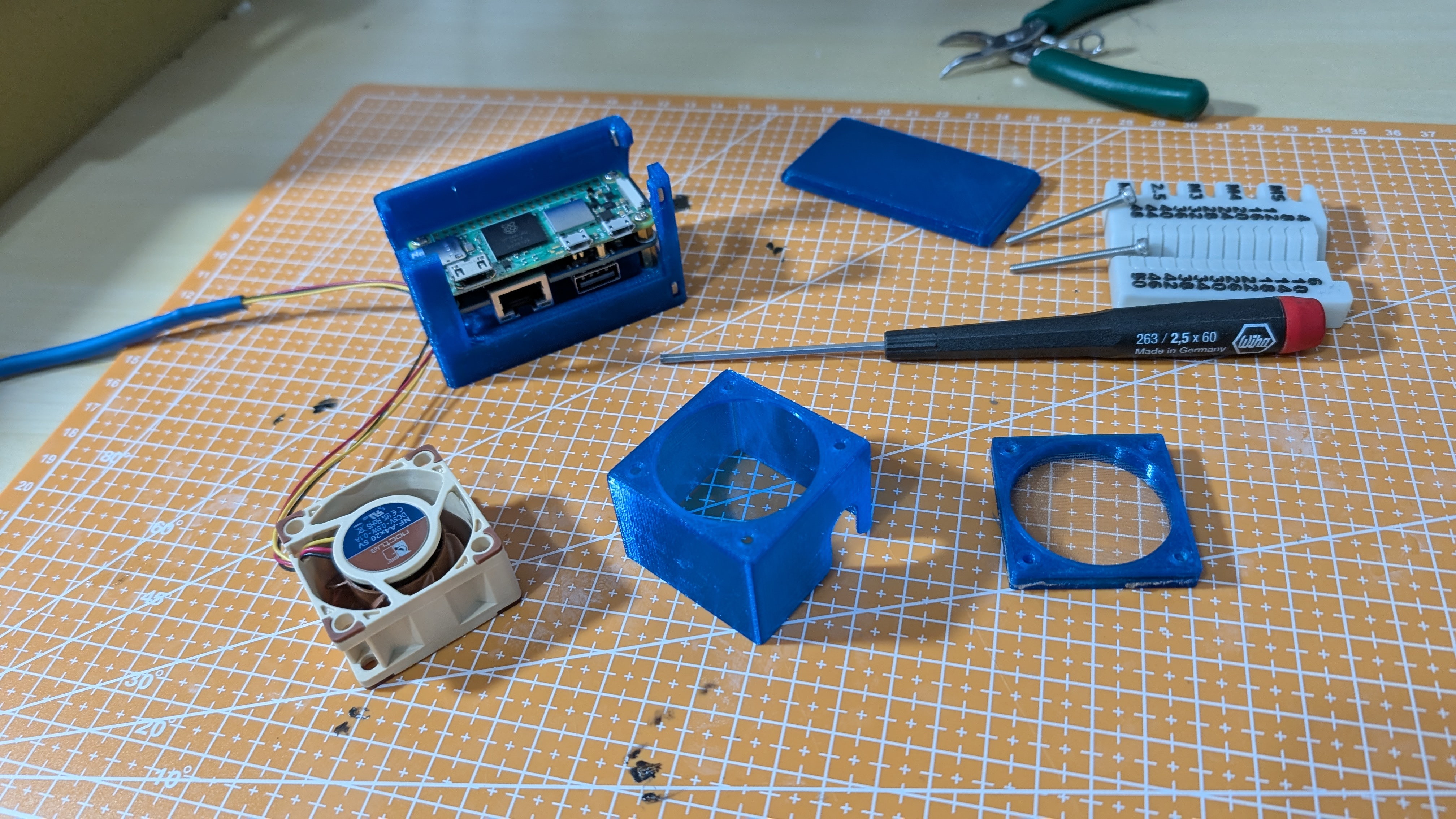
接下来,我拿起了诺克达,不过,切断它的电缆,并剥夺了他的...正极线和负极线,还有移除了那根黄色的电线,但在这种设置中并不需要它。
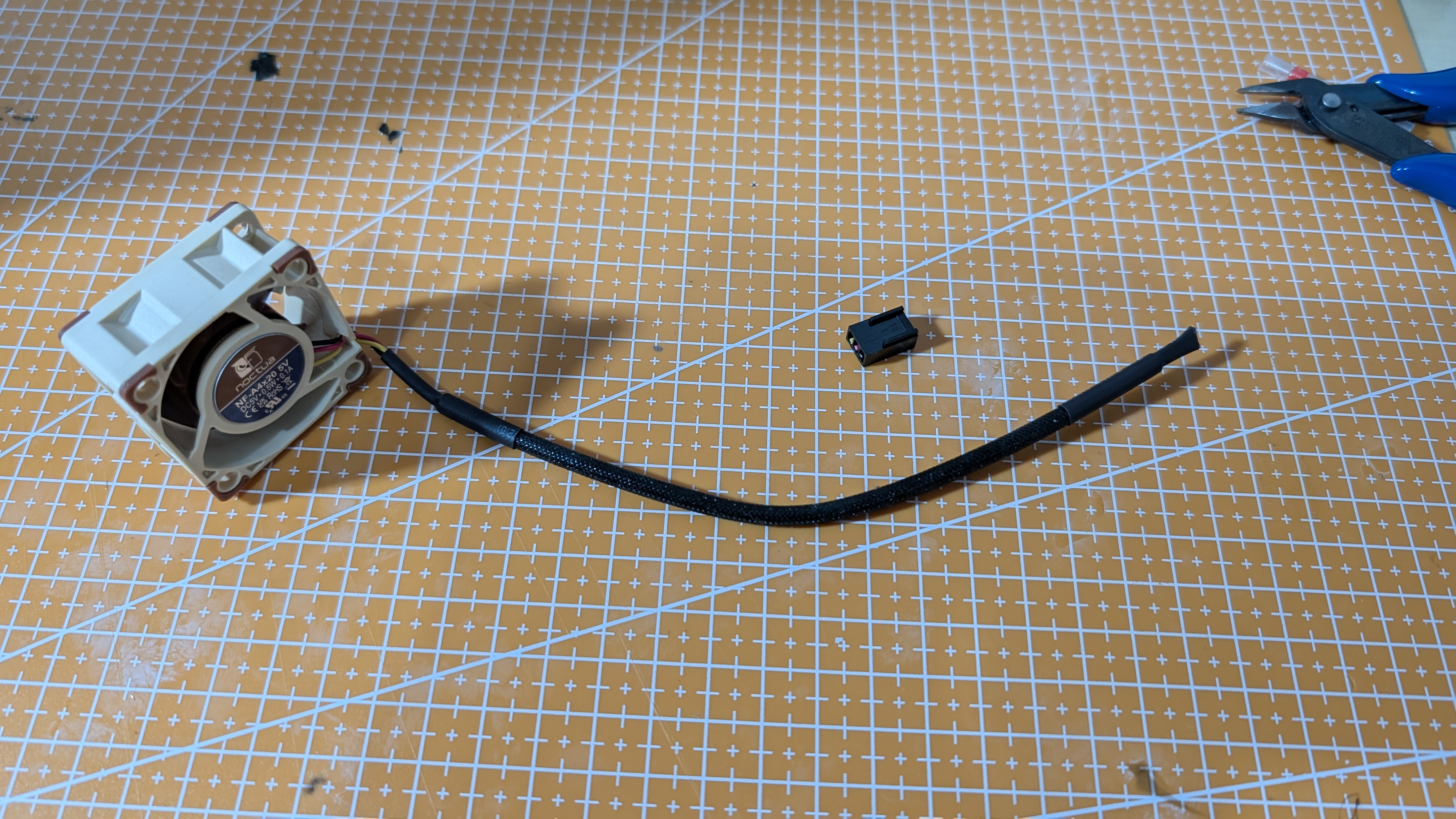
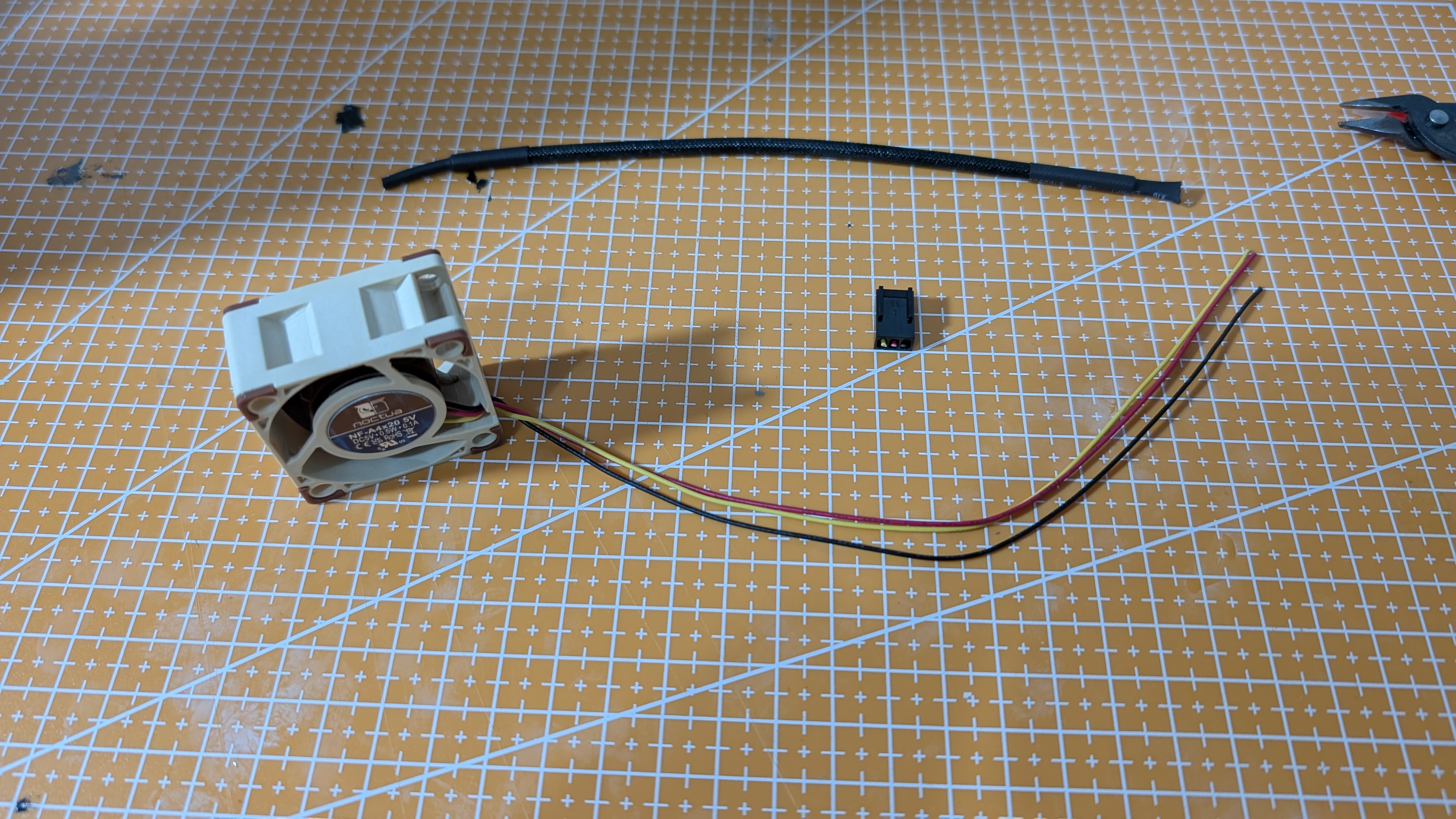
然后,我把它连接了起来。USB 数据线、诺泰风扇以及降噪设备,确保连接牢固可靠。
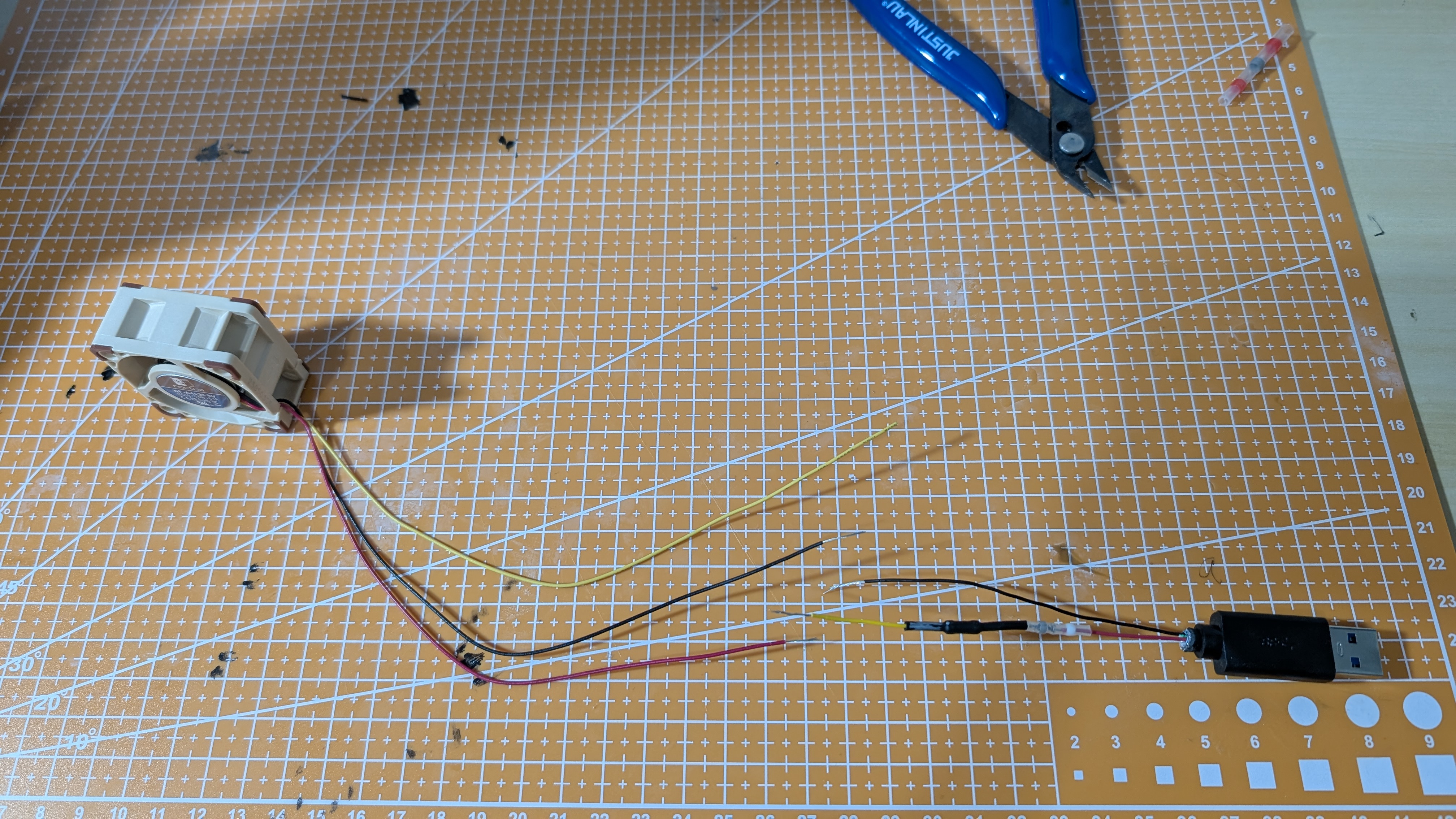
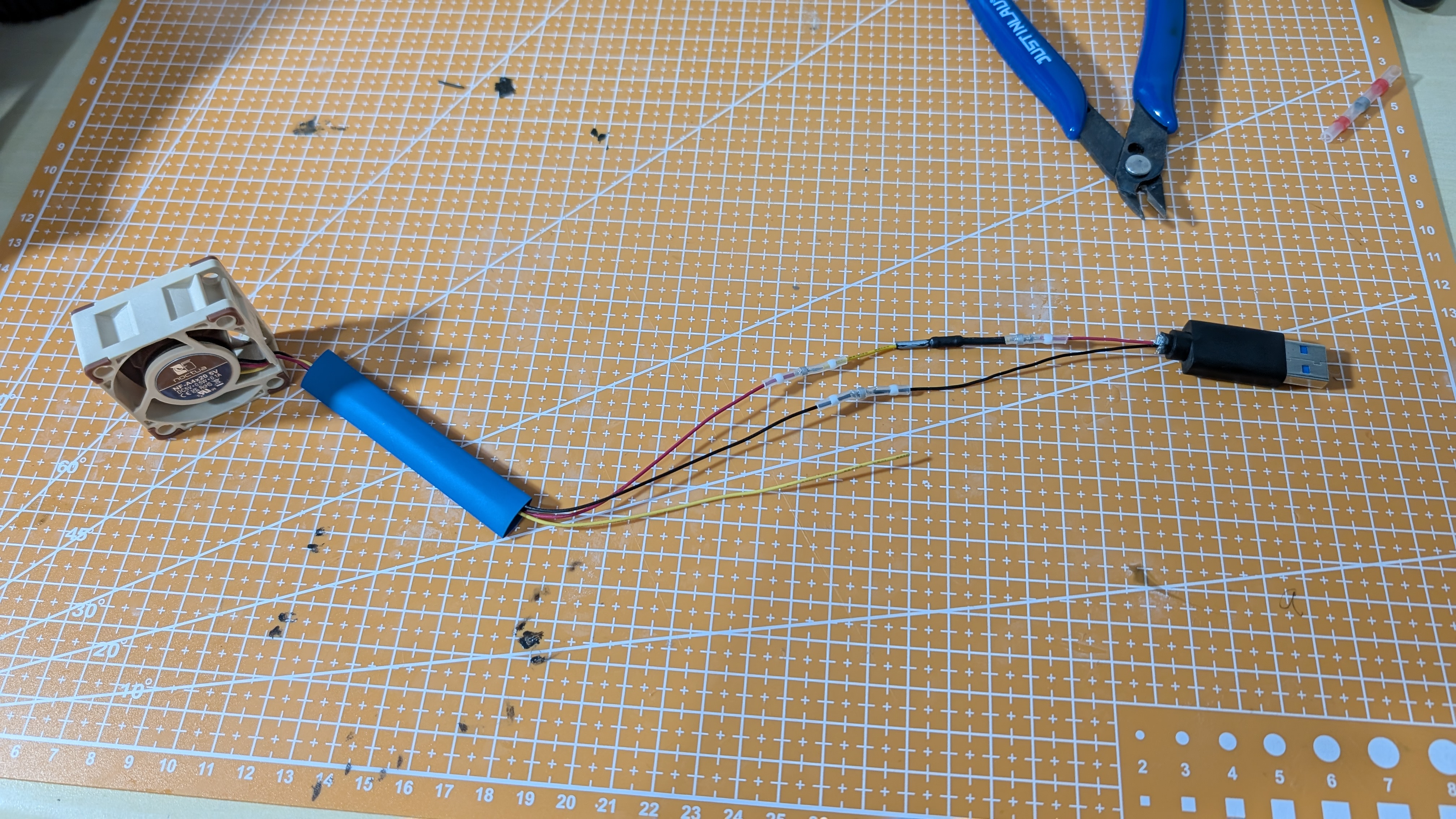
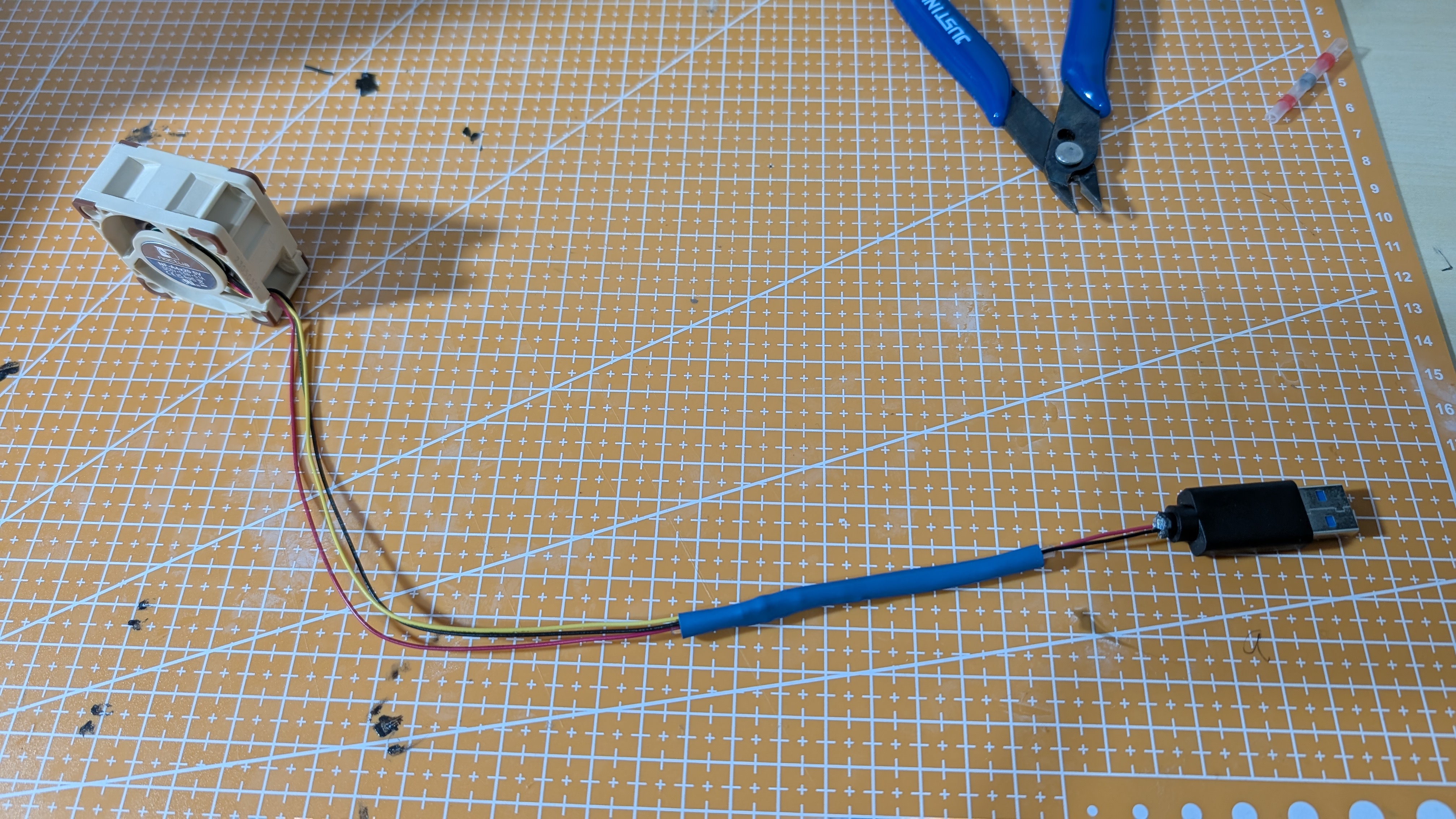
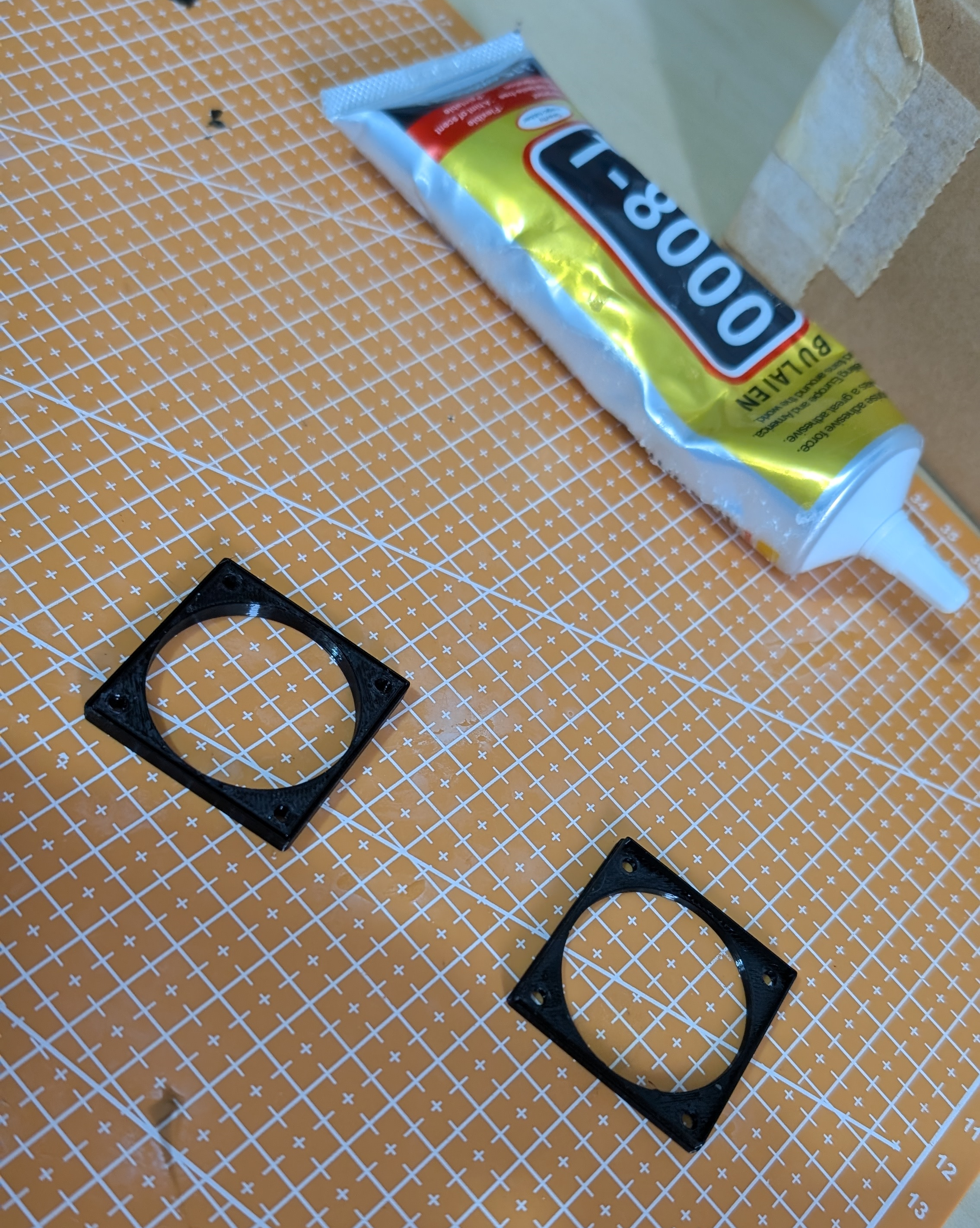
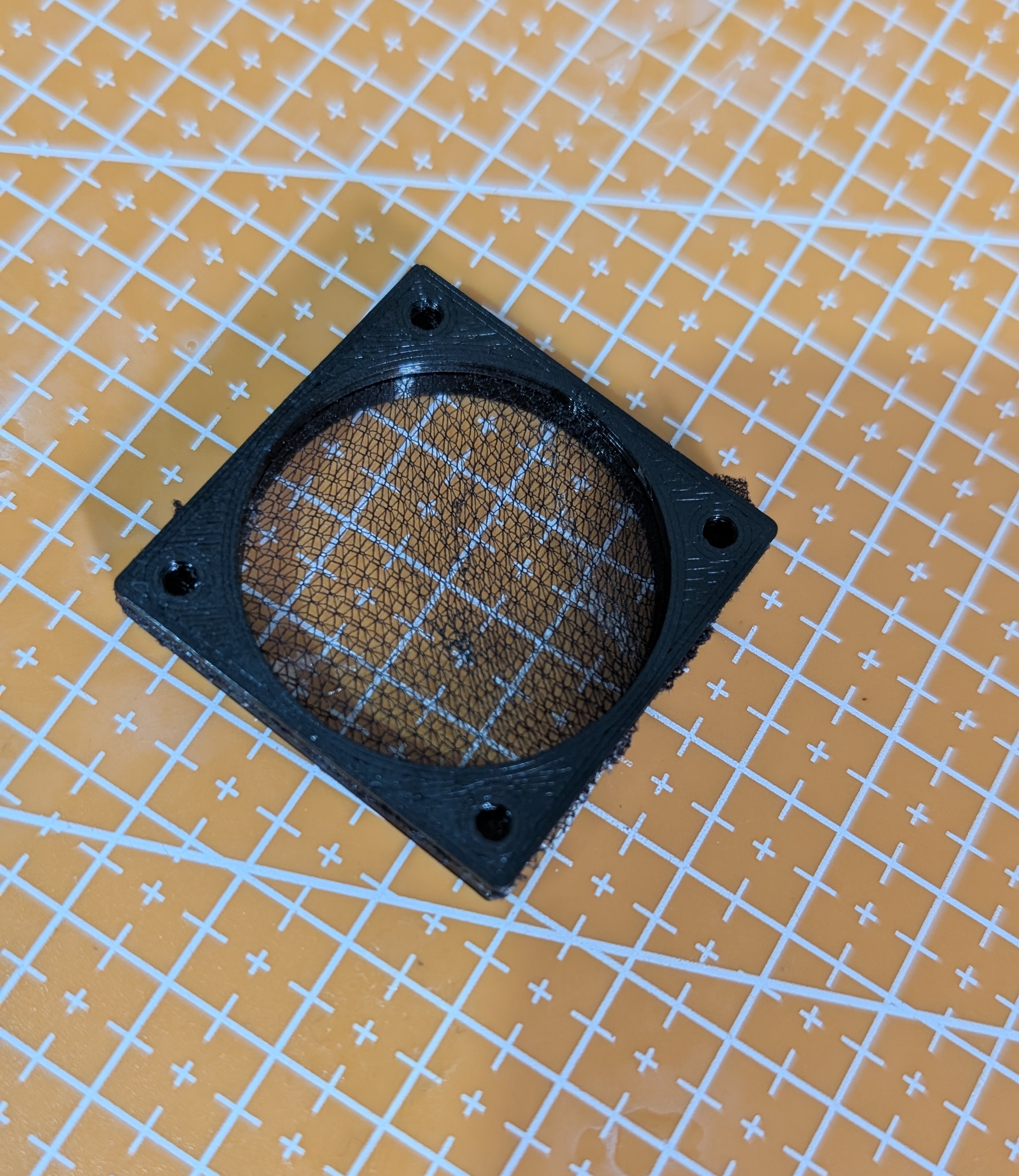
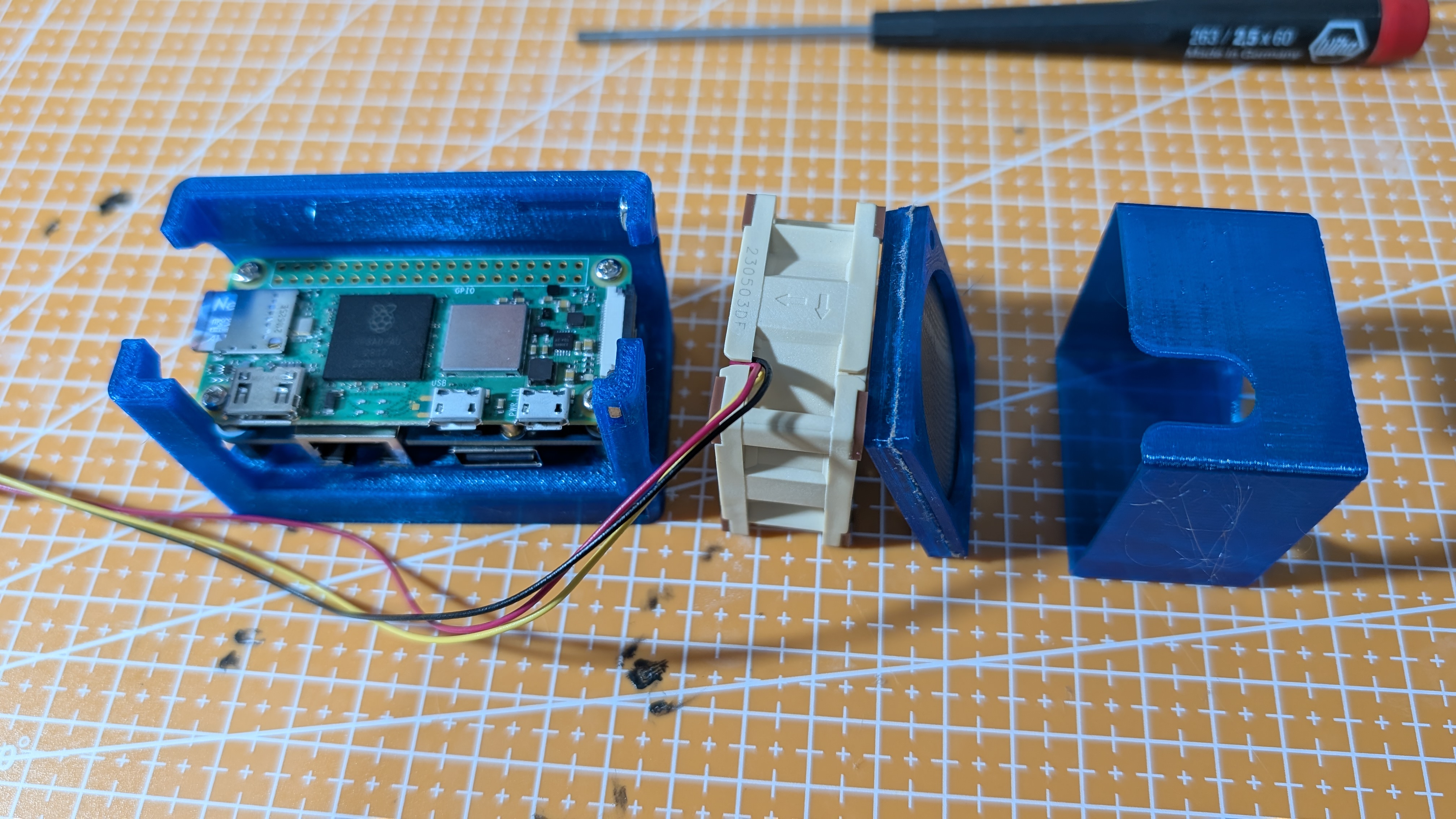
至于过滤器,我...把男方和女方的部分都打印出来了,将一个 放置在 上方。尼龙长袜片他们之间,相互应用胶水,然后关闭了过滤器。
一个关键建议是尽可能地拉伸尼龙材料固定之前要先检查一下。如果滤网太松,可能会阻塞气流。这种方法在PC组装爱好者中广为人知,被视为一种有效的防尘过滤解决方案。
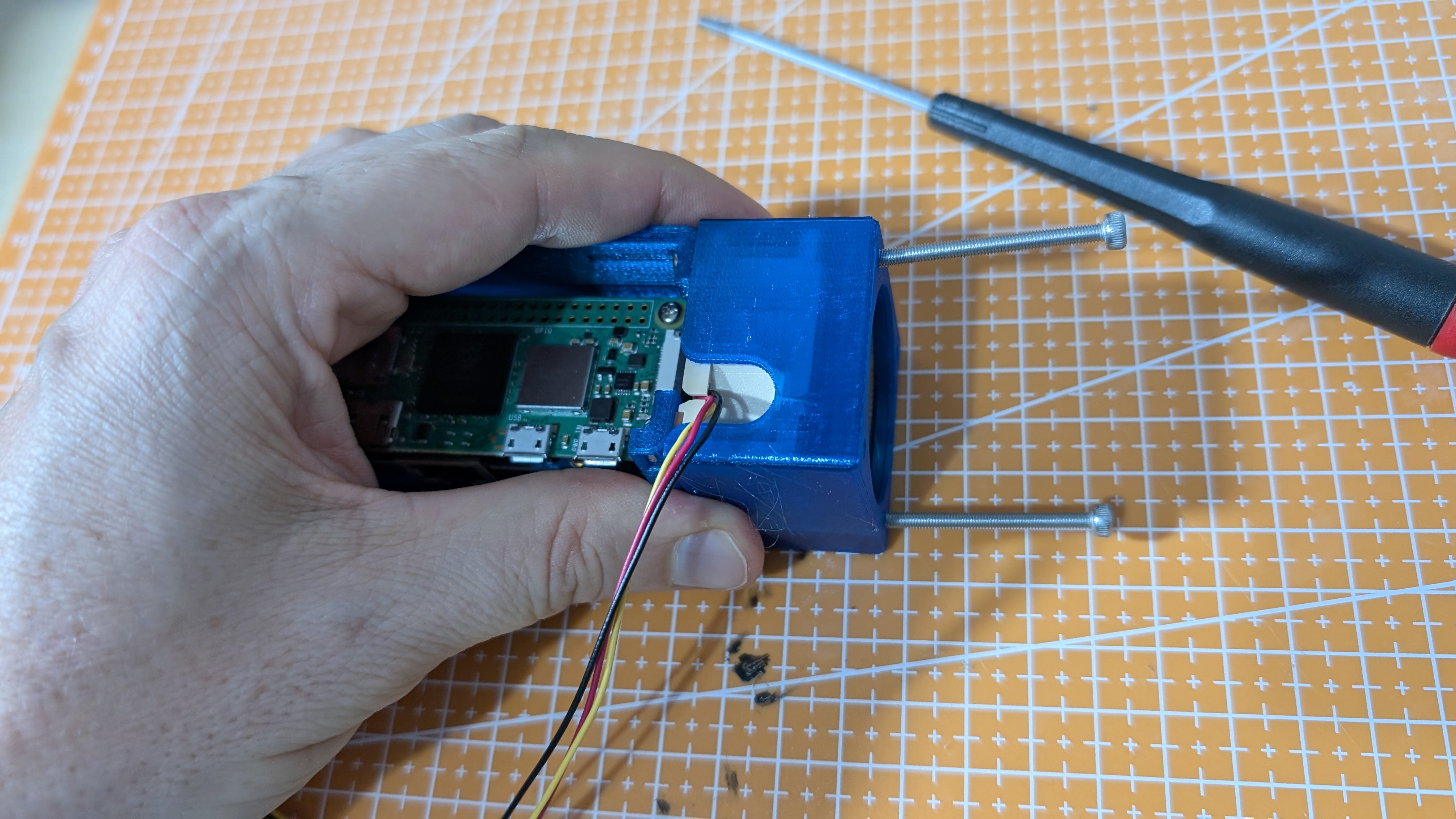
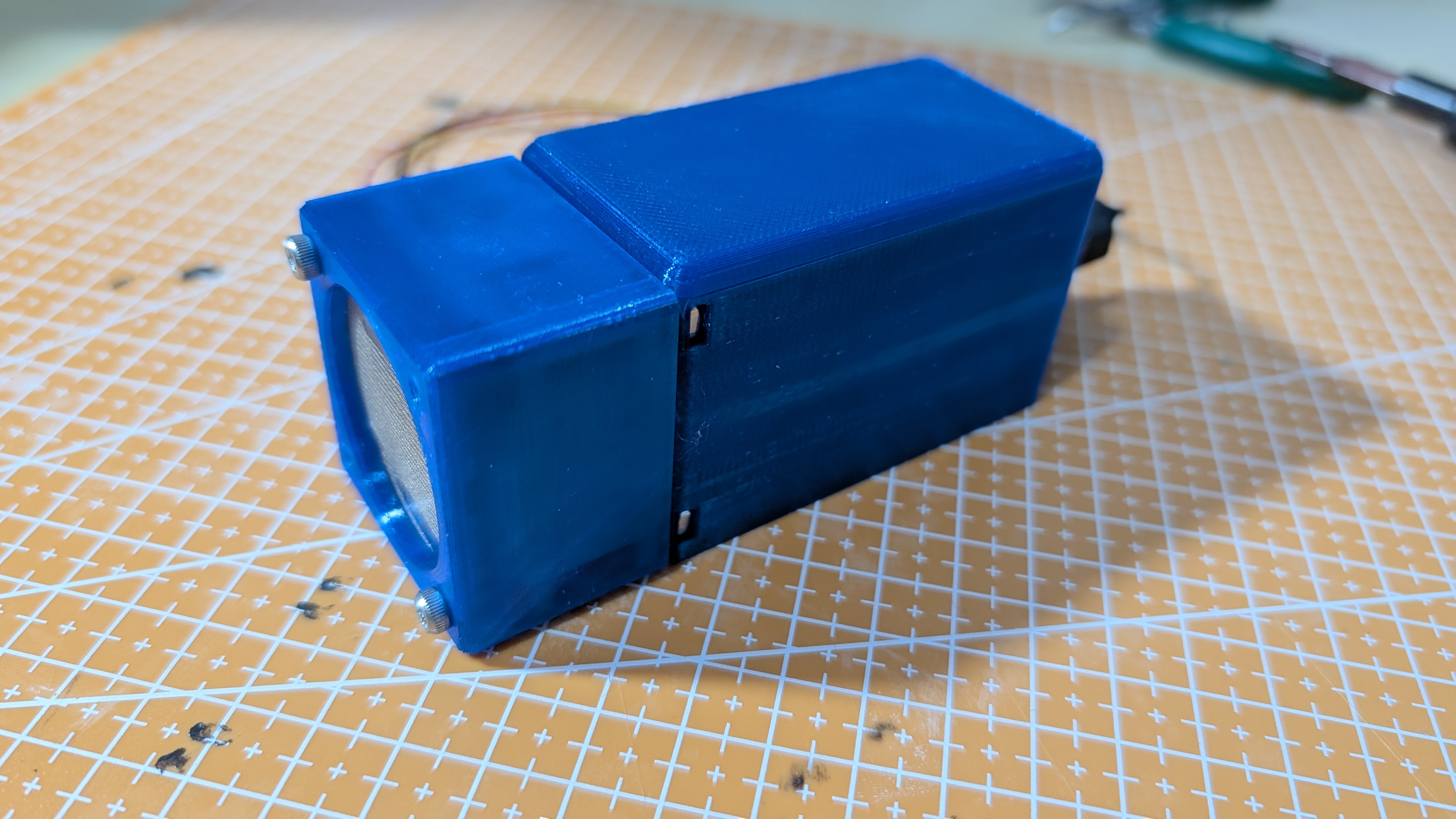
现在,剩下要做的就是将过滤器和风扇对齐然后用螺丝将它们固定到位。这个箱子是专门设计用于四个 M3x30 螺丝,不过我发现两个螺丝就足够了用来稳稳地固定住所有东西。
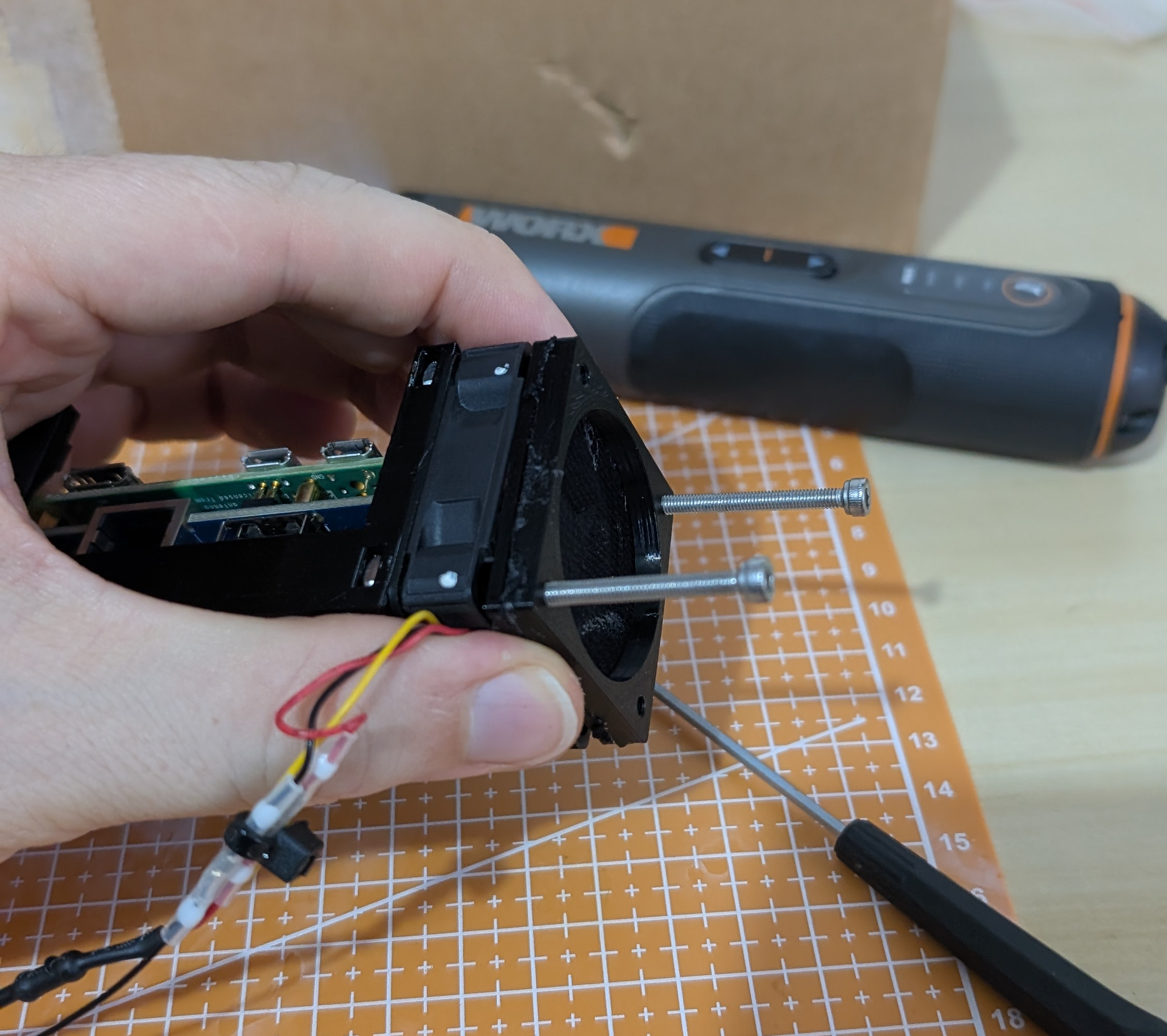
组装好所有部件后,只需简单地将风扇插入USB接口,还有你的树莓派 Zero 2 现已全面升级,散热性能显著提升,随时可投入使用!
可选配装饰性封面套装。
选修课程2 - MMU打印机的装饰性标志。
我附上了一个 Pi-hole 标志(3MF 文件),用户可以打印出来贴在机箱上。

尽情享受吧!
______________________________________________________________________________________________________________________
将诺克提亚(Noctua)40x10mm 5V风扇直接连接到USB电源时,它会以最高转速
由于我有多个诺克达既然这些方法都可行,我便对它们进行了测试,看看哪种方法既能有效降低噪音,又能让风扇正常运转。以下是测试结果:
如果你已经拥有 Noctua 降噪适配器,使用 NA-RC10 是一个不错的解决方案。不过,如果你专门想为此购买新设备,基于二极管的解决方案或许会是更好的选择。
替代方案:使用二极管降低电压
如果你没有 Noctua 降噪适配器,并且希望能更精准地控制电压降幅,那么你可以使用二极管将其串联在红色(+5V)的USB线上。每个二极管都会降低电压值。约 0.7V,这样可以进行不同的速度调整。
| 🔩二极管 | 🔻输出电压 | 🌀预期效果 |
|---|---|---|
| 没有二极管 | 5V | 最大速度(噪音较大)。 |
| 1 个二极管(1N4007、1N4001、1N4148) | 约4.3伏 | 噪音略有减少,但依然明显。 |
| 2 个二极管串联在一起 | ~3.6V | 显著降低噪音,风扇运行更安静。 |
| 3个二极管串联在一起 | 约2.9V | 可能会让风扇转速过低,甚至导致其停止运转。 |
我的目标是达到约3V的水平。
______________________________________________________________________________________________________________________
使用时,请务必注意以下几点:诺克达或者二极管若想降低风扇噪音,正确连接电源极性至关重要。
✅诺克达(如果直接使用的话)其布线必须正确无误,并且可以直接插入电源与风扇之间的电路中。
❌如果你切断了噪声适配器并暴露出二极管,那么在连接时必须确保其极性正确无误。
✅二极管布线:
🔴若二极管接反了,风扇将无法启动。安装前,务必先检查方向是否正确。
替代方案:使用树莓派的GPIO 3.3V引脚
若您使用的设备具备可访问的 GPIO 引脚,您可以将其连接至诺基亚直接转到3.3V引脚而不是5V。
💡使用3.3V引脚的优势:
✔ 无需使用二极管或噪声适配器。
✔ 风扇以较低的转速运行,自然降低了噪音水平。
如果你正在使用某个应用程序或服务时,突然遇到无法访问的问题,可能需要检查一下是否有网络连接问题或应用程序本身的故障。首先,确认你的设备是否已连接到互联网。如果没有连接,请确保你的 Wi-Fi 或移动数据已启用,并尝试重新连接。 接下来,检查应用程序是否有任何更新或已知问题。例如,某些应用程序可能会在更新后出现问题,或者存在已知的漏洞或故障。若是这样,你可以尝试卸载并重新安装应用程序,或者联系开发者寻求帮助。树莓派零,请检查 GPIO 接口是否已安装。如果已安装,您可以使用它。3.3V引脚无需额外改装,即可实现更安静的风扇配置。🚀
______________________________________________________________________________________________________________________
针对另一个项目,我使用了一个诺克提亚 NF-A4x20 5V 风扇,如图所示。我测试了多个版本,但这个版本效果最佳。诺克达却这一次,我没有...NA-RC10不可用。不过,我还是进行了测试:
🔹再次说明,我之所以用了这款 Noctua 风扇,只是因为手头正好有现货。实际上,我并没有专门为这个装机配置购买任何新部件。
⚠然而,不知为何,与第一种设置相比,这种方案在控制温度方面效果并不理想。
