
コンピュータ冷却ファンのLED変換
ScarletCrow

AI找相似
打印配置(0)
模型文件(0)
 0
0 0
0 0
0
发布时间:2026-04-08 16:34:45
0
0
 000
000この25 mm厚のコンピュータファンの中間部にある透明なLEDは、オリジナルのものを置き換え、非LEDファンをLEDファンに変換します。
私はこれを初めて2GuysTekのYouTubeチャンネルで見たのは、Noctua NF-A12x25ファンを改造するもので、私もそれについて自分なりのアイデアを出したいと思いました。
LEDファンを購入するだけでなく、既存のファン用の追加LEDリングを購入できる場合もありますが、特にリングに関しては選択肢が限られています。
自分でやる理由は3つあると思う。
最近では、メモリやグラフィックカードなどのコンポーネント全体に内蔵LEDが付いており、プロトコルを介してシステムの他の部分と通信を行っています。このプロジェクトでは、LEDストリップにのみ興味があります。なぜなら、これは冷却ファンの周りに巻きつけることができるからです。ストリップに付いている両面テープは必要ありません(私は自分のを取り外すことができました)。ストリップはファンフレ
一般的なタイプは2つあります。1つは5ボルト3ピン、もう1つは12ボルト4ピンです。3ピンのLEDは個別にアドレス可能です。ストリップの一部が1色を表示する間に、別の部分が異なる色を表示できます。「ランニングライト」や「カラウェーブ」などのエフェクトは3ピンLEDで実現できます。4ピンLEDはアドレス不可能です。それでも、希望の色を表示したり、減光
すでに配線が付いたLEDキット、スプリッター(通常、1つのRGBヘッダーに接続するには1本以上のストリップが必要)、および延長ケーブルを購入できます。これは便利ですが、キットに含まれるストリップの長さは大型ファンには十分ではない場合があります。その場合、(上記の動画のように)リール式のLEDストリップを購入できます。この場合、配線は手動で行う必要があります(はんだご
コンピュータのLEDには、それらに電力を供給し、所望の照明効果を実現するための対応するコントローラが必要です。マザーボードにこのコントローラが内蔵されている場合、RGBヘッダと呼ばれる適切なピンが設けられています。また、ケース内に隠された別のLEDコントローラを使用する可能性もあります。上記のビデオで見た照明効果は、個別に制御されたLEDのおかげで実現でき
ここで私が説明する手順は、動画で見たものよりも少し複雑です。
保護用のジョーパッドが付いたバイスが必要です(特にジョーが鋸歯状の金属製の場合)、ハックソー(ミニハックソーの方が便利かもしれません)、砂紙(100および220グリット)、クリアエポキシ、そして時間と忍耐力が必要です。私はファンをハックソーで切り、部品を磨くのに約1時間かかりました。
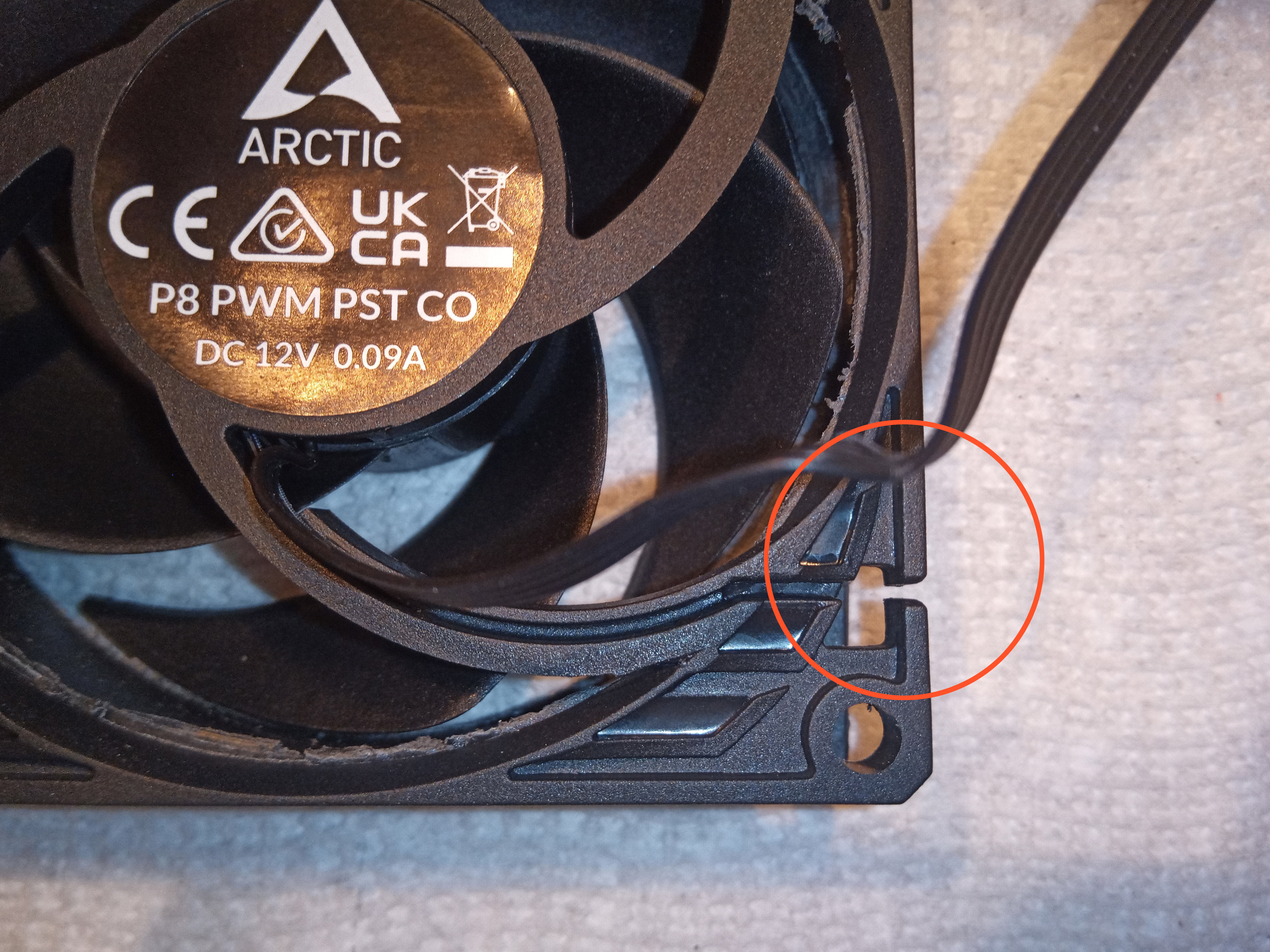
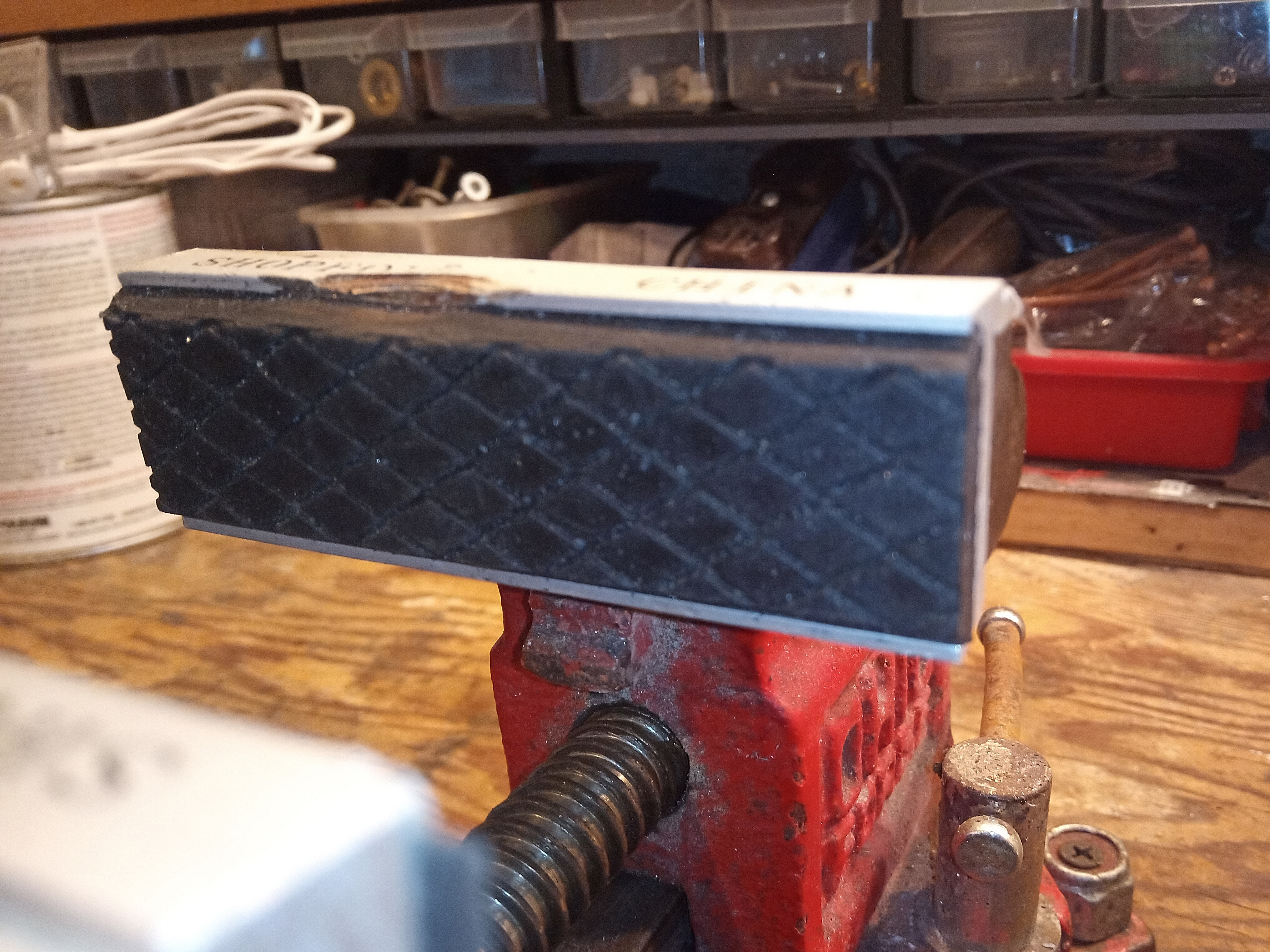
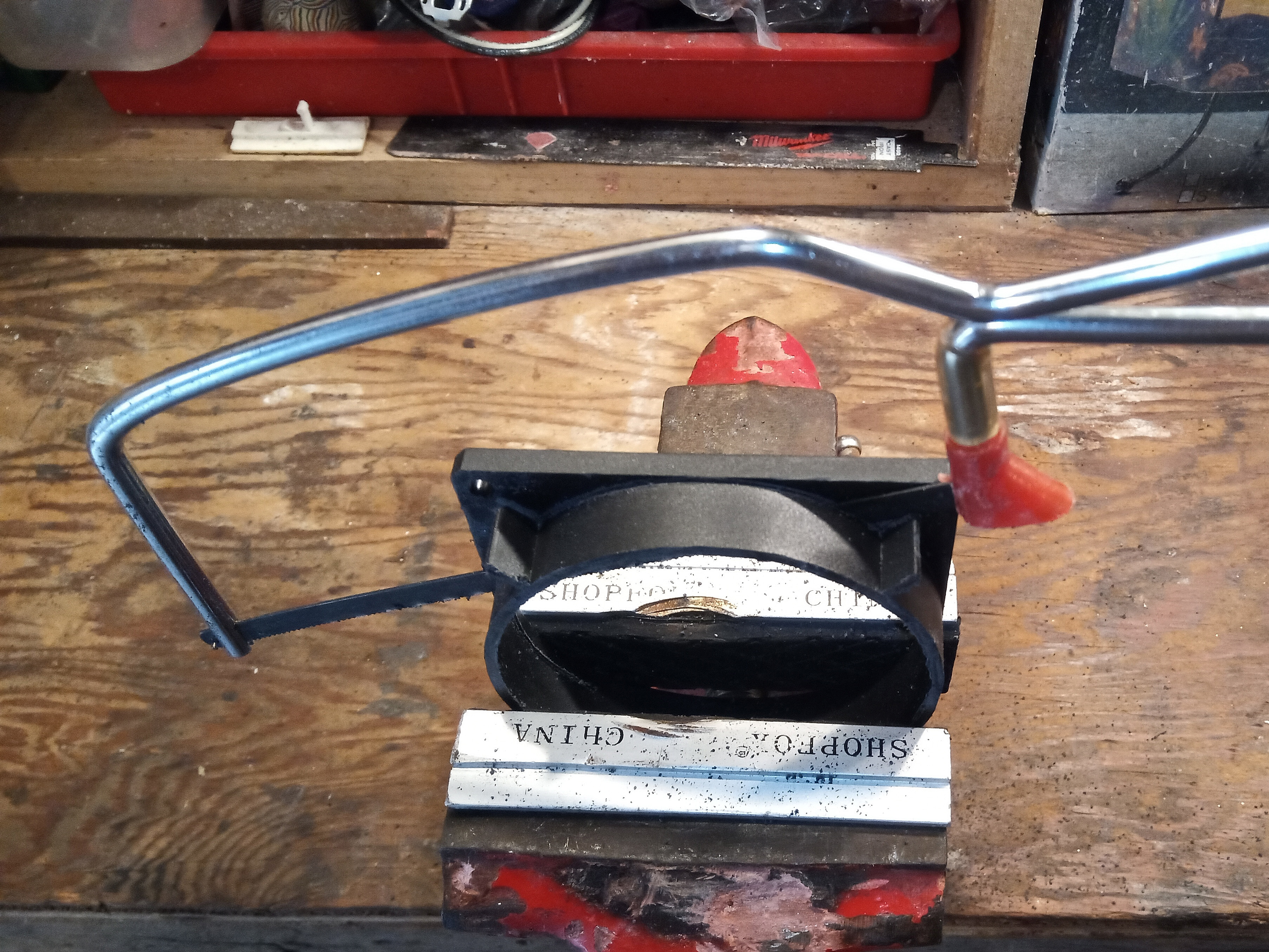
ファンフレームからファンワイヤを解放する。フレームを切るときにワイヤを切らないようにしたい(写真1)。必要に応じて、保護用のジョーパッドを装着する(写真2)。ファンをバイスに固定する。ハックソーでまずモーター側のフレームに沿って慎重に切る。片側が切れたら、ファンブレードに傷をつけないように、必要以上に深く切らないようにする
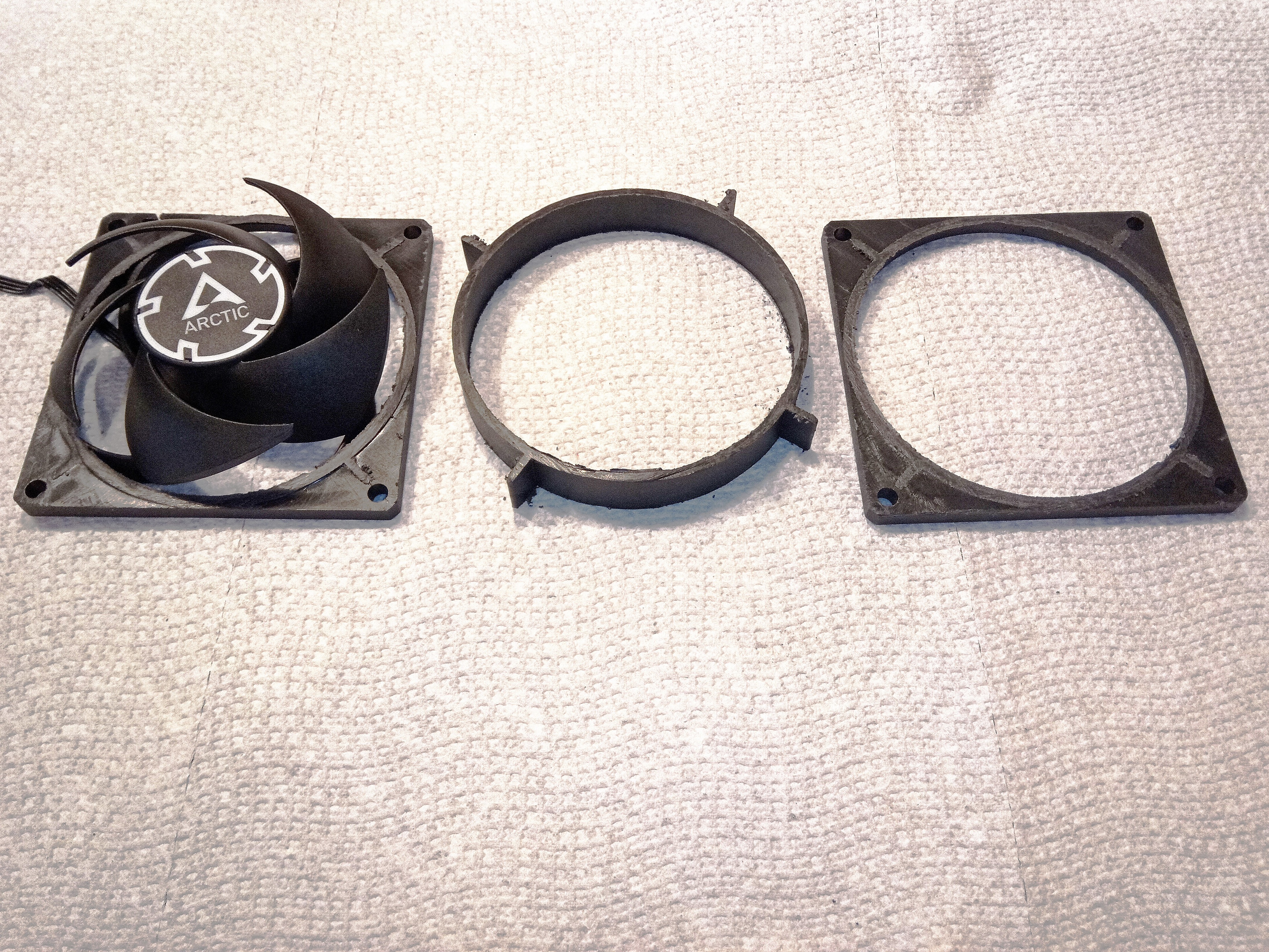
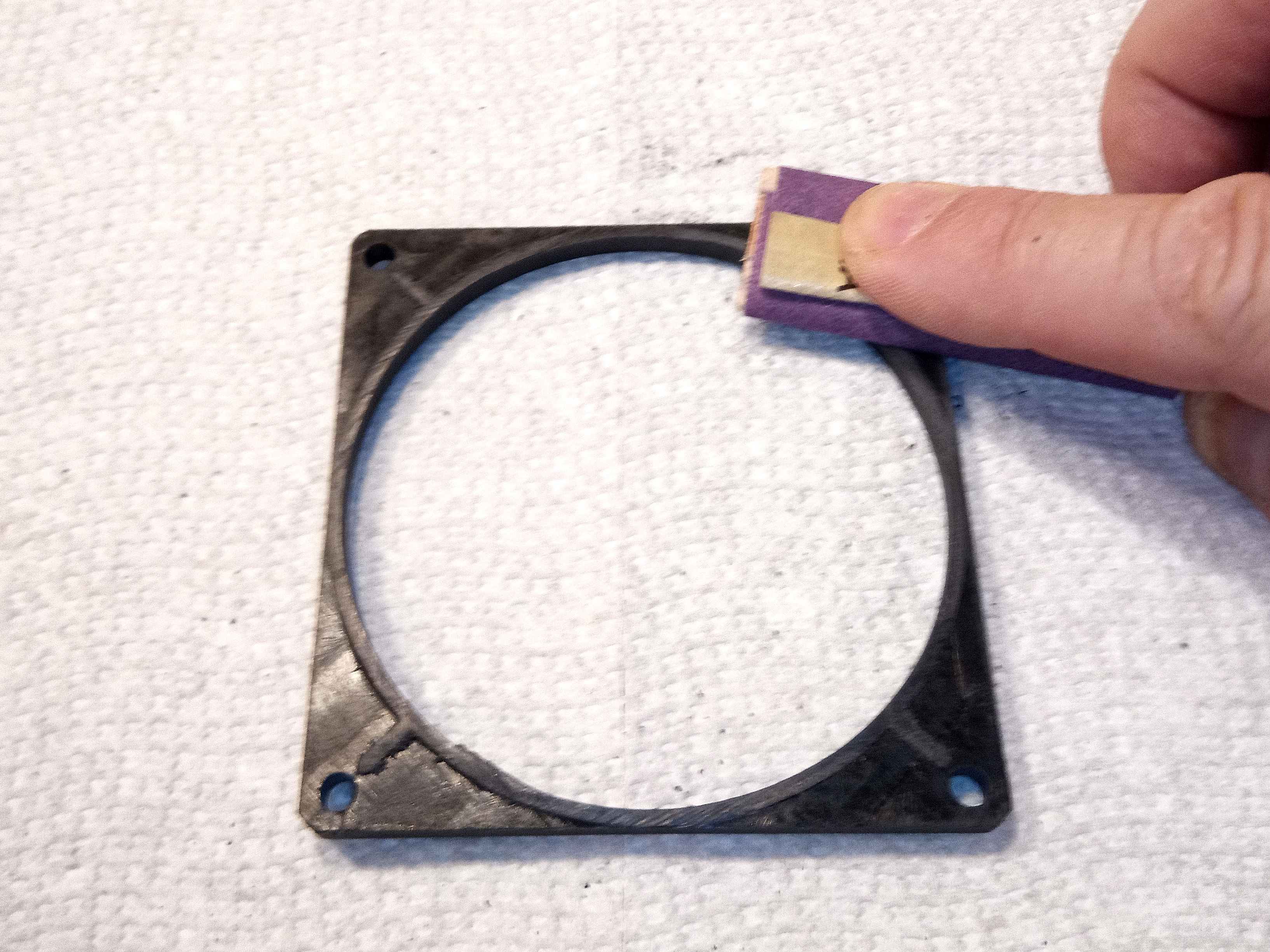
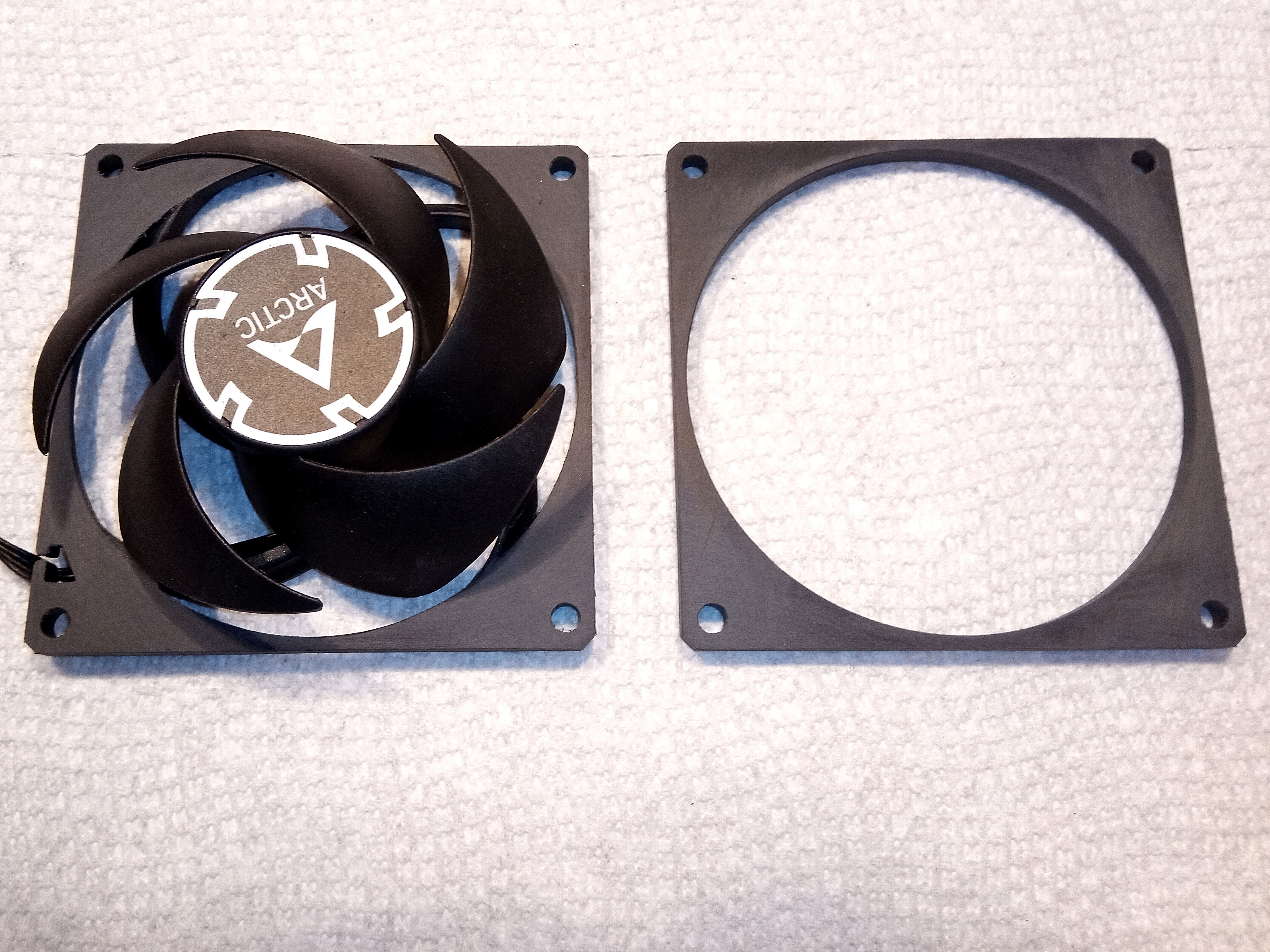
あなたの目標は、ファンを3つの部分に分割することです(写真4)。中央部のリングを交換しますが、他の2つの部分も必要です。平らな木の棒に100グリットの砂紙を巻き、表面を平らに磨きます(写真5)。ファンブレードの周りに注意してください。より滑らかな外観のために220グリットで繰り返します。その結果、滑らかで水平な表面になります(写真6)。
ここにアップロードしたモデルでは、リングの壁厚はオリジナルのファンに合わせて設定されています。2.0 mmです。この壁厚で、透光性の素材でリングを印刷します。Atomic Filamentなどでは、いくつもの透光性PETGサンプルが提供されています。結果的に、Crystal Clear PETGよりもTranslucent Smoke Black PETGの方が好ましいです。なぜなら、ファンを通して光が透過しにくいからです(
PETGは唯一の透明な素材ではありません。PLA、ABS、そしてより珍しいPMMAやポリカーボネートなども透明です。
2GuysTekは、通常は透明ではない白いPLAで指輪を印刷したのですが、透明度を高めるために厚さを0.5 mmにしました。このように薄い壁面を見ると、私も驚きますが、最も重要なのは、このページの下部にあるOnshapeのCADリンクをフォローして指輪の壁面の厚さやその他のパラメータをカスタマイズできることです。Onshapeを知る必要はなく、すでに定義された設定から値を選択する
オンシェイプのページに移動したら、画面の左上にある「構成」を確認してください。これらは、部品を変更するための事前定義されたパラメータのリストです。「機能」パネルがそれらを部分的に遮っている場合は、マウスポインタが「スライド」アイコンに変わるまで「機能」パネルの上にマウスを置き、「機能」パネルを少し下にドラッグ
全ての4つのLEDスロットの高さを個別に調整できるのは便利です。例えば、私のLEDストリップは約3 mmの高さですが、先端を後端の下に隠したいので、2×3 mm = 6 mmのスロットが必要です。また、次の2つのスロットでケーブルの下にストリップを隠したいのですが、ケーブルの高さは1.5 mmです。そのため、私のスロットの高さは3 mm、4.5 mm、4.5 mm
PETGの場合、4 mmまでのスロットではサポートを避けることができることがわかりました。PETGではサポートを取り外すのが難しく、余分なフィラメントが発生します。できれば避けた方が良いでしょう。もしサポートを使用しなければならない場合は、壁に近くに置かないようにしてください。そうしないと、サポートを取り外すのが難しくなります。
ここにアップロードしたモデルのために、
つまり、1つのLEDの端をもう1つのLEDの下に隠すことになると思いますが、配線の下に隠すことはないでしょう。6 mmの高さのLEDスロットにはサポートが必要です。もし私の想定が間違っていたら、Onshapeに行き、自分の好みに合わせて設定を変更してください。
オンシェイプからモデルをエクスポートするには、まずすべての設定が正常であることを確認してください。次に、「LEDミッドセクションリング」タブを右クリックし、「エクスポート...」を選択します。「フォーマット: STL」、「STL形式:バイナリ」、「単位:ミリメートル」、「解像度:ファイン」を選択してください。
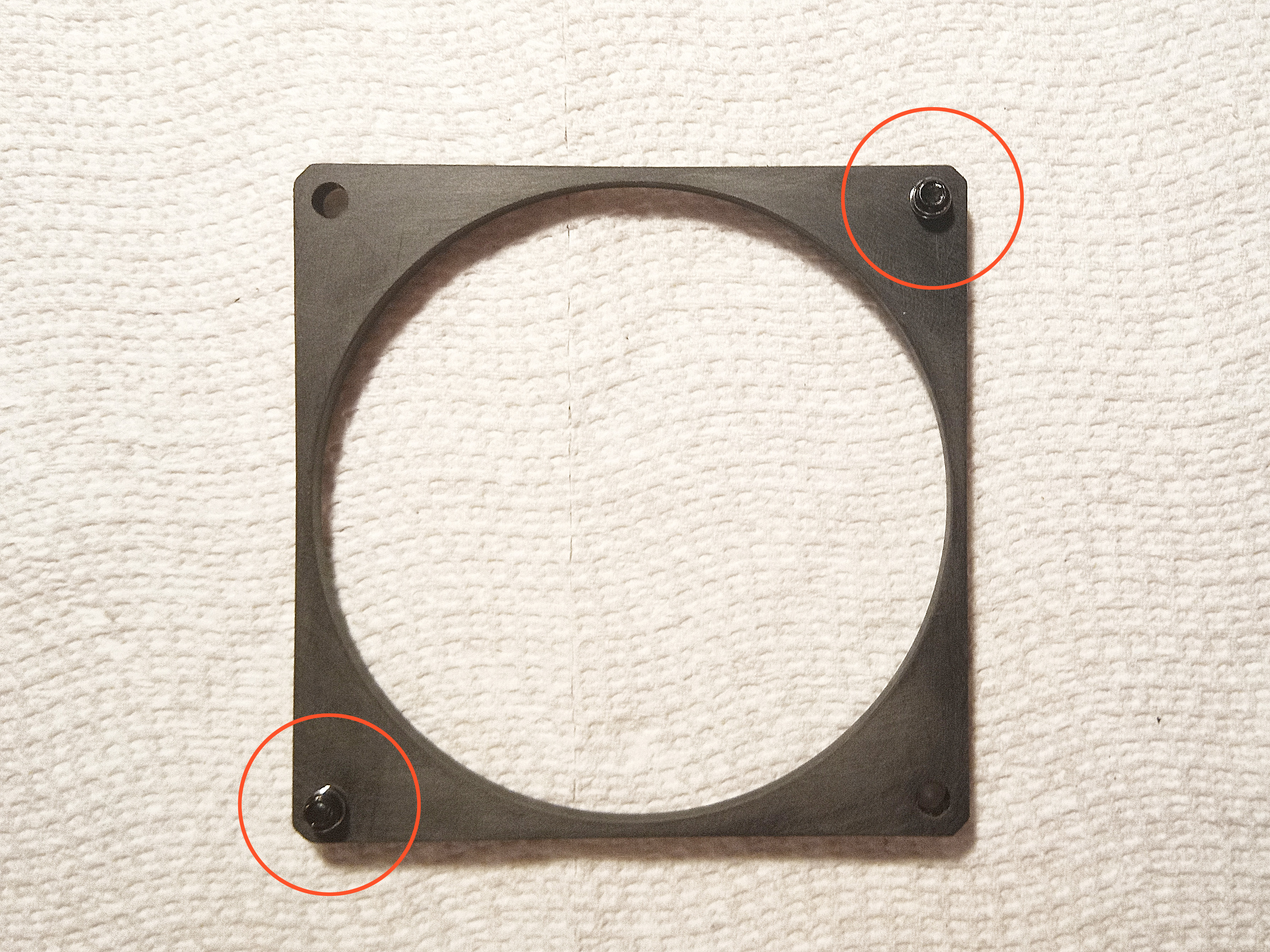
指輪のネジ孔はネジを固定するためのものではないことに注意してください。ネジよりもわずかに大きいのです。これは、ファンフレームに指輪を接着するときに位置合わせが容易にできるように設計されています。具体的には、ファンプレートの上下に2本のネジを斜めに差し込み、これらのネジを目印にして指輪を接着するのです。
ネジ穴のポストにある4つの切り欠きは、ファンフレームの周りに余分なファンワイヤーを巻きつけるためのもので、それをリールに変えます。切り欠きは、ジップタイでワイヤーを整頓して固定するのにも役立ちます。
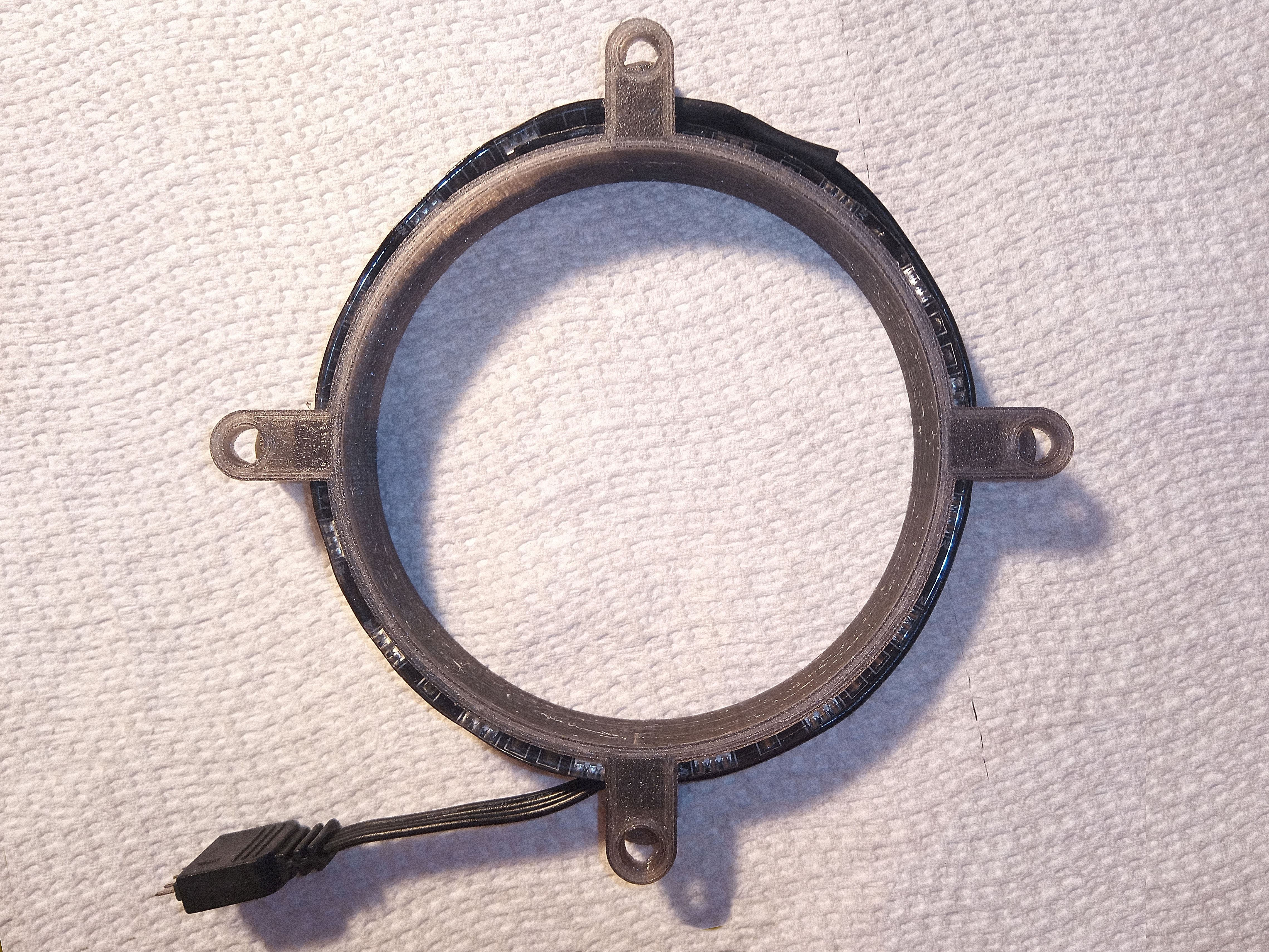
左の写真(写真1)は、透明スモークブラックのPETGで印刷されたミッドセクションリングを示しています。LEDストリップが上部と右側、下部の配線の下にそれぞれ収まっていることがわかります。
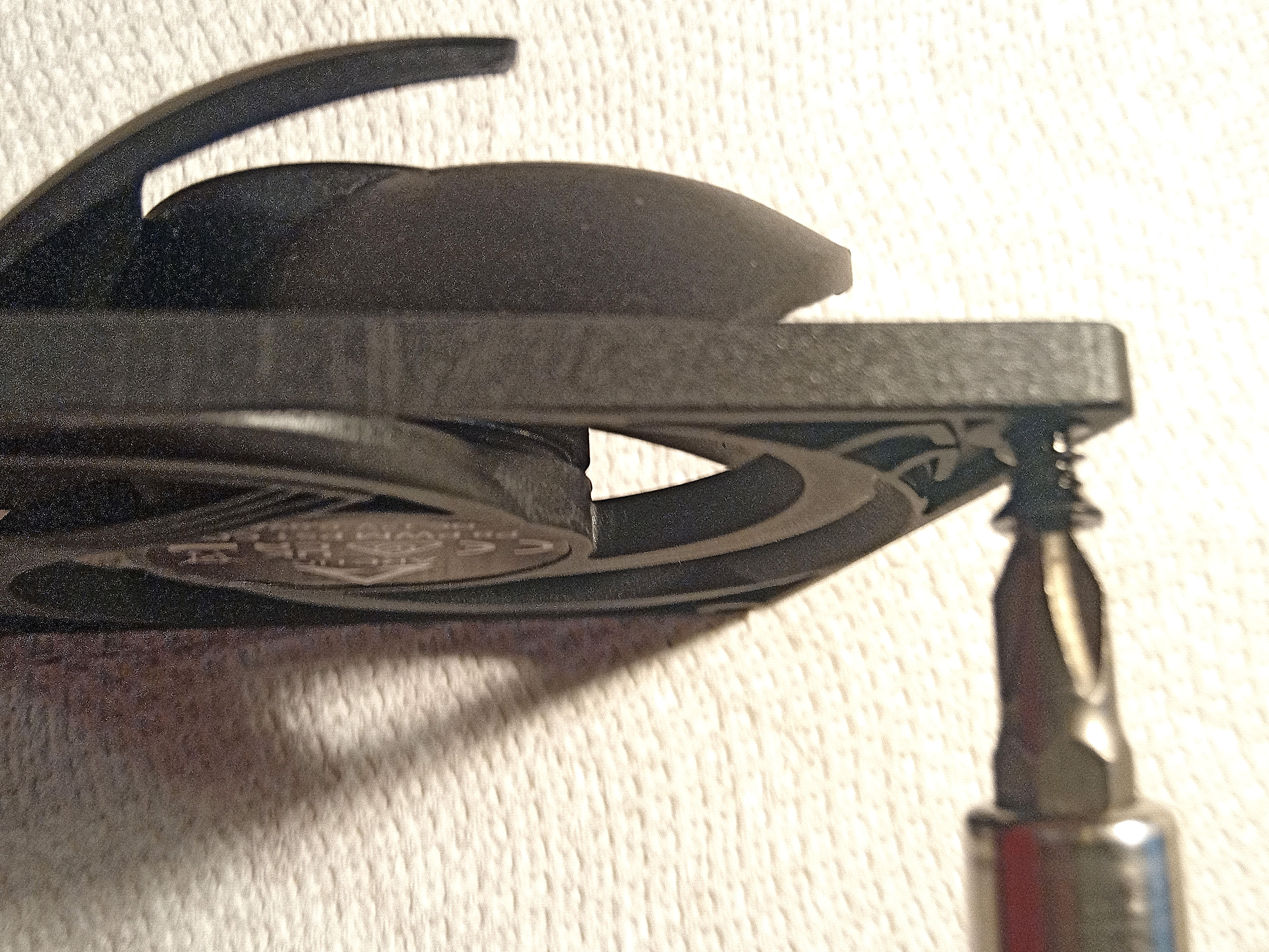
次のステップは、ファンフレームの各プレートに斜めに2本のネジを打つことです。ネジは外側から内側に打つ(写真2)、その結果、ネジのねじ山が内側に突出します(写真3)。
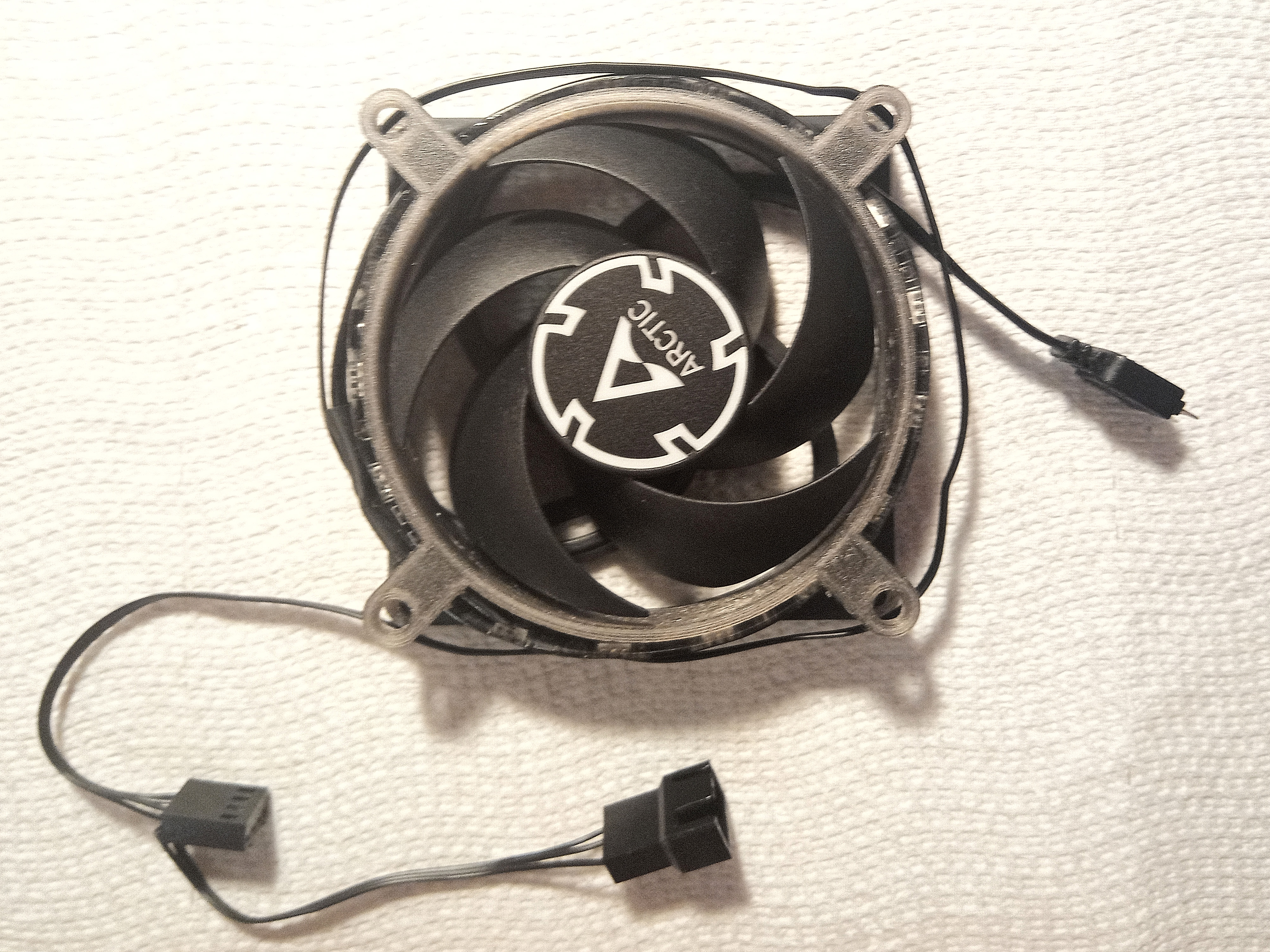
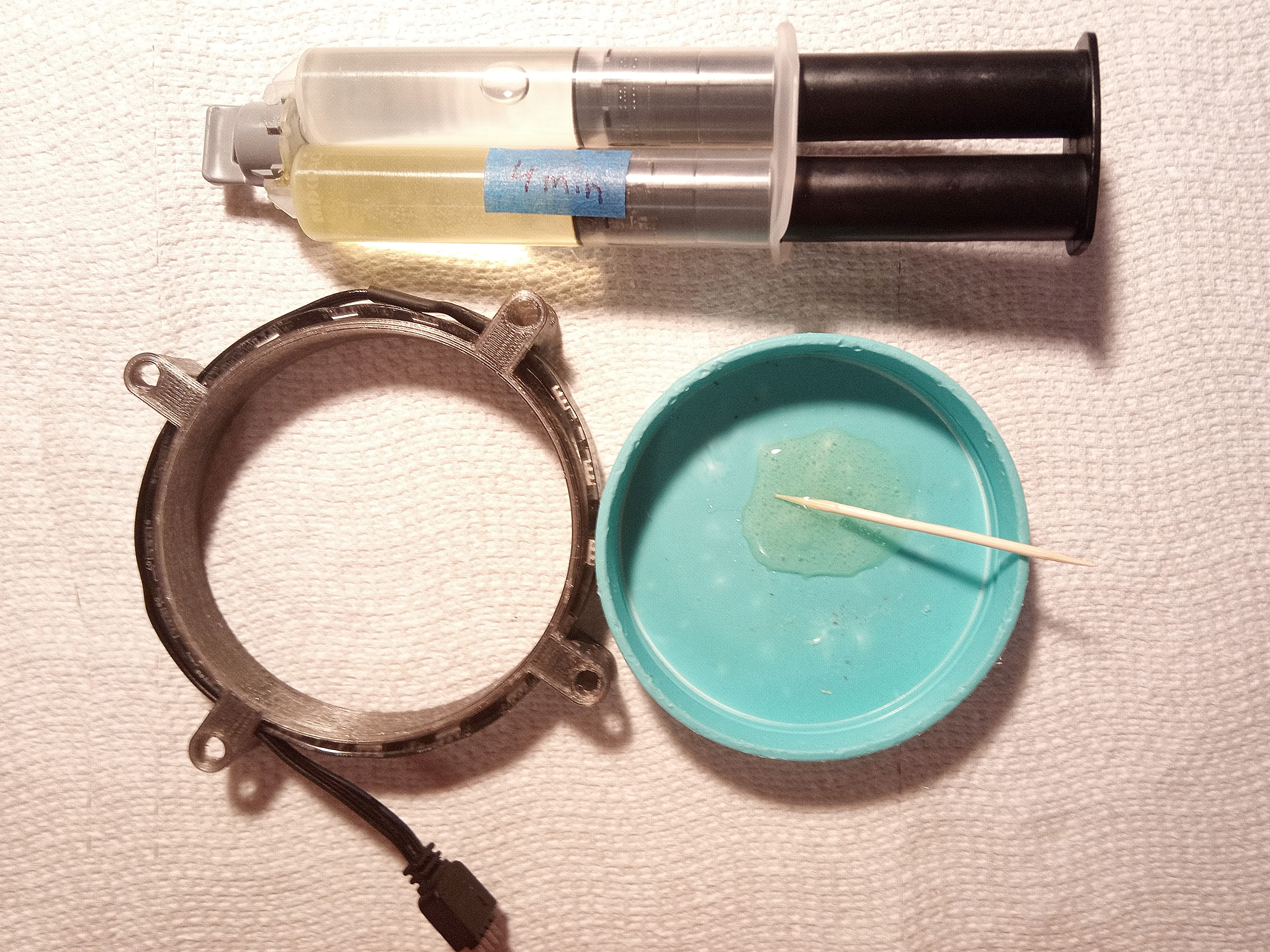
部品が準備できたので、どのようにしてそれらを接着したいか考えてみてください(写真4)。1本のワイヤーしかなかった場合、ファンを90度、180度、または270度回転させることで、ファンのワイヤーに最適な出口位置を選択することができました。LEDとファンの両方のワイヤーがある場合、部品を接着する後では、ファン全体を回転させると両方のワイヤーの出口位置に影響が及
私は部品を接着するために4分のクリアエポキシを使用しました(写真5)。ここで「4分」は最大作業時間を意味しています。もっと長い設定時間のエポキシがあれば良かったのに、少なくとも15分の作業時間が必要だったのです。エポキシが流動状態のときにのみ、ミネラルスピリッツで清掃することが可能です。
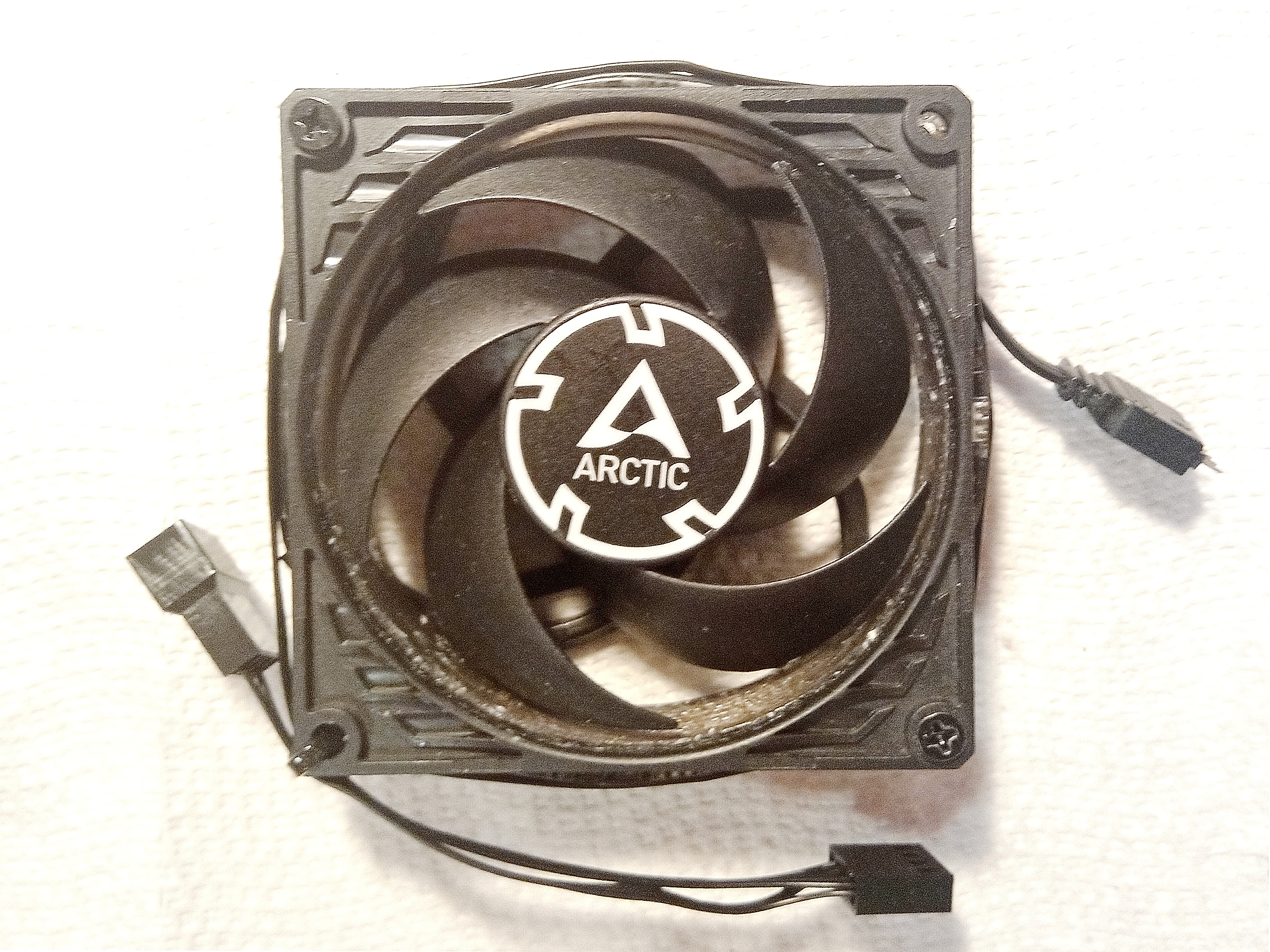
最終結果は右側に示されています(写真6)。ファンのワイヤーがフレームの周りに巻かれて、コーナーにジップタイで固定されていることに注意してください。
