
Teclado Bluetooth.
spline99bay

AI找相似
打印配置(0)
模型文件(0)
 0
0 0
0 0
0
发布时间:2026-05-16 23:01:05
0
0
 000
000Este es un teclado inalámbrico (en su mayoría) impreso en 3D. El tamaño total, cuando está ensamblado, es de aproximadamente 130×83×16 mm, y pesa alrededor de 75 g. Hice esto como una prueba de miTeclado de membrana.Diseño.
Todo se puede imprimir en PLA (no probé PETG, pero podría funcionar). La carcasa necesita un poco de soporte en la parte superior de la abertura trasera.
NotaHay 3 capas superiores diferentes con valores de recorrido de teclas ligeramente diferentes. Cuanto menor sea el valor, más sensibles al tacto serán las teclas. Es un compromiso: demasiado sensible y puede obtener pulsaciones de teclas fantasma; no lo suficientemente sensible y tendrá que presionar con fuerza para activar la tecla.
Coloque tiras de cinta de papel de cobre en las dos piezas del teclado: 10 tiras verticalmente en la parte inferior de la parte superior y 6 tiras horizontalmente en la base. Intente mantener la cinta lo más plana posible y deje un poco de sobrante en cada una.
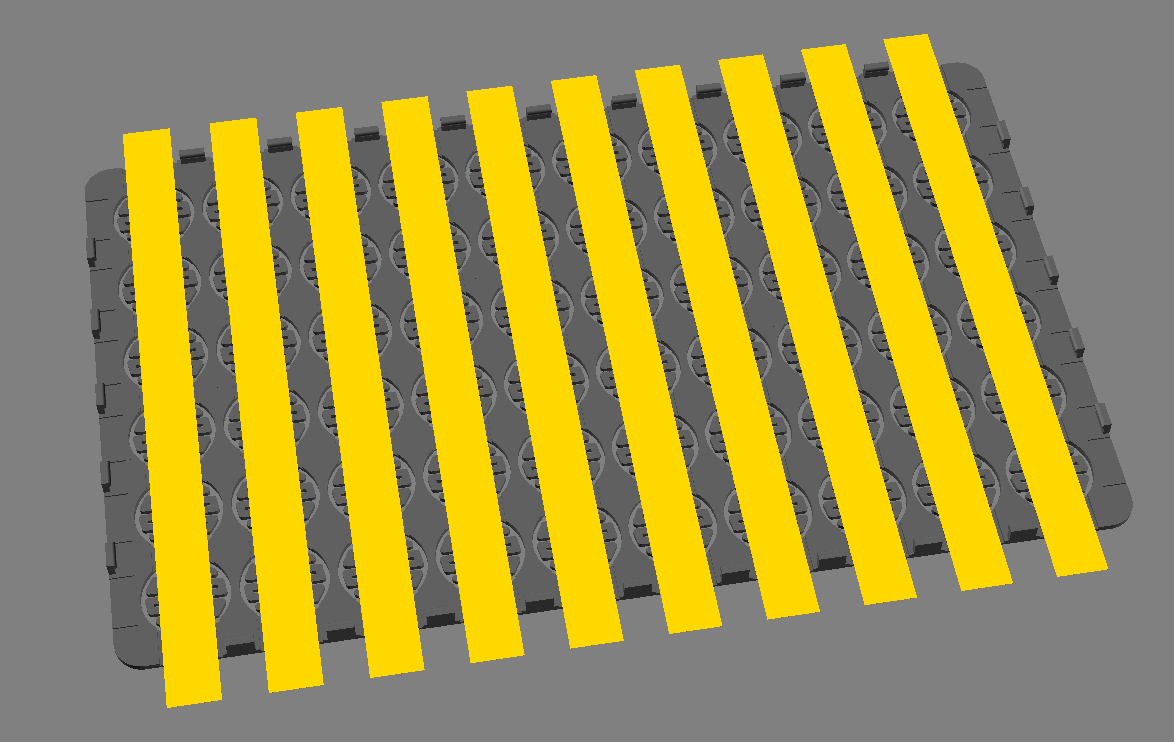
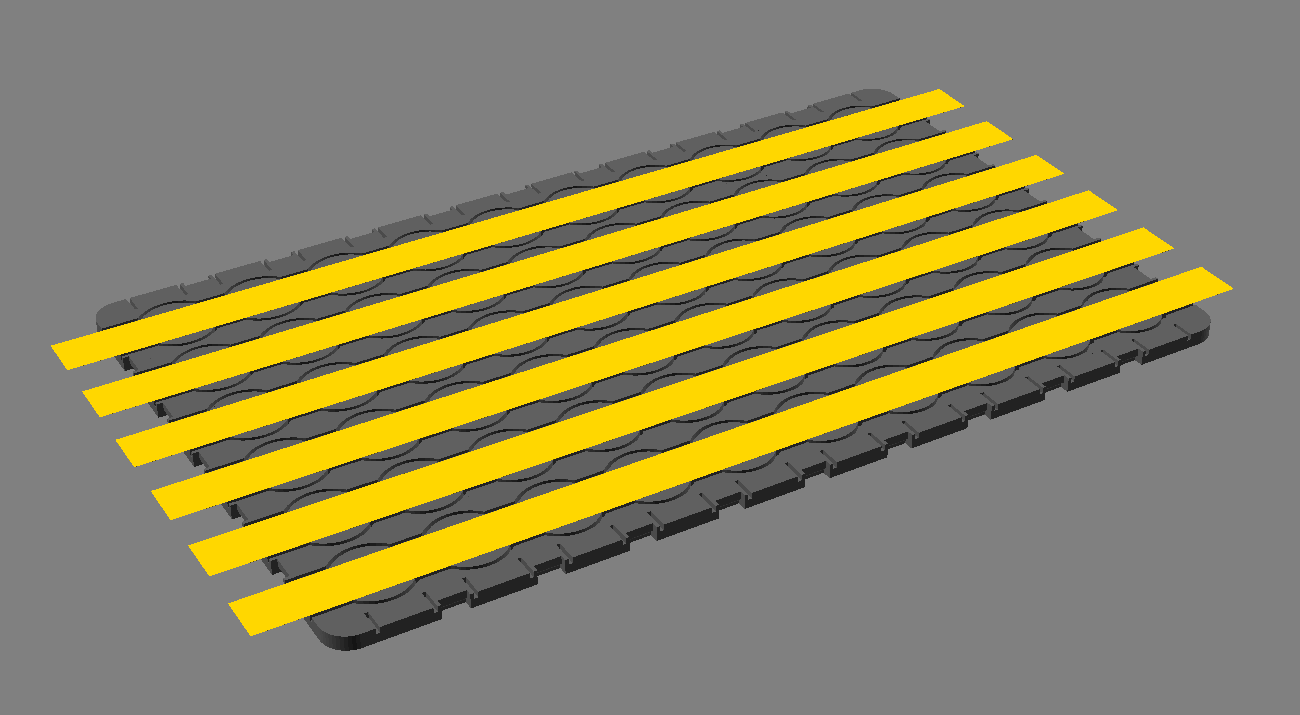
Junte las dos mitades, intercalando la lámina de cobre entre ellas.
Use cinta de doble cara para pegar la batería y Feather en la parte inferior del teclado, colocando el puerto USB de Feather cerca del centro de uno de los bordes largos. Este será el borde superior de tu teclado.
Conecte las cintas de seis filas a los orificios pasantes marcados A0-A5, de arriba a abajo.
Conecte las cintas de diez columnas a los orificios pasantes marcados 0,1,2,3,5,6,9,10,11,12 (de izquierda a derecha cuando el teclado está boca abajo).
Puedes soldar cables directamente al papel de aluminio, pero ten cuidado de no derretir el plástico.
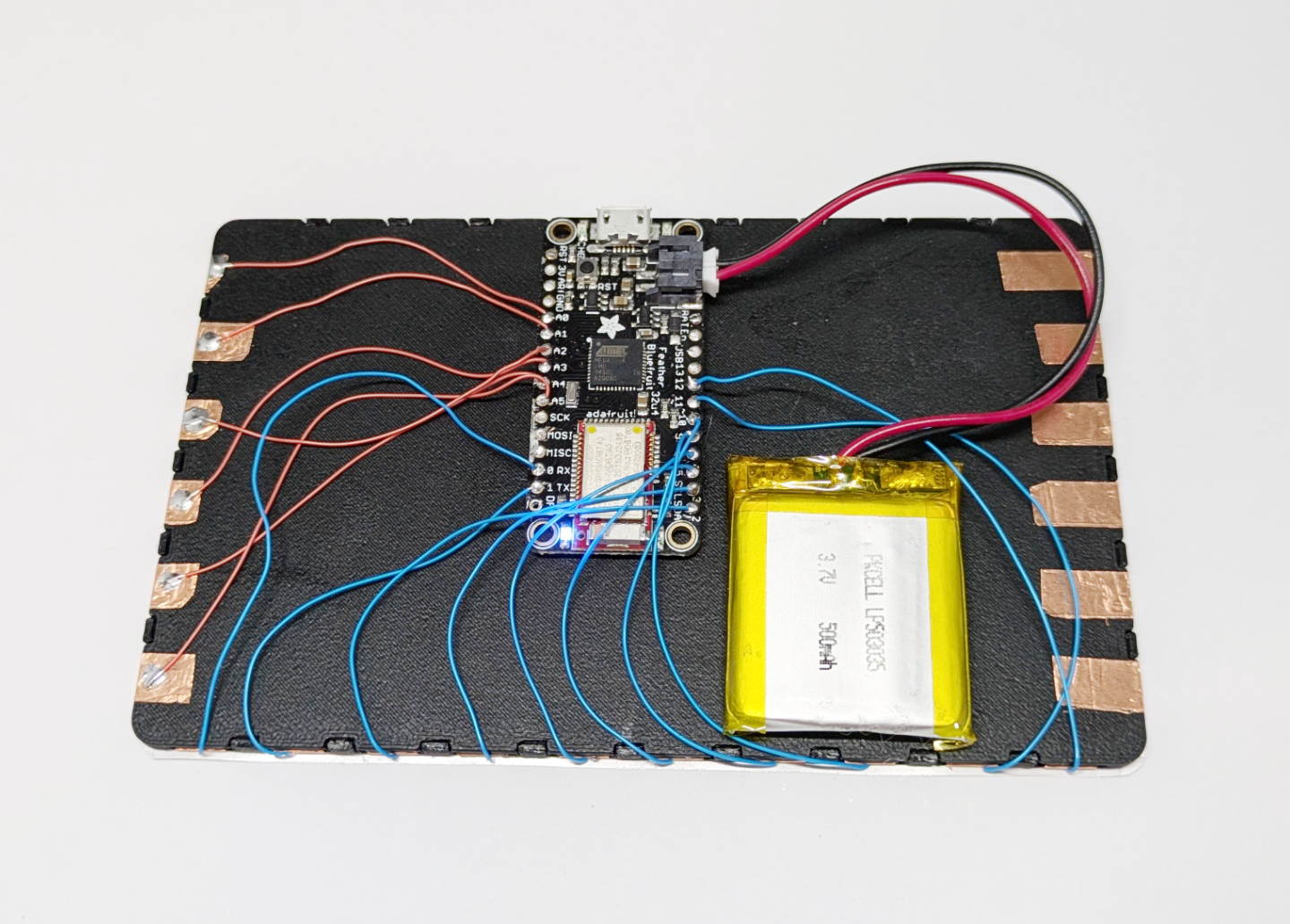
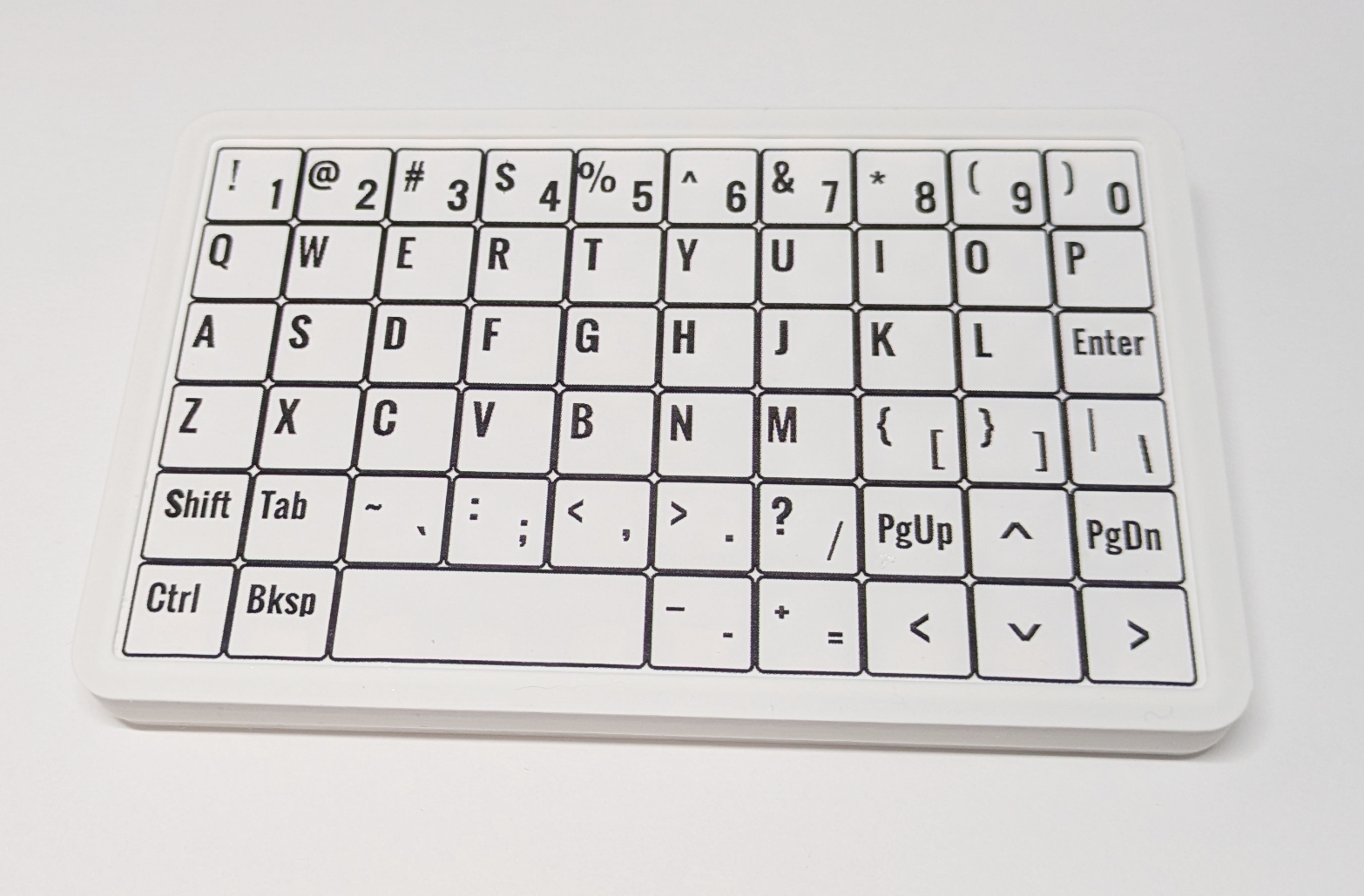
Imprima keyboard-overlay.pdf en una hoja de adhesivos, recorte y adjunte a la superficie superior del teclado. El puerto USB debe estar en el centro de la parte superior del teclado.
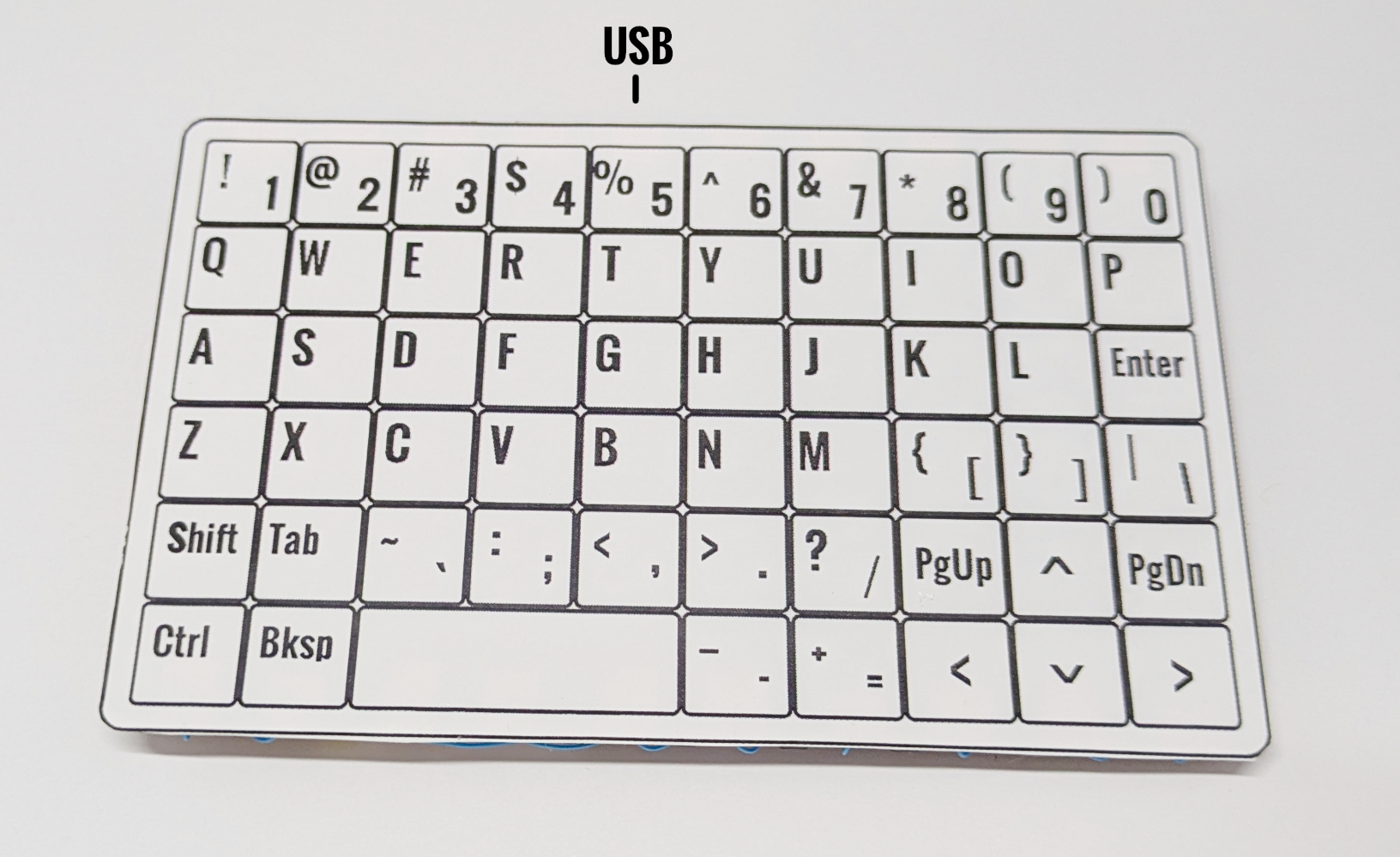
Coloca el ensamblaje del teclado en la carcasa.
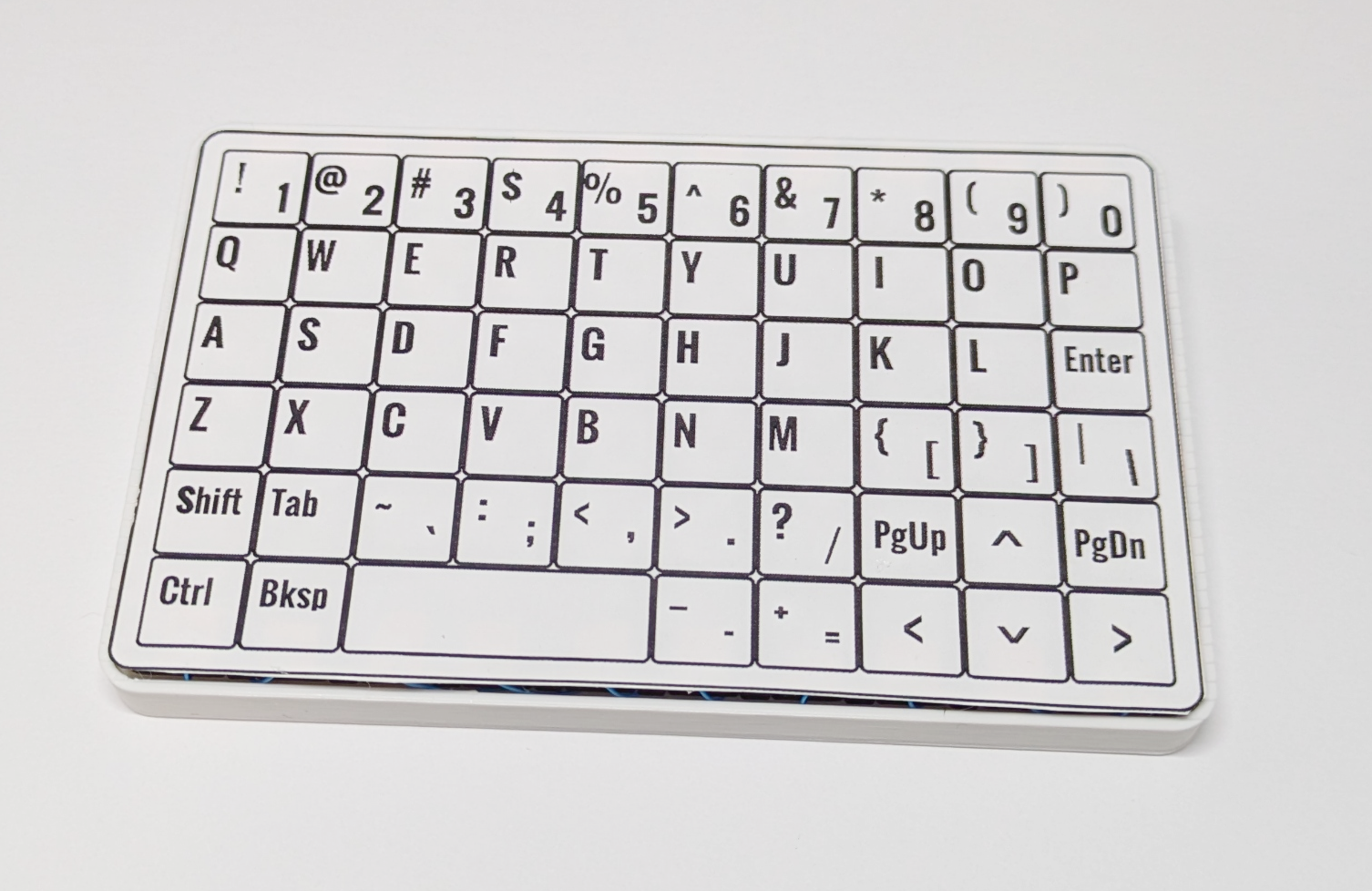
Desliza el bisel sobre la parte superior.
El Adafruit Feather 32u4 Bluefruit LE es un poco complicado de programar. Siga las instrucciones de configuración e IDE.Aquí.para que el IDE de Arduino reconozca el Feather.
Una vez hecho eso, puedes crear un sketch de Arduino y añadir el código de wirelesskeyboard.ino en él.
La línea 68 especifica el nombre con el que aparece el teclado. Actualmente es "Teclado SD", pero puedes cambiarlo a lo que quieras.
Las líneas 16-28 especifican los mapeos de fila, columna y clave. Siempre puedes reorganizarlos para que se adapten a tus necesidades.
La línea 11 especifica la depuración en serie. Establece eso a true si estás teniendo problemas, y ve la salida en la ventana del monitor en serie del IDE de Arduino.
Logré emparejar este teclado con una laptop Windows, una smart TV de Sony y un teléfono Pixel 7A. Sin embargo, solo puedes emparejarlo con un dispositivo a la vez, así que desempareja primero antes de emparejarlo con otro.
