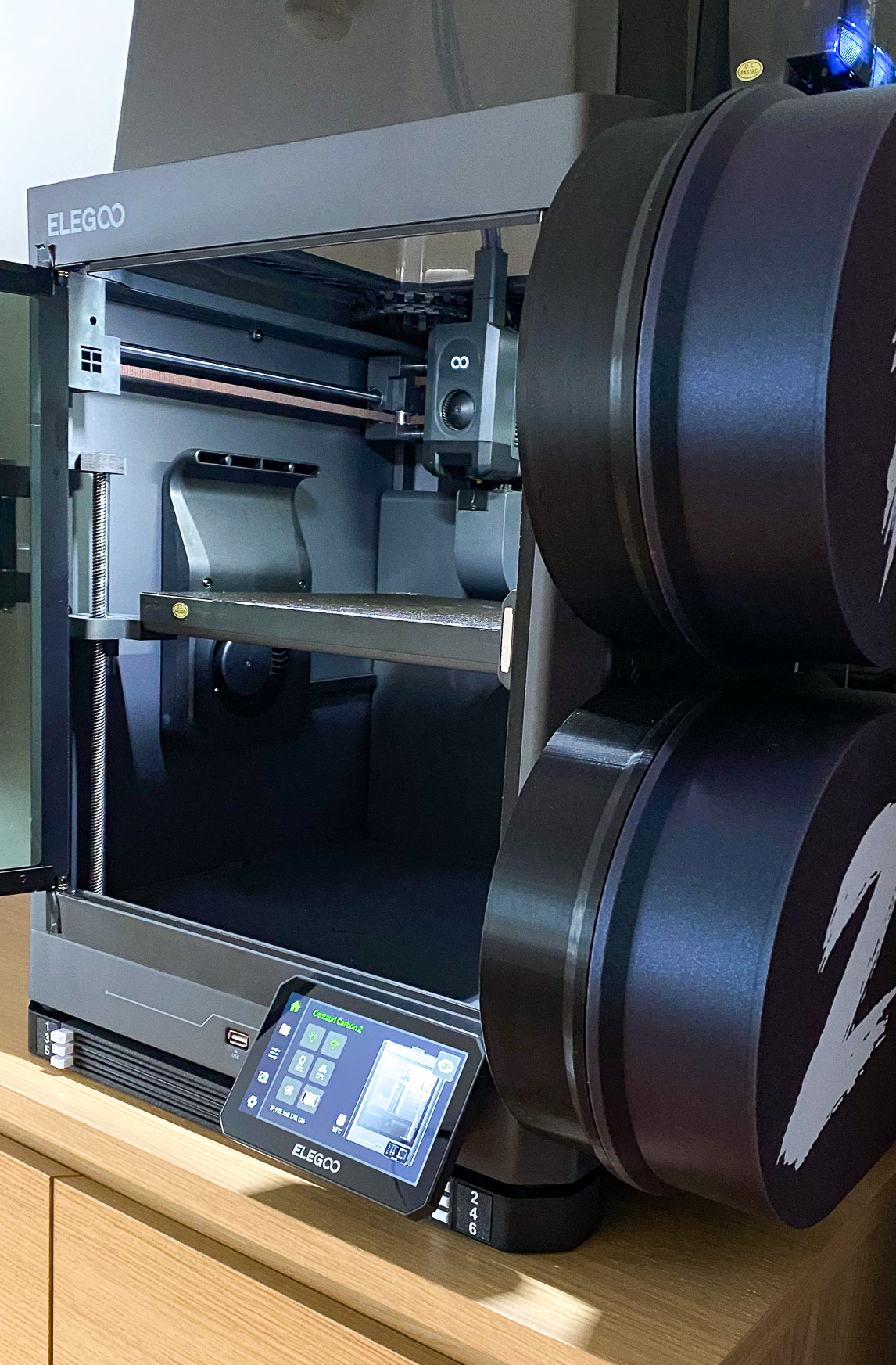
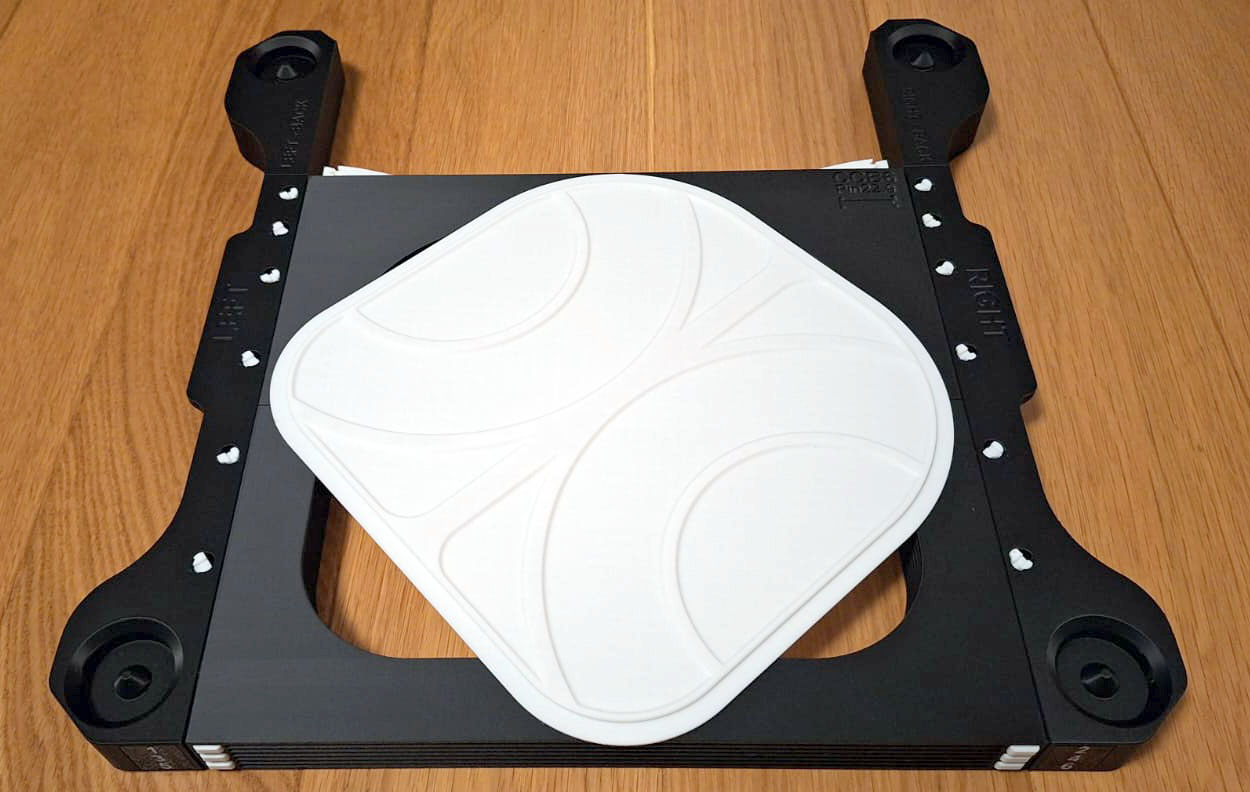
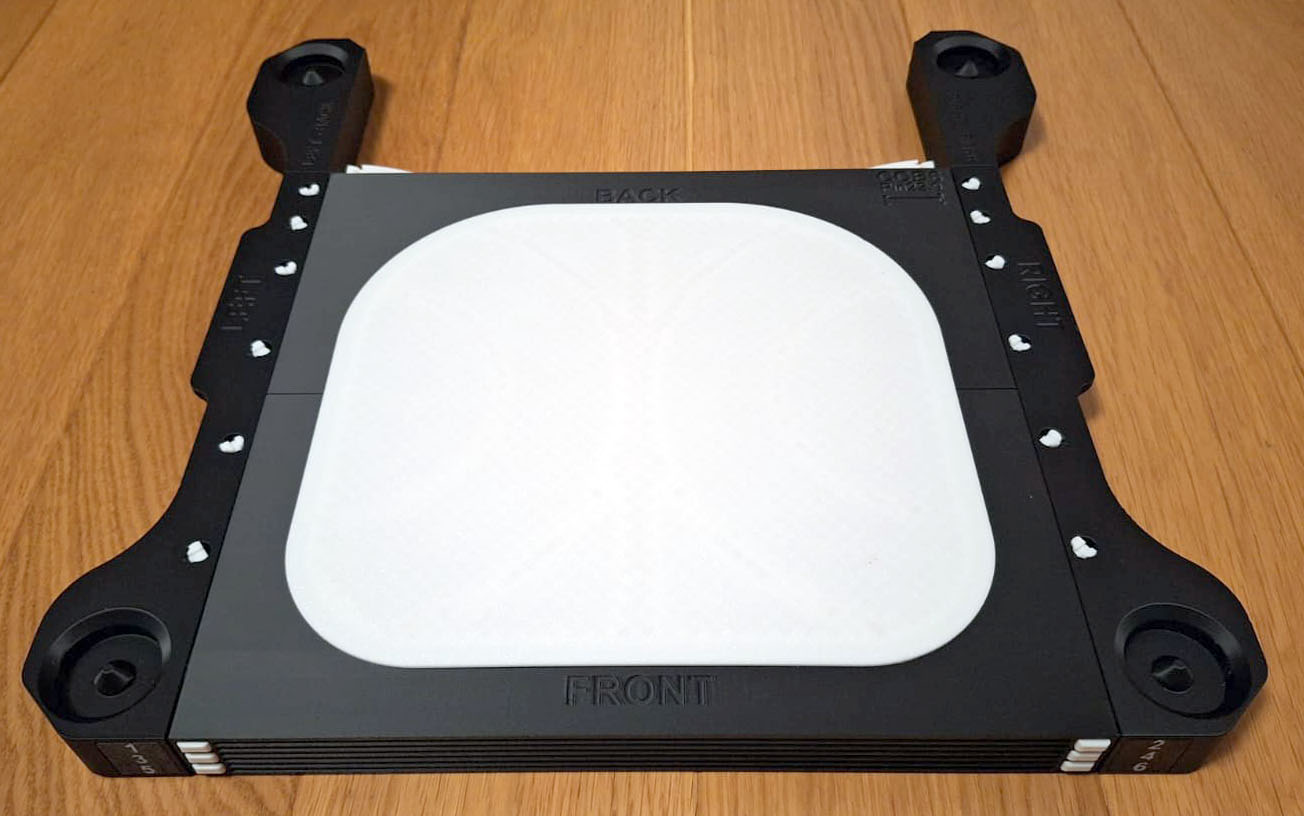
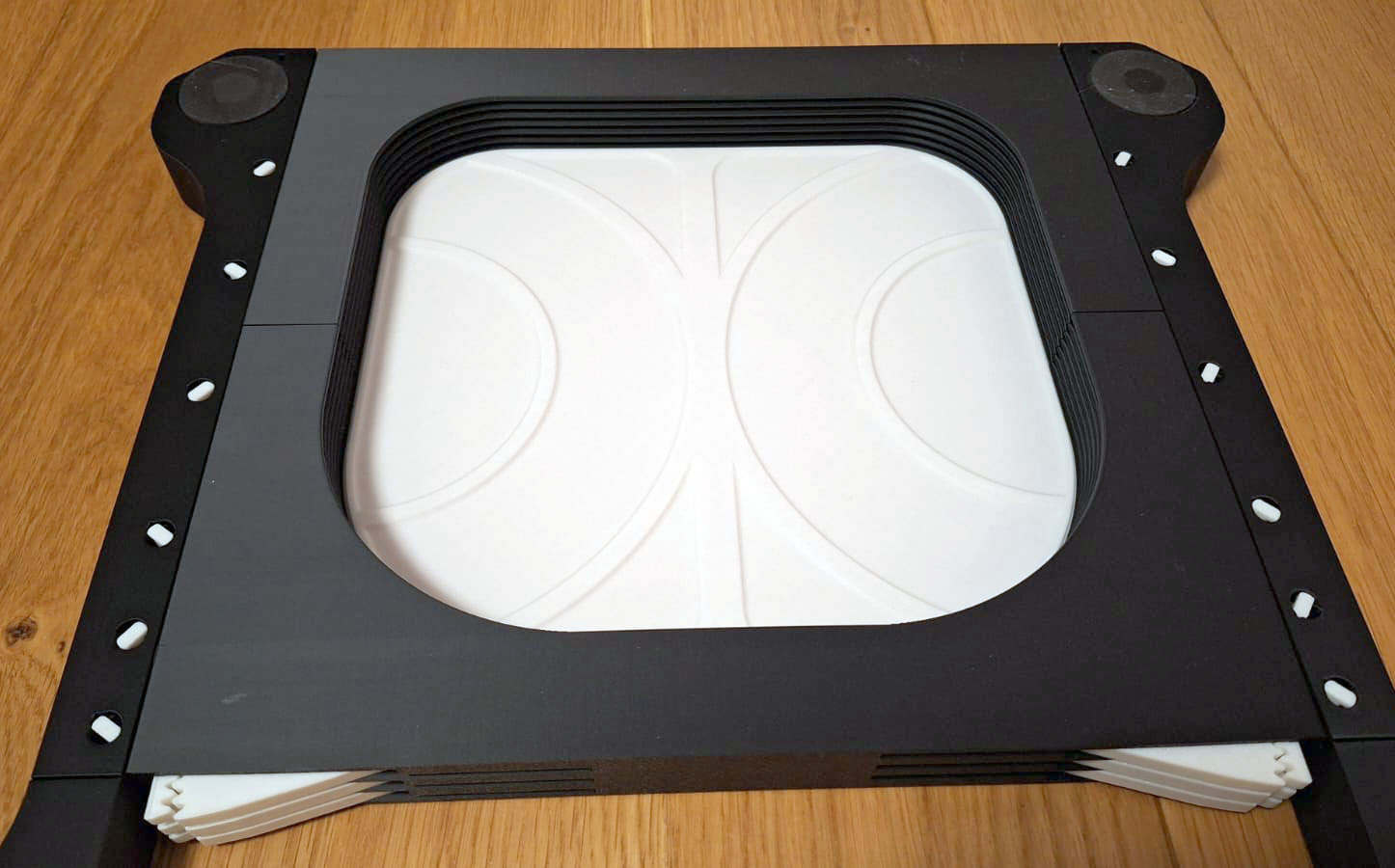
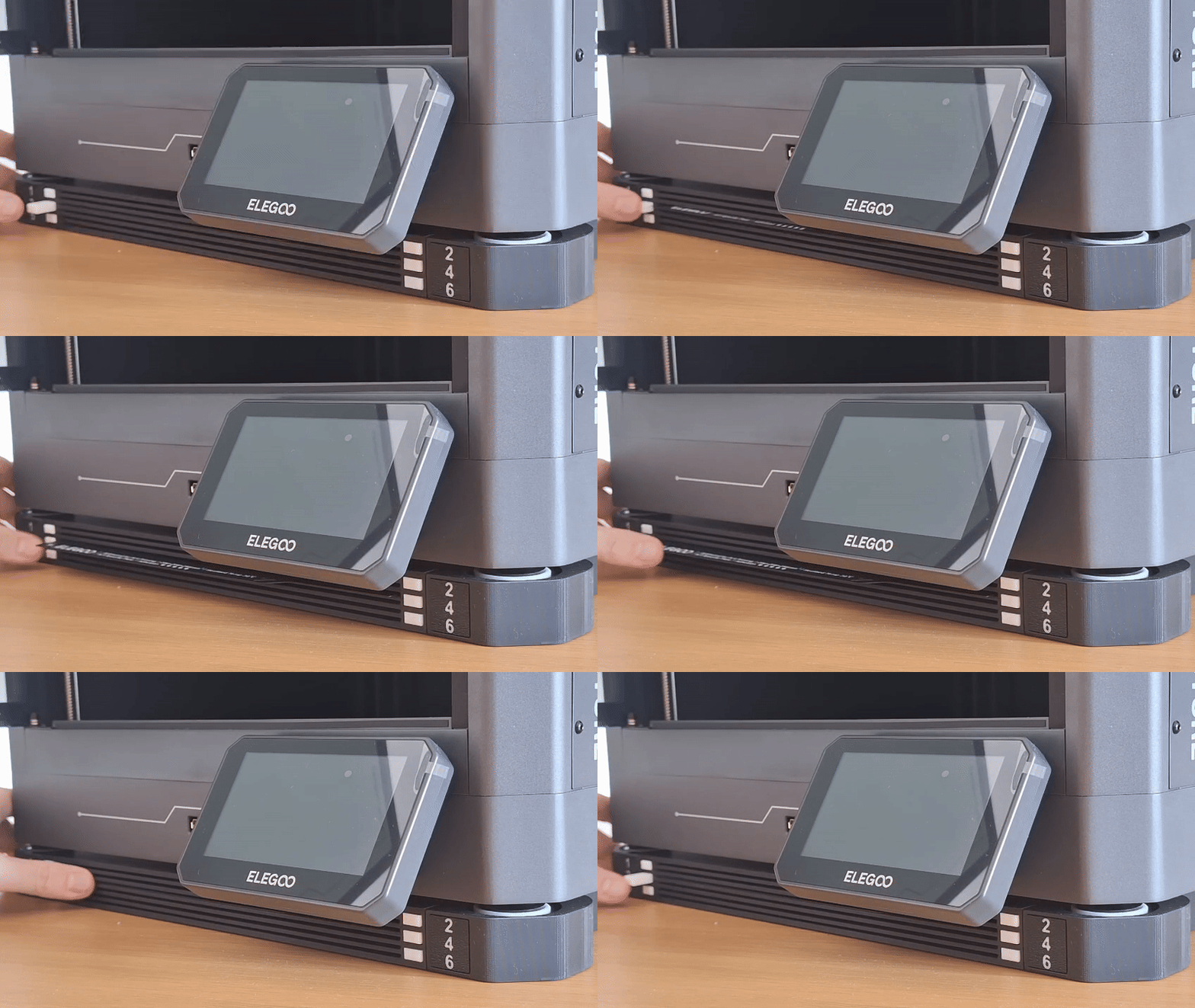
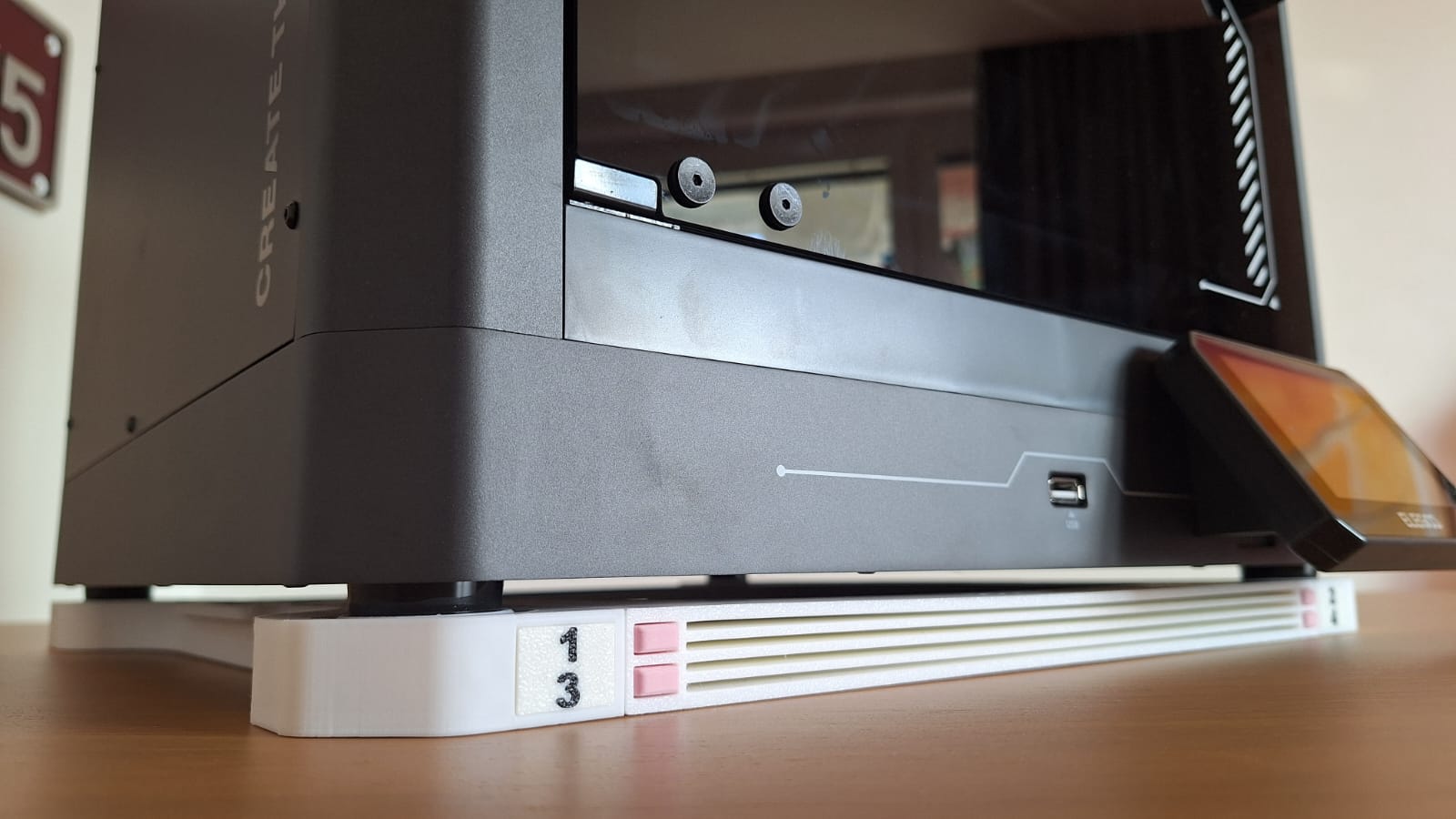
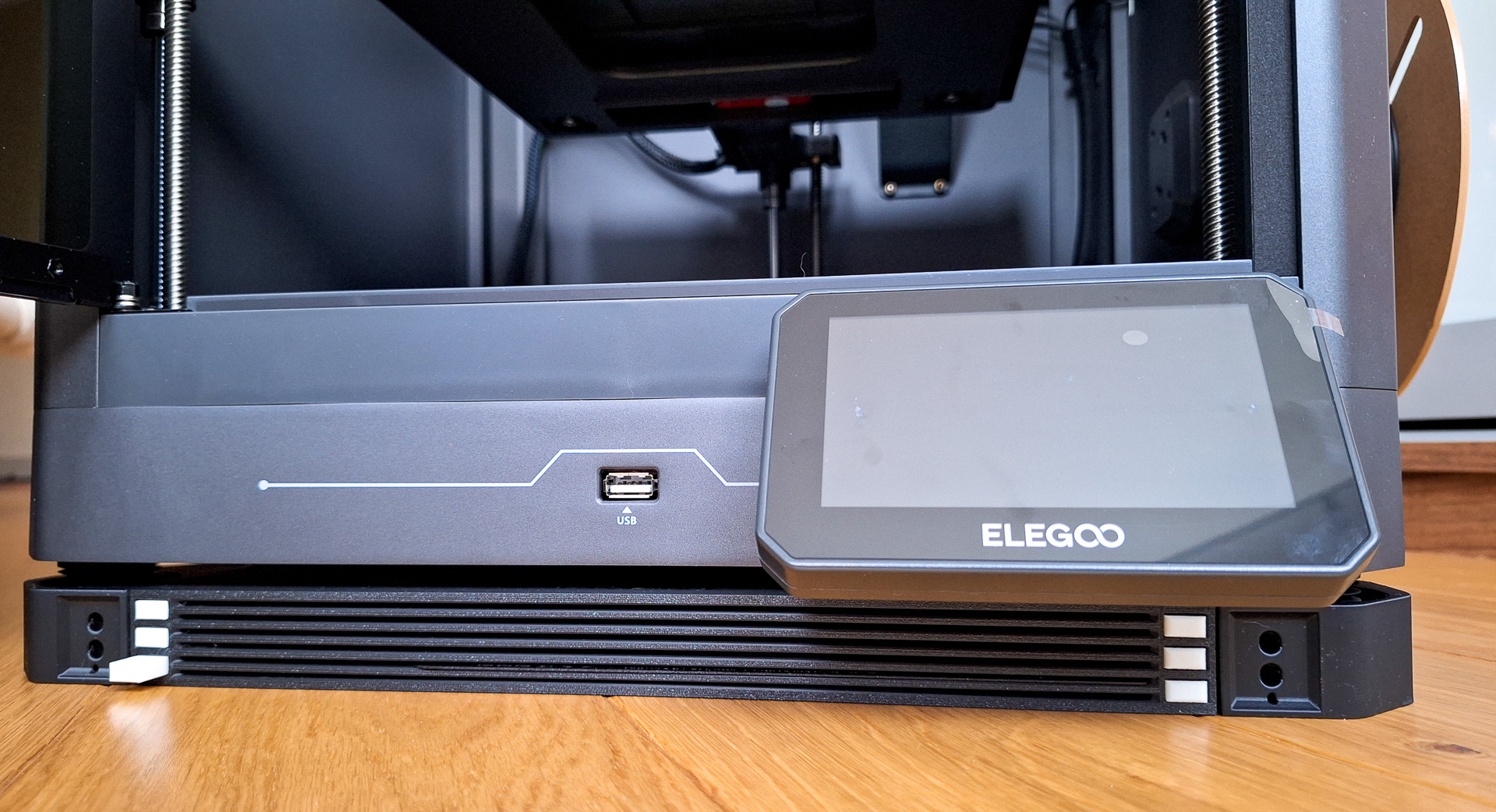
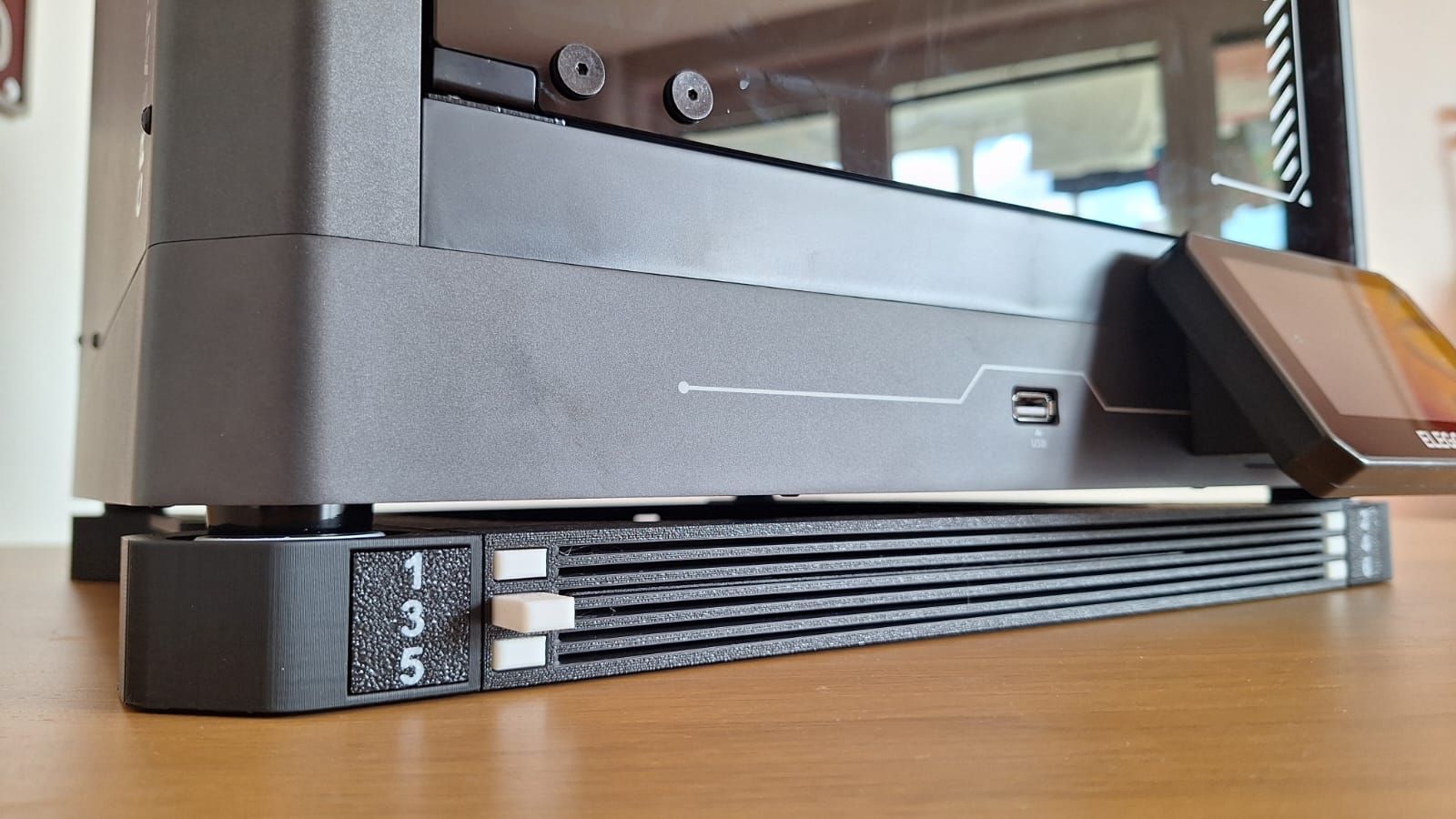
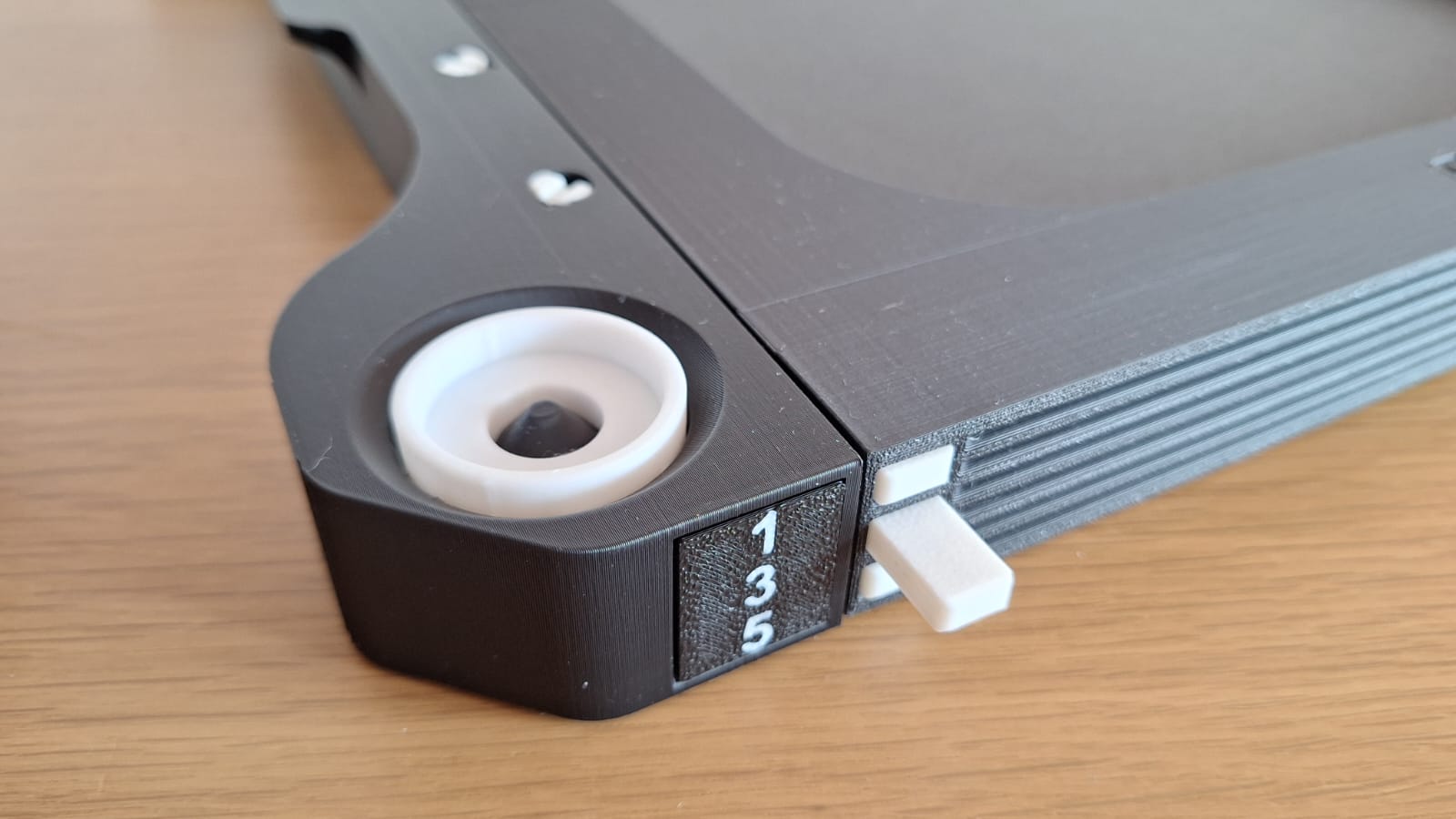
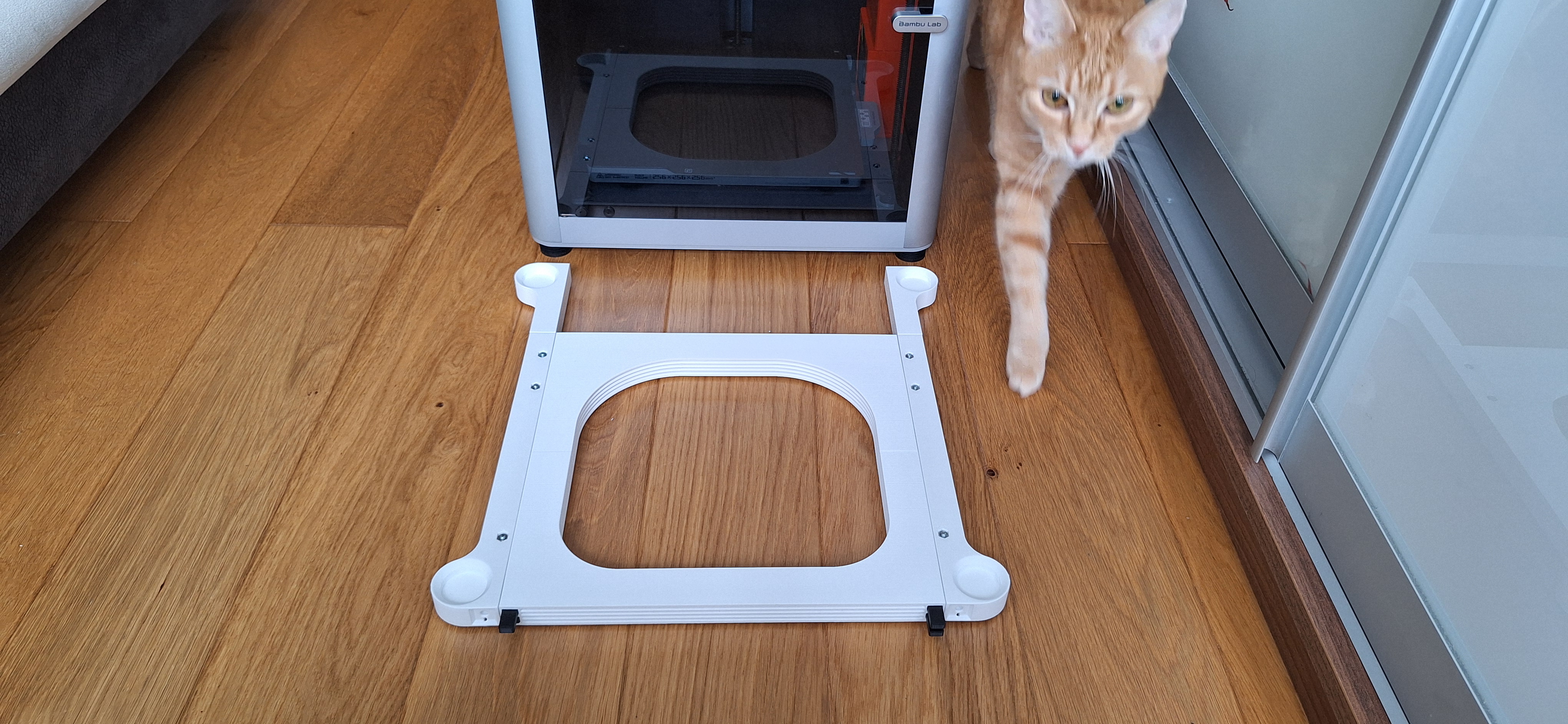
정말 감사합니다.@sknrw새로운 것을 측정하기 위해서.ELEGOO Centauri Carbon 2 콤보그리고 그것의 치수가 원본과 동일하다는 것을 확인하십시오.ELEGOO Centauri 탄소.
그는 또한 테스터로 자원봉사를 하고, FNT 빌드 플레이트 홀더를 인쇄했으며, 새 모델과의 완전한 호환성을 확인했습니다. 이것은 커뮤니티에 큰 도움이 되었습니다!
당신의 노력에 정말 감사합니다. 🙌
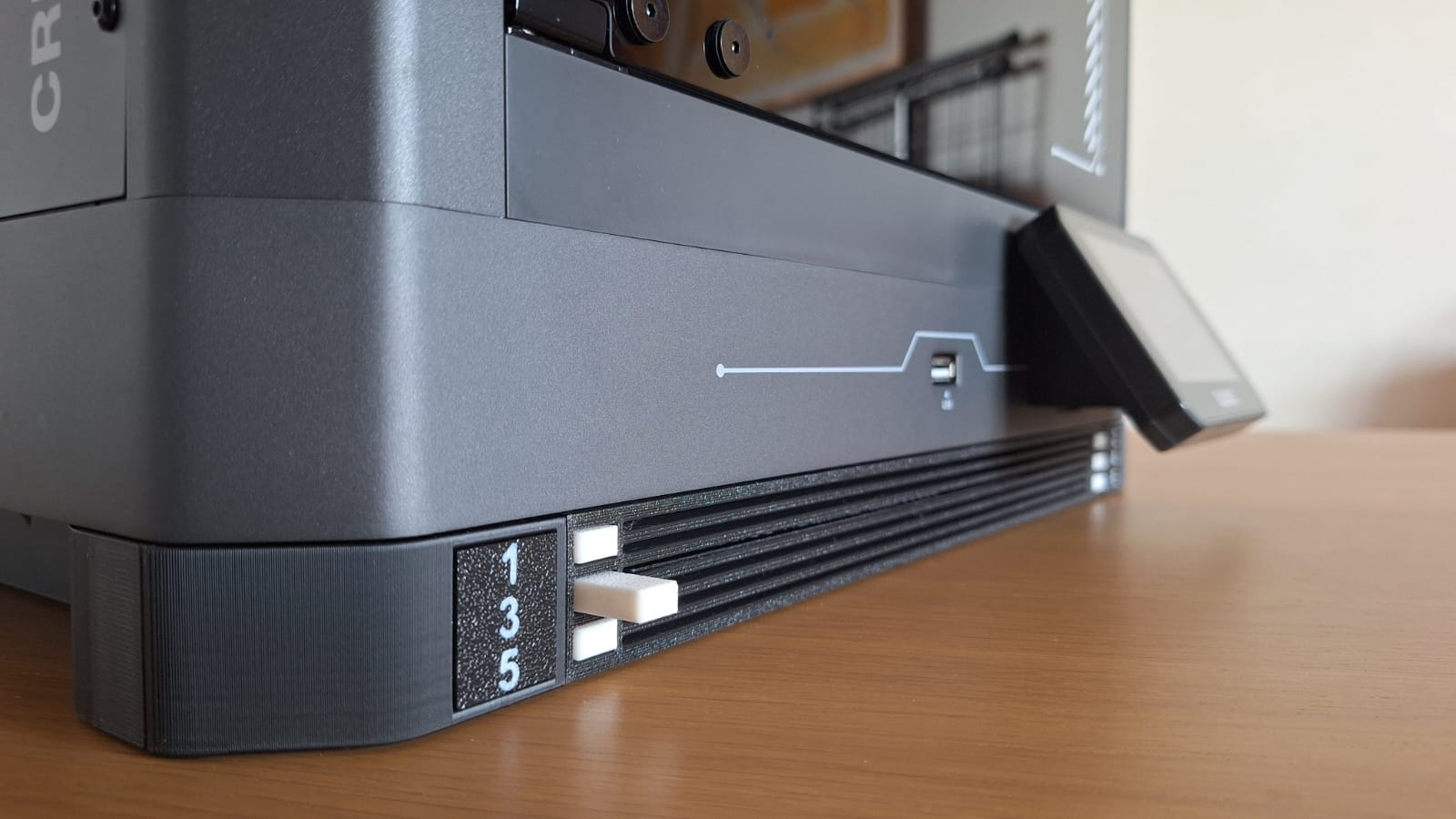
저는 사진을 첨부해 주었으니, 프린터와 함께 베이스가 어떻게 보이는지 볼 수 있을 거예요. (사진은 더 나은 표현을 위해 약간 잘리고 회전되었습니다.)
감사합니다!
이 사진은 @sknrw가 만들었습니다. — 정말 감사합니다! 🙌
(사진은 더 나은 표현을 위해 약간 잘리고 회전되었습니다.)
업데이트: 2025년 11월 17일.
만약 여러분이 이미 Elegoo Centauri Carbon을 위한 이 빌드 플레이트 홀더를 만들었고, 먼지를 우려하고 있다면, 위에 놓을 수 있는 간단한 커버를 인쇄해 보세요. 이 먼지 커버는 Elegoo Centauri를 위한 빌드 플레이트 홀더의 모든 버전과 호환됩니다.
Elegoo Centauri Carbon을 위한 플레이트 홀더 만들기.
당신은 당신의 인쇄 판을 정리하는 실용적인 해결책을 찾고 있습니까?일레구 센타우리 / 일레구 센타우리 카본프린터인가요? 그건요.FNT 안티 진동 피트 플레이트 저장소이 홀더는 인쇄 중 소음과 진동을 줄이면서도 공간을 절약하도록 설계된 완벽한 액세서리입니다. 이 홀더는 프린터 아래에 강하고 안정적으로 배치되어 값진 책상 공간을 확보하고 더 조용하고 안정적인 인쇄를 보장하도록 설계되었습니다.
4, 6 또는 8 개의 빌드 플레이트용 버전
공간 절약– 프린터 아래의 공간을 사용하세요.
진동을 줄이세요.
쉬운 설치
더 나은 설명을 위해 비슷한 FNT 모델들의 사진이 포함될 것입니다. 만일 설명이 불명확하다면 코멘트에 쓰주세요, 그리고 저는 글을 수정할게요 :-)
인쇄 프로필에는 서로 다른 색상의 숫자가 있는 로고 플레이트도 포함되어 있습니다. 현재 여러 재료를 인쇄할 수가 없어서 X1C의 일러스트 사진을 사용할 거예요 :-(
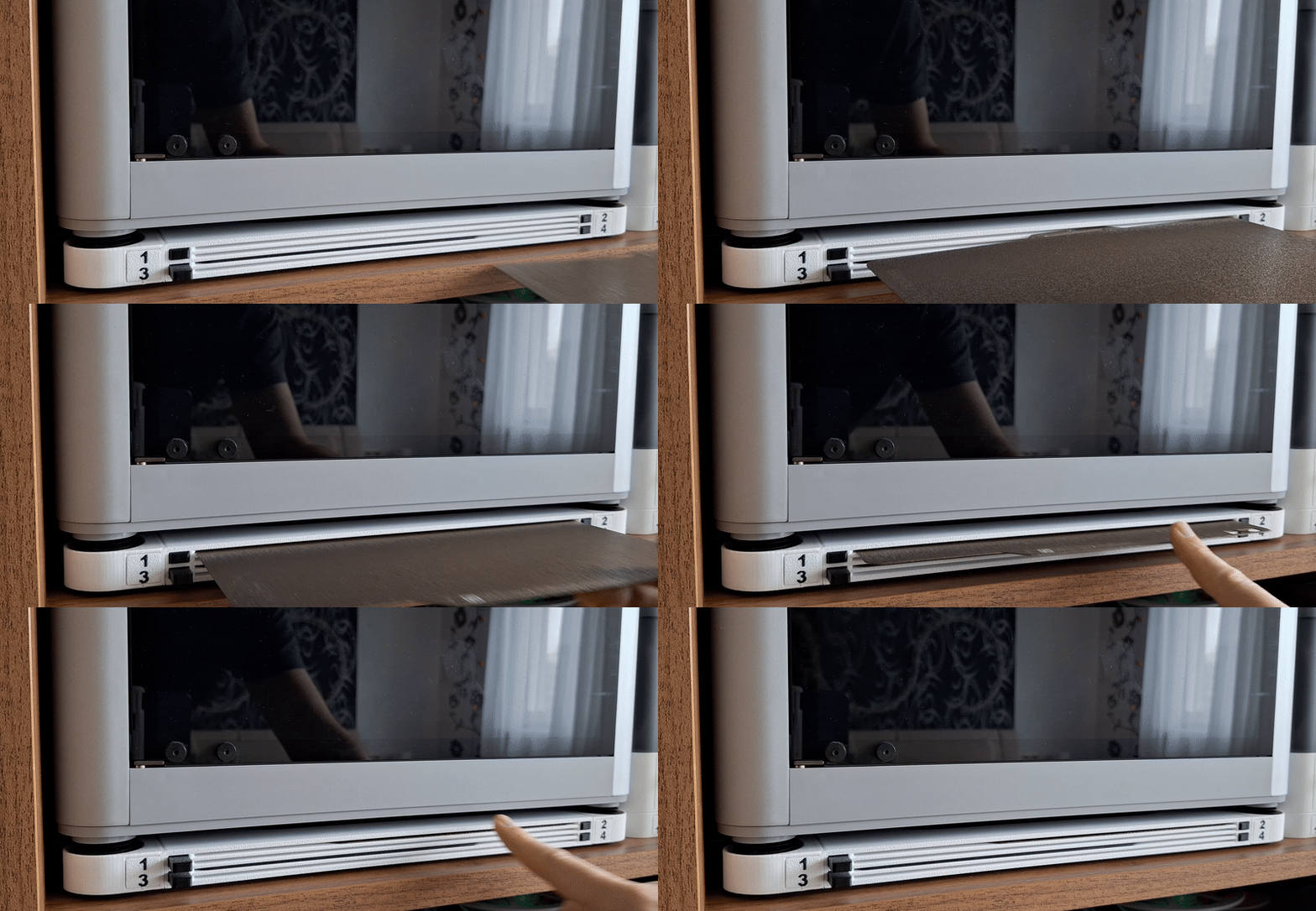
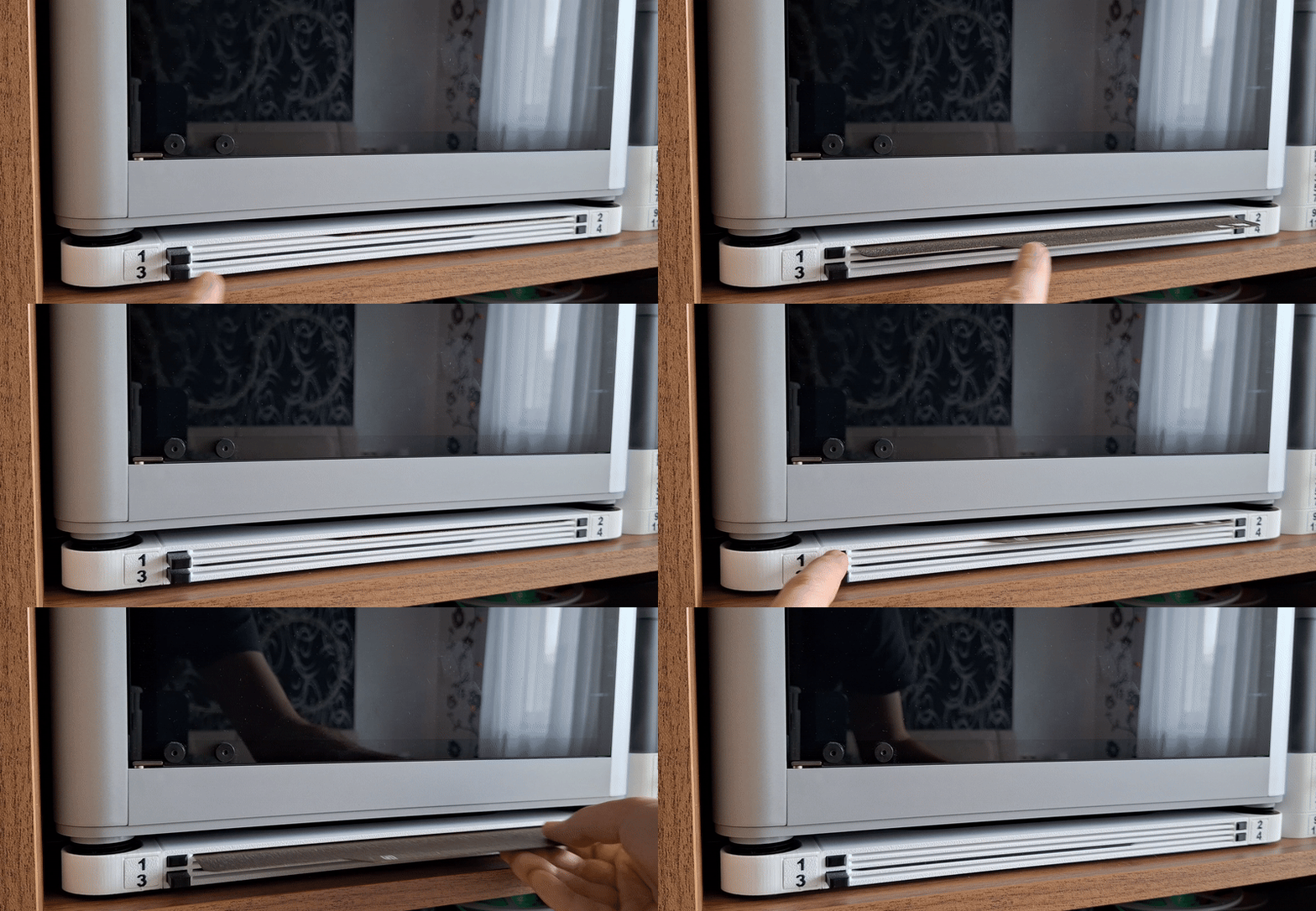
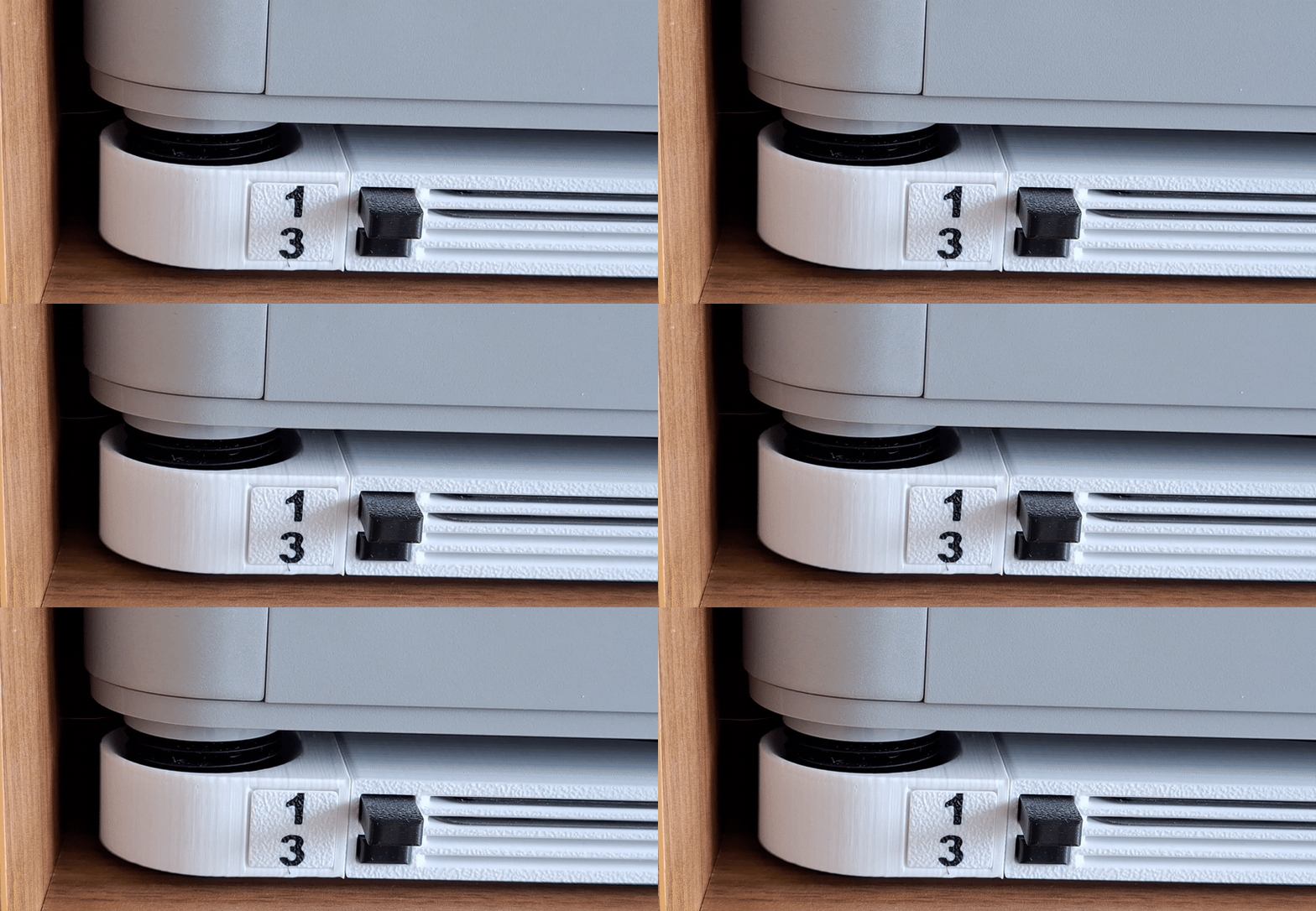
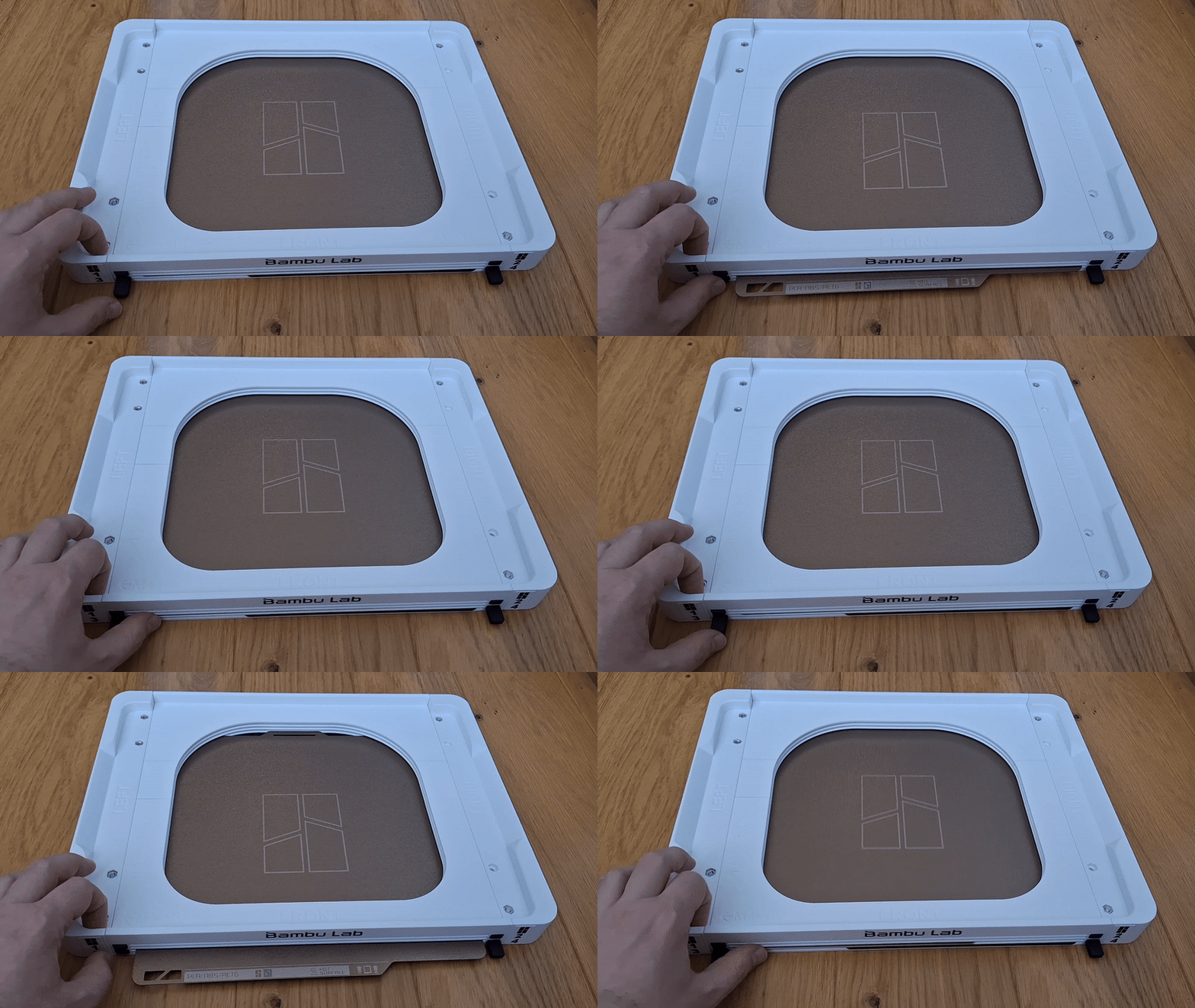
이것은 X1C 모델의 일러스트 사진일 뿐이고, 시스템이 어떻게 작동하는지 상상할 수 있도록 만들어졌습니다.
이 버전의 홀더는 Elegoo Centauri 프린터 시리즈의 베이스/스탠드로 특별히 설계되었습니다. 사실 매우 간단합니다. 그저 조립된 홀더 위에 프린터를 배치하면 됩니다. 올바른 작동을 위해서는 Elegoo 또는 BambuLab 안티 진동 피트가 필요하다는 것을 잊지 마세요. (BambuLab Anti-Vibration Feet withFNT Elegoo Centauri 탄소 진동 방지용 어댑터)
쉽게 들어가서 / 나오기도 쉽습니다(이것은 X1C 모델의 일러스트레이션 사진일 뿐이기 때문에 시스템이 어떻게 작동하는지 상상할 수 있을 거예요.)진동 보상(이것은 X1C 모델의 일러스트 사진일 뿐이기 때문에 시스템이 어떻게 작동하는지 상상할 수 있습니다.)나를 부추겨주세요모형이 마음에 들면 제 작품을 지원해 주십시오. 부스트스는 프로토타입 모형을 구입하는 데 투자를 합니다. 감사합니다. :-)
1. Anti-Vibration Feet가 있는 추천 버전(Elegoo 또는 BambuLab)
이 스탠드를 사용하는 몇 가지 방법이 있습니다:
1. Anti-Vibration Feet가 있는 추천 버전(Elegoo 또는 BambuLab)
2. 만일 진동 방지용 발을 원하지 않거나 신뢰하지 않는 경우에는 단순히 감소 링을 인쇄하여 발을 위한 구멍에 넣고, 원래의 발이 있는 프린터를 지지대에 두면 됩니다. 이를 통해 프린터 아래에 공기가 순환할 수 있는 5mm의 간격이 생됩니다.FNT_CC_FeetReduction 인쇄 프로필을 찾아보세요.
3. 당신이 다른 것보다 디자인을 선호한다면, 진동 방지용 발판이나 줄이는 것은 신경쓰지 마세요. 그저 프린터를 홀더에 넣으세요. 홀더와 프린터 사이에 간격이 없을 거예요. 주의하세요, 이 해결책은 효과적이지만, 환기가 되지 않아서 프린터가 손상될 수 있습니다!
2. 만일 당신이 진동 방지용 발을 원하지 않거나 신뢰하지 않는다면, 단순히 감소 링을 인쇄하여 발을 위한 구멍에 넣고, 원래의 발이 있는 프린터를 지지대에 두어 프린터 아래에 공기가 순환할 수 있는 공간을 만들어 주세요.2. 만일 당신이 진동 방지용 발을 원하지 않거나 신뢰하지 않는다면, 단순히 감소 링을 인쇄하여 발을 위한 구멍에 넣고, 원래의 발이 있는 프린터를 지지대에 두어 프린터 아래에 공기가 순환할 수 있는 공간을 만들어 주세요.
3. 당신이 다른 것보다 디자인을 선호한다면, 진동 방지용 발판이나 줄이는 것은 신경쓰지 마세요. 그저 프린터를 홀더에 넣으세요. 홀더와 프린터 사이에 간격이 없을 거예요. 주의하세요, 이 해결책은 효과적이지만, 환기가 되지 않아서 프린터가 손상될 수 있습니다!
FNT 반동 방지용 발 판자 스토리지, 일레구
소개
저는 프루사와 반부 프린터를 위한 많은 빌드 플레이트를 가지고 있고, 저장 공간이 매우 제한적입니다. 그래서 저는 쉽게 삽입하고 제거할 수 있는 이제트 버튼이 있는 플레이트 홀더를 만들기로 결정했습니다.
빌드 플레이트를 설치하고 제거하는 것은 매우 원활하게 이루어집니다. 지저분한 손가락으로 인쇄 표면이 더러워질 위험이 없습니다 :-)
버튼을 누르면, 빌드 플레이트가 약 3cm 정도 나오게 됩니다. 빌드 플레이트를 넣으면, 버튼이 쉽게 나올 것입니다.
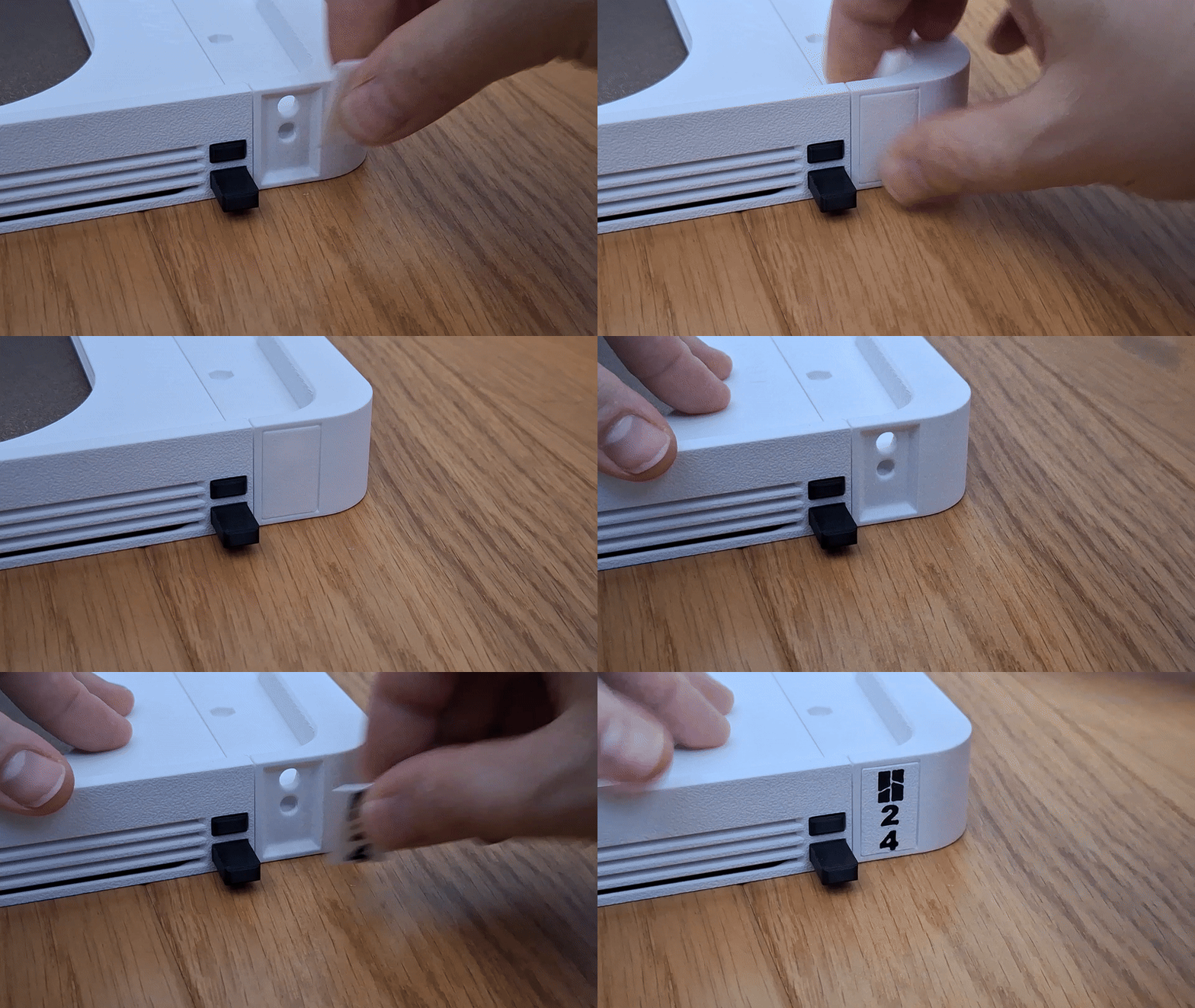
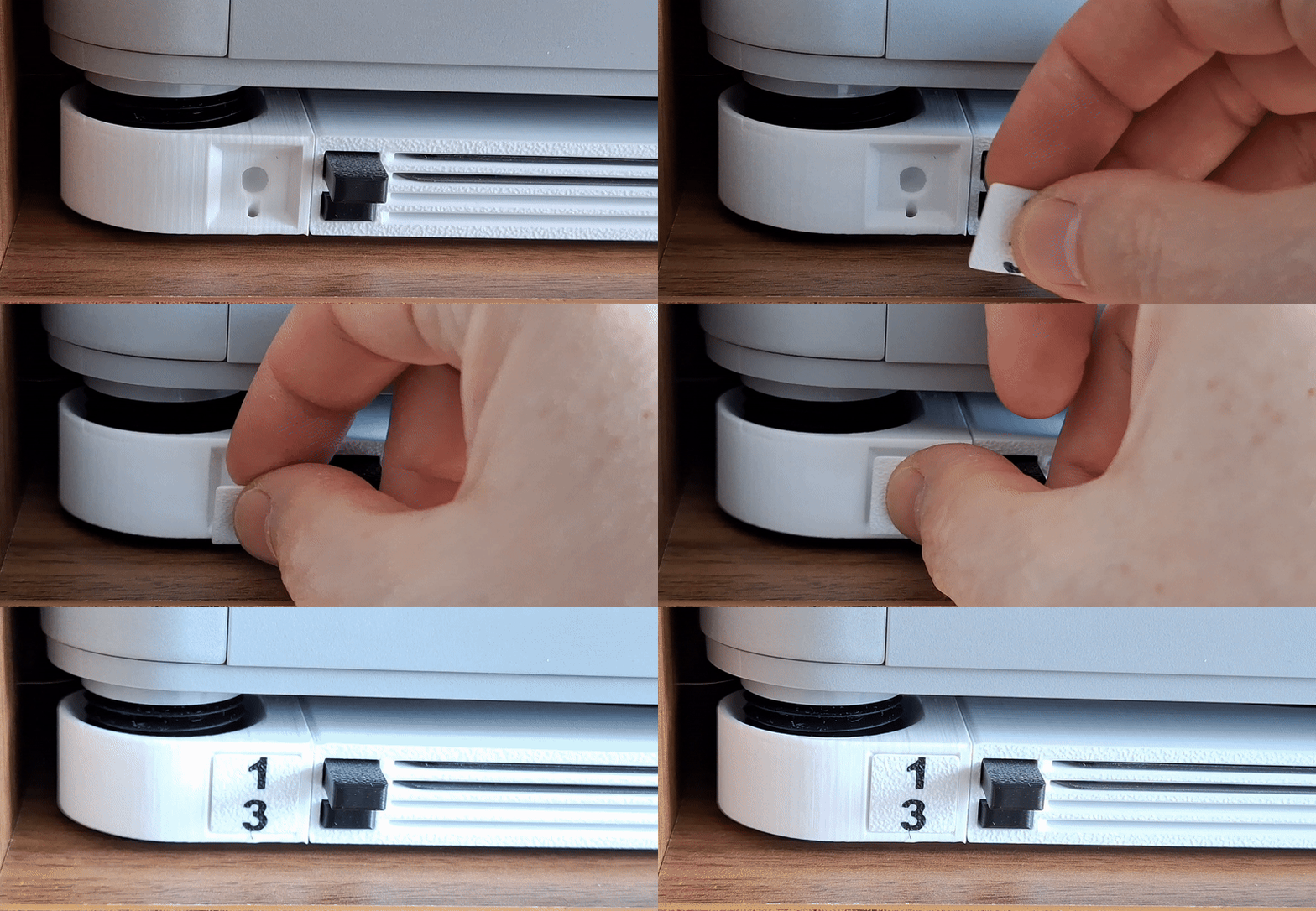
측면에 교체 가능한 레이블이 있습니다. 간단히 클릭하면 레이블이 추가되고, 반대 쪽의 구멍을 통해 제거할 수 있습니다.
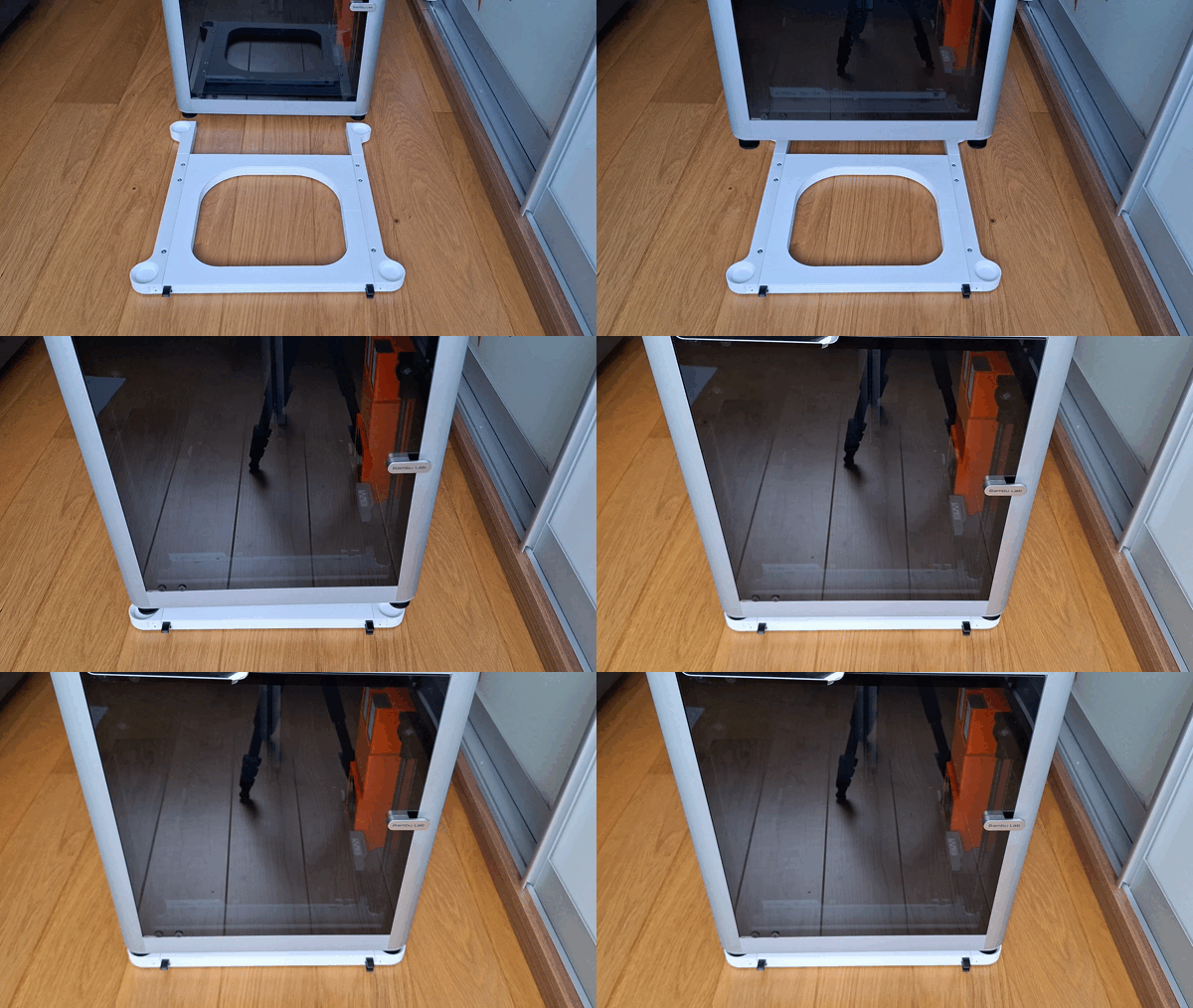
그저 프린터를 베이스 플레이트 홀더에 두기만 하세요. 진동 방지용 발들을 위한 공간의 모양이 개선되었기 때문에, 발들은 문제 없이 잘 끼워집니다. 추가적으로 진동 방지용 발 어댑터는 필요 없습니다.
홀더의 빌드 플레이트는 흔들리지 않고 다른 나쁜 소리도 내지 않습니다.
빌드 플레이트를 설치하고 제거하는 것은 매우 원활하게 이루어집니다.
센타우리 카본, X1C, P1S에 인쇄된 모델/프로필.
공차 없이 모든 것이 잘 작동될 수 있도록 하기 위해, 저는 반부 플라스틱 베이직을 사용했고, 또한 제가 구할 수 있었던 가장 저렴한 플라스틱(8.9유로/kg)과 다양한 필라멘트 두께의 오래된 플라스틱도 사용했습니다. 물론 모든 것이 잘 작동되었습니다. :-)
인쇄 지침
포함된 인쇄 프로필을 사용해 주십시오. 최적의 결과를 위해 조정되고 테스트되었습니다.
저는 A사이드 / 질감 플레이트 60°C와 PLA를 사용합니다. 센타우리 카본과 X1C에서 인쇄하는 데 아무 문제가 없습니다.
Centauri Carbon, X1C, P1S, H2D와 같은 폐쇄형 프린터에서만 인쇄하십시오. 그러나, 일부 부품은 A1mini에서도 테스트되고 인쇄되었습니다.
인쇄를 시작하기 전에 빌드 플레이트가 청결하고 오일이 제거되어 있는지 확인하십시오. 필요한 경우 3DLac을 사용하십시오.
표면 인쇄가 잘 되지 않아 벗겨지거나 기능이 없는 버튼 같은 문제를 방지하려면 좋은 품질의 필라멘트만 사용하십시오. 반부 PLA 베이직은 괜찮습니다.
속도를 올리거나 레이어의 높이를 바꾸지 마세요.
레이어 0.2mm, 지원: 예, Brim 사용
슈퍼테크
조립:
우선 상부 유리를 제거해 주십시오. 작업을 할 때는 프린터를 기울어야 합니다. 이를 통해 상부 유리가 손상되는 것을 방지할 수 있습니다. 또한 프린터를 진공 청소하는 것을 추천합니다. 이는 프린터를 기울면 모든 오물이 새어 나올 수 있기 때문에 아주 좋은 기회입니다. :-)
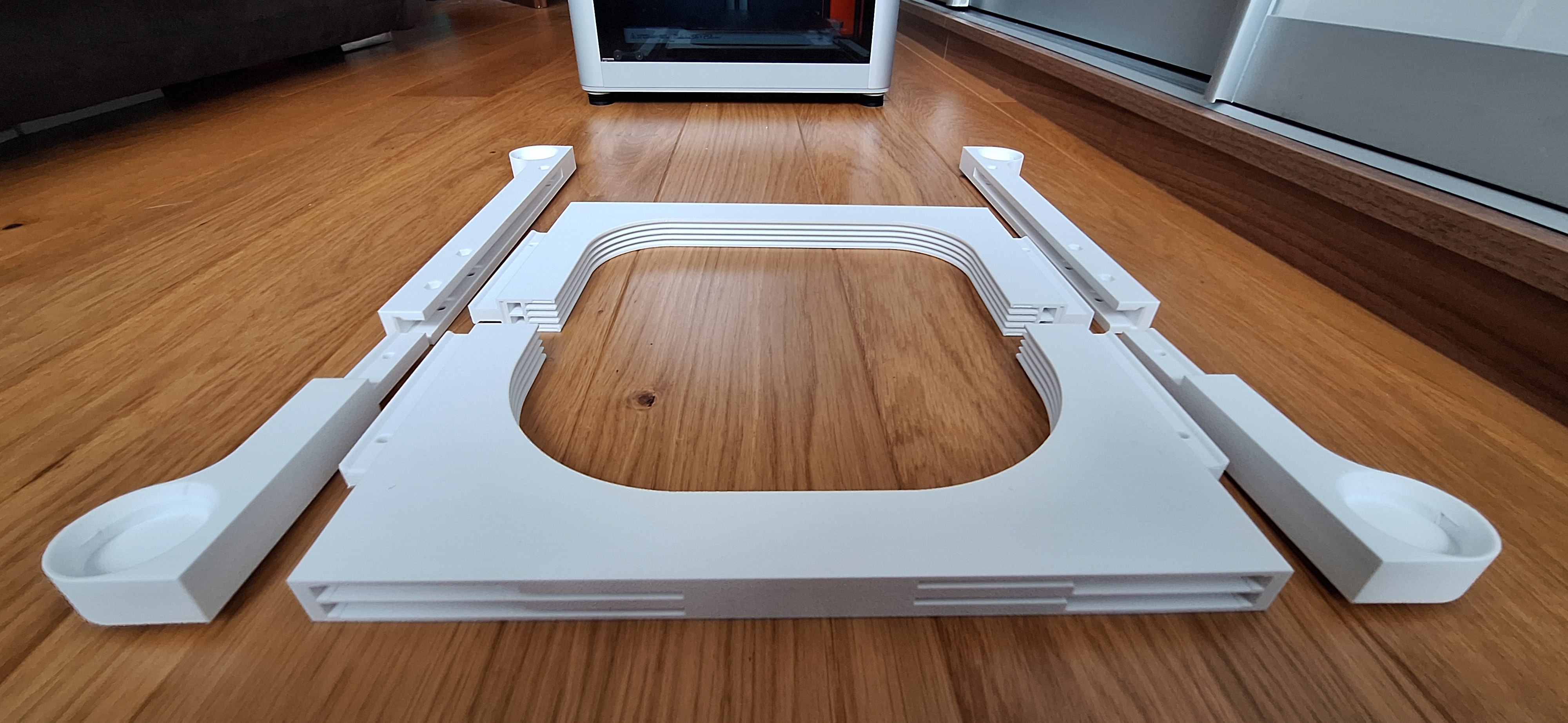
선택한 버전의 프린트 홀더 본체(전면, 후면, 측면), 버튼 및 암들.
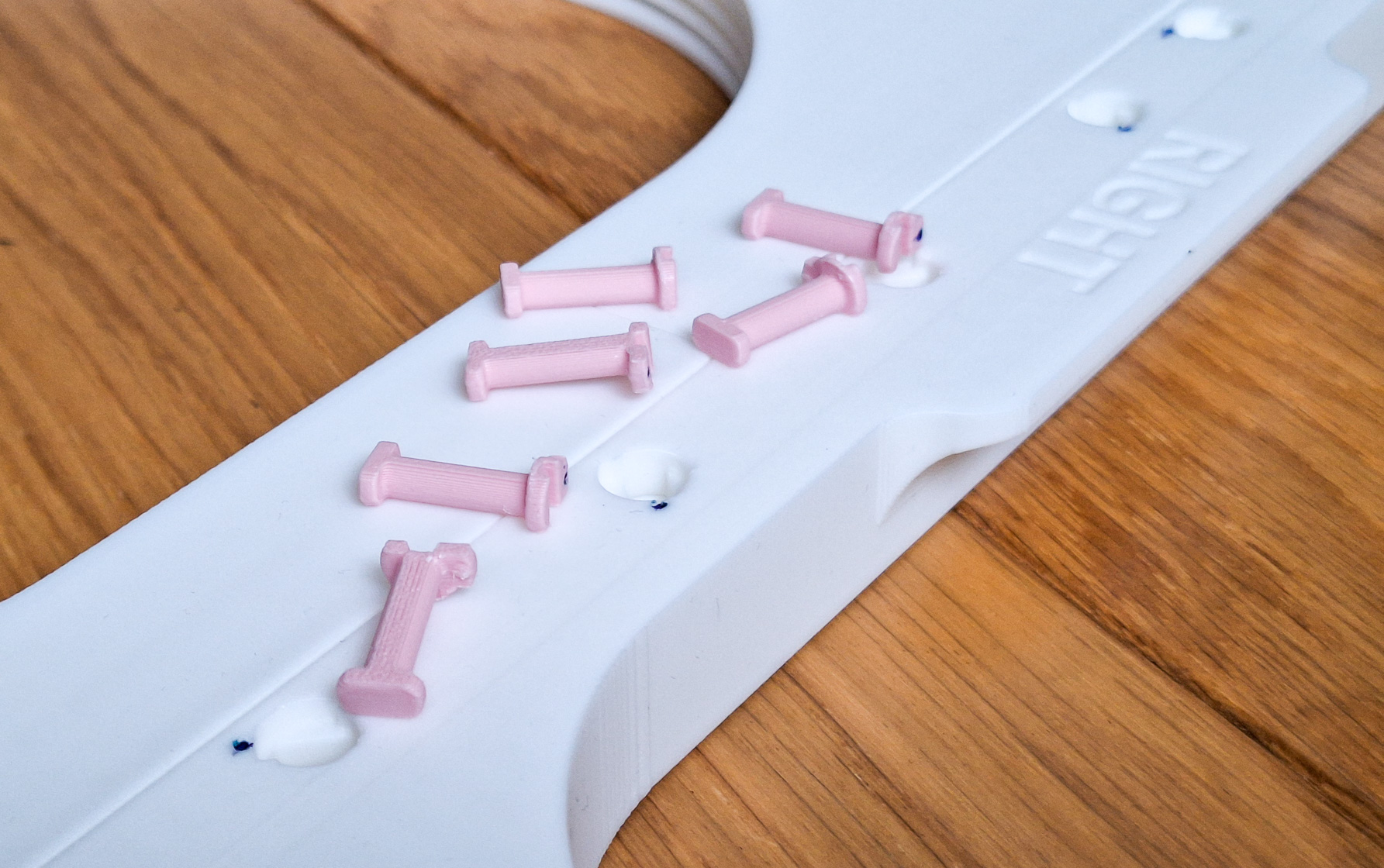
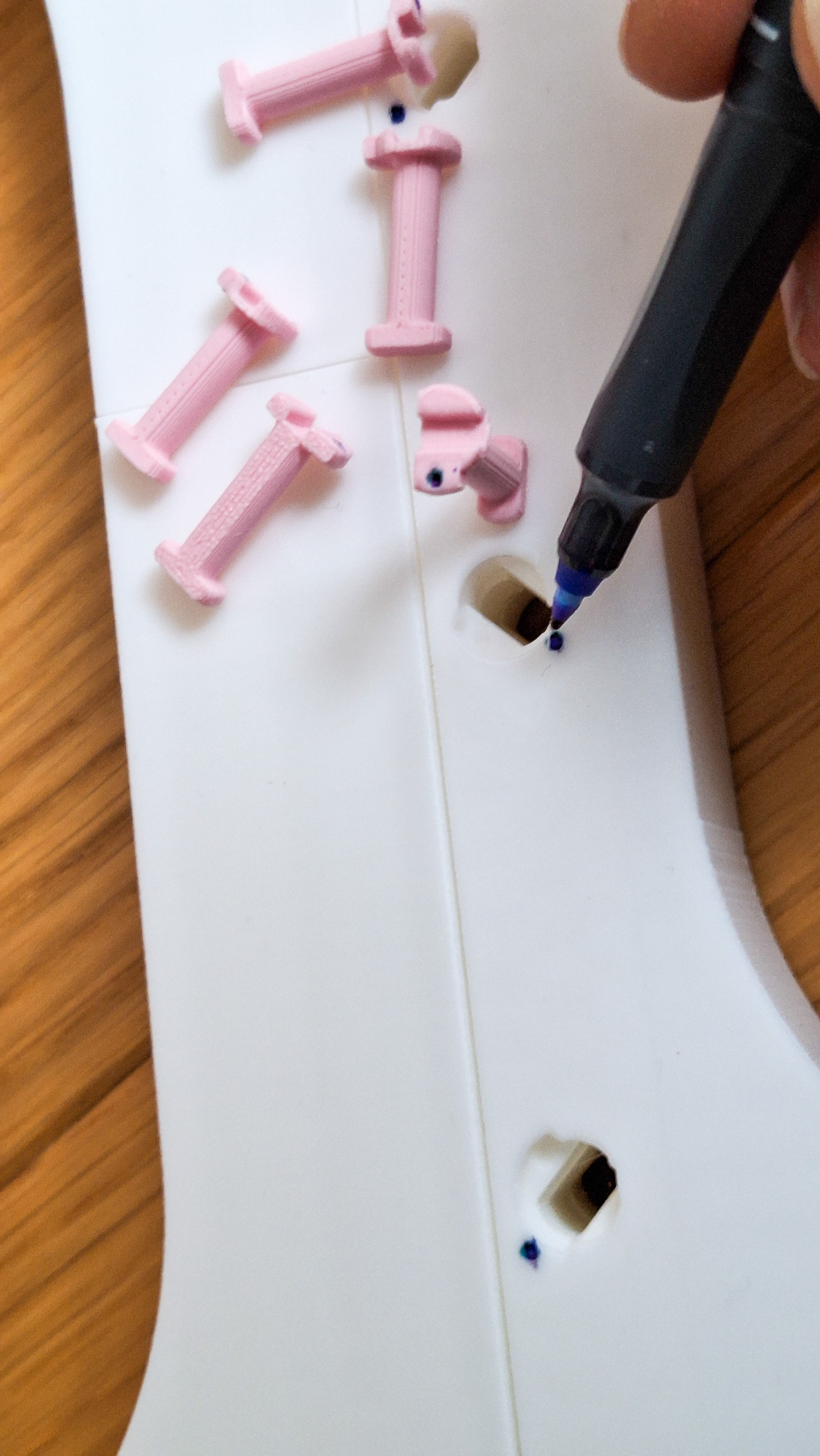
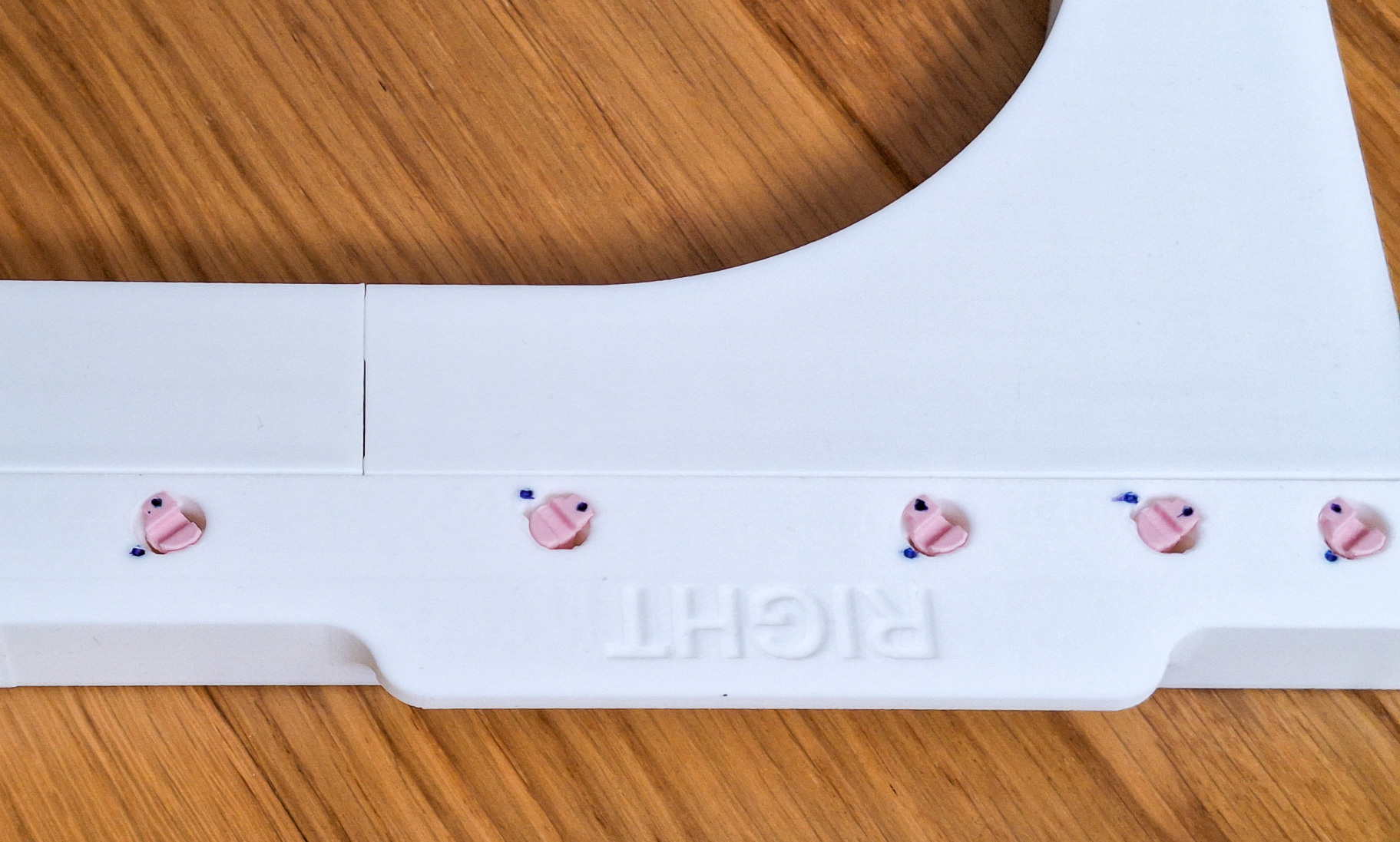
문제 없는 설치를 위해서는 PIN 및 마운팅 홀을 마커로 표시하는 것을 권해 드립니다. 이는 설치 과정에서 매우 도움이 될 것입니다.
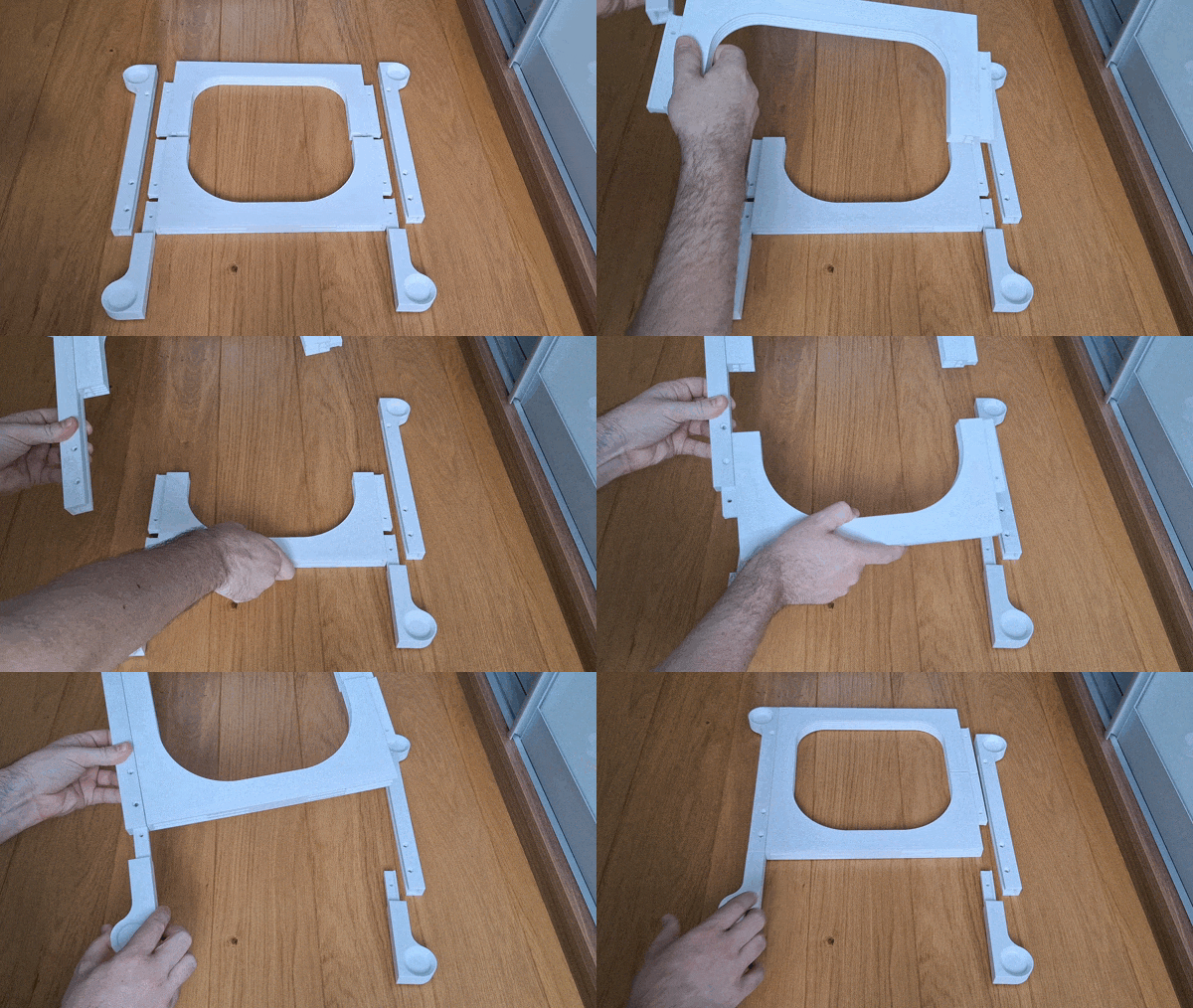
슬라이드 프론트 / 백 부분을 사이드 부분으로 넣어라.
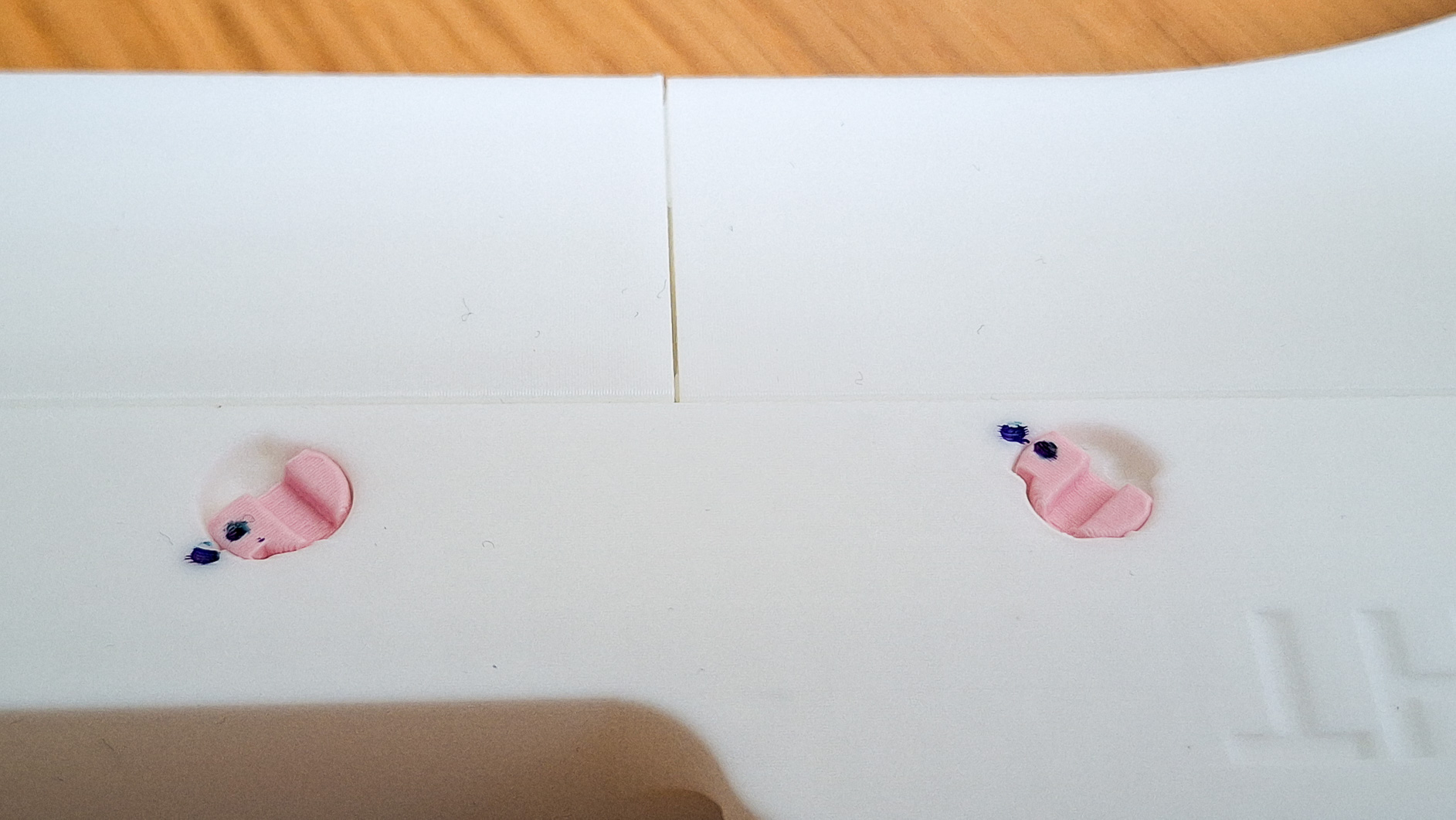
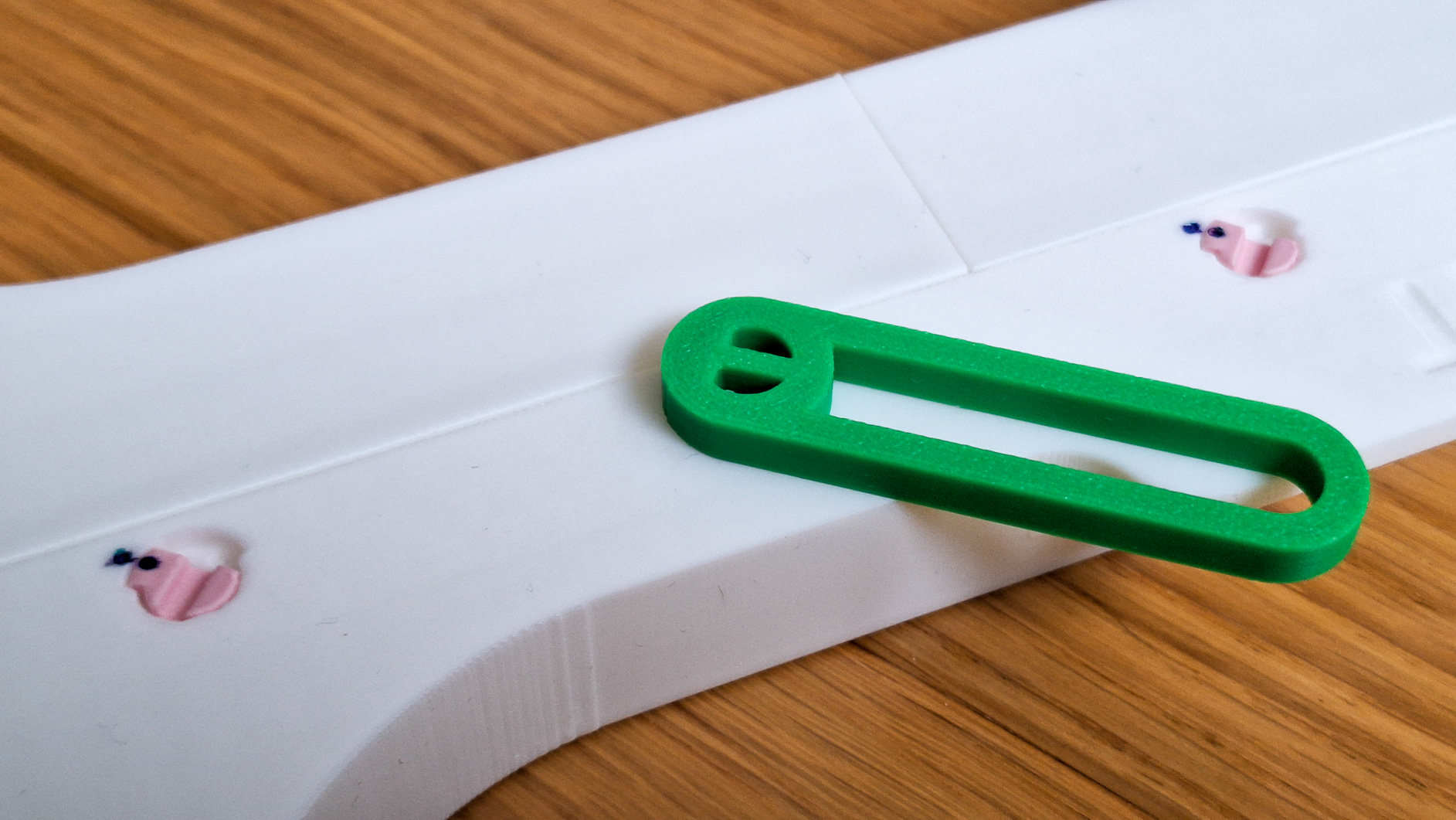
점들이 서로 마주하도록 마운팅 홀에 핀들을 넣으세요.
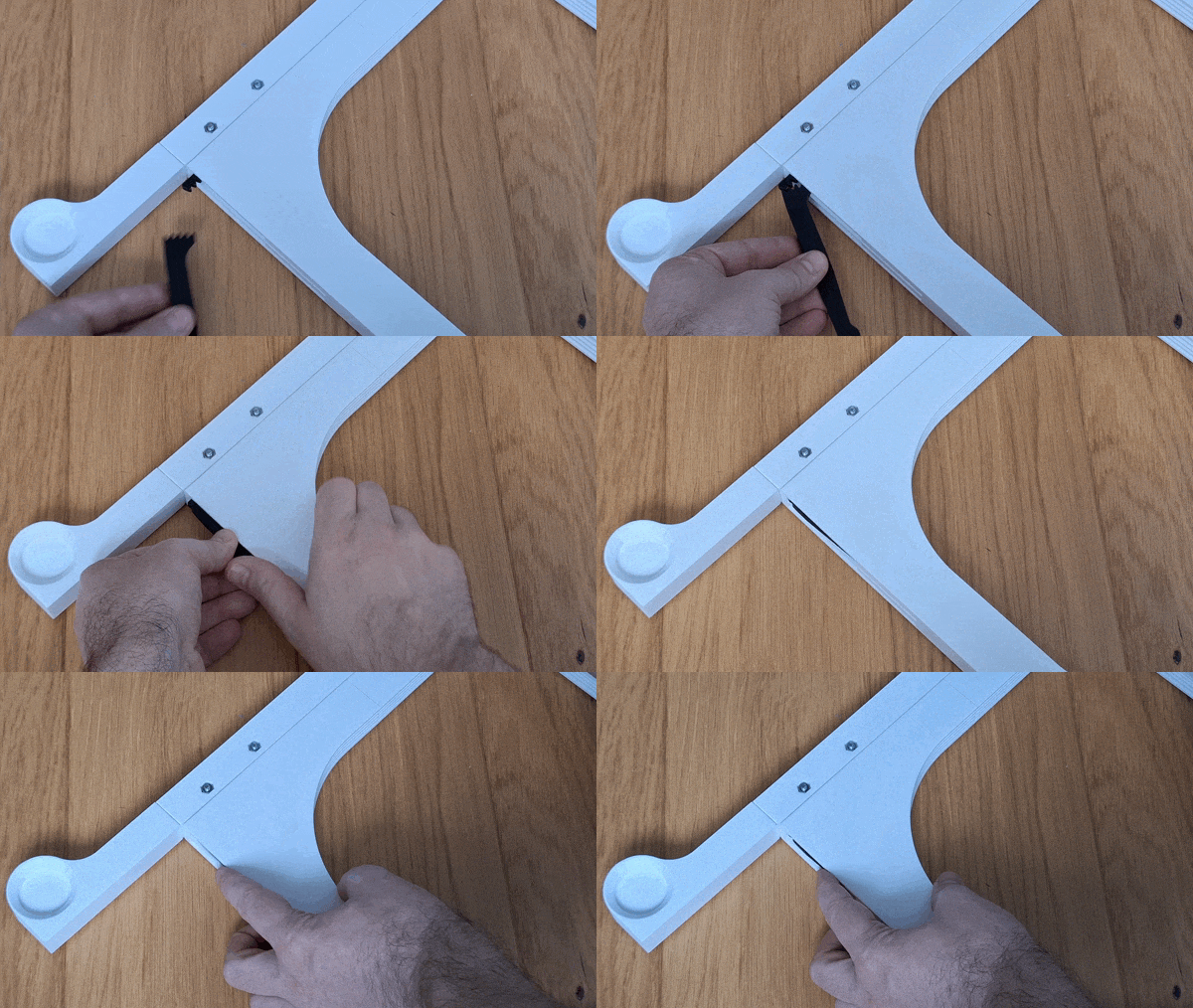
제공된 도구를 사용하세요. 피벗 포인트에서는 도구를 拇지로 누른 상태에서 PIN을 밀어넣으세요. 도구를 시계방향으로 90도로 부드럽게 회전시키세요. 복잡해 보일 수 있지만, 실제로 빠르고 쉽습니다. 도구가 손상되었을 경우에는 다른 도구를 사용하세요. 이는 필라멘트의 품질에 크게 달려 있습니
홀더에 버튼을 넣으세요. 여러 번 미끄러워보세요. 그래서 인쇄 결함이 있는 슬롯과 버튼 바를 청소할 수 있습니다.
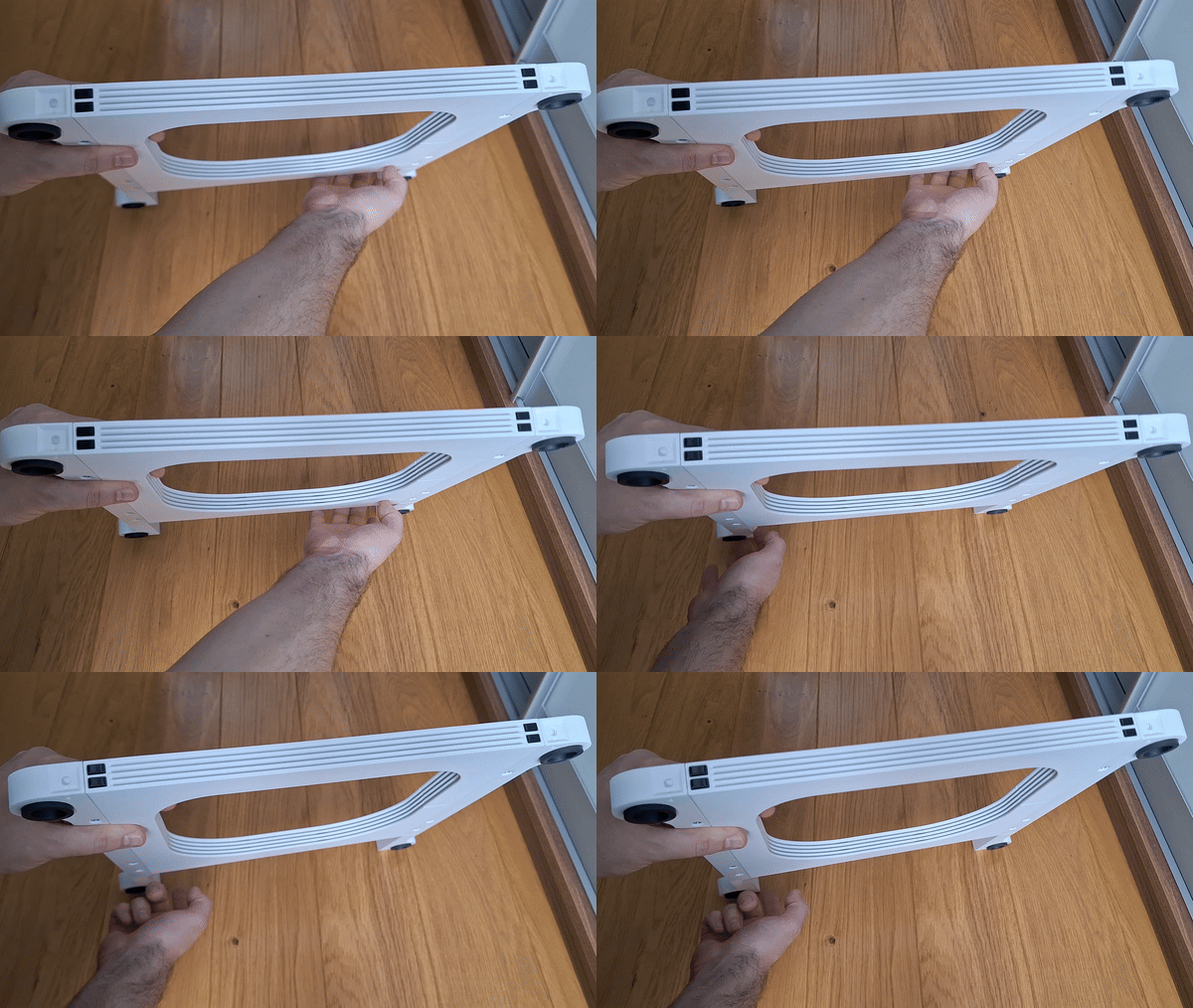
홀더 본체를 회전시키세요.
그림에 따라 버튼과 암의 이빨을 정렬하세요. 암을 거치대에 단단히 밀어넣으세요. 먼저 상부 암(1과 2)을 부착하고, 그다음에 하부 암(3과 4)을 부착하세요.
버튼과 팔이 쉽게 움직이는지 테스트해보세요.
프린터에 진동 방지용 발을 설치하세요. 발을 설치할 때는 제대로 끼워질 수 있도록 살짝 돌려야 합니다. 그런 후 단단히 누른 상태로 고정시키세요.
홀더에 프린터를 설치하세요.
로고 플레이트 설치하기
슬라이드 프론트 / 백 부분을 사이드 부분으로 넣어라.마커로 핀과 마운팅 홀을 표시하세요. 이것은 설치 과정에서 매우 도움이 될 것입니다.
점들이 서로 마주하도록 마운팅 홀에 핀들을 넣으세요.회전 지점에서, 핑을 밀기 위해 拇指로 도구를 누른다. 도구를 시계방향으로 90도로 부드럽게 회전시킨다. 복잡해 보이지만, 실제로 빠르고 쉽습니다.고정된 위치에 있는 핀들. 표시된 점들은 더는 서로 밀접히 인접하지 않습니다.
버튼 삽입홀더에 버튼을 넣으세요. 여러 번 미끄러워보세요. 그래서 인쇄 결함이 있는 슬롯과 버튼 바를 청소할 수 있습니다.인쇄 결함을 제거하려면 슬라이드를 여러 번 들어내고 다시 집어넣으세요. 버튼이 쉽게 움직이지 않는 경우에는 버튼을 매끄럽게 만들기 위해 모래종이를 사용해 주세요.
그림에 따라 버튼과 암의 이빨을 정렬하세요. 암을 거치대에 단단히 밀어넣으세요. 버튼과 암이 쉽게 움직이는지 테스트해보세요.
프린터를 홀더에 설치하세요 (이것은 X1C 모델의 예시 사진이기 때문에 시스템이 어떻게 작동하는지 이해할 수 있습니다.)로고 플레이트를 설치하세요 (이것은 X1C 모델의 예시 사진일 뿐이니, 시스템이 어떻게 작동하는지 상상할 수 있을 거예요.)
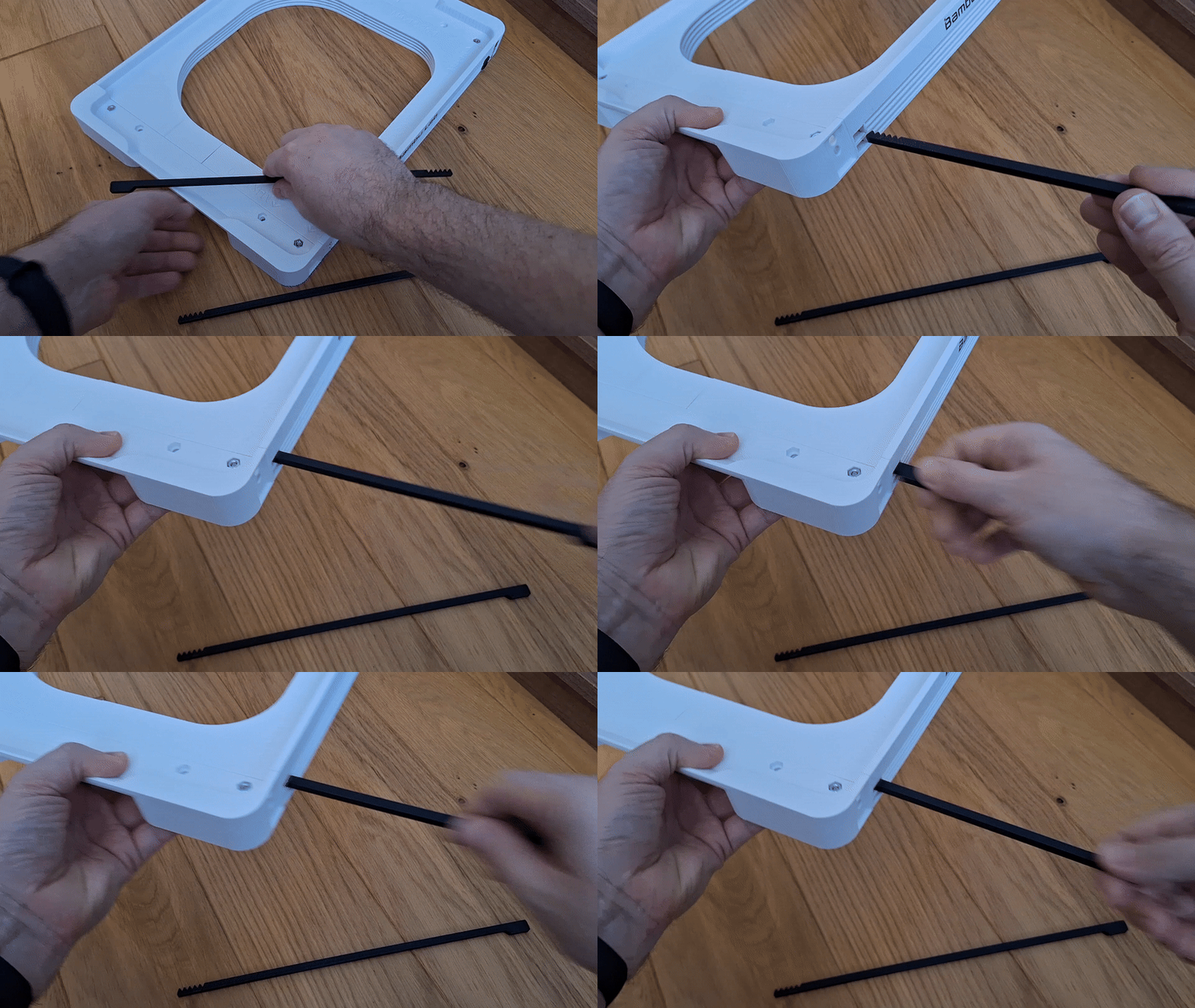
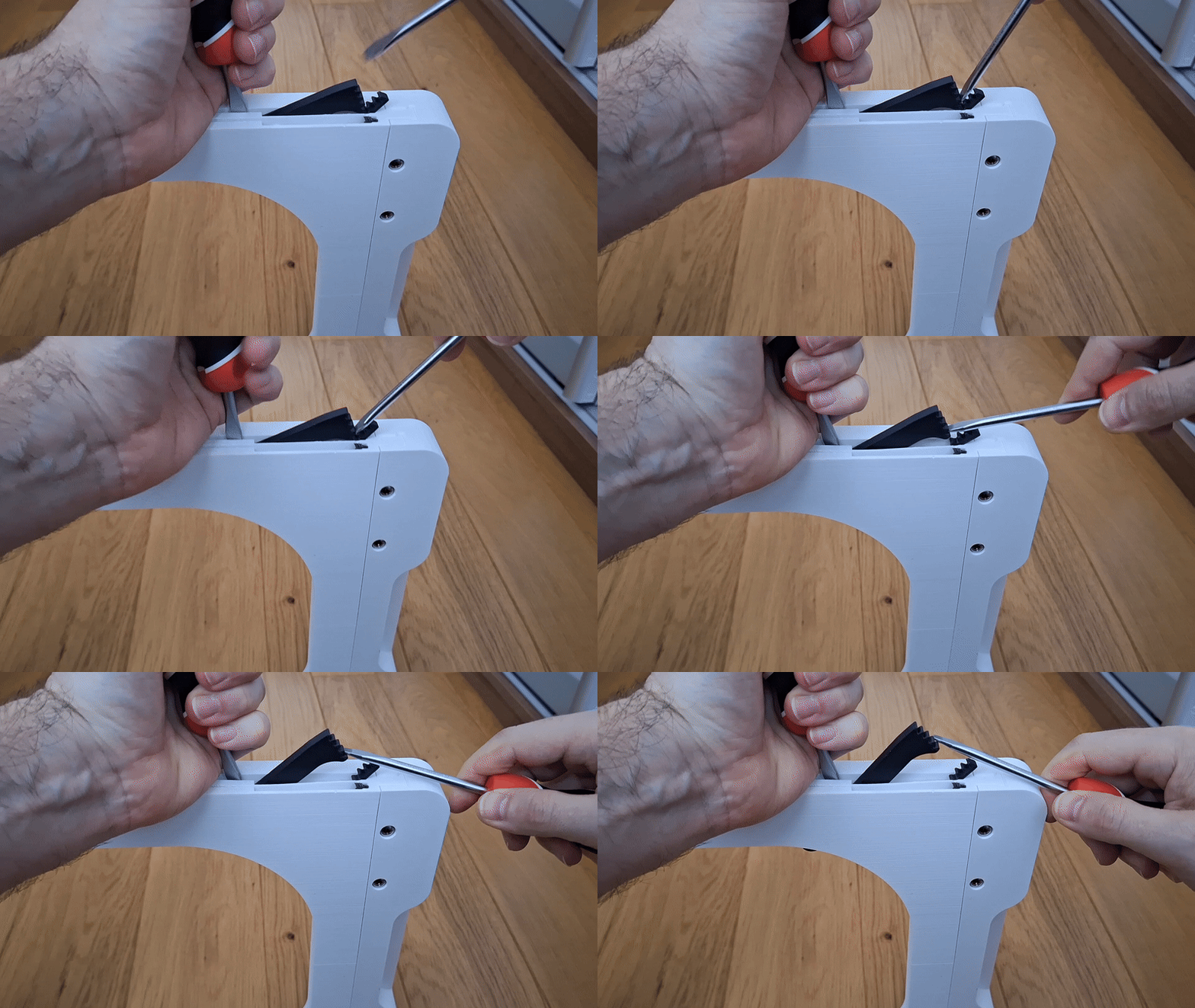
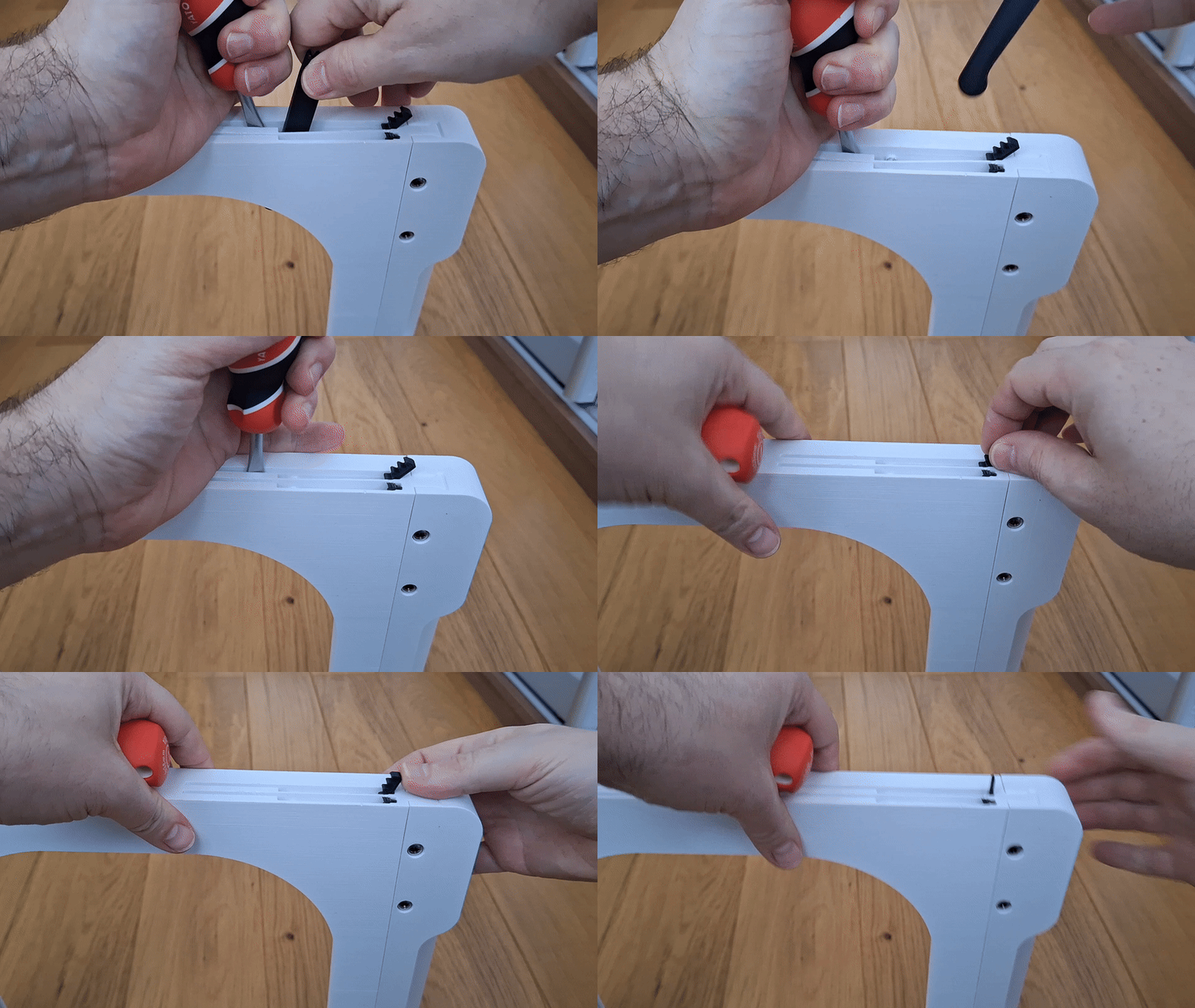
비상 버튼 / 팔 제거 절차
만일 어떤 이유로 든 팔이나 버튼을 제거해야 한다면, 저는 긴급 제거 절차를 추가할 것입니다. 제거는 홀더의 본체를 손상시키지 않아야 하지만, 버튼과 팔은 아마도 손상될 것입니다.


 0
0 0
0 0
0