
Mac键盘
joshua299

AI找相似


打印配置(0)
模型文件(0)
 0
0 0
0 0
0
发布时间:2026-04-09 17:35:21
0
0
 000
000注意!如果MacBook内部零件还能正常工作,千万别把它扔掉!
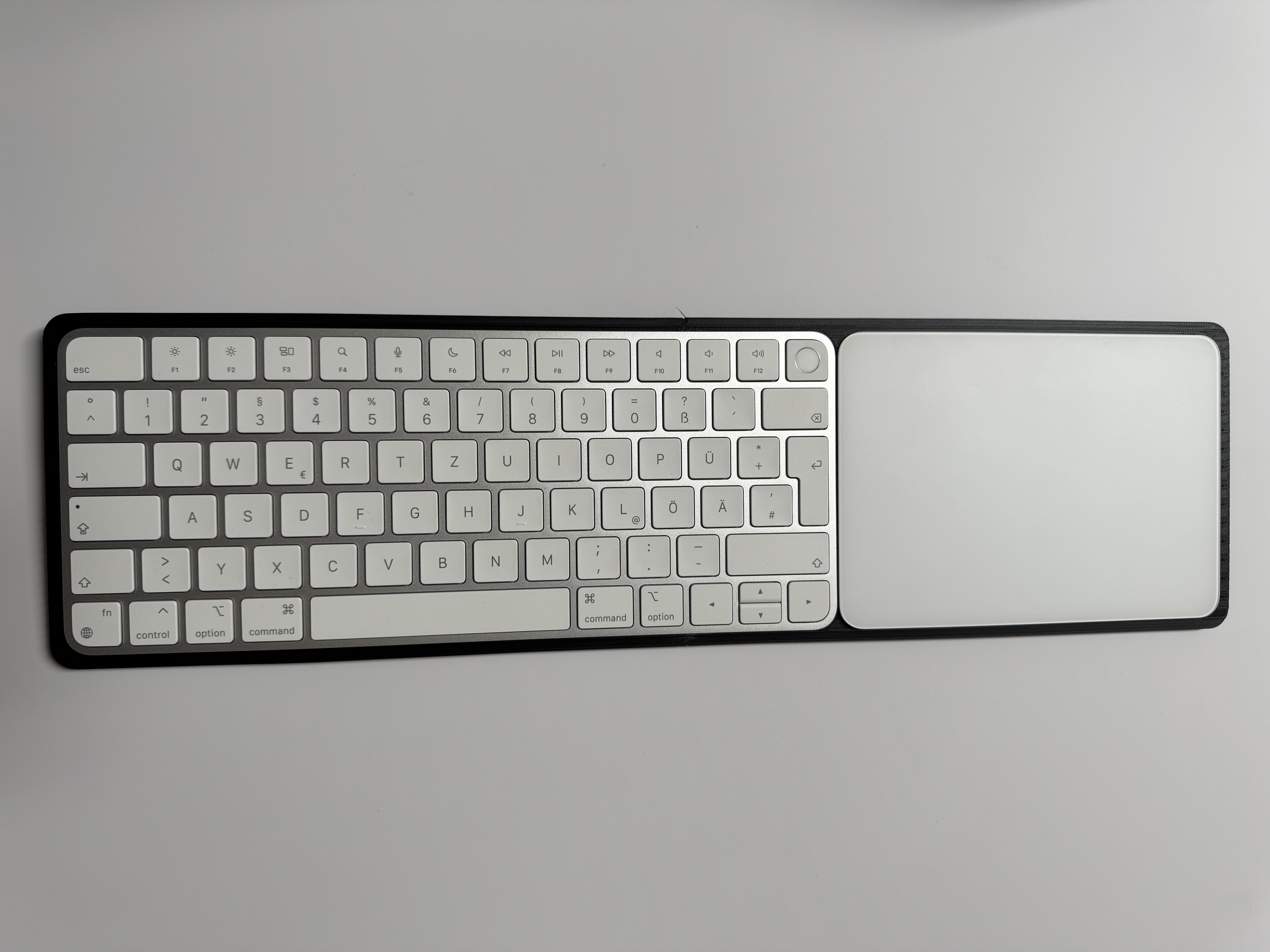
那个苹果键盘这是一款时尚且精心设计的外壳,专为那些内部组件仍能正常运行的报废 MacBook 设计。外壳的下部用于容纳 MacBook 的各个组件,而上部则用于安装其他设备。苹果第二代妙控键盘(没有数字键盘)以及一个苹果 Magic Trackpad 2 第二代两台设备通过蓝牙连接后,你就能继续顺利工作——即便你的 MacBook 显示屏损坏且维修费用过高,也不影响正常使用。
还有一个额外的好处:Mac 键盘还能与其他设备兼容,比如 iPad 和 iPhone。移动电源即使附近没有电源插座,它也能正常运行,这使得它特别便携灵活。
这有什么用呢?
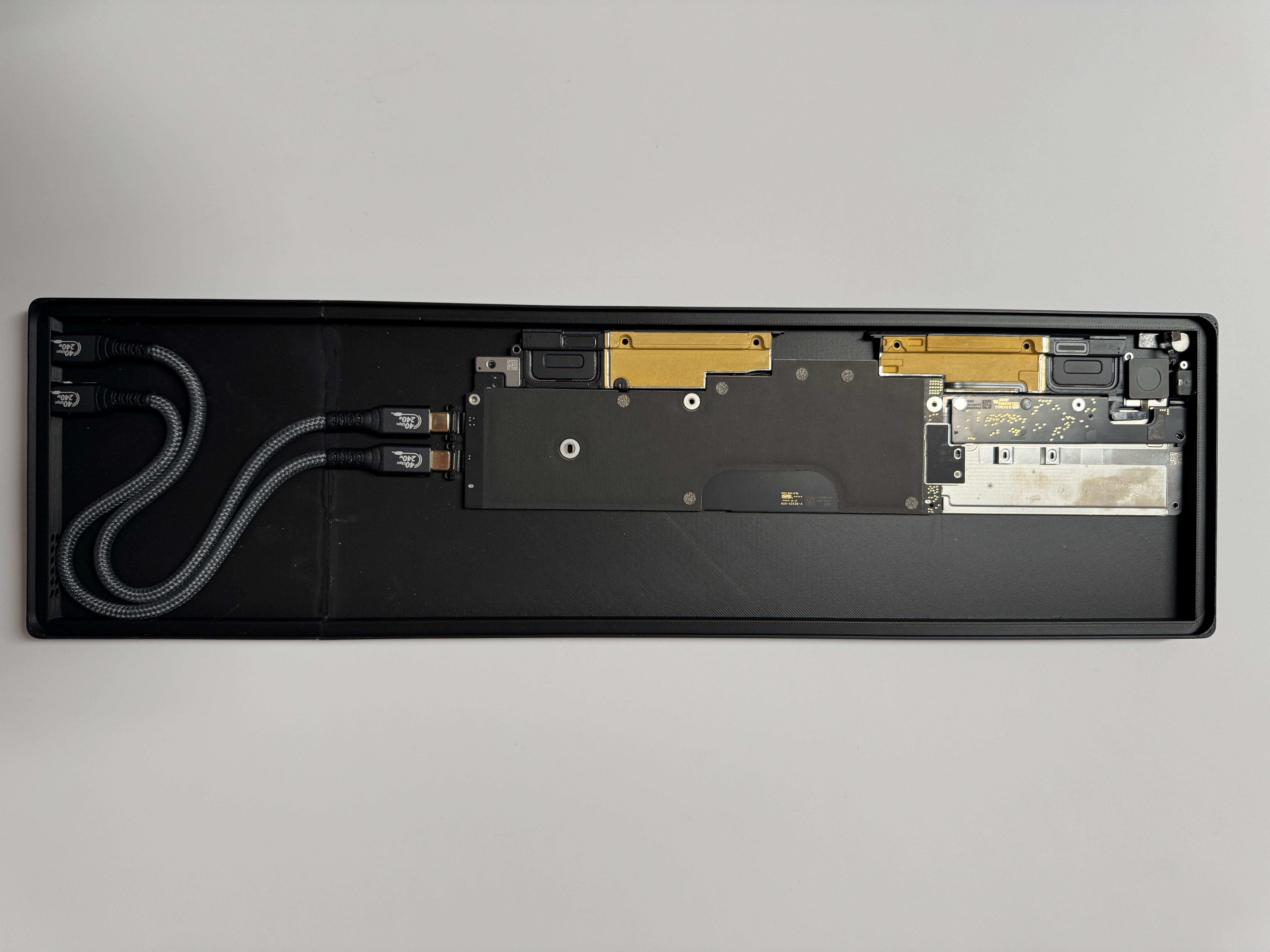
将MacBook的可正常使用部件安装到Mac键盘外壳中,就能把它改造成一台小巧便携的设备。苹果迷你电脑这样一来,你就可以将设备连接到外接显示器上,继续充分发挥设备的性能,而无需购买新的设备了。
要是你有一个苹果 Vision Pro 头显如果你拥有一台 Mac 笔记本电脑,你还可以将其与 Mac 键盘配对,在虚拟空间中办公,无需依赖实体显示屏。这样一来,你既能享受未来科技带来的便利,又能保持简约的工作风格。
任何型号的 MacBook 都能使用吗?
我建议你买一台配备 的 MacBook。M 处理器比如 M1 或 M2 处理器。这些处理器更加节能,产生的热量更低,同时性能卓越——非常适合安装在 Mac 键盘中使用。
以下是Vision Pro可能呈现的效果:
想象一下,你坐在一个空荡荡的房间里,里面只有一张桌子。桌子上摆着你自己制作的物品。苹果键盘。你将它连接到电源或使用移动电源,等待熟悉的开机声音响起,然后继续你的操作。苹果 Vision Pro 头显启动后,在虚拟环境中即可使用这台 Mac 电脑——无需实体显示器,即可畅享未来科技带来的沉浸式体验。
测试与兼容性:
我的这个配置是搭配了一台苹果 MacBook Air M2 款经过测试,机箱是专为这款机型设计的。至于是否适配其他型号,目前尚不确定。苹果 MacBook Air 笔记本电脑 M1我无法保证其他设备也能适配这款机箱,因为这款机箱是专门为M2设计的。
这个想法是怎么产生的?
这一创意最初来自知名YouTuber 。阿莱克西・贝克西,他使用了各种组件来完成创意项目。看完他的视频后,我心想:“为什么不设计一个专门用于此目的的精美外壳呢?” 于是,这个想法应运而生。苹果键盘——设计与功能的完美结合。借助 3D 打印机,我成功制作出了一款量身定制的机箱,其设计与 MacBook 的各个组件完美适配。
操作指南:自制苹果键盘
开始拆解你的 MacBook Air 之前,有几件事你需要注意:
-使用一台搭载 M2 芯片的 MacBook Air 吧。,因为这款手机的机身是专为这款机型设计的。
-全面设置你的 MacBook Air 设备(如果显示屏无法正常工作,请使用外接显示器)。
- 如果你是一个带有 Touch ID 功能的苹果妙控键盘使用时,请务必注意安全,避免操作不当导致事故发生。触摸式指纹识别系统先把它放进去吧。
- 确保两者都无论是 Vision Pro 还是 MacBook Air,都具备出色的显示效果。用同样的方式苹果 ID他们已经登记注册了。
-更新 macOS 系统升级到最新版本。
-启用双重身份验证功能用于你的苹果 ID 的。
-启用 iCloud 密码和 iCloud 钥匙串功能。
-打开蓝牙功能一个。
- 请确保以下两点都做到位:苹果 MacBook Air 笔记本电脑以及视力增强版它们会连接到同一个 Wi-Fi 网络,并自动完成连接过程。
-通过蓝牙将苹果 Magic Keyboard 和 Magic Trackpad 连接起来。。
-将节能模式设置为“从不启用”。。
-禁用自动休眠功能然后,启用自动用户登录功能。
- 先测试一下是否能正常运行。苹果 Vision Pro 头显它可以与 MacBook Air 进行连接。
建造所需的部件及步骤:
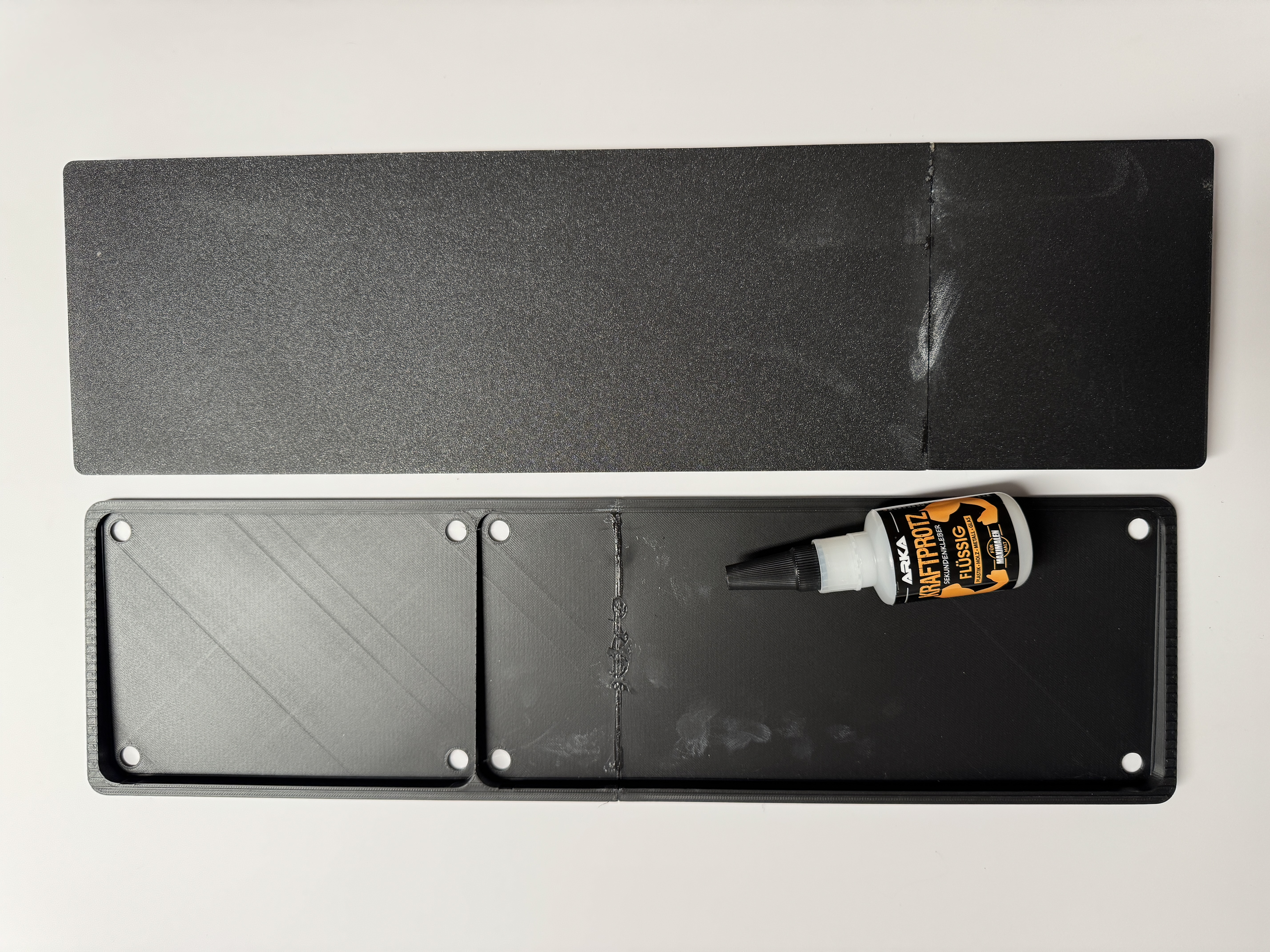
-将 3D 打印部件粘在一起(例如,可以使用瞬干胶)。
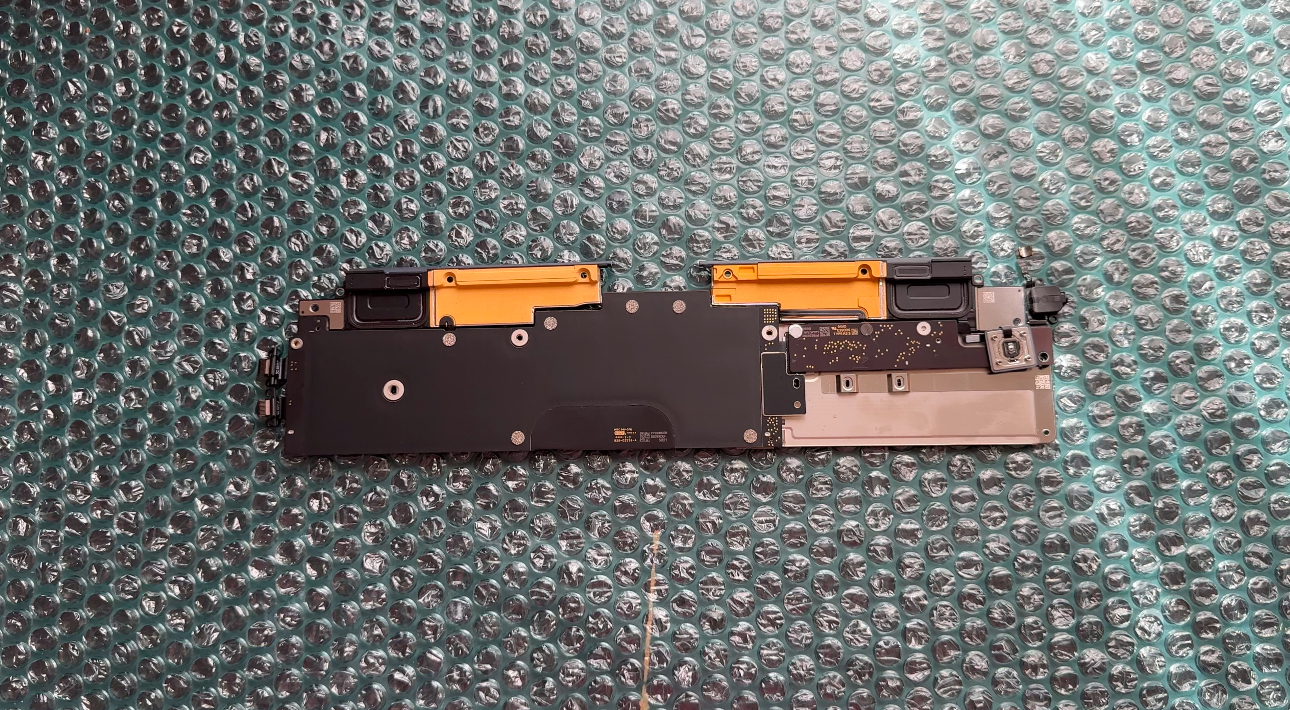
-把逻辑板拆下来吧从你的 MacBook Air 设备中导出。
-扬声器、Touch ID 传感器、WLAN 和蓝牙天线、耳机接口(AUX 接口)还有两人USB-C 接口删除。
-将所有组件与逻辑板连接起来。。
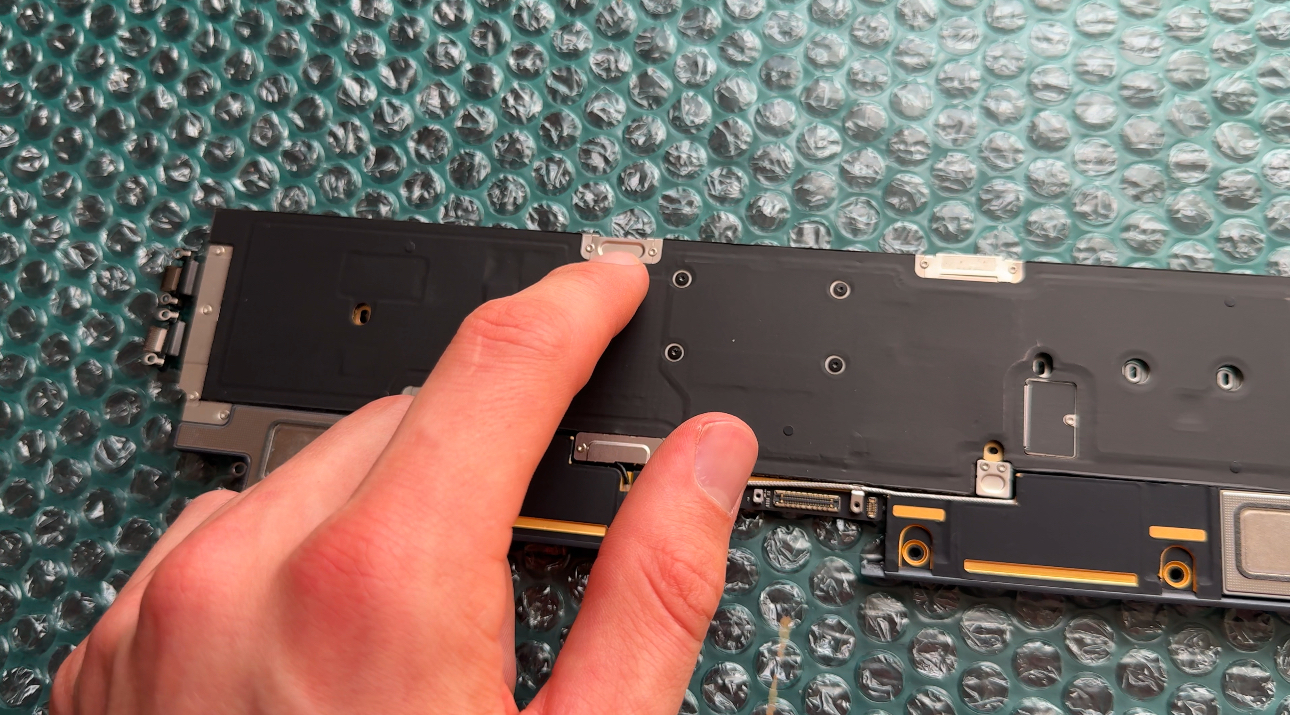
- 将组件上方的覆盖板用螺丝固定好。
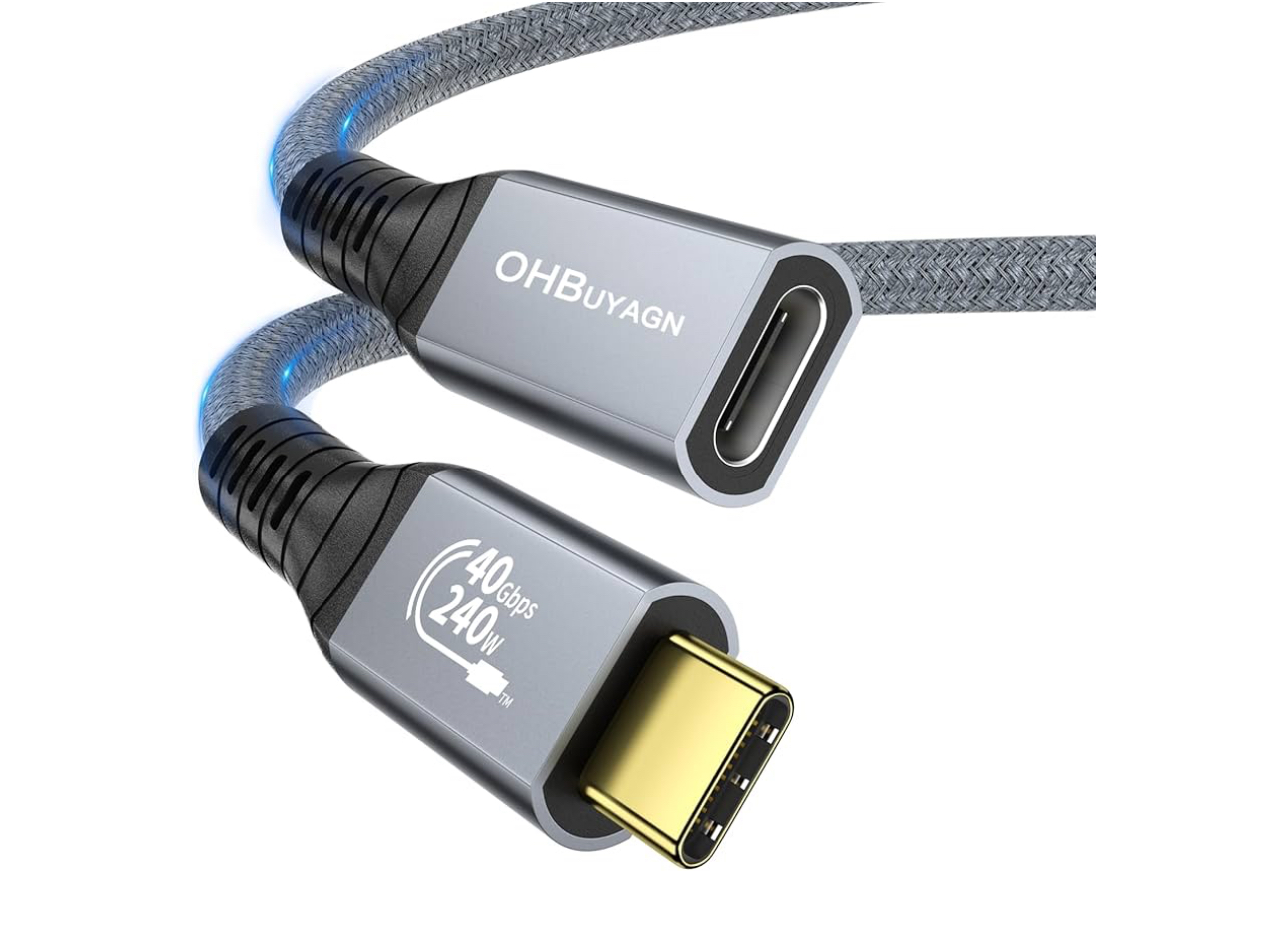
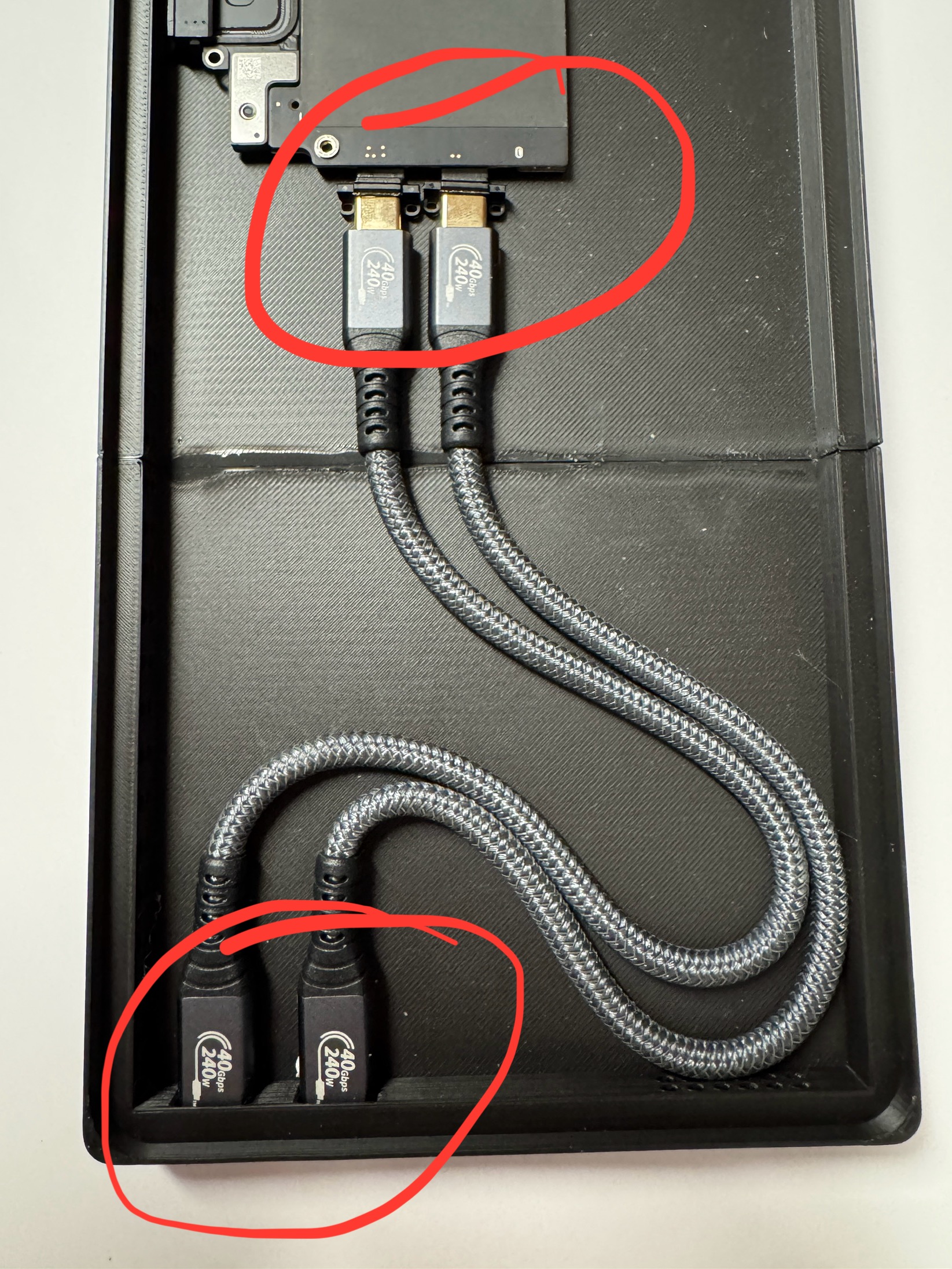
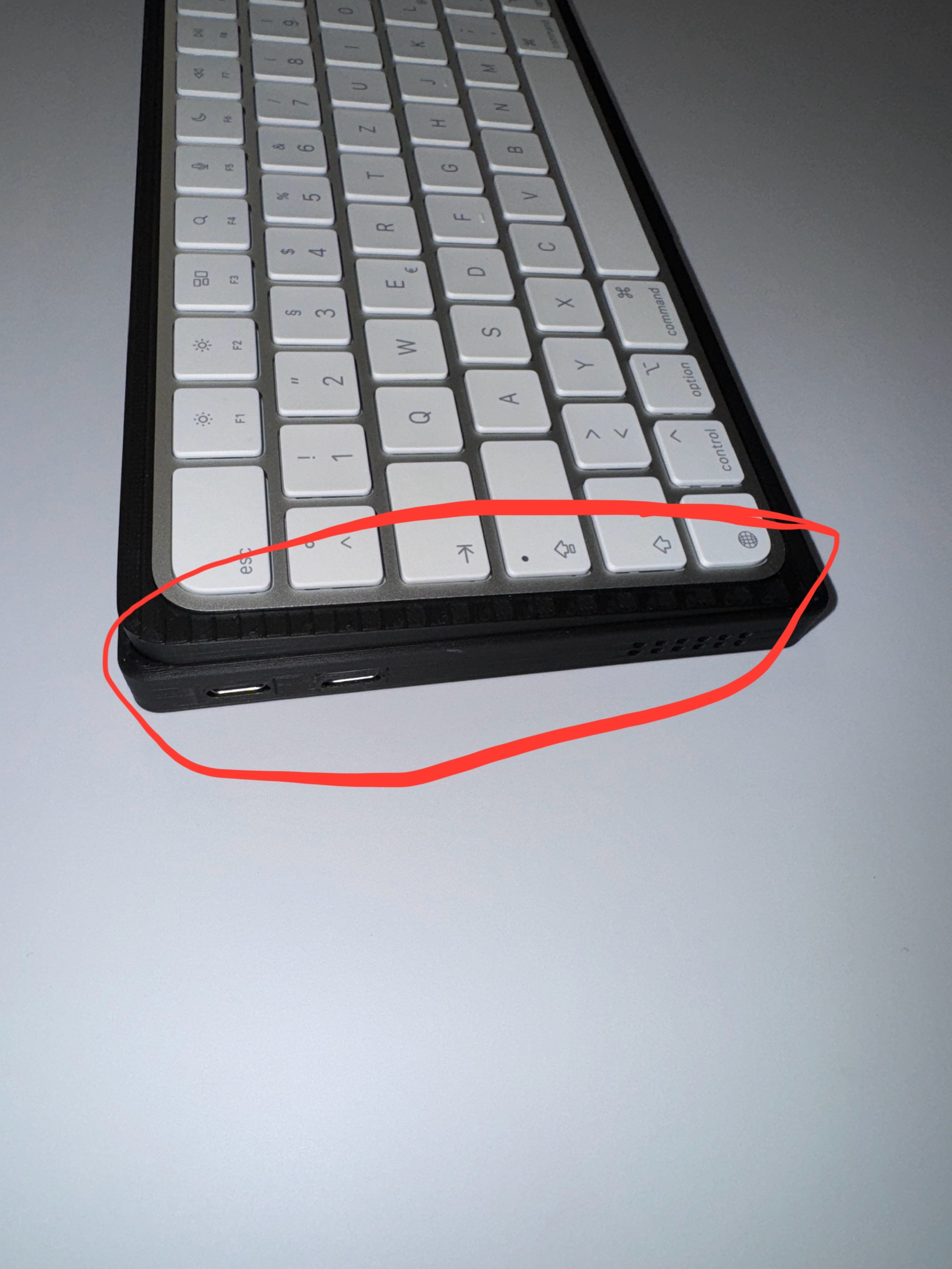
-使用 2 根 USB4 延长线(240W,支持雷电4接口,数据传输速度达40Gbps,支持8K/60Hz视频输出)。
https://www.amazon.de/dp/B0CGDPWHGK?ref=ppx_yo2ov_dt_b_fed_asin_title&th=1
-插上耳机插头将逻辑板插入机箱,并调整其位置以便固定。
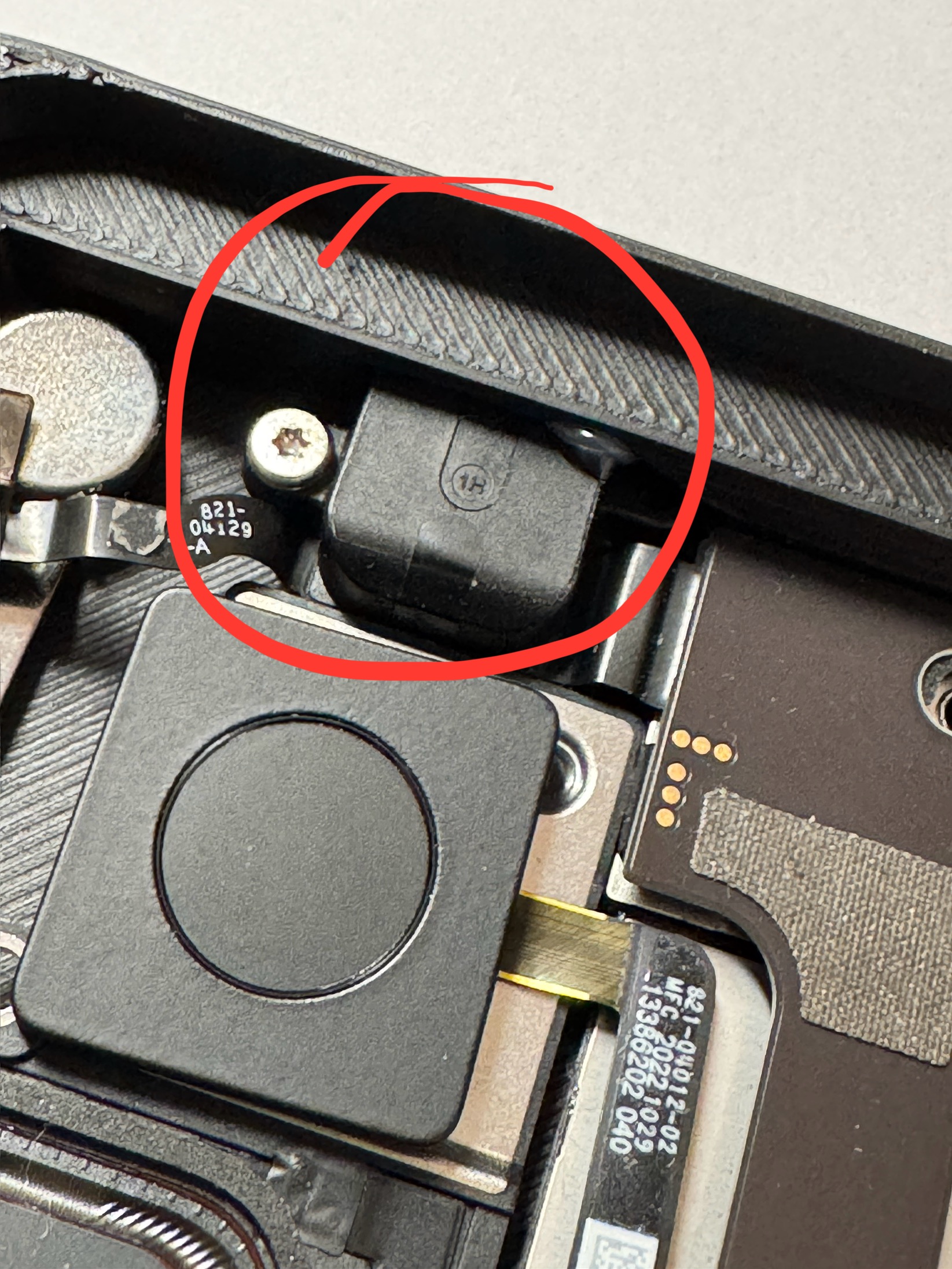
-固定逻辑板用导热胶带固定。
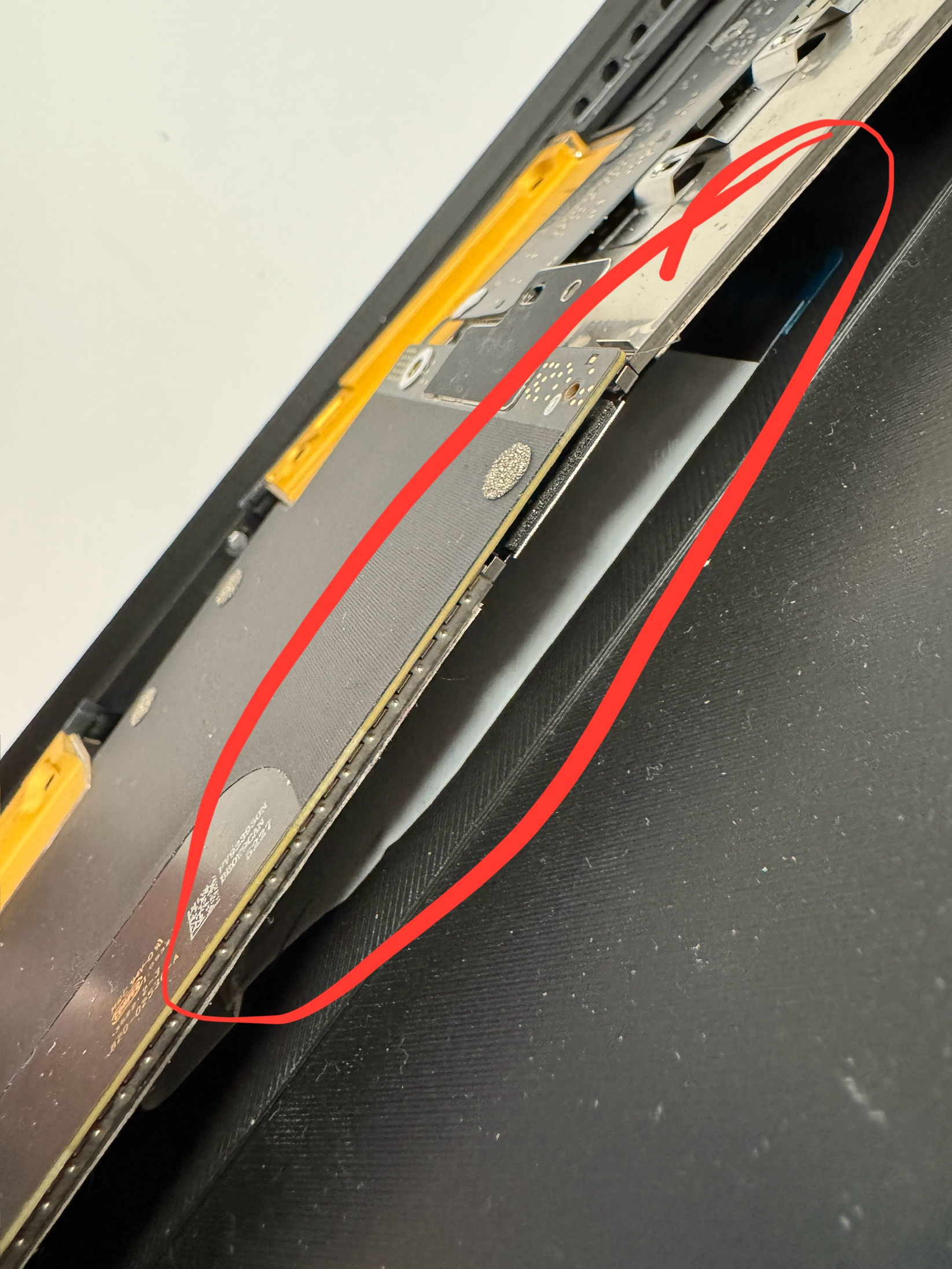
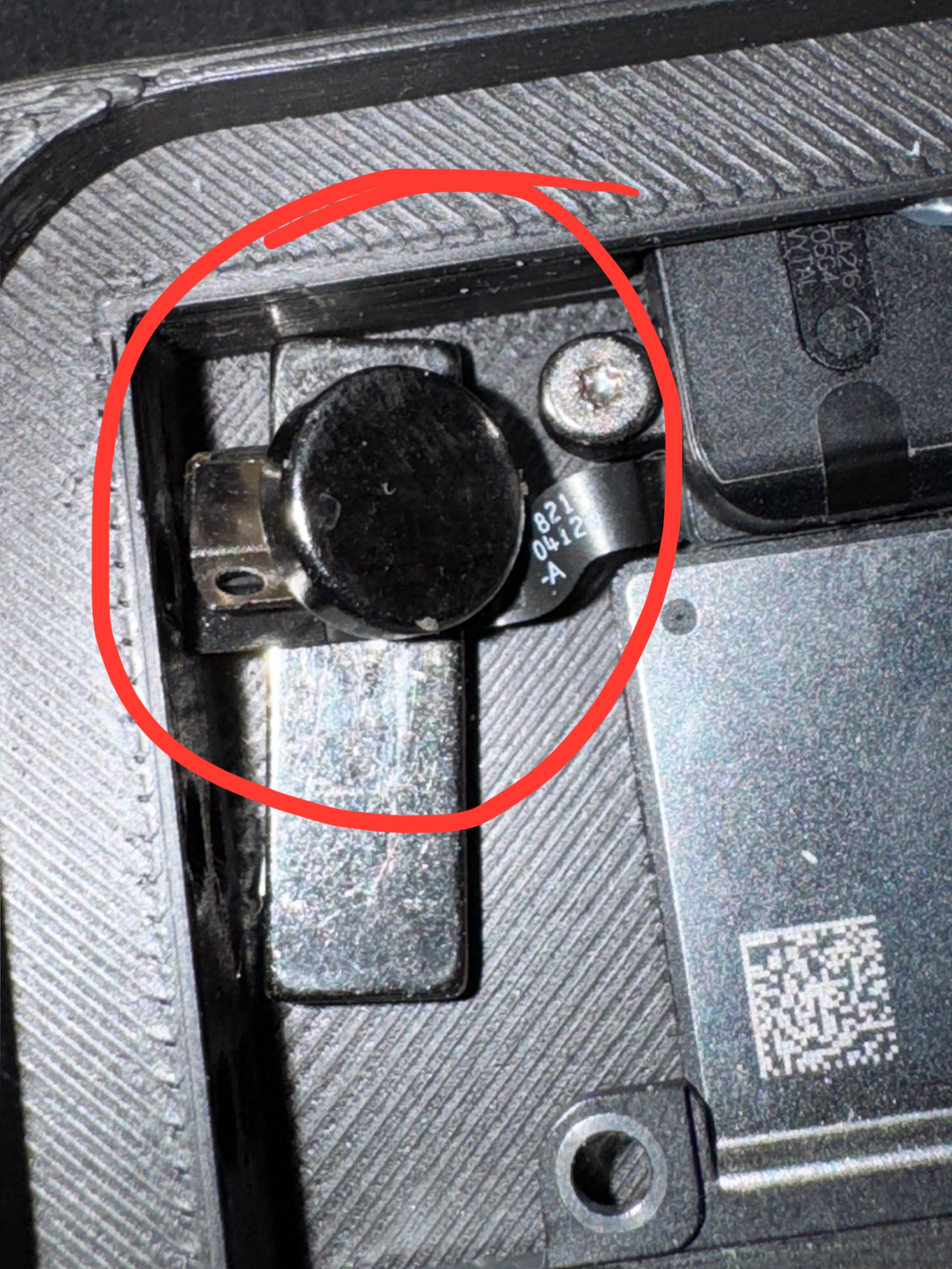
-请注意 施耐尔传感器这样你就能看到那张书桌了。传感器对磁铁有反应。
-连接 USB4 数据线用逻辑板将其固定住。
-将 Magic Keyboard 和触控板放下把它们放进碗里,然后把装有它们的碗放进冰箱里。魔术键盘和触控板将其放入机箱预留的凹槽中,并在必要时将其粘合在一起。
感谢大家的支持!
得益于YouTube、TikTok和Instagram的大力支持,这个项目得以顺利开展。最初只是一个兴趣项目,但大家的热烈反响促使我决定与大家分享这个创意,并帮助大家动手制作。
如果你喜欢这个项目,并且希望在未来的项目中支持我,欢迎关注我的账号。油管,不过,抖音还有Instgram欲获取更多酷炫创意和操作指南,请持续关注!
祝你玩得开心,在模仿制作并尝试自己的作品时收获乐趣吧!苹果键盘!
