
Кастомизация BTT CB1
maker.extruder

AI找相似
打印配置(0)
模型文件(0)
 0
0 0
0 0
0
发布时间:2026-03-11 00:51:50
0
0
 000
000
Захватите новую SD-карту (хорошую).
Установить дополнительное программное обеспечение.
sudo apt install python3-serialИсправьте qlen.
sed -i 's/ 1024/ 128/g' /etc/network/interfaces.d/can0Установите Kalico и остальное.
cd ~ && git clone https://github.com/dw-0/kiauh.git ./kiauh/kiauh.sh 3) Да, запомните мой выбор на следующий раз S) [Настройки] 1) Установить репозиторий источника Klipper https://github.com/KalicoCrew/kalico main Y B 1) [Установка] 1) [Klipper] ###### Количество экземпляров Klipper для настройки (по умолчанию=1): 1 ###### Создать пример printerПочему Калико? Потому что Клиппер ломает вещи, и нет никаких безопасных вариантов, например, как избавиться от мусора.
[danger_options] multi_mcu_trsync_timeout: 0.07 minimal_logging: True log_velocity_limit_changes: False autosave_includes: TrueИспользуйте Mainsail/Fluid для загрузки конфигурации вашего принтера.
Мигрировать. Мигрировать статистику печати.
cd printer_data/database/ sudo systemctl stop moonraker mv moonraker-sql.db moonraker-sql.db.orig # замените первую часть на папку, где находится moonraker-sql из # вашей старой SD-карты. В этом примере предполагается, что она находится рядом с вашим # printer.cfg mv ../config/moonraker-sql.db . sudo systemctl start moonraker
__________________________________________________________________________________________
__________________________________________________________________________________________
Не отключайте их, они не причиняют вреда и имеют огромное влияние. Вам необходимо перезапустить соответствующую службу, чтобы применить изменения.
# Подключитесь к Pi по SSH и выполните следующую однострочную команду ~/moonraker-env/bin/pip install -r ~/moonraker/scripts/moonraker-speedups.txt# ОТКЛЮЧИТЕ подгонку дуг в Slicer # уменьшите дуги G-кода в вашем printer.cfg [gcode_arcs] разрешение: 0.3; по сравнению с Klipper по умолчанию 0.1# редактируйте moonraker.cfg [file_manager] default_metadata_parser_timeout: 30; ссылка на Happy Hare [update_manager] enable_auto_refresh: False; потому что Mainsail устанавливает его
Кажется, что cb1 или старый образ Linux, на котором он основан, испытывали трудности с своевременной настройкой частот процессора.
# Подключитесь к своему принтеру через SSH # Выполните эти команды одна за другой sudo apt-get install cpufrequtils # Команда в одну строку, скопируйте и вставьте как есть: echo '%sudo ALL=(ALL:ALL) NOPASSWD: /usr/bin/cpufreq-set' | sudo tee -a /etc/sudoers.d/cpufreq-set sudo chmod 440 /etc/sudoers.d/Либо остановитесь здесь и вручную установите регулятор производительности вашего процессора с помощью
Судо /usr/bin/cpufreq-set -g performance при каждом запуске или в фоновом режиме.
Или продолжайте.
Либо используйте kiauh для установки расширения командной оболочки G-Code, либо используйте следующую однострочную команду из SSH в Linux.
Wget -O ~/klipper/klippy/extras/gcode_shell_command.py https://raw.githubusercontent.com/dw-0/kiauh/master/resources/gcode_shell_command.pyДобавьте их в ваш macro.cfg или printer.cfg.
Команда [gcode_shell_command cpufreq_set]: sh -c "sudo /usr/bin/cpufreq-set -g $0" Тайм-аут: 5.0 Подробная информация: True [gcode_macro _cpufreq_set] Описание: установить регулятор процессора. G-код: {% set governor = params.GOVERNOR|default("performance") %} ОТВЕТЧИК СОБЩАЕТ: '{"CPUНастройте код печати начала/конца, чтобы установить регулятор скорости.
## Окончание макроса печати / тайм-аут в режиме ожидания _cpufreq_set GOVERNOR=ondemand ## Начало печати _cpufreq_set GOVERNOR=performanceУдалите канал DEV из moonraker.cfg (просто удалите всю строку).
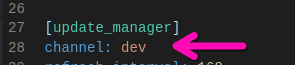
Сделайте это, если у вас всё ещё есть проблемы. Хотя, отключение этих дополнительных функций тоже неплохой вариант.
# Отключите все USB-камеры # Остановите и отключите службу Crowsnest sudo systemctl disable crowsnest sudo systemctl stop crowsnest# Отключите Klipper-Linux MCU # Вручную удалите ссылки из вашего printer.cfg # а затем остановите и отключите службу с помощью следующих команд: sudo systemctl disable klipper-mcu sudo systemctl stop klipper-mcu# Остановите и отключи
Это должно устранить проблемы совместимости для скриптов и плагинов, в которых pi закодирован жестко.
Тебе нужно выполнить оба шага.
Создайте пользователя pi и присвойте ему тот же ID, что и у biqu (1000).
useradd -o -u 1000 -g 1000 pi # user usermod вместо useradd, если pi уже существует.Это заставляет SSH pi@host перейти в /home/biqu.
По сути, pi = biqu.
Создал монтируемую папку из /home/biqu в /home/pi, которая затем выглядит и работает как реальные данные, поэтому все комментарии, ссылающиеся на /home/pi/klipper и т. п., работают нормально.
Добавьте в /etc/fstab с помощью nano или vim и перезагрузите систему.
/home/biqu /home/pi none defaults,bind 0 0(Пробелы важны, можно добавить больше, но, пожалуйста, без символов табуляции)

