Ультрафиолетовая камера Extech.
TrustyStork77

AI找相似


打印配置(0)
模型文件(0)
 0
0 0
0 0
0
发布时间:2022-02-26 19:05:50
0
0
 000
000Вы когда-нибудь задумывались о мире насекомых, птиц, рептилий и рыб, которые воспринимают ультрафиолет как отдельный основной цвет? Эта камера позволяет делать потрясающие ультрафиолетовые фотографии в цвете, переводя зелёный, синий и ультрафиолет в цветовое пространство RGB.
Волшебство происходит в используемых фильтрах в сочетании с пользовательским программным обеспечением для камеры. Камера Pi NoIR, популярная благодаря своей чувствительности к инфракрасному излучению, также может снимать в ультрафиолетовом диапазоне, хотя и слабо. Специальные фильтры, выбранные для этого проекта, компенсируют низкую ч
Требуется немного пайки.
Список деталей.
Пожалуйста, ознакомьтесь с разделами "Настройки печати" и "Послепечатная обработка", чтобы правильно настроить печать и настроить камеру.
Марка принтера:
Creality.
Принтер:
Ender 5
Примечания:
Вы можете напечатать это на любом филаментном материале, но ОН ДОЛЖЕН БЫТЬ ЧЁРНЫМ. (Задняя панель не обязательно должна быть чёрной, но передняя панель и верхняя должны быть чёрными. Для любых других частей вы можете попробовать другой цвет, но это может сработать или не сработать.) Причина в том, что корпуhttps://www.thingiverse.com/thing:4322005Или вы можете просто построить УФ-камеру, а затем протестировать её под лампой накаливания.
Основание можно печатать в вертикальном положении без опор; верхнюю часть можно печатать в перевернутом виде без опор; силовую сторону можно печатать в вертикальном положении без опор. Это три детали, в которых есть пазы для вставки гаек M3, поэтому вы должны убедиться, что они печатаются с функциональными пазами для гаек.
Задняя панель может быть напечатана на её лицевой стороне без поддержек. Матовая подкладка хорошо сочетается с матовым чёрным PLA и не требует поддержек, если печатать на её узком конце. Напечатайте два кольца в форме ананаса - матовый чёрный тоже отлично подходит для них - одно будет держать фильтр BG38, а другое - филь
Передняя панель и сторона с USB потребуют опор. Я напечатал их с внешней стороной вверх и был удовлетворён результатами. На передней панели, если вы не используете растворимые опоры, убедитесь, что опоры находятся "только на строительной пластине", так как вы не хотите, чтобы они попали в резьбу объективной апертуры; их будет невозможно
Ассамблея.
Используйте четыре машинных винта и гайки M2 для крепления дисплея PiTFT к задней панели. 40-контактный разъём дисплея будет находиться внизу, что вы можете определить по скошенному краю печатной панели. Когда экран обращён к вам, кнопка питания будет находиться справа от вас.
Передняя панель включает в себя 4 цилиндрические опоры, которые необходимо отсоединить перед сборкой. Затем используйте оставшиеся четыре винта M2 и гайки для крепления камеры RasPi NoIR к внутренней поверхности передней панели, с обратной стороной ленты вверх. Теперь она должна смотреть наружу через отверстие для просмотра.
Поместите гайки M3 в их пазы: 3 находятся в основании; 4 - в верхней части; 1 - на панели питания. Возможно, вам придется приложить немало усилий. Если это поможет, вы можете использовать тепловой пистолет для размягчения пластика (осторожно, чтобы не деформировать его!) или прижать наконечник горячего паяльника к гайке. И наоборот, если паз
Поместите гайку 1/4 дюйма в шестиугольное углубление возле центра основания. Возможно, вам придётся её вставить силой.
Поместите аккумулятор внутри большой прямоугольной области базы. Его порт для зарядки должен быть на дне, обращенным наружу; его USB-порты должны быть выше порта для зарядки; его индикаторные лампы должны быть обращены в направлении, где будет находиться передняя панель; его кнопка питания должна быть наверху.
Поместите Raspberry Pi в опорные слоты рядом с батареей, чтобы увидеть, куда он будет входить. Обратите внимание, что Pi может сначала наклониться; это нормально.
Следующий шаг - подключить небольшой разъем 2x13 на задней панели PiTFT. Пожалуйста, обратитесь к этой схеме подключения:https://elinux.org/File:Pi-GPIO-header-26-sm.pngПин 1 на устройстве обозначен стрелкой. Важно подключить один из плюсовых выводов к красному проводу, который будет припаян к выключателю позже, а один из минусовых выводов - к чёрному проводу, который будет припаян к USB-разъёму позже. Конденсатор должен быть припаян между этими двумя проводами, с учётом полярности конденсатора.
Припаяйте чёрный провод GND к короткому выводу светодиода, отрезав лишнюю часть вывода. Припаяйте длинный вывод к резистору 470 Ом, а другой вывод резистора к зелёному перемычному проводу и подключите его к контакту TXD0/GPIO 14 на разъёме. Желательно использовать полоску бумаги или скотч между и вокруг проводов светодио
Поместите выключатель в его прямоугольное отверстие на задней панели. Он должен защелкнуться на месте; если отверстие слишком узкое, удалите лишний материал с помощью резца для нити накала. Припаяйте красный провод к одному из выводов выключателя.
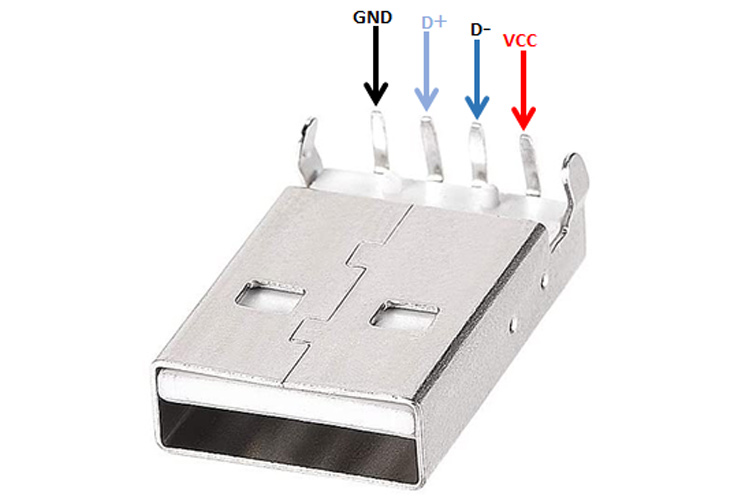
Теперь важно припаять USB-разъём. Вот хорошая схема подключения для справки:https://components101.com/sites/default/files/component_pin/USB-A-Male-Connector.jpg. Питающий контакт GND будет подключен к вашему чёрному проводу GND, а питающий контакт Vcc будет припаян к проводу, который припаян к другому терминалу вашего переключателя. В качестве опции, небольшой кусок термоусадочной трубки над терминалами USB-разъёма является хорошим способом защитить паяные соединения.
Теперь пришло время собрать Pi и сенсорный экран. Разместите 40-контактный разъём на GPIO Pi, а затем подключите сенсорный экран к разъёму. Плотно соедините их вместе. Поместите Pi обратно в его опорный слот; задняя панель должна касаться или почти касаться основания.
Вставьте USB-разъём в верхний порт аккумулятора. Затем установите боковую панель питания на место и закрепите её винтом M3x30 через нижнее правое отверстие задней панели, через отверстие в основании и в гайку на боковой панели питания. Вставьте светодиод в окно индикатора питания.
Далее установите переднюю панель на место и закрепите ее с помощью винта M3x25, входящего в нижний передний угол боковой панели питания, через отверстие в передней панели и в гайку в основании. Подключите ленточный кабель Raspicam к порту камеры Pi. Синяя сторона будет обращена к портам Ethernet и USB.
Теперь установите боковую панель USB на место. Закрепите её винтом M3x20 в нижнем заднем углу и винтом M3x30 в нижней передней части.
Перед тем, как перейти к следующему шагу, рекомендуется протестировать устройство. Подключите порт HDMI к монитору, а порты USB - к клавиатуре и мыши, и включите выключатель питания. Всё должно заработать; вы должны увидеть загорающиеся огоньки на Pi, а зелёный светодиод должен загореться; подсветка PiTFT загорится, но
Теперь вы готовы прикрепить верхнюю часть. На ней будет 4 места для крепления винтами; все они будут М3х25.
Объективная сборка не сложна, но может быть затруднительной. У меня получилось лучше всего, когда я укладывал фильтры поверх (лицом вниз) матовой подкладки, а затем осторожно прикручивал их к передней панели. Будьте особенно осторожны с фильтром U330, так как он очень тонкий и поэтому очень хрупкий. Хорошая конфигурация выгля
Последний этап сборки заключается в том, чтобы отрезать кусок шнура, длиной около метра или ярда, и завязать узел на одном конце. Вставьте другой конец через петлю рядом с выключателем питания, так чтобы, когда вы смотрите на экран, шнур выходил на вас с узлом на дальней (передней) стороне. Протяните свободный конец шнура в
Установка программного обеспечения.
Программное обеспечение можно найти здесь:
https://github.com/ssepeq/uvcamebj
Пожалуйста, скачайте исходный код, а затем следуйте инструкциям в файле README.md.
Известный баг: кнопка выключения на экране не отображает индикатор питания, а только пустую чёрную рамку. Чтобы выключить Pi, прежде чем отключить питание, просто несколько раз нажмите на правый верхний угол экрана и дождитесь, когда зелёный светодиод питания погаснет.
Программное обеспечение будет автоматически запускаться при включении питания. Вы должны увидеть предварительный просмотр в центре экрана; нажмите на предварительный просмотр, чтобы сделать фотографию. Обратите внимание, что если вы находитесь в помещении, возможно, не будет достаточно окружающего света для предварительного просмотра или фотографии, если только у вас не вклю
Автоматическая синхронизация с Google Drive, Dropbox и т. д.
По желанию, вы можете настроить свою камеру так, чтобы она автоматически загружала все ваши фотографии в облачный сервис. В настоящее время поддерживается несколько десятков сервисов. Просто подключите устройство к монитору и клавиатуре/мыши (или вы можете подключиться удалённо с помощью VNC), нажмите Esc, а затем откройте терминал.
Перед настройкой автоматической синхронизации мы рекомендуем изменить название Pi в вашей камере. В терминале введите:
sudo raspi-config
...а затем измените там имя хоста на что-нибудь запоминающееся, например {ваше имя}-uvcam. Имя хоста важно только потому, что оно будет частью пути, по которому загружаются фотографии, и если у всех ваших камер ExJ одно и то же имя, то фотографии будут все смешаны вместе.
Когда вы будете готовы, введите следующую команду:
sudo rclone config
Следуйте инструкциям на экране, чтобы предоставить rclone полный доступ к вашей облачной папке (полный доступ необходим для записи файлов, что и является целью этого шага), оставив все обычно пустые опции пустыми. (Если вы знакомы с rclone или облачным хранилищем в целом, вы можете указать удаленную папку, но это не обязательно.) После настройки каме
Удобный лайфхак, который это позволяет, заключается в том, что вы можете включить точку доступа Wi-Fi на смартфоне или планшете и подключить к ней камеру, что обеспечит автоматическую загрузку фотографий в облако в любом месте, где у вас есть беспроводная связь. Это облегчает перемещение камеры по городам, цветочным садам, пешим мар