
PrusaSlicer
struct78camp

AI ile Benzer Model Bul

Baskı Profili(0)
Model Dosyası(0)
 0
0 0
0 0
0
Yayınlandı:2025-11-01 22:06:13
0
0
 000
000
关于3D乐高旗帜模型的介绍:
这是对你辛勤工作的奖励,这里没有熊……只需享受这款旗形配件吧,你可以下载、打印并将其安装在Sandworm Wi-Fi天线上。(打印时层厚设为 0.2 毫米)

普瑞萨切片软件
那个开始并且结束G代码本身是Klipper宏的一部分(其安装步骤包含在GitHub上的README.md文件中)。
在 PrusaSlicer 中,您可以为 Klipper 宏预设以下参数:
用于自动冷却/过滤室:
设置冷却/过滤排风扇启动时的自动腔室温度(对PLA等对热敏感的耗材非常实用)。
您可以在 PrusaSlicer 中找到此参数的相关设置,具体路径如下:
丝材配置 → 温度 → 打印室 → 标称值:你的数值 °C
打印前的最低腔室温度为:
确保打印开始前腔室温度高于最低阈值。如果温度过低,打印机会暂停,并使用100摄氏度的加热床加热腔室,直至温度达到要求值(这对容易发生翘曲的耗材,如ABS、PETG等特别有用)。
您可以在 PrusaSlicer 中找到此参数的相关设置,具体路径如下:
灯丝轮廓 → 温度 → 腔室 → 最低值:你的数值 °C
(注意:对于这两种情况,你都可以为不同的耗材设置不同的温度值,或者针对特定耗材完全禁用温度自动控制功能)。
床品纹理映射 以及床型:
进入 PrusaSlicer 软件,在“打印机”选项卡下,依次点击“尺寸与原点”和“构建平台形状设置”选项。
关于纹理:下载该图片,并为分区加热床选择其路径:
(从顶部图片滑块处下载图片:顶部那张与下方那张看起来一样,但分辨率更高,因此请勿下载本文下方提供的图片)。

针对模特:下载该应用程序。Prusaslicer_BED_Model.stl选择文件并指定其路径。
普瑞萨切片软件中床铺的最终显示效果:
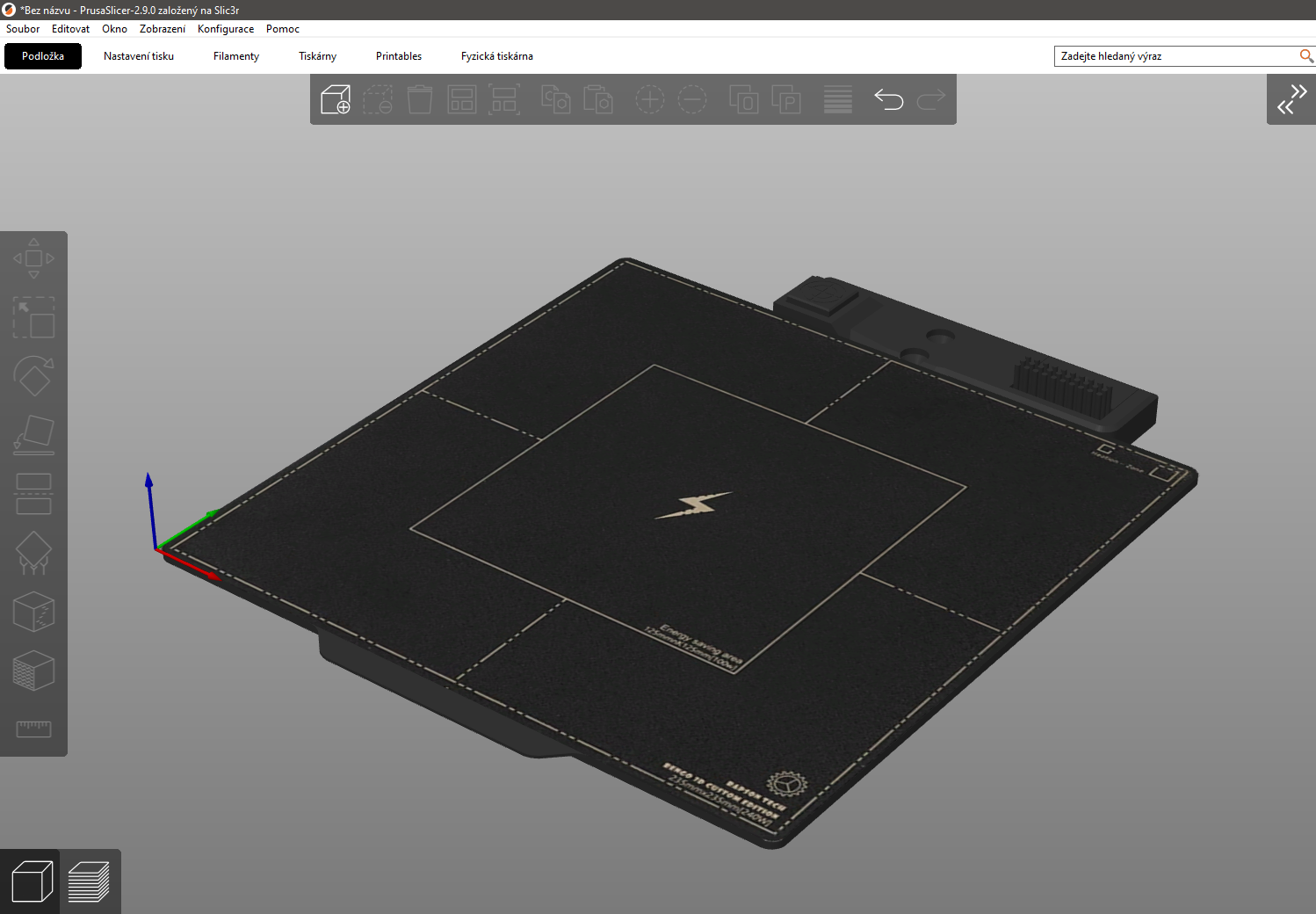

沙虫 - 输入形状图像:
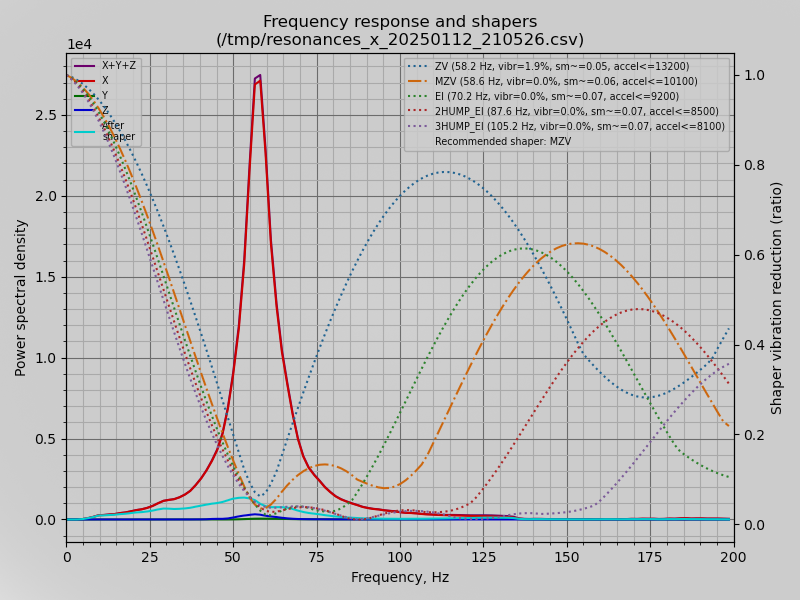
振动测试图表横轴(涵盖从0赫兹到200赫兹的整个频率范围):
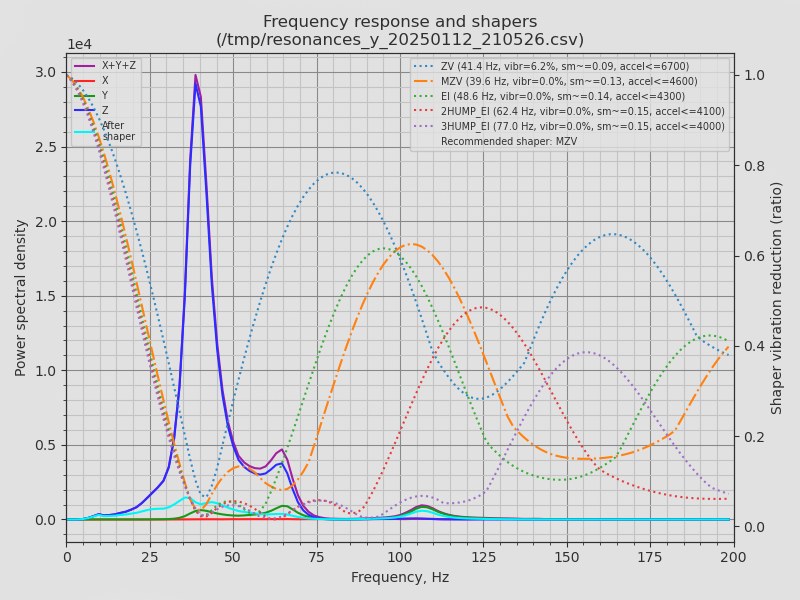
振动测试图表Y 型龙门加工中心的横轴(涵盖从0赫兹到200赫兹的整个频率范围):
在继续执行 Github 上的其他操作指南(如何安装 Klipper 宏)之前,您首先需要在主板(Octopus、EBB42、U2C)上安装 Klipper 和 CanBus。本次教程并未涵盖此安装步骤。

路线图:
驱动器挂载 → 底盘底部 → 底盘顶部 → 底盘中间部分 → XY 轴 → Z 轴 → 电子产品 → 挤出机 → 细丝和线轴 →升级插件 →普瑞萨切片软件→ GitHub
下一步是安装沙虫克利珀宏程序相关说明和宏代码可在单独的 GitHub 网站上查阅:https://github.com/Urobotos/Sandworm

