Bu içerik otomatik olarak çevrilmiştir. Orijinali göster
~*어셈블리 정보는 아래쪽으로 내려 있습니다*~
배경:
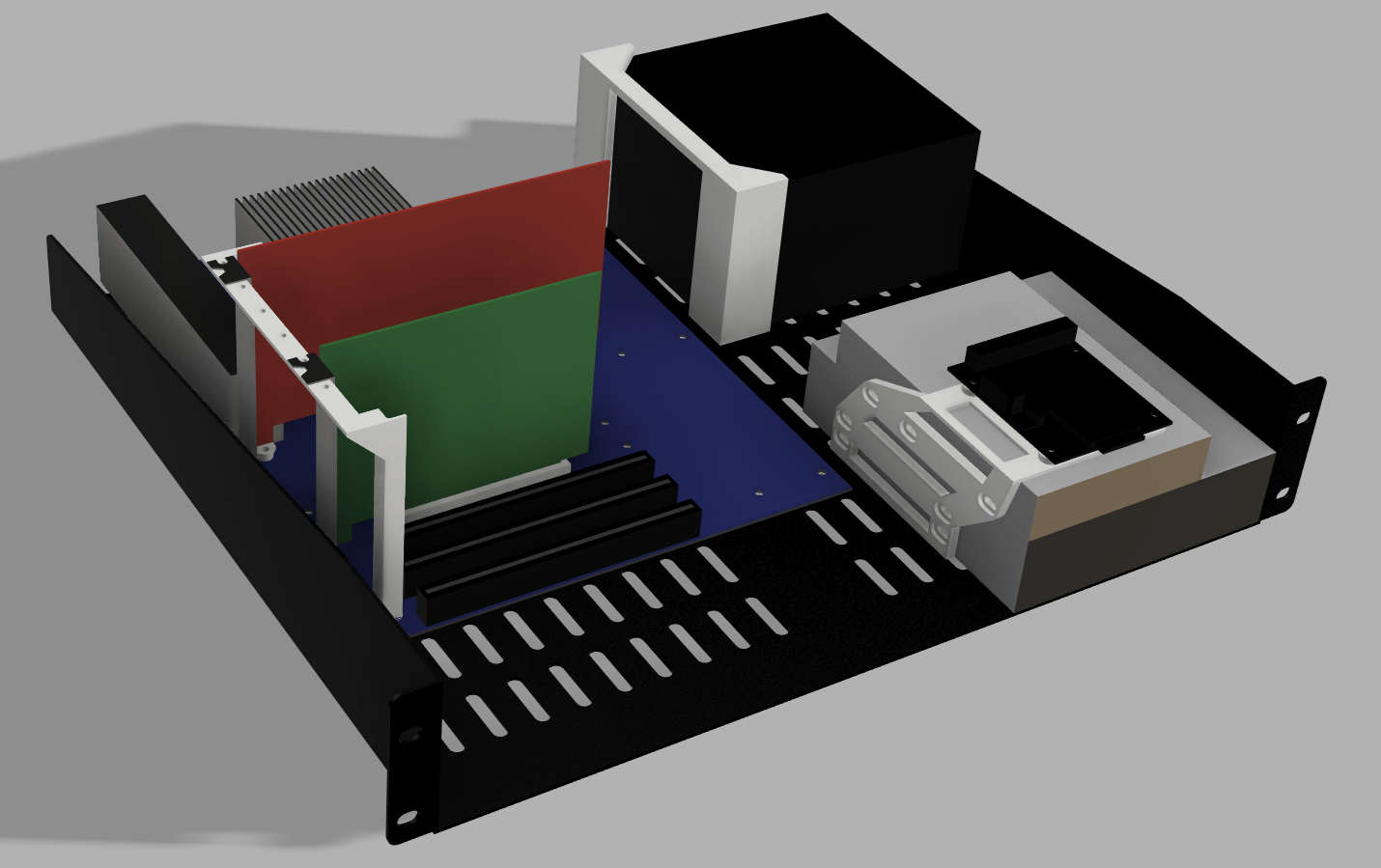
몇 년 전, 저는 제 레트로 컴퓨터들과 함께 LAN 파티를 시작하고 싶었고, 최근에 제 집에 네트워크를 설치한 후, 네트워크 랙을 사용하는 완전히 독립적인 LAN 파티를 하고 싶다는 아이디어가 떠올랐습니다. 저는 각각 선반에 장착된 4-5대의 완전한 레트로 컴퓨터를 랙에 넣고 싶었습니다. 마침내, 이
목적:
액세서리를 포함한 완전히 기능적인 레트로 컴퓨터를 가능한 한 간단하고 쉽게 랙 마운트 선반에 장착하십시오.
요구 사항:
3U의 높이에 적합합니다.✓
ATX와 uATX 마더보드를 모두 수용할 수 있습니다.✓(심지어 미니-ATX도 포함되어 있습니다!)
풀사이즈 ATX PSU를 수용할 수 있습니다.✓
5.25" 드라이브, 3.25" 드라이브 및 SD-IDE 어댑터를 위한 마운트 포함✓
확장 카드를 적당히 배치/고정/지탱하십시오(최소 1개의 AGP 비디오 카드와 1개의 PCI 사운드 카드)✓
모든 일반적인 포트/커넥터에 액세스 가능한 X(일부 해결책 포함)
쉽게 접근할 수 있는 하드웨어 전원 및 리셋 버튼을 가지고 있습니다.✓
선반을 최소한으로 수정하거나 전혀 수정하지 않고도 간단히 설치할 수 있는 솔루션입니다.✓
최소한의 하드웨어와 특별한 도구나 다른 장비가 필요 없습니다.✓
아무런 장난도 없고 - 어색한 설치 단계나 무언가를 강제로 끼워넣어야 하는 경우도 없습니다.✓
추가적인 목표들:
공기 흐름을 위해 120mm 팬을 설치하세요.✓
ITX와 AT 마더보드를 위한 옵션(아마도 후일에)
현대적인 스토리지 솔루션을 위한 3.5" 및 2.5" 드라이브 옵션(아마도 후일에)
반프로페셔널한 모습 (당신이 생각하는 것을 알려주세요!)
해결책:
저는 ATX와 PCI 사양을 사용하여 마더보드와 확장 카드의 정확한 모형을 만들었습니다. 이를 통해 쉽게 3D 프린트할 수 있는 마운트 세트를 만들었습니다. 이 마운트는 Startech의 쉽게 구할 수 있는 19인치 랙 선반에 볼트로 부착되며, 저는 그들의 웹사이트에서 제공된 기술 도면을 사용하여 정확히 모형화했습니다. 마
그닥 위대하지 않은:
자, 아쉽게도 내가 해야 했던 몇몇 타협이 있었어...
이 디자인의 가장 큰 단점은 '외부' I/O 영역과 선반 측면 사이에 공간이 거의 없다는 것입니다. 이는 연결관을 I/O 포트에 연결하기가 어렵고, 많은 경우에는 불가능하다는 것을 의미합니다. USB 마우스와 키보드의 경우, 무선 드อง글은 매우 작아서 쉽게 연결할 수 있습니다. 이더네트의 경우, 90도
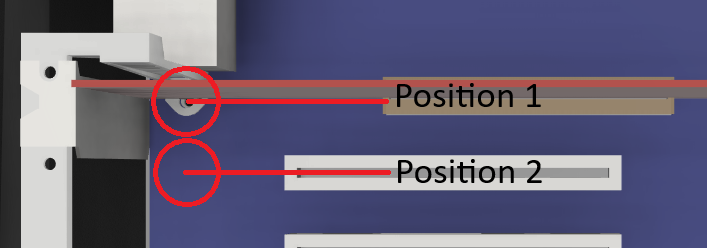
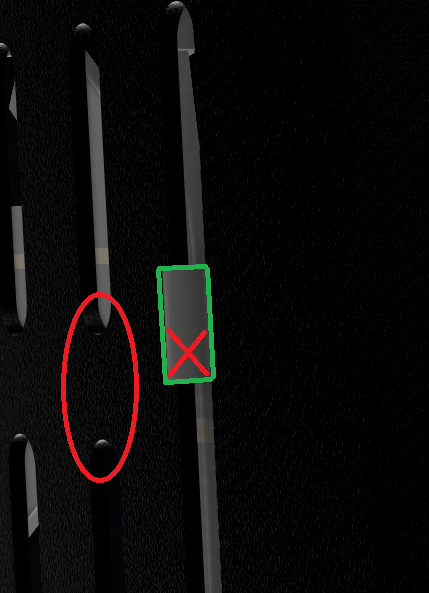
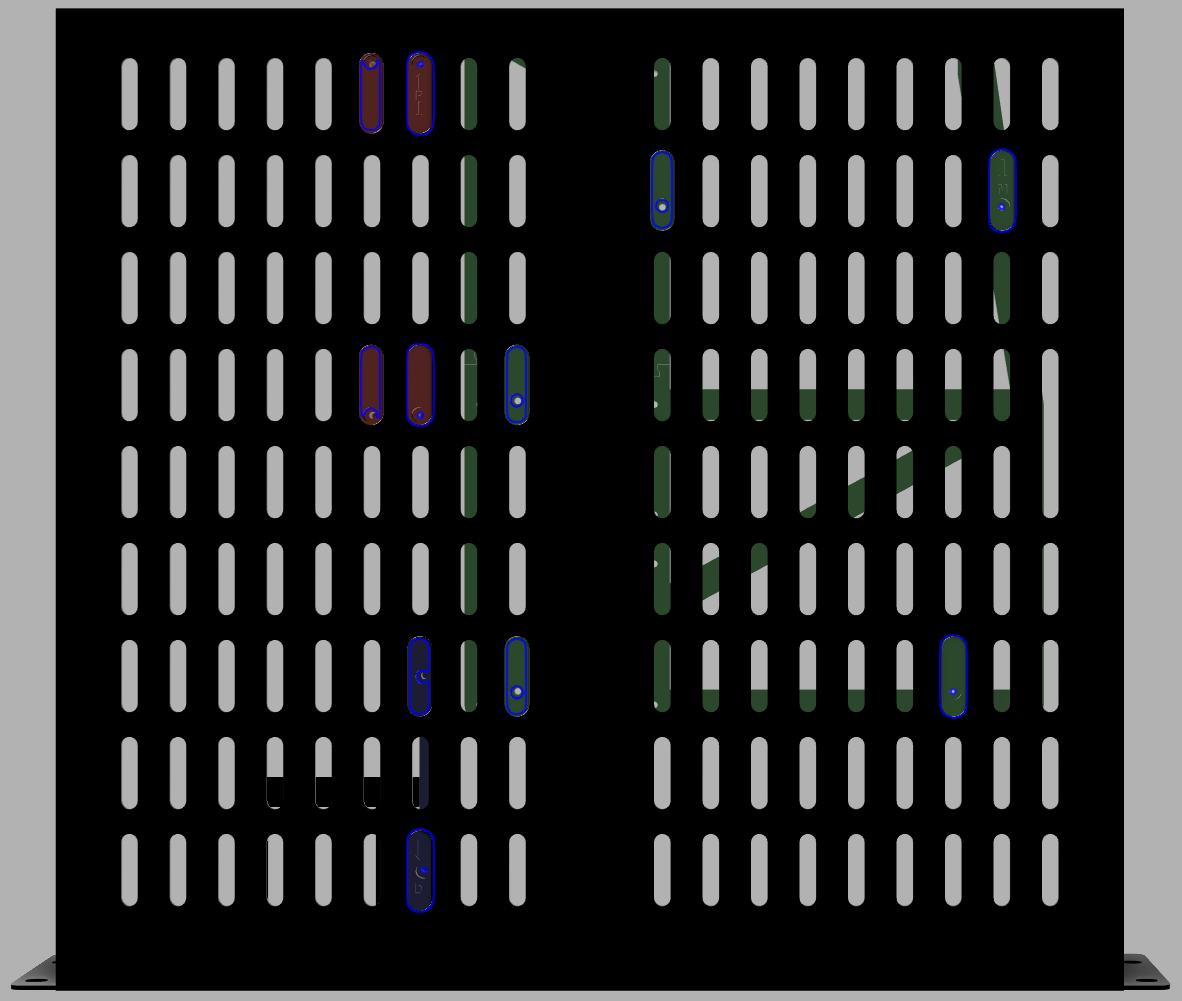
선반의 바닥에 있는 환기구는 PCI 카드의 간격과 완전히 일치하지 않습니다. 만약 당신의 마더보드가 그래픽 카드 슬롯(AGP 또는 PCIe 16x 슬롯)을 위한 첫 번째 위치를 사용한다면, 카드의 I/O 브래킷이 선반과 충돌할 것입니다. 당신은 적합을 위해 두 환기구 사이의 부분을 잘라야 할 것입
위치 1은 마더보드의 I/O 영역 바로 옆에 있는 마운팅 홀과 대략 일직선입니다.
브레이크лет(그린)이 에어 벤트 사이의 구멍과 충돌하는 위치(레드 X)를 주의하세요(다음 슬롯에서 레드로 원을 그려진 부분)
조립 방법:
인쇄되지 않은 부품이 필요합니다:
스타테크 2U 16" 깊이 19" 랙 선반(CABSHELFV)
M3 나사의 다양한 종류, 6mm에서 10mm의 길이, 그리고 관련된 스크루드라이버도 포함되어 있습니다.
그게 다야! 물론 당신의 빌드에 필요한 컴퓨터 부품을 제외하고는요.
참고 - 모든 확장 카드는 커넥터 하단부터 PCB 또는 쿨러 상단까지 ~110mm 이상 되어서는 안 됩니다. 저프로필 카드는 현대적인 구조에 가장 적합할 수 있지만, 90도 하드미/DP 등 케이블이 필요할 것입니다.
두 번째 주의사항 - PSU는 표준 140mm 길이여야 합니다. 일부 PSU는 더 길거나 짧을 수 있으니 확인해 주십시오. 짧은 것은 적합할 수 있겠지만, 안정적이지 않을 것입니다.
필요한 인쇄된 부품:
1개의 하위 마더보드 어댑터
1개의 상부 마더보드 어댑터
1x PCI 카드 브래킷.
1개의 PSU 브래킷
1x 드라이브 브래킷
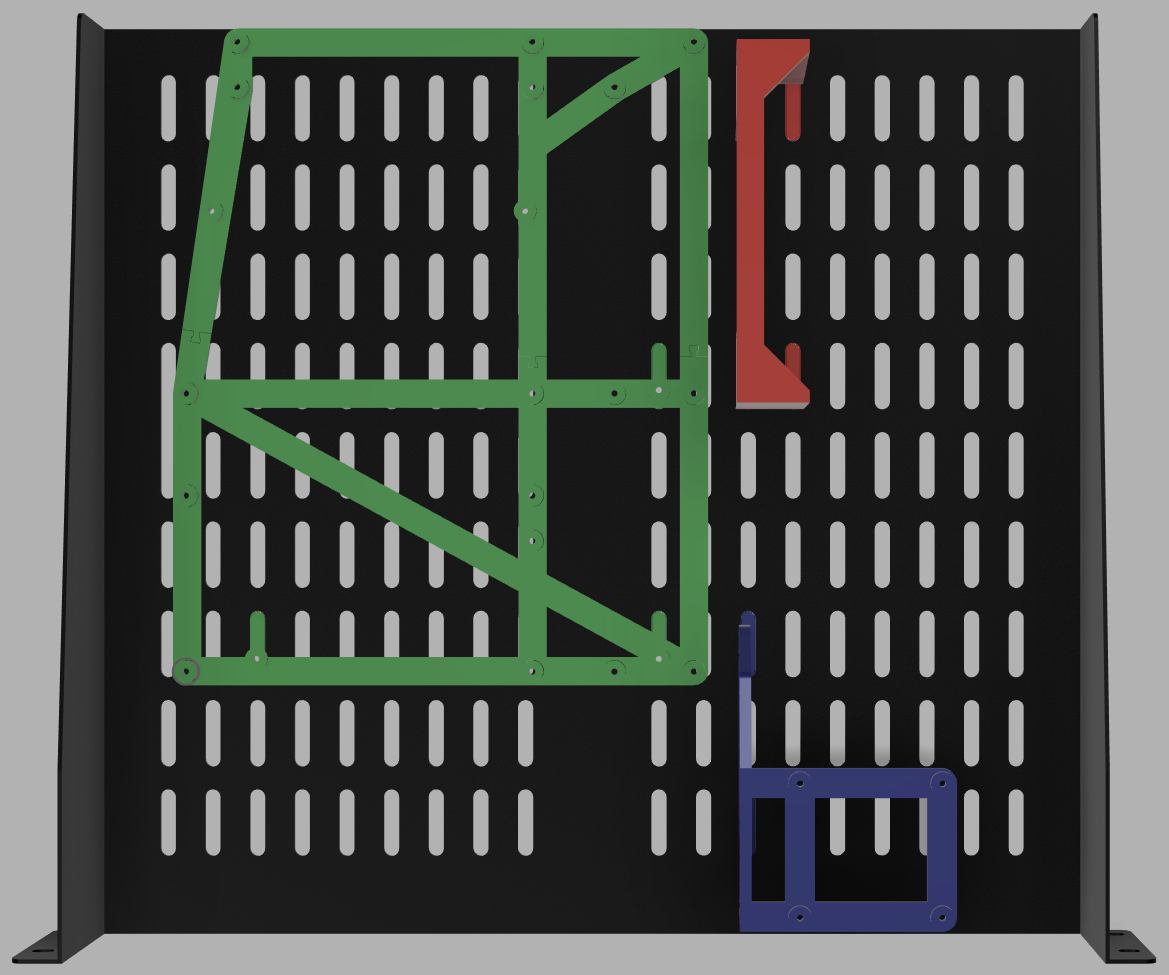
5개의 마더보드 환기구 슬롯 키들.
4x PSU 어댑터 환기구 슬롯 키들.
2배 드라이브 어댑터 환기구 키들.
1개의 uATX 스페이서(마이크로ATX 마더보드를 사용하는 경우*)
추가 부품 추천:
90도 이더네트 케이블 어댑터.(저는 CableCreations의 것을 사용했는데, 제가 그들과 관련되어 있는 것은 아닙니다. https://a.co/d/9MAfQ6x)
USB PCI 브래킷(Startech의 이 제품은 포트가 위에 위치해 있어서 좋습니다 - 여전히 제휴되어 있지 않습니다 - https://a.co/d/aXV4Na2)
조립 단계:
먼저 필요한 모든 부품을 인쇄하세요. 이는 상당히 간단하게 인쇄할 수 있으며, 올바르게 배치하면 최소한의 지원이 필요합니다. 다음 위치에 지원을 추천합니다.
드라이브 브래킷과 슬롯 키의 들어간 나사 마운트 면들.
SD-IDE가 장착되는 Drive Bracket의 긴 브리지(왼쪽을 아래쪽으로 인쇄하세요)
PCI 카드 브래킷의 하위 스크류 마운트 면(위 면이 아래로 인쇄되어야 합니다)
만일 도움이 된다면 각 부품에 대한 gcode를 제공했습니다. 이것들은 Atomic PLA를 사용하여 Prusa Mk3s+로 잘 인쇄되었습니다(제 회사와 관련되어 있지 않지만, 저는 그들의 필라멘트를 강력히 추천합니다!).
부품을 인쇄한 후 마더보드 어댑터와 마더보드를 모형화하여 환기구를 잘라야 할지 확인하십시오. 마더보드의 상단 가장자리는 선반의 후방 가장자리와 일직선이어야 합니다. 만일 절단이 필요하다면, 정확성을 위해 드레멜 타입의 도구나 비슷한 도구를 사용하실 것을 권해 드립니다. 또한
다음으로, 모든 나사 구멍을 미리 스레드하기를 권해 드립니다. 저는 마더보드에 단ิ스 발생할 수 있는 너트를 방지하기 위해 나사가 플라스틱에 직접 들어가도록 선택했습니다. 나사는 상당히 타이트해야 하며(그러나 프린터마다 공차가 다를 것입니다), 만일 구멍을 미리 스레드하지 않으
프로팁: 기존의 스레드가 있는 플라스틱에 나사를 스레드할 때는 적은 압력을 적용하며 시계 반대 방향으로 회전을 시작하세요. 클릭이 되는 순간 시계 방향으로 회전을 시작하세요. 이를 통해 새 스레드를 만들거나 크로스 스레드가 되지 않도록 하고 기존의 스레드에 나사를 스레드할 수 있습니
모든 것이 스레드되면, 저는 모든 것을 이 순서대로 설치하는 것을 권장합니다(선반을 거꾸로 한 상태에서 시작하여):
주의: 나사의 길이가 매우 중요합니다!!! 통과구멍의 경우 다른 쪽으로 나오면 마더보드에 단락이 발생하거나 다른 쪽의 선반에 부딪힐 수 있습니다. 실구멍의 경우 깊이가 제한되어 있고, 더 깊게 드릴려다 스레드를 손상시킬 수 있습니다.
마더보드 어댑터 - 상부와 하부(6mm 나사)
마더보드 어댑터 키는 M로 표시되어 있으며, 화살표는 선반의 앞쪽을 향해야 합니다.
드라이브 브래킷(6mm 나사)
드라이브 브래킷 키는 D로 표시되어 있으며, 화살표는 선반의 앞면을 향해야 합니다.
PSU 브래킷과 PSU(10mm 나사)
PSU는 전원 플러그가 위치한 위치와 케이블을 관리하는 방법에 따라 몇 가지 다른 방법으로 배열할 수 있습니다. 제 경우에는 팬을 위로 향하게 하고 전원 플러그를 선반의 앞쪽으로 향하게 했습니다. 저전력 설정의 경우에는 팬을 아래로 향하게 하는 것도 괜찮을 것 같네요.
PSU 키는 P로 표시되어 있으며, 두 개는 각각 앞과 뒤를 향하고 있습니다. 구멍은 PSU의 바깥 쪽을 향해야 합니다.
브래킷과 슬롯 키의 위치를 확인하세요:
이 시점에서 당신은 선반을 다시 뒤집을 수 있습니다.
5.25" 드라이브, 그리고 3.5" 드라이브, 그리고 SD-IDE. (6mm 나사는 모두에 적합해야 하며, SD-IDE의 경우 6mm보다 더 길면 안 됩니다)
공간이 제한되어 있는 경우, 5.25인치 드라이브의 길이와 마더보드 헤더의 위치에 따라 조립 중에 드라이브를 위한 전원 및 데이터 케이블을 설치해야 할 수 있습니다.
CPU와 쿨러가 미리 설치된 마더보드(6mm 나사, 하지만 PCI 카드 브래킷과 공유되는 구멍은 건너뛰어요*)
PCI 카드 브래킷(8mm 또는 10mm 나사, 확장 슬롯의 왼쪽에 있는 구멍을 사용하여 위치 1을 설정하세요. ـ 위에서 보세요 ـ 그리고 마더보드의 왼쪽 하단 구멍을 사용하세요*)
확장 카드(3~8mm의 나사, 이건 그닥 중요하지 않지만 포트를 막지 않도록 주의하세요)
마지막으로, 남아있는 케이블 및/또는 액세서리를 설치하십시오.
유에이티에크스
이 시점에서, 모든 것이 설치되어야 하고 사용할 준비가 되어야 합니다! 저는 추가적으로 공기의 흐름을 위해 전면 팬을 설치하고 설치된 전원/재설정 버튼에 쉽게 접근할 수 있도록 하기를 추천합니다. 제 다른 모형을 보세요.여기에서그 외에, 그저 선반에 대형 서랍을 설치하고 액세서리를 연결하고 가세요!
피드백을 환영합니다!
지금까지 제 가장 큰 3D 디자인 프로젝트였기 때문에, 피드백을 기꺼이 받아들이겠습니다! 완벽하지 못한 점이 있고, 바꾸거나 고칠 수 있는 점이 아마도 있을 거예요. 이 디자인을 사용하시는 분들은 제 생각을 알려주십시오 :)
미래의 계획들:
저는 이것을 ITX 보드 및/또는 현대적인 3.5/2.5" 드라이브에 적용할 수 있을 것입니다. 만약 여러분이 이것을 원한다면, 저에게 연락해 주십시오.


 0
0 0
0 0
0