
USB 확장기(타입-B 케이블을 타입-A 커넥터로 변환)
Varalar4

AI ile Benzer Model Bul


Baskı Profili(0)
Model Dosyası(0)
 0
0 0
0 0
0
Yayınlandı:2026-05-06 12:31:33
0
0



 000
000제 로지테크의 케이블이요.웹캠제 데스크톱 컴퓨터와 함께 편하게 사용하려면 약 1미터가 너무 짧습니다.
일반적인 'USB 확장 케이블'은 너무 약하며, 즉, 카메라를 사용할 때 이러한 케이블들의 전압 강하가 너무 높습니다.
제 주변에는 USB Type-B 커넥터가 있는 여러 개의 케이블이 있습니다. 이는 데스크톱 프린터나 스캐너 같은 장치를 연결하는 데 사용되는 유형의 케이블입니다. 이 케이블들은 종종 연결된 장치에 전원을 공급하기 때문에 표준 USB 케이블보다 훨씬 더 강합니다.
제 생각은 이런 것을 사용하는 것이었습니다.미사용 USB Type-B '전원' 케이블.그리고 표준 USB Type-A 포트를 추가하세요. 이 케이블은 웹캠에 전원을 공급할 수 있을 정도로 '두껍습니다'.
작은 트릭은 이 케이스가 단일 부품이고, 어댑터는 인쇄 중에 내장되어 있다는 것입니다. 😎
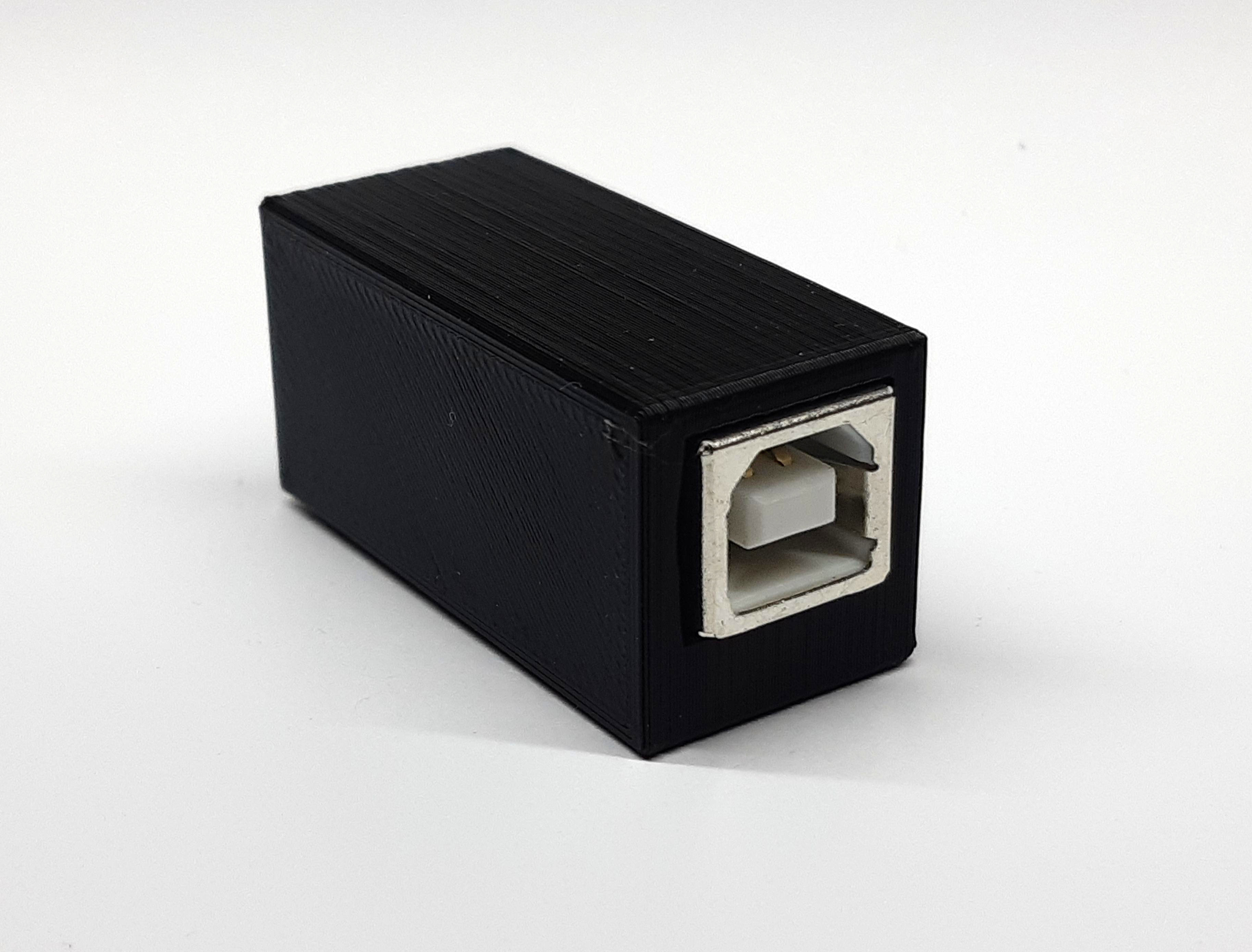
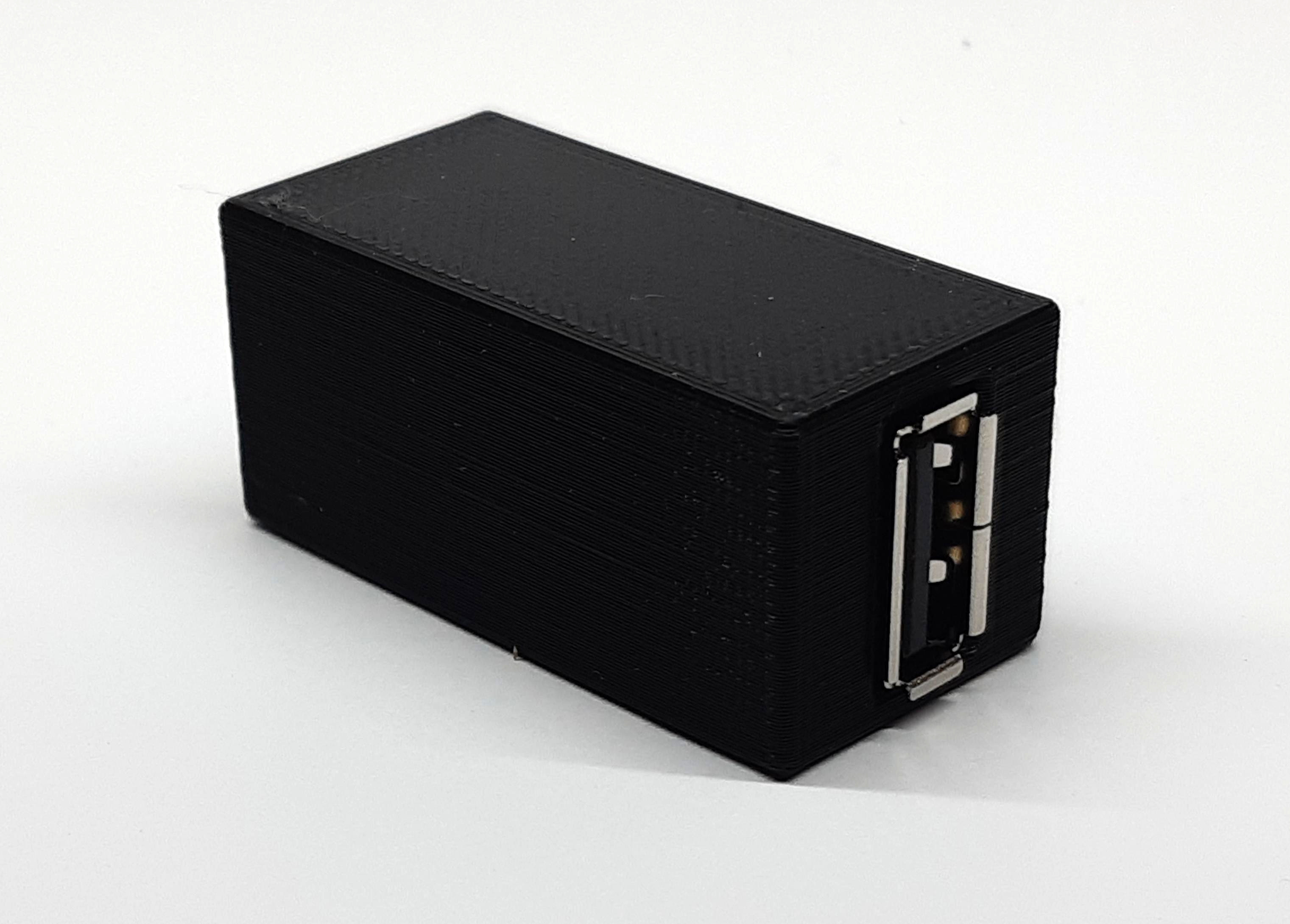
저는 여러 개를 가지고 있었습니다.PCB 장착용 USB 플러그.주변에 A형과 B형이 모두 있어서, 가장 분명한 해결책은 B형 플러그를 사용하고 A형 플러그에 연결하는 것이었습니다. 가장 어려운 부분은 핀아웃을 파악하는 것이었습니다 ;-)
이 사진들에 따르면, 플러그들은 작은 퍼프보드 스트립에 장착되어 있습니다.
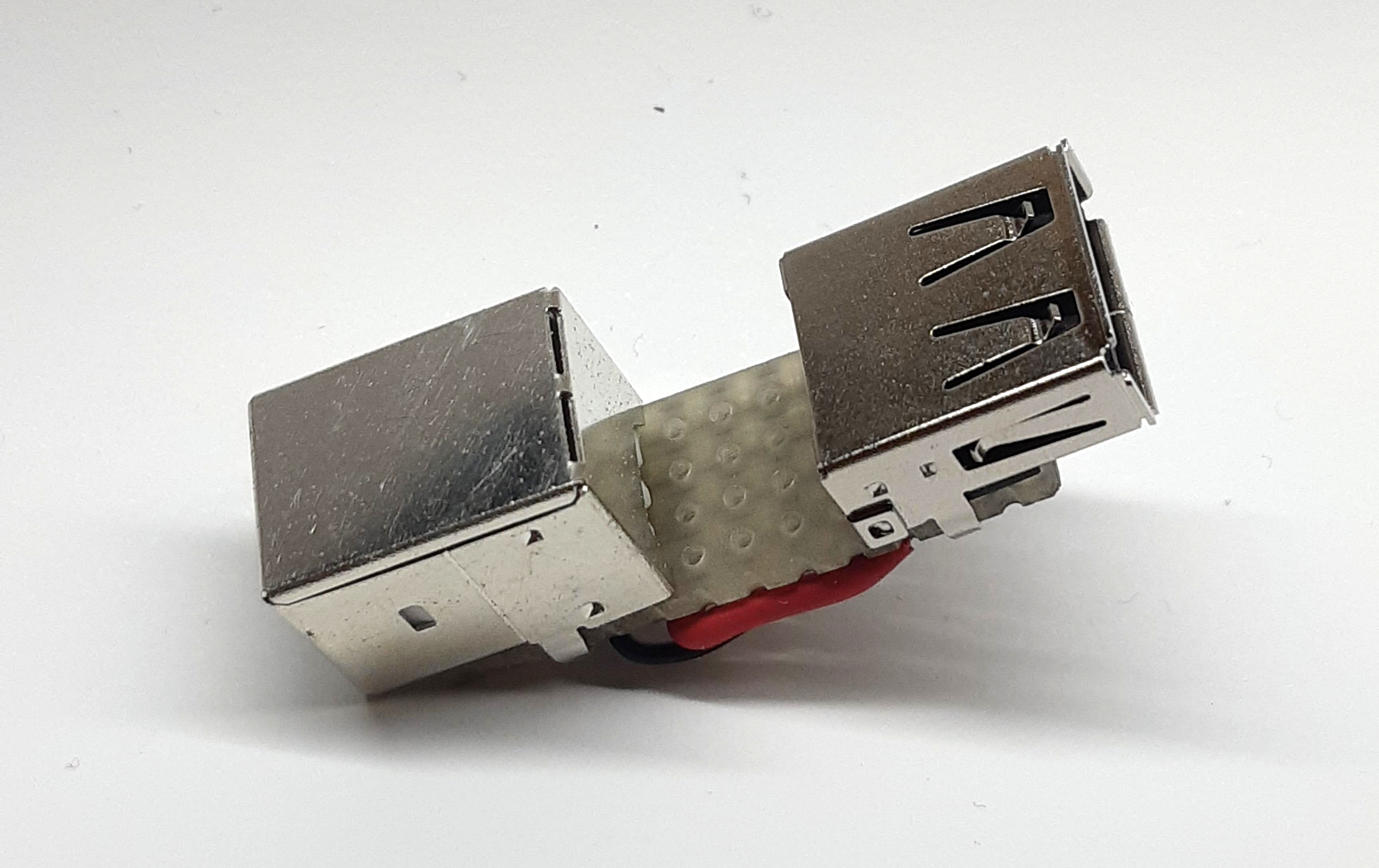
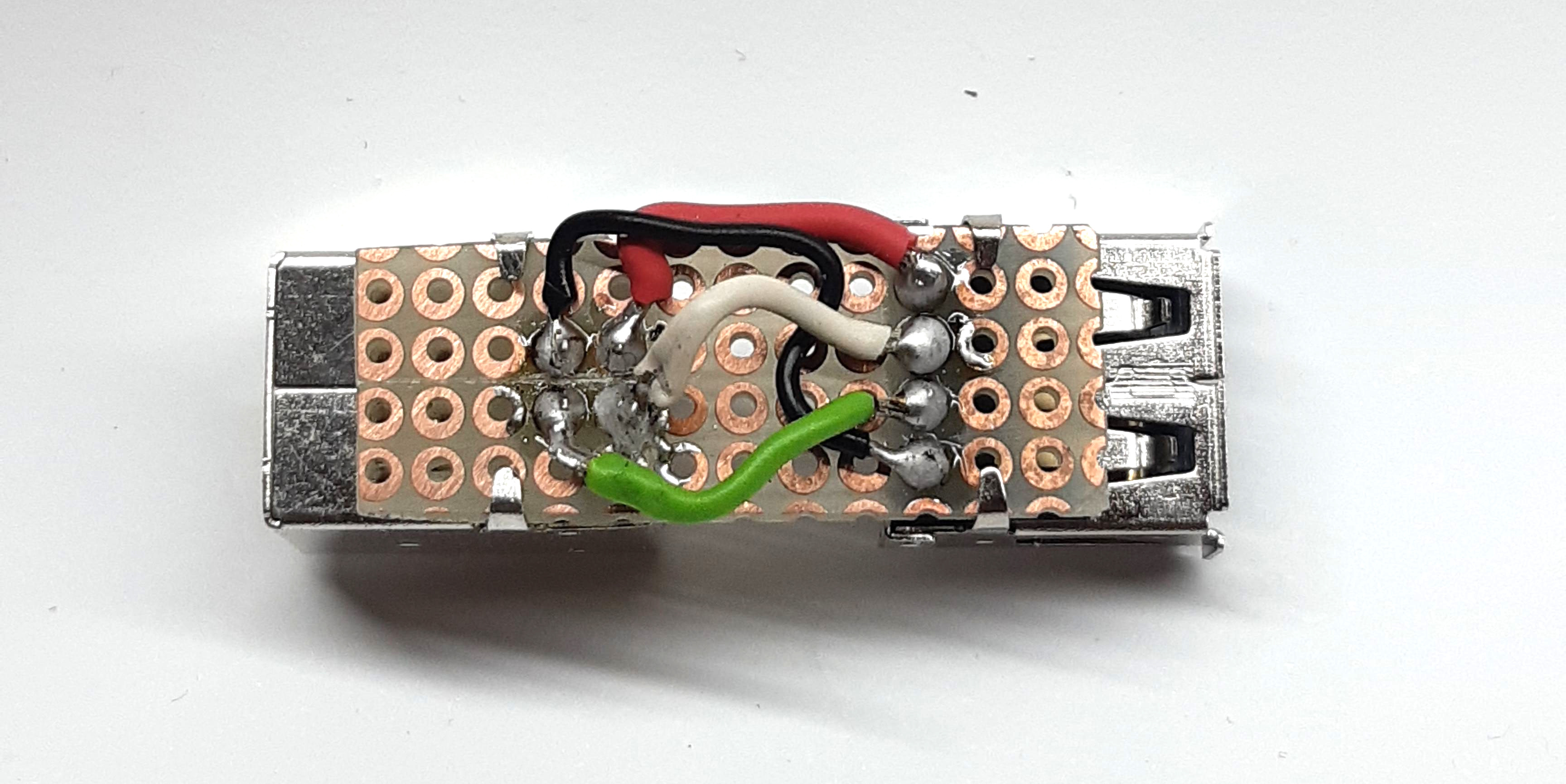
3D 인쇄된 케이스에 내장하기 전에 이 장치를 테스트하세요:
이 부분은 인쇄 중에 퍼프보드를 삽입할 수 있도록 방향이 설정되어 있습니다:
색상 변화의 정확한 높이는 매우 중요합니다. 심지어 한 레이어만 너무 낮아도 플러그 어셈블리의 일부분이 '눈에 띄게 되고', 프린터 노즐이 그것과 충돌하여 인쇄가 실패할 수 있습니다.
참고: 파일에 M601 명령을 추가하여 '인쇄 중단'도 가능합니다. 그러나, 저는 당시 가장 빠른 옵션인 색상 변경을 선택했습니다.
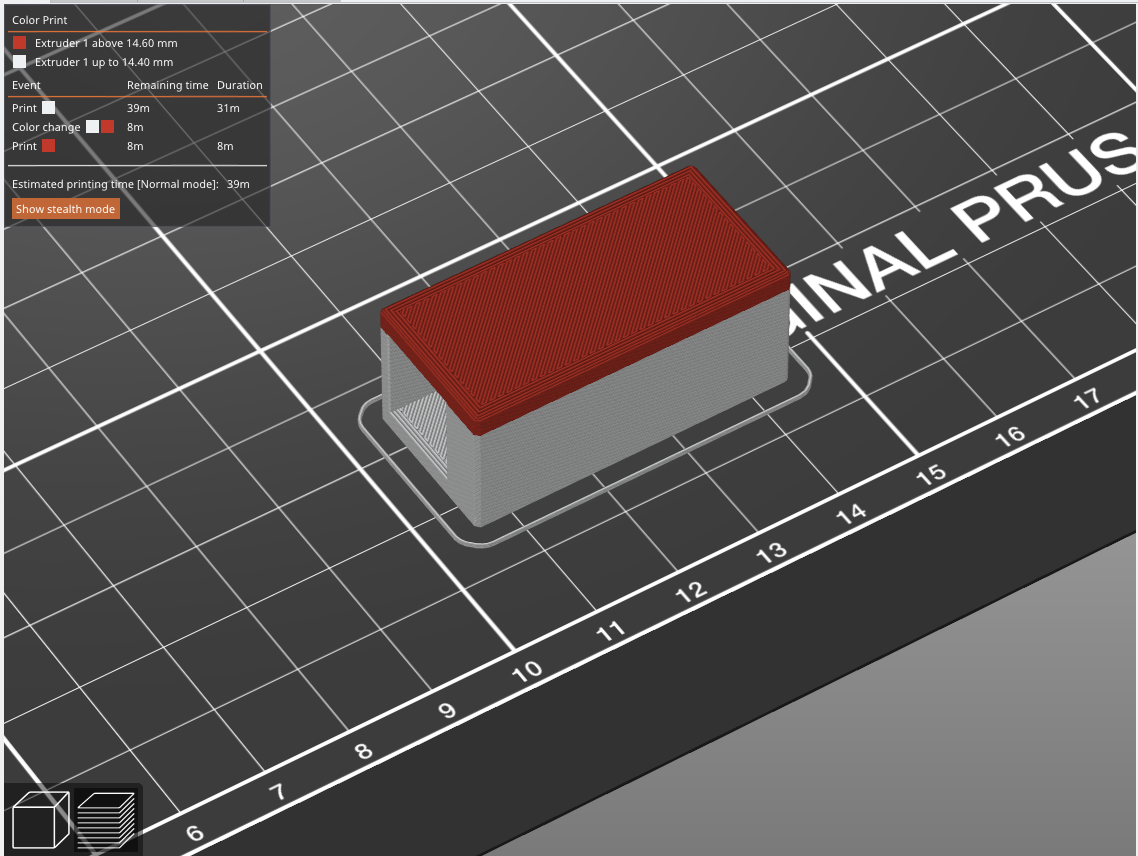
저는 프루사 MK3S+를 이용해 검은색 PLA 재료로, 15% 채우기, 0.2 mm 레이어 높이, 프루사 슬라이서의 '품질' 설정으로 인쇄했습니다. 지원물은 필요 없었습니다.
전체 인쇄는 겨우 40분이 걸립니다.
