
Cardboard Gridfinity储物箱
Tamara Turner

AI ile Benzer Model Bul


Baskı Profili(0)
Model Dosyası(0)
 0
0 0
0 0
0
Yayınlandı:2026-04-07 05:58:27
0
0
 000
000嘿,
Gridfinity这款产品确实不错,但用于大型项目时,打印时间较长,而且耗费的线材量也相当可观。
这些垃圾桶是我设计的,它们利用空的卫生纸卷筒来减少资源浪费和环境污染。
其他纸板制品,比如麦片盒和冷冻披萨盒,也同样适用。
只需将纸板压入 3D 打印部件即可,无需使用胶水进行固定。
与标准的 Gridfinity 收纳盒相比,使用这款产品时,打印时间和耗费的耗材量都大幅降低了。
要是新文件有任何问题,随时联系我。
这一次很可能是这个项目的最后一次修订了。
如今,第四版已上线。相较于之前版本,本次更新将带来多项优化升级。v3版本.:
这些模型是我用0.4毫米的喷嘴和0.2毫米的层高打印出来的。
无需任何支持。
格网无限
若想制作一个完整的垃圾桶,你需要打印一对尺寸相同的盖子和底座。
另外,你还需要用模板把纸板裁剪成合适的尺寸。
基础垃圾桶
它们的打印时间更短,用料也更省。
但它们与 Gridfinity 基板不兼容,也无法堆叠使用。
Gridfinity 垃圾桶:
这些产品与 Gridfinity 兼容,但使用的灯丝数量更多。
底板有两种款式。标准版打印速度更快,但打印起来稍微有点难度。
你的打印机需要具备良好的基板粘附能力,并且要能够实现桥式挤出
带有“*_easy_print”后缀的文件与打印床的接触面积更大,但打印时间更长,耗费的丝材也更多。我建议先尝试使用普通的基板,如果你的打印机无法正常处理这些文件,再考虑使用带有“*_easy_print”后缀的文件。
模板:
这一步骤用于标记纸板需要裁切的位置。不同尺寸的储物箱需要不同间距的裁切孔。模板上为每种尺寸的储物箱都标有裁切孔的位置标记。
它支持不同的高度设置。这些高度也以 Gridfinity 单位为单位(增量为 7 毫米)进行标注。
如果你想用尺子来量的话。以下是这些孔的间距:
| 模板孔位 | 间距调整 |
| 单场对决 | 80毫米(3.14英寸) |
| 2x2 | 110毫米(4.33英寸) |
| 1胜2负 | 120毫米(4.7英寸) |
模板小号:
模板的小版本。只能用于标记裁剪部分的长度。
你需要自己在所需的高度上画出两条平行线。
其他变体:
有人要求提供垃圾桶的不同款式。我会把这些款式添加到这个文件夹里。目前,其他款式包括:
以下是如何组装这些垃圾桶的小指南。组装起来有点棘手,但一旦掌握了窍门,速度就会快很多。
我建议先从1x1尺寸的箱子开始组装,因为小尺寸的箱子比大尺寸的更容易组装。
完成这个示例需要准备以下材料:
步骤 1:准备试管
如果你用完了一卷卫生纸,可以把纸管剪成两半,然后平放在桌面上。
步骤 2:标记尺寸
使用模板标记出纸板应该裁剪的位置。
根据容器的大小,你需要在模板上开出不同的孔洞,并准备不同数量的纸板条。
模板上的孔洞应该标注在打印稿上,以便后续加工时参考使用。
| 尺寸 | 数字条 | 模板孔位 |
| 单场对决 | 2 | 单场对决 |
| 1胜2负 | 2 | 1胜2负 |
| 1乘以3 | 3 | 2x2 |
| 1乘以4 | 4 | 2x2 |
| 2x2 | 3 | 2x2 |
| 2乘3 | 4 | 2x2 |
| 2x4 | 5 | 2x2 |
| 3x3 | 4 | 1胜2负 |
| 3x4 | 5 | 1胜2负 |
| 全轮驱动 | 6 | 1胜2负 |
在这个示例中,我们要制作一个高度为21毫米的1x1尺寸的容器,因此需要两条纸板条来完成制作。
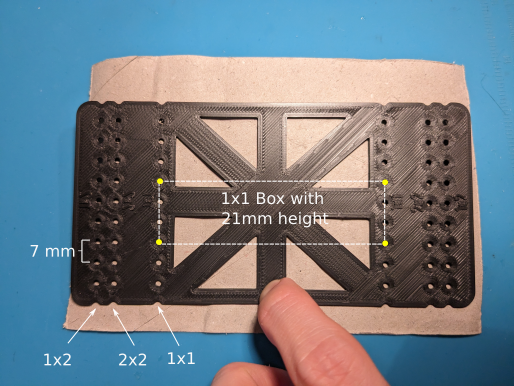
按照图片所示的模板标记出黄色孔洞,以便裁剪出符合要求尺寸的条状物件。
步骤 3:裁剪
你可以把模板当作尺子,沿着点连成线,然后开始裁剪出这个形状。
专业提示:该模板的设计方式便于检查其是否方正以及是否符合90°角的要求。
我建议使用美工刀(适合成年人)或剪刀(适合儿童)来裁剪纸板。
这一步务必准确无误,否则组装起来可能会比较困难。
步骤 4:组装基地
首先,将纸板条组装成基板。
墙壁上有些较宽的口袋区域,在这些区域里,两条条带会相互重叠。
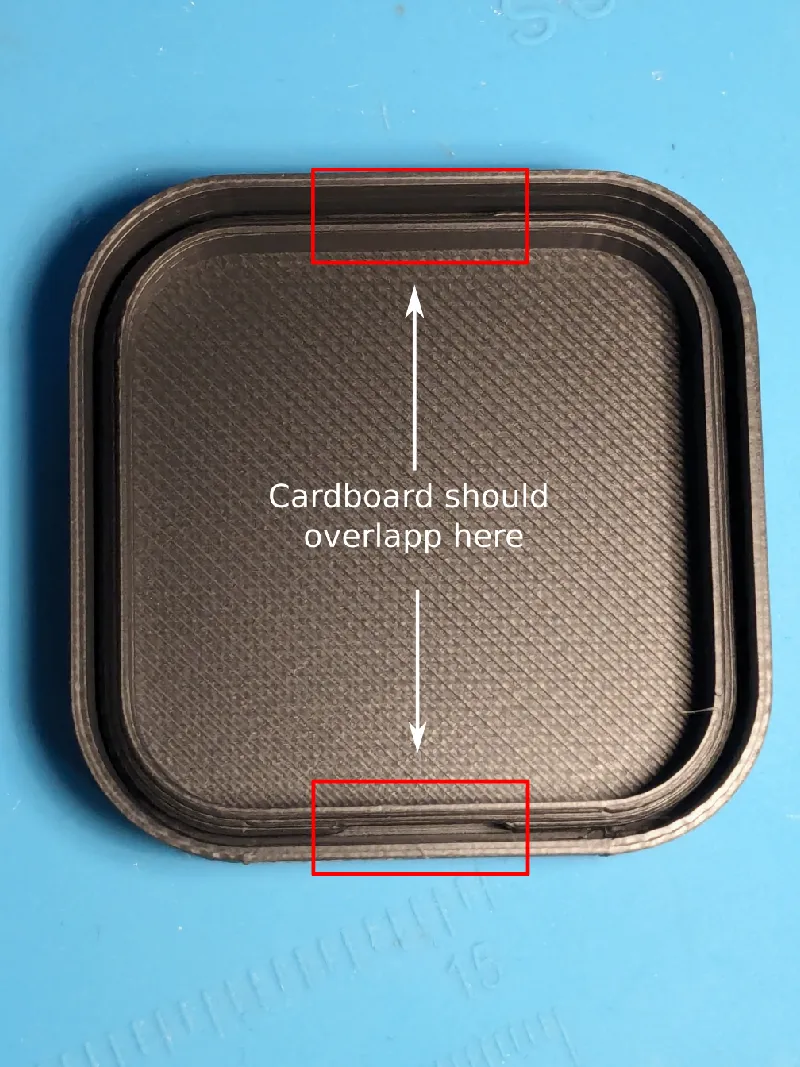
将纸板条的一端塞进口袋。按照图片所示,用拇指将其压住。这样它就不会再弹出来了。
继续这样握住它,直到入口条被压装到位。
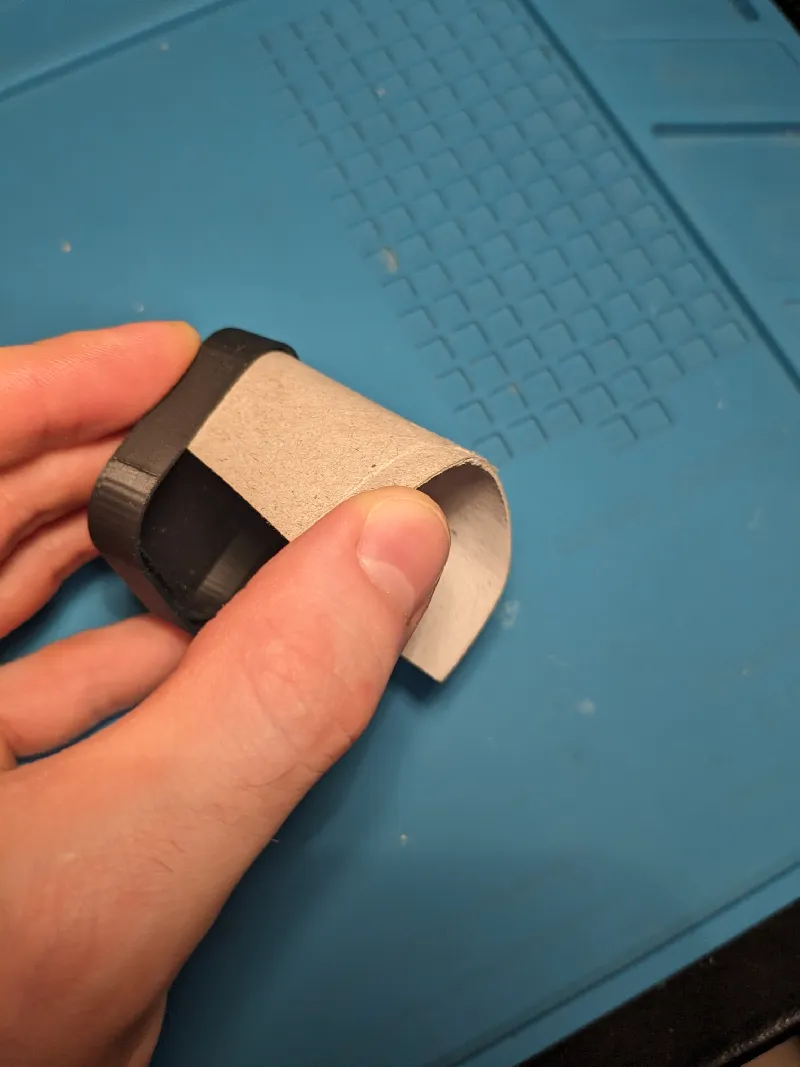
用剩余的一只手,将剩余的纸板慢慢折进去。若遇到困难,可以参考下面的操作指南。
待整个条状部件完全浸入水中后,轻轻将其向下压入。操作时切勿用力过猛,待所有部件组装完成后,再进行最终的压入操作。但压入力度需足够大,确保条状部件不会再次弹出。
同样步骤处理第二条/第三条测试条。
提示:
步骤 5:准备盖子
准备盖子的组装工作。要尽可能让纸板的形状与盖子相似。具体来说,需要将直线部分弄直,并将边角弯曲成合适的形状。
另外,请确保盖子将要放置的表面尽可能平整。
条带的两端也应该保持垂直,不能有角度倾斜。
若想防止胶条弹出,可以用一只手将其按压住,另一只手进行清理工作。
事情就该这样处理啊别看:
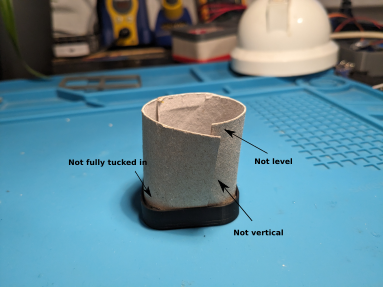
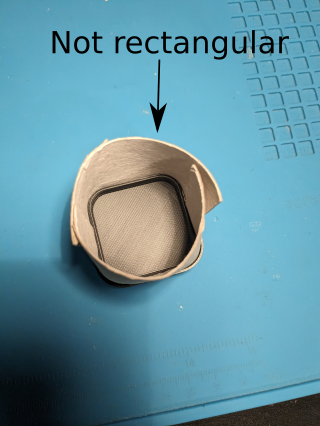
事情就是这样的。应该看看:
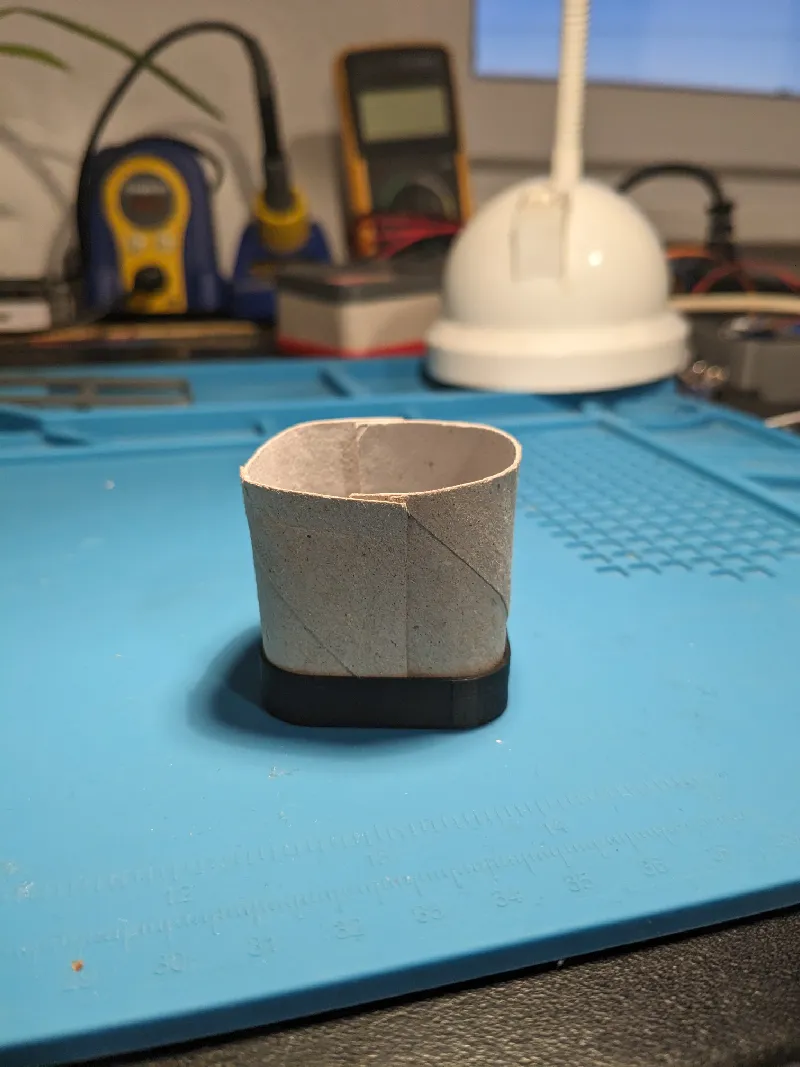
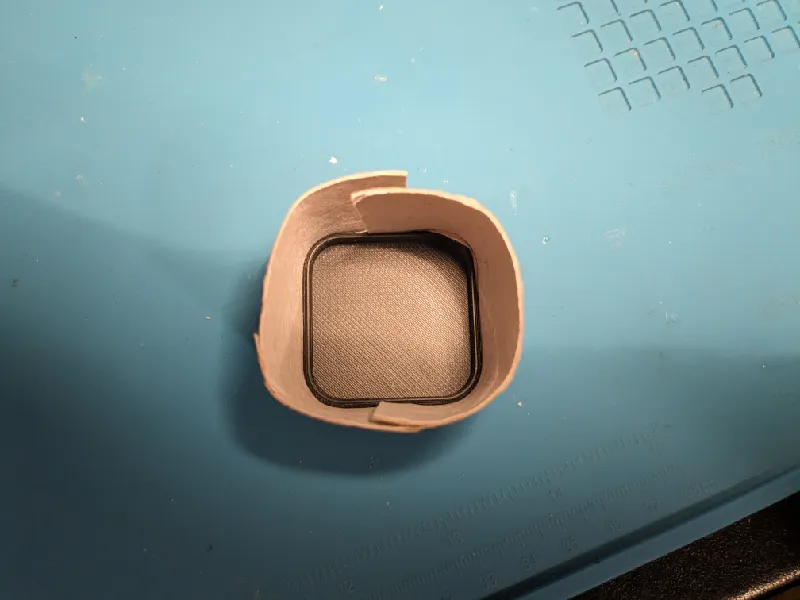
步骤 6:组装盖子
把上盖盖上。确保用于重叠纸板的口袋与重叠纸板相匹配(参见步骤4)。
首先,尝试将所有纸板都塞进盖子里面。沿着盖子的周边逐步操作。
每次都要先按压外墙上的纸板,然后再将其压平。
确保每一块纸板都放在凹槽里。
步骤 7:完成
将所有部件压装到位。可以用力压紧,但令人惊讶的是,这些盒子的结构竟如此坚固耐用。
要是它们不知怎么没能粘牢,你可以在倒角处涂些 CA 胶水来解决这个问题。
但这对我来说从来都不是问题。
恭喜你组装好了自己的第一个垃圾桶。
如果你喜欢这个项目并愿意支持我,随时欢迎点赞、评论,或者分享你自己制作的垃圾桶照片哦:)
所有文件我都导出了 Step 文件格式,方便大家修改。我使用的 CAD 工具是 FreeCad。由于这个项目时间紧迫,设计部分的精细度可能有所欠缺。
如果你想自己制作模型容器,这里有一份简单的入门指南供你参考。
步骤 1:
容器主要由一个沿着路径移动的草图组成。
对于基础款垃圾桶,下面这张草图既适用于盖子,也适用于底座的设计。
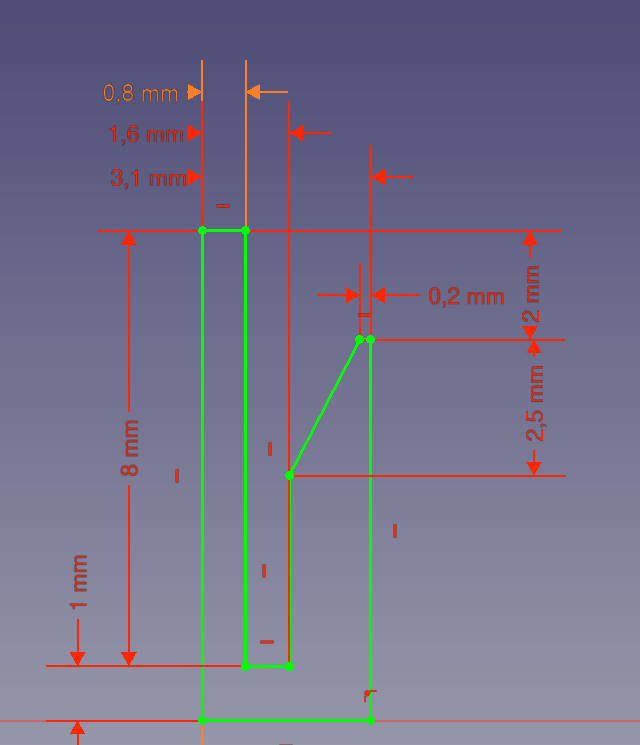
就 Gridfinity 产品而言,其盖子和底座采用了不同的设计方案(底座在左侧,盖子在右侧)。
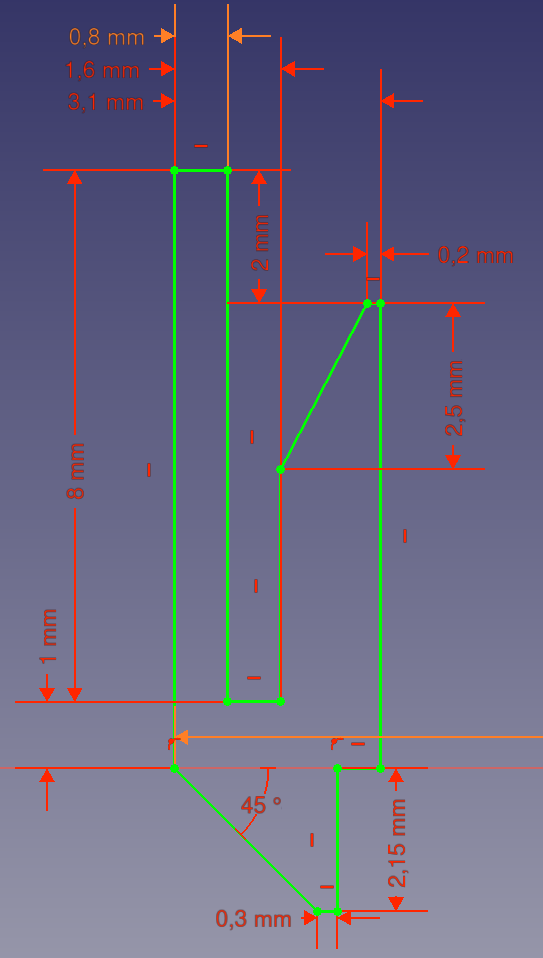
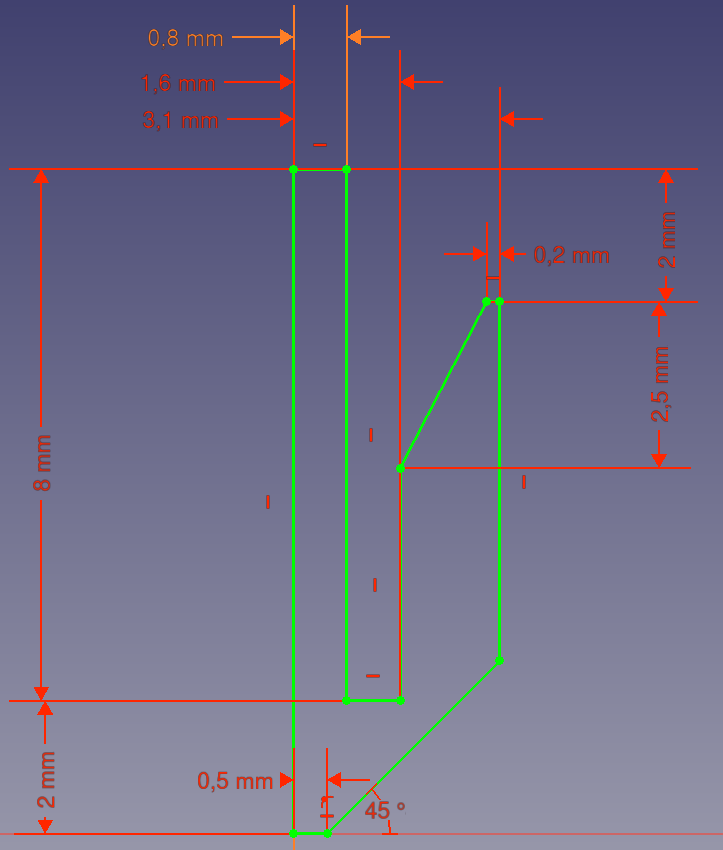
我把这些草图导出成了面模型。如果你只需要定制尺寸的容器,而无需调整纸板厚度等参数的话,可以直接使用这些STEP文件。这些文件的文件名以"sketch_"开头。
步骤 2:
创建你的容器形状。1x1容器形状的草图看起来是这样的。
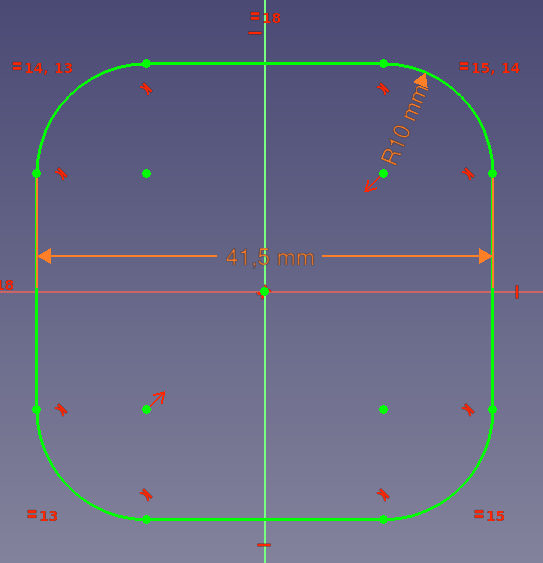
现在,你可以沿着这条路径勾勒出第一个草图。这将为容器创建出基本形状。
下一步行动:
