PCIeラックマウント(10インチ1U)
Douglas Fuentes

AI ile Benzer Model Bul
Baskı Profili(0)
Model Dosyası(0)
 0
0 0
0 0
0
Yayınlandı:2026-04-15 11:45:59
0
0



 000
000変更は必要「Caddy BASE」モデルのために。
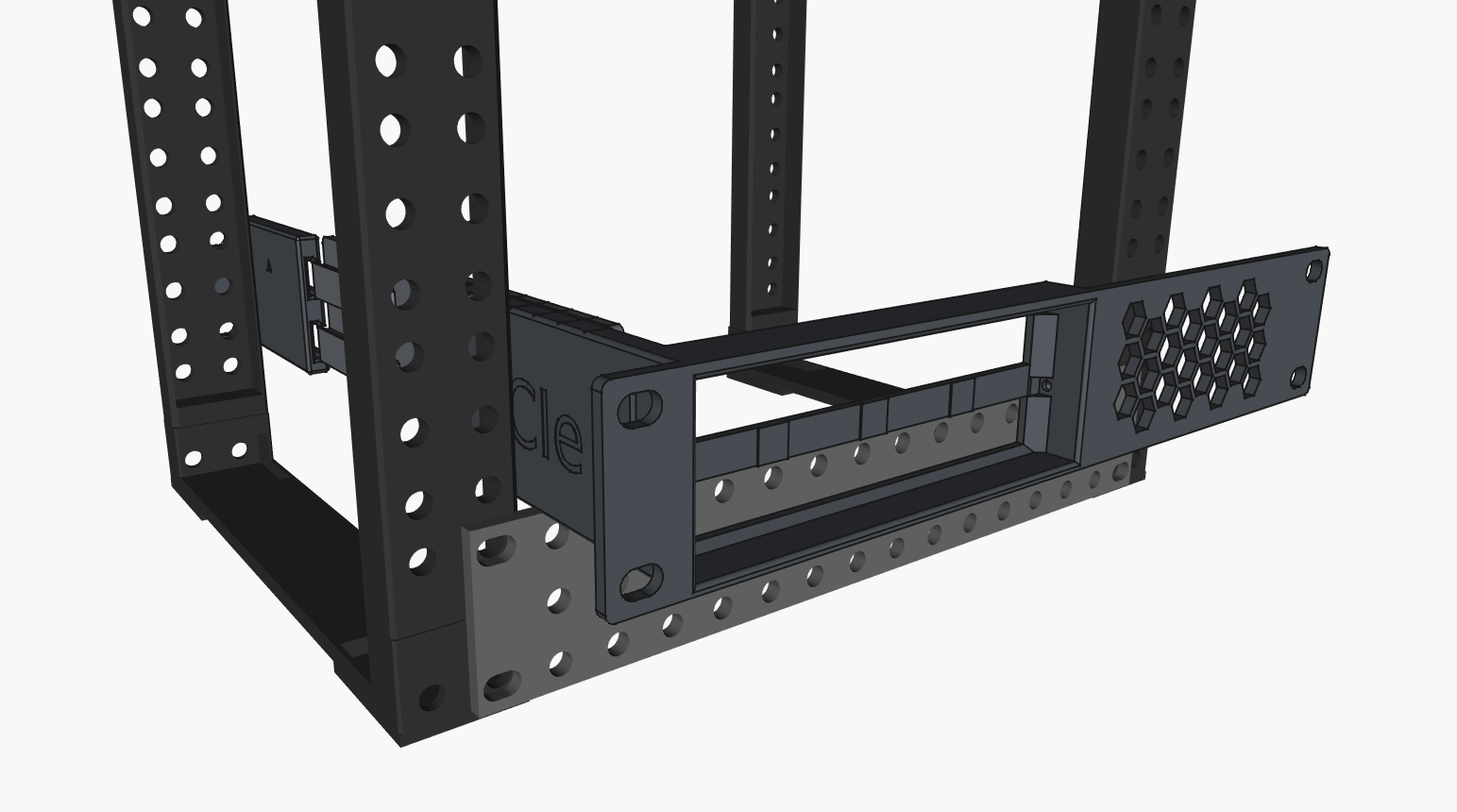
低プロファイルスロットではなく、フルハイト(標準)PCIスロットを提供します。
1Uでは2スロットのカードが収まります。ただし、下にクリアランスがあれば、2.5スロットのカードを取り付けることもできます。3スロット以上のカードについてはテストしていません。
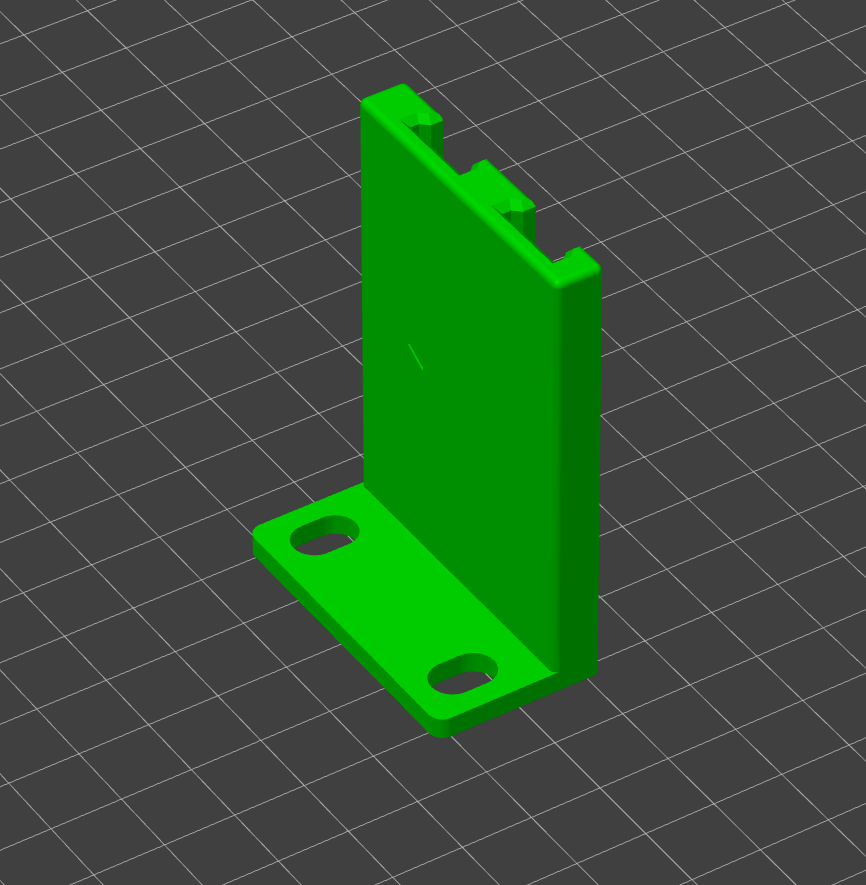
これは3ピースのプリントです。前面と背面は汎用的ですが、「キャディ」は変更が必要になるでしょう、なぜなら、PCIeライザーなどの標準的な取り付け方法がないからです。
私はPETGを使用しましたが、PCIeカードの熱に耐えることができる任意の硬質材料で動作するはずです。(つまり、PLAは慎重に使用してください。)
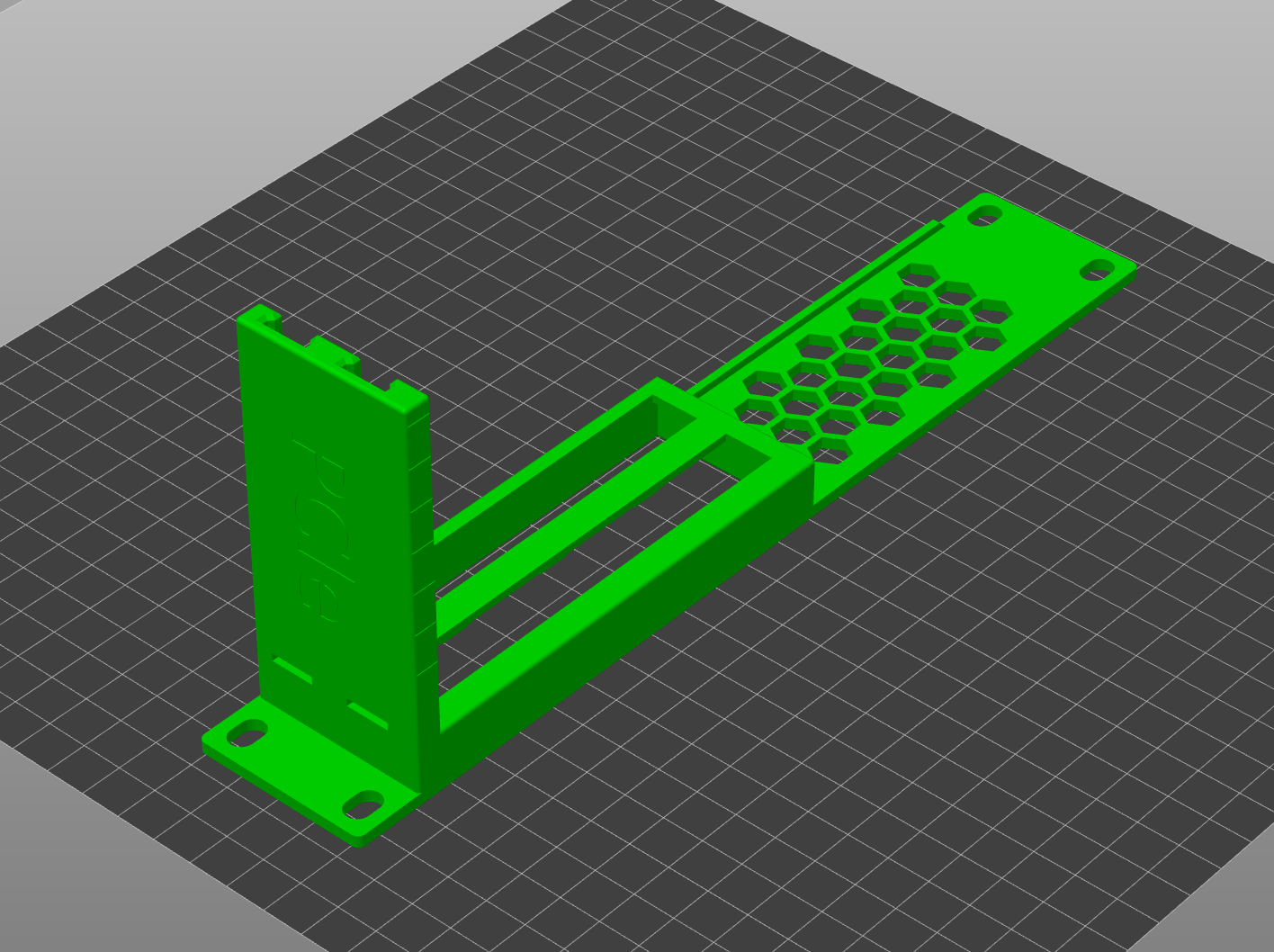
印刷ベッドに前面を向けて印刷してください。
エンアブルサポートスロット間の大きな橋のために。
を印刷する場合、層厚を0.2 mmまたは0.1 mmに設定することをお勧めします。オプションの距離マーカー。きちんと印刷するために、横にしておきましょう。
同じ向き。サポートは必要ありません。任意の層の高さ。
Caddy BASE.stepファイルを取り、以下のように修正してください。
1.お客様の具体的なライザー/アダプターや取り付けソリューション(インサートやプラスチックへのネジ切り)用のネジ穴を追加してください。
2.必要に応じて、PCBの背面にあるコンポーネントの切り欠きを追加して、フラッシュマウントを防止します。
3.必要に応じて、非常に深いラックをサポートするために、キャディの幅を拡張してください。
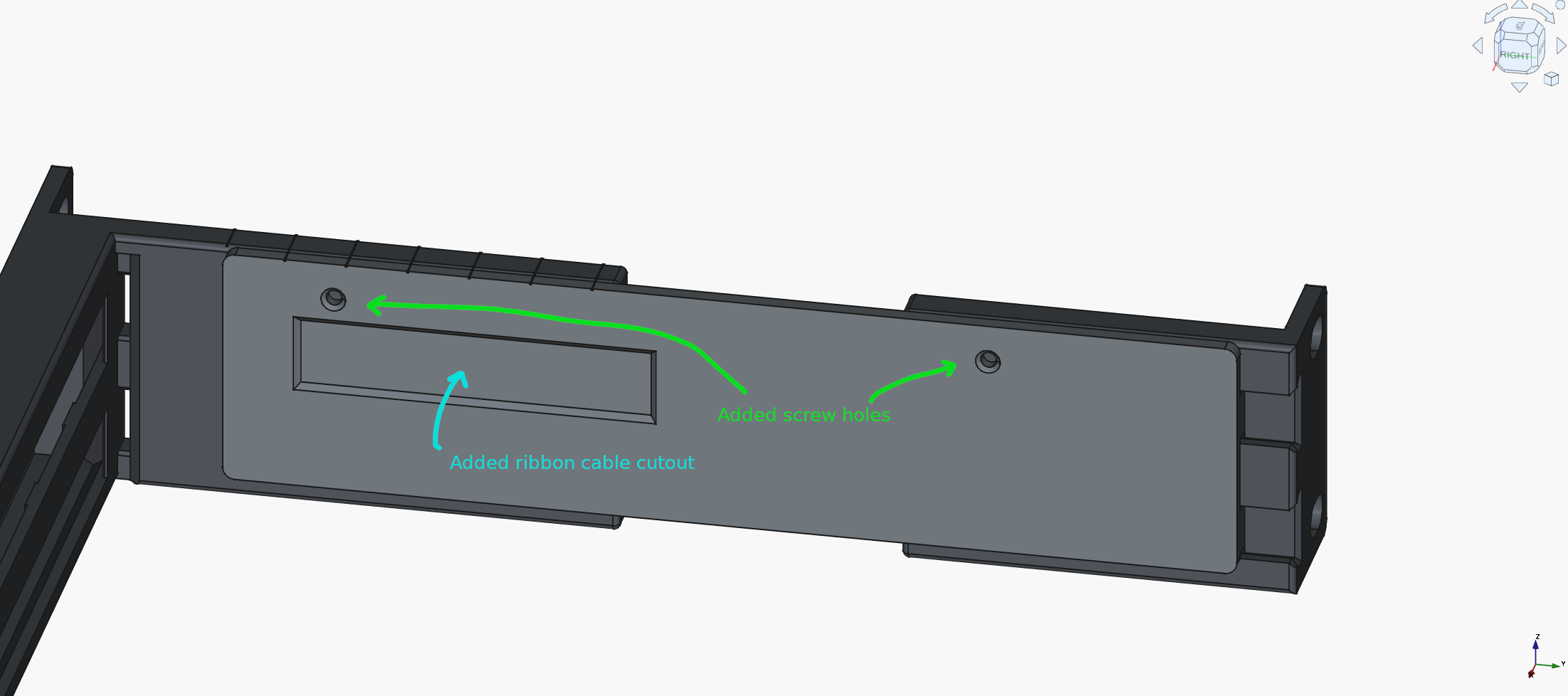
(私の具体的なPCIe to M.2アダプタのために行った例の変更内容。)
測定のヒント
変更なしのキャディを印刷し、組み立て、そしてマーカーで取り付け穴に印をつけることができます。
または、キャディーなしで組み立てて、フロントブレケットの測定ガイドを使用することもできます。
いずれにしても、PCIeカードをライザー/アダプタースロットに接続し、以下のように組み立ててください。
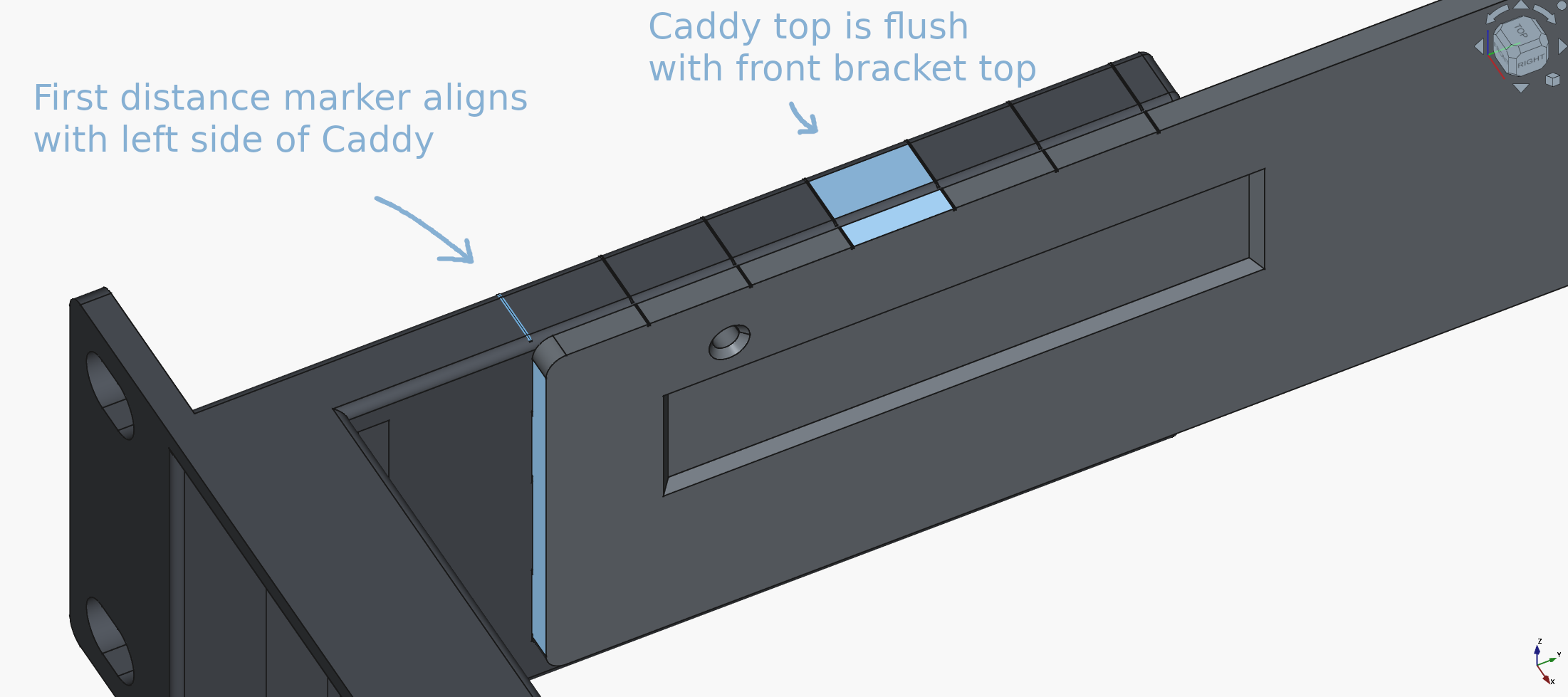
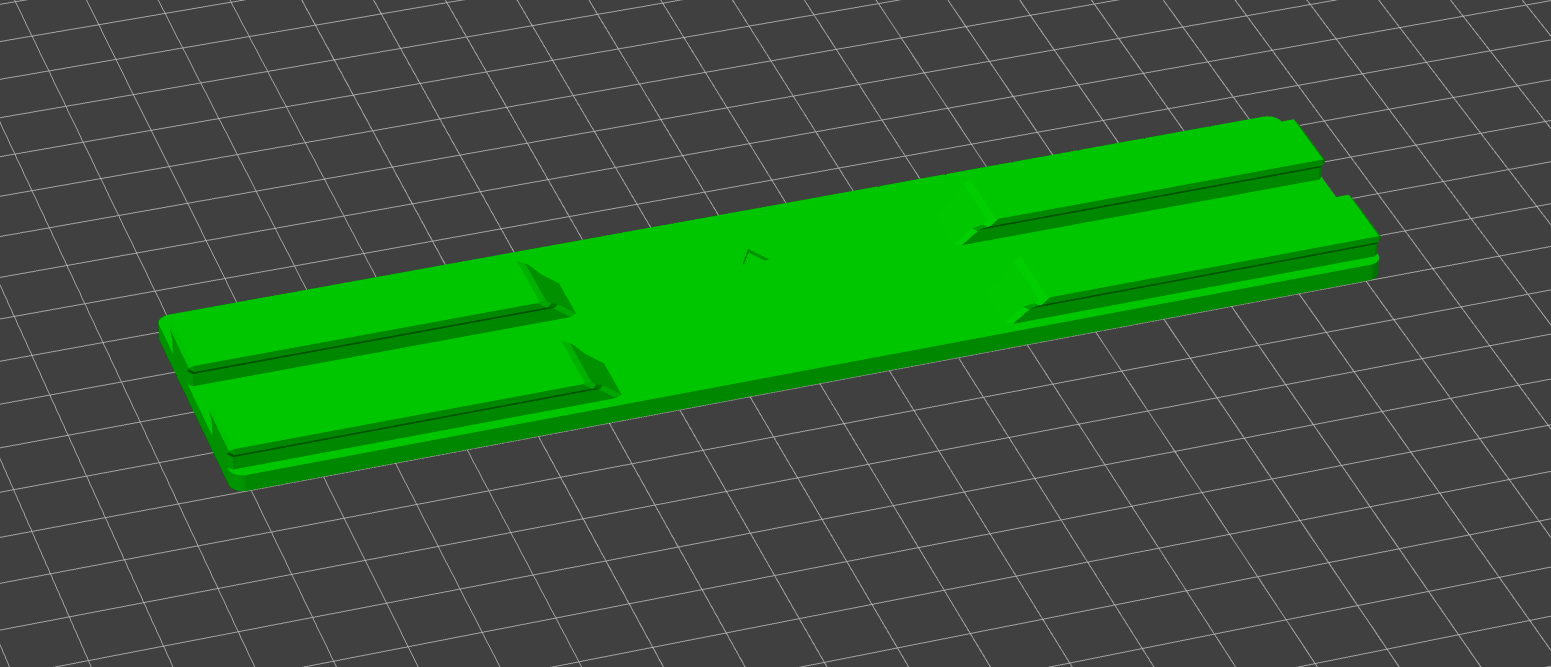
スクリーンショットに従ったオリエンテーション。サポートなし。任意の層の高さ。
1.キャディをフロントブレケットに挿入します。
これは持つはずなんですいくらかの摩擦しかし、そこに永久に閉じ込められているわけではありません。
もしフィット感が強すぎる場合は、挿入や取り外しが容易になるように、ファイルを使用することをお勧めします。
もしフィット感が緩めである場合でも、これは問題ではなく、印刷は依然として機能するはずです。
キャディーにある三角形は上に向かっていなければなりません。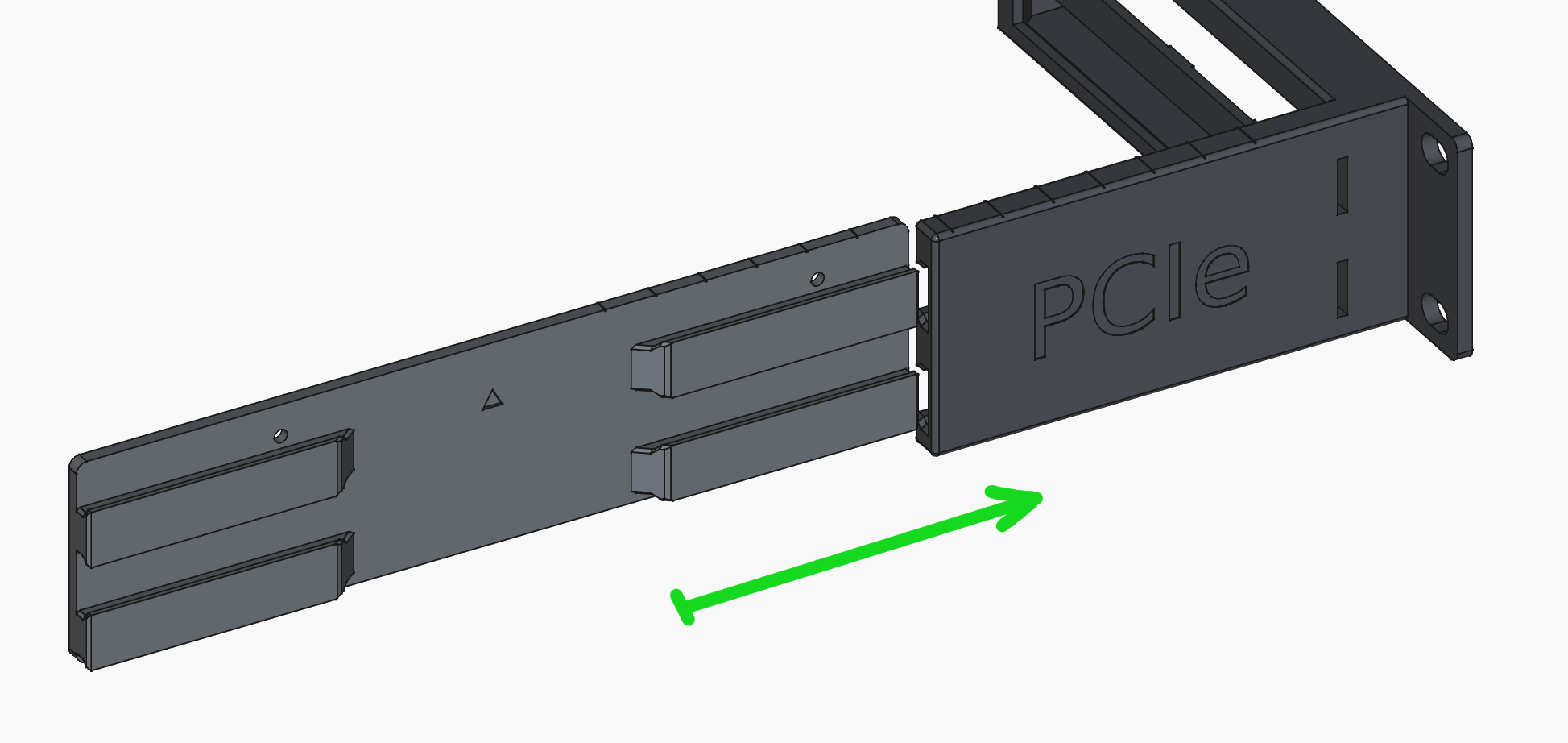
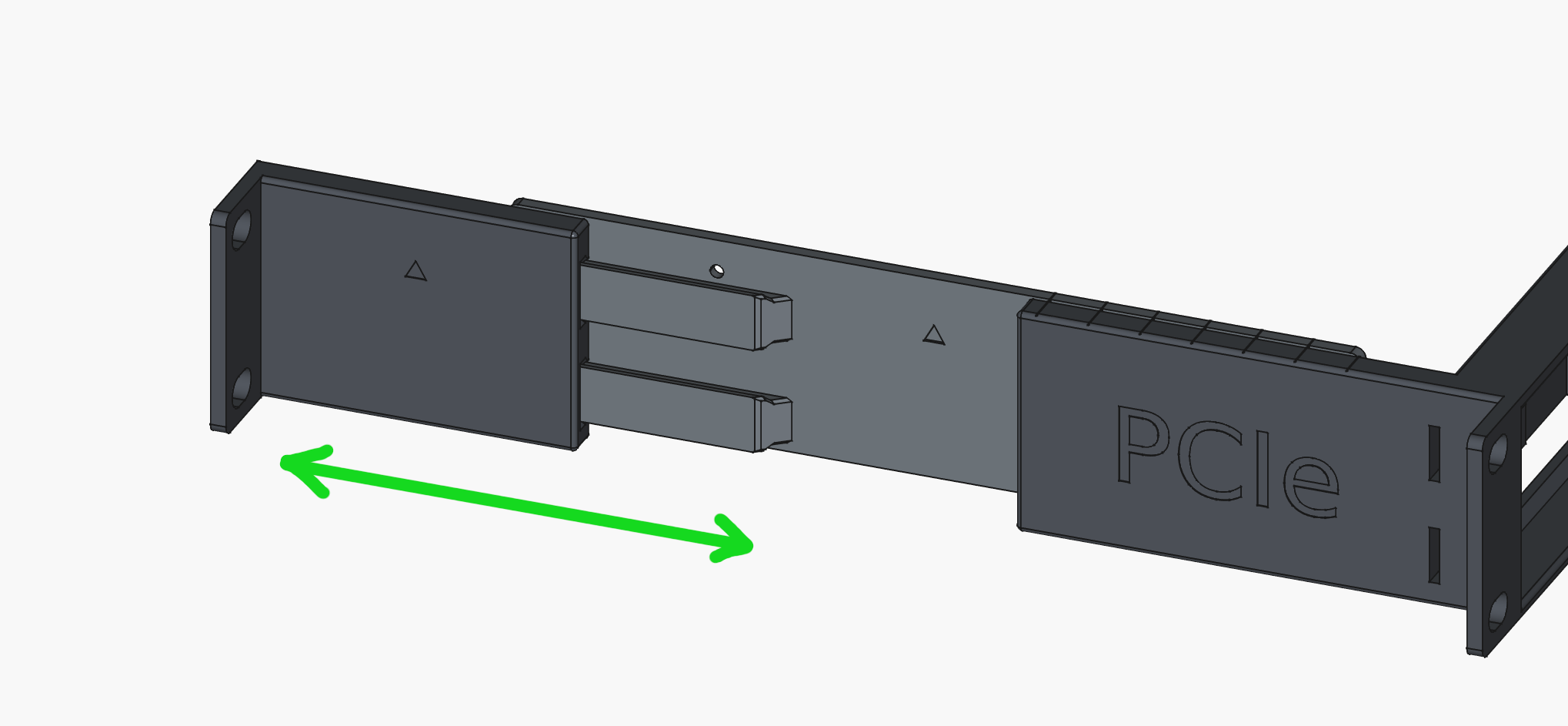
2. 後部ブレケットがスムーズに滑るかどうかをテストしてください。
後部ブラケット簡単に滑らなければならない。キャディのそばに。
もしこのフィット感が強すぎる場合は、ファイルを使って簡単に動くようにしてください。
そうでない場合は、プリンターの寸法精度を調整するか、修正するためにモデルを調整してください。
キャディが挿入されていることを確認してください。ずっとフロントブレケットに。
3. PCIeライザー/アダプターを取り付けます。
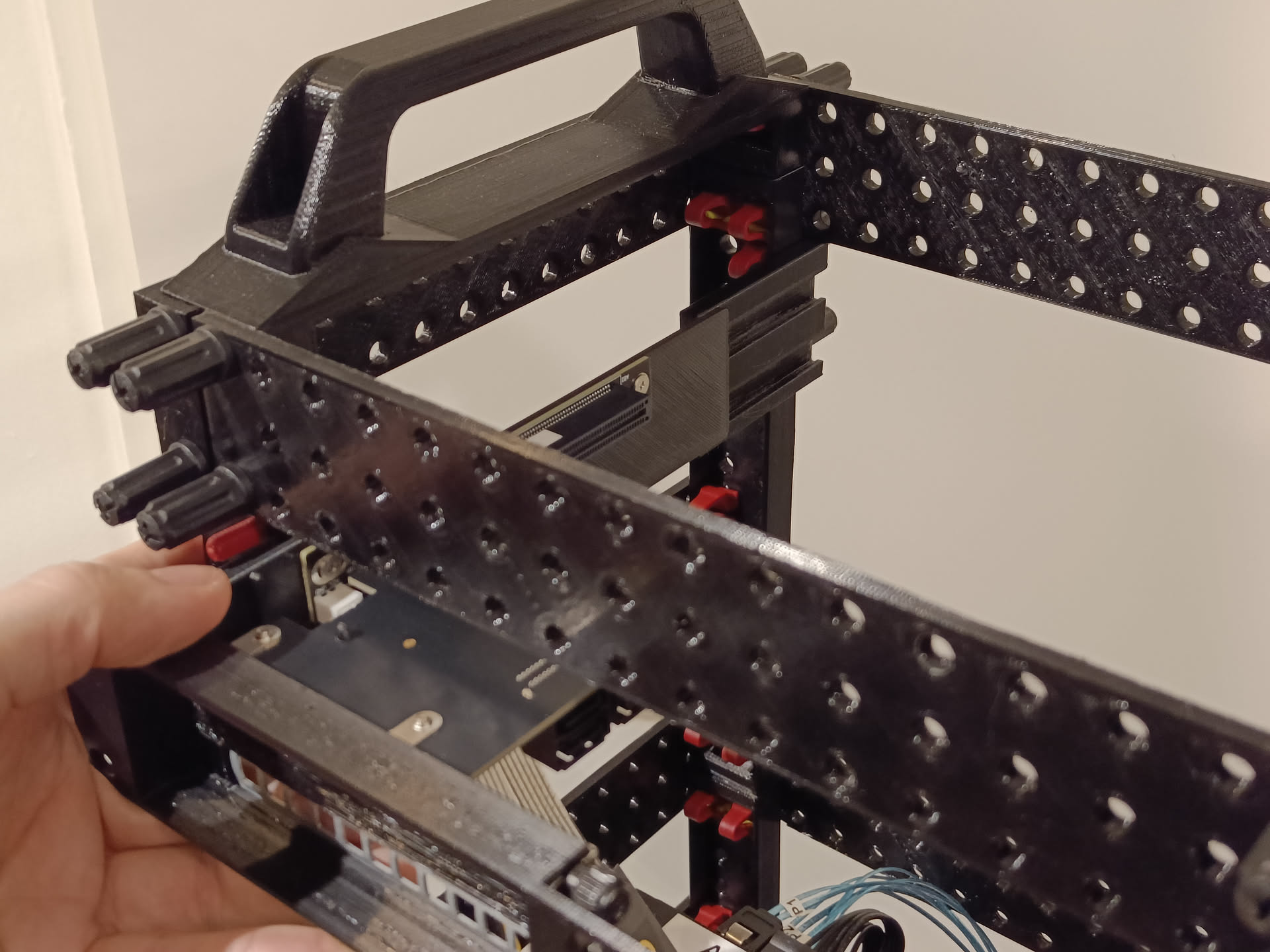
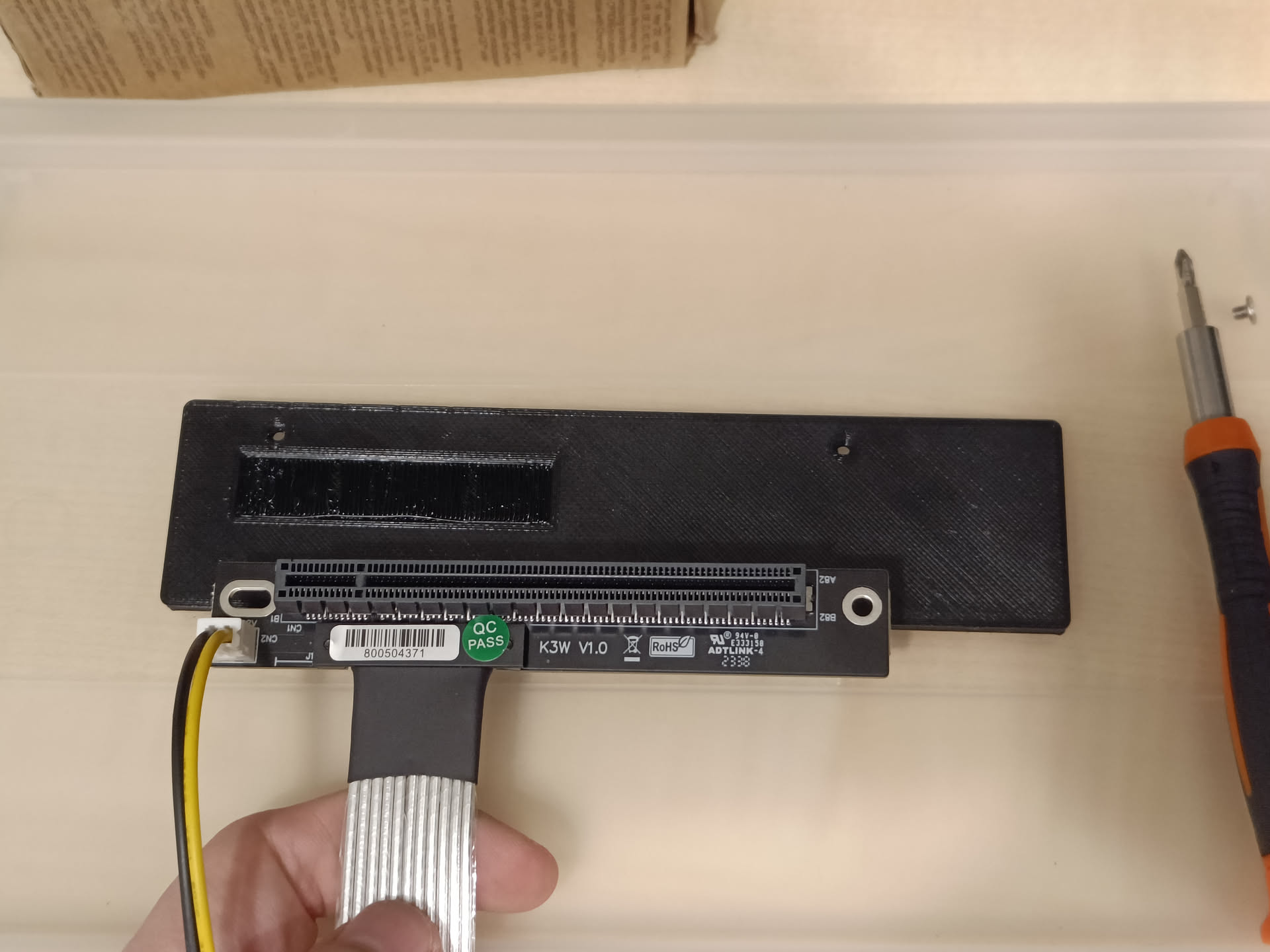
もしすでにライザーの取り付け穴用のキャディモデルを変更していたら、それをキャディに取り付けてください。
もし穴の位置を測定しているのであれば、PCIeカードをライザーのPCIeスロットに差し込んでください。
4. PCIeカードを前面にねじ込みます。
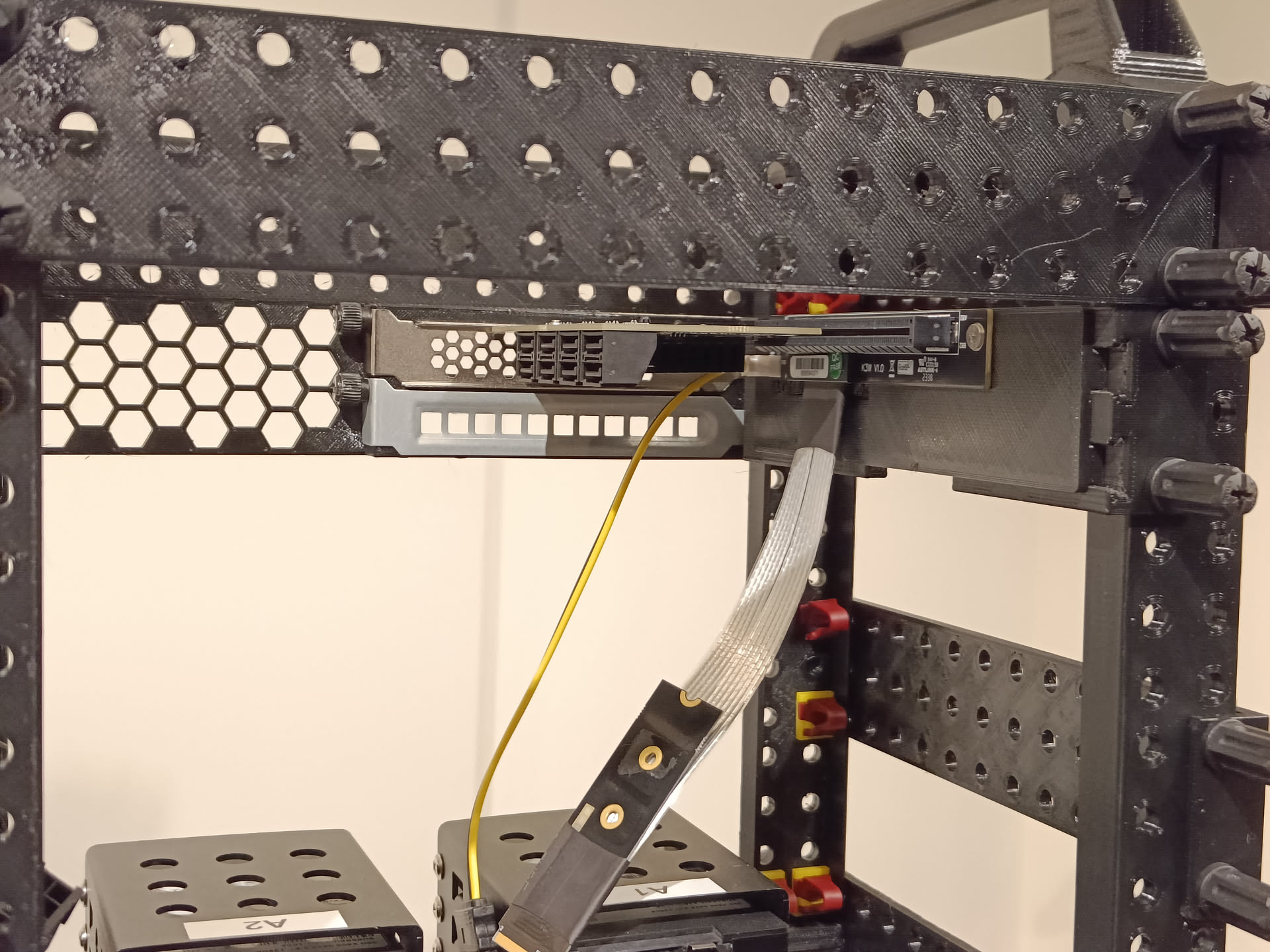
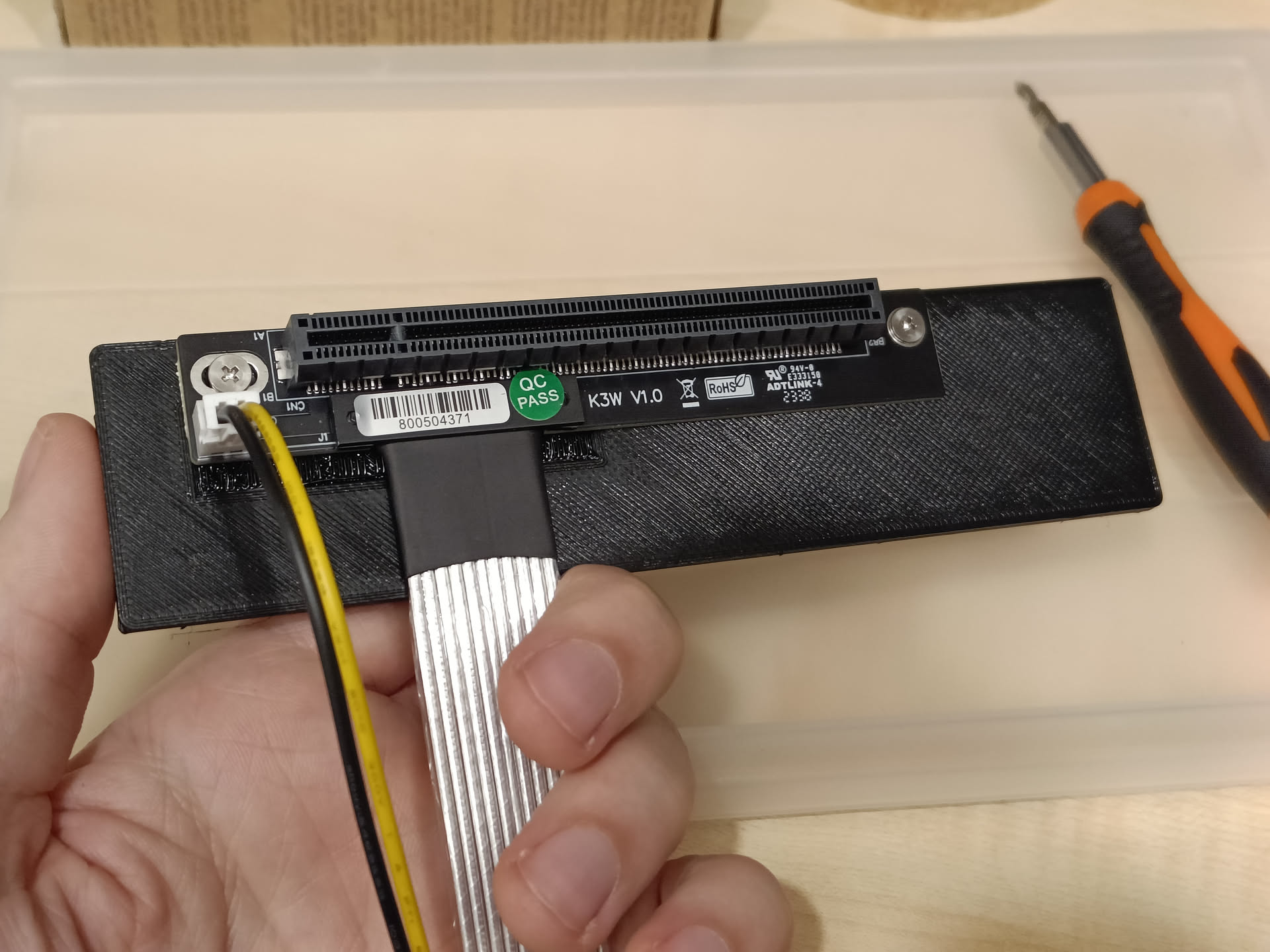
PCIeカードを挿入し、PCIeスロットのネジを使用してしっかりと取り付けます。
注意:これはプラスチックにスレッドを通す必要があります!
ネジがまっすぐであることを確認し、ネジを回すのに十分な力をかけますが、穴をこじることは避けましょう。
もし穴が剥がれてしまったら、フロントピース全体をもう一度印刷する必要があるかもしれません。
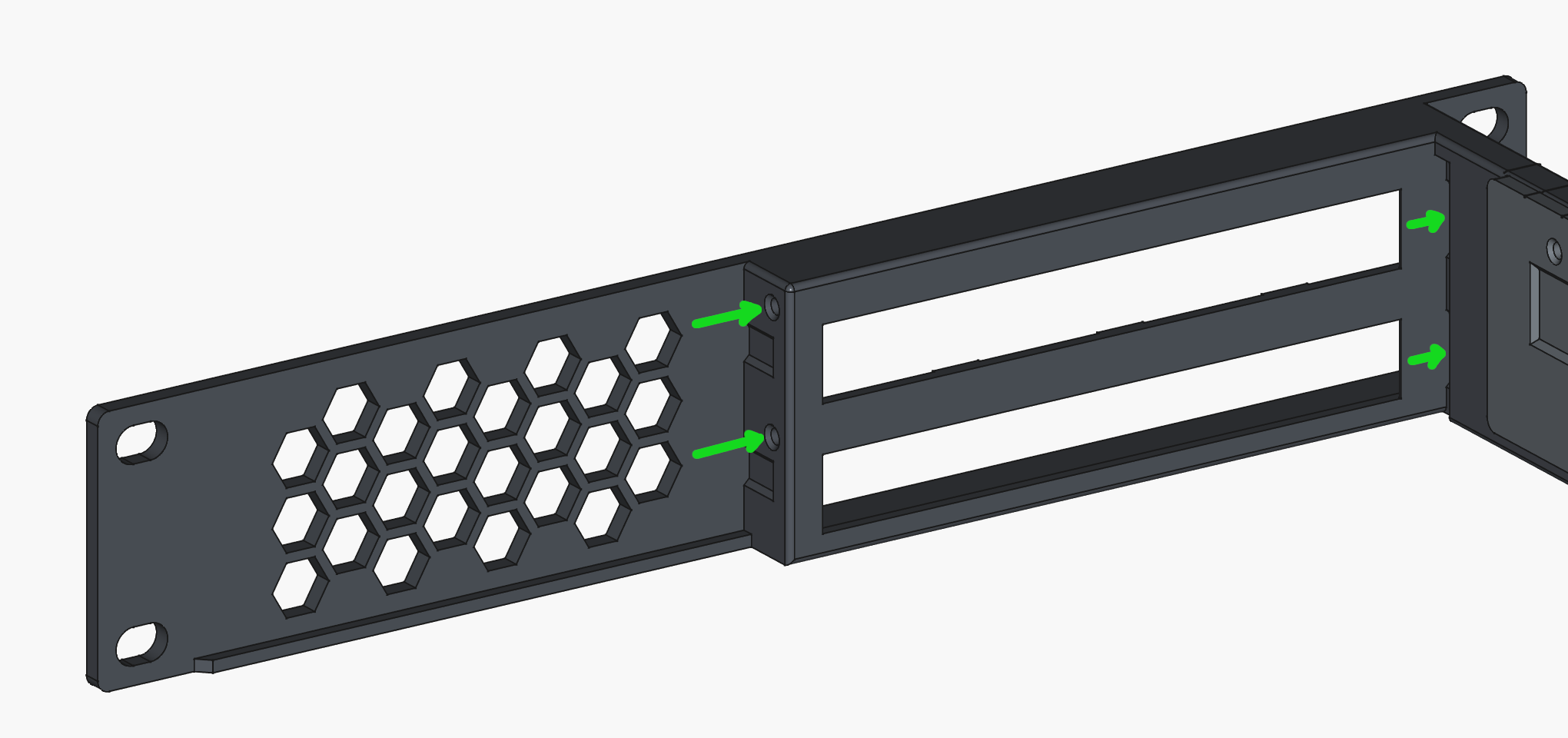
(オプション)スロットのいずれかを使用しない場合は、PCIスロットカバーを追加してください。
5. 後部ブラケットをラックに取り付けます。
標準的なラックネジ/スタッドを使用して、後部ブラケットをラックの後部レールに取り付けます。
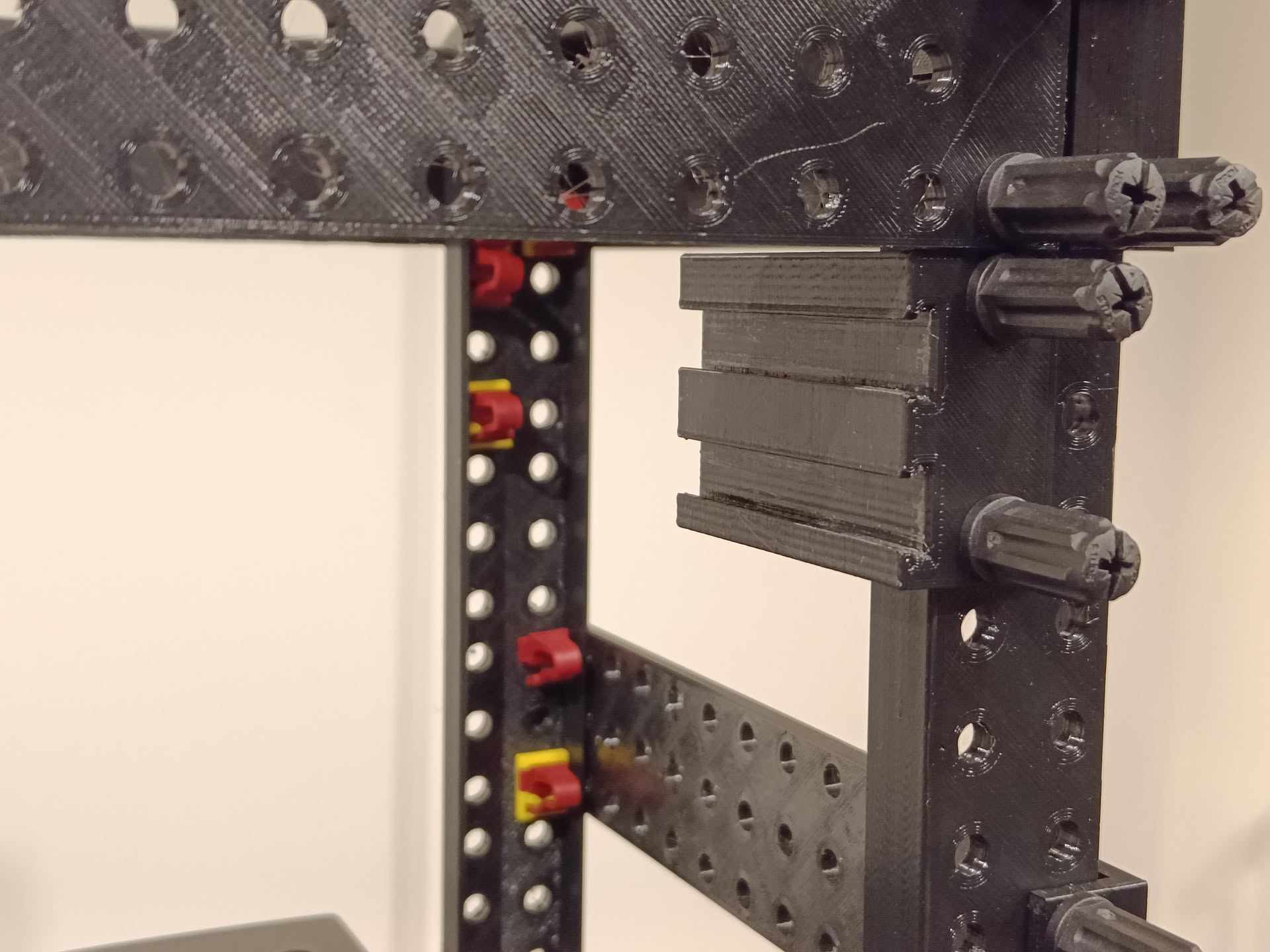
6.アセンブリをラックに取り付けます。
ラックの前面から、PCIeカード、ライザー、フロントパネルアセンブリを挿入します。
キャディが後部のブラケットに収まることを確認してください。
標準的なラックネジ/スタッドを使用して、フロントをラックのレールに取り付けます。