
PicoUsbLedStrip 하우징
Patricia Robinson

AI ile Benzer Model Bul


Baskı Profili(0)
Model Dosyası(0)
 0
0 0
0 0
0
Yayınlandı:2026-05-07 18:36:07
0
0
 000
000제가 가진 마더보드에는 통합된 주소식 RGB LED(RGBA) 컨트롤러가 포함되어 있지 않고, 저는 마더보드의 여분의 USB 헤더에서 직접 PC에서 제어할 수 있는 컨트롤러를 원했습니다.
제 자연적인 선택은 라즈베리 파이 피코깃허브, 나는 그것을 시도해 보기로 결정했습니다.
이 프로젝트에는 인쇄할 수 있는 케이스 모델이 없었기 때문에 저 자신이 만들기로 결정했습니다. 그리고 스펙트럼 분석기 모드가 정말 필요 없었기에(케이스 내부의 팬 소음을 분석할 것이 없었거든요), 저는 간단한 하우징과 마이크로 USB 입력, 그리고 RGBA 스트립과 LED 전원을 위한 두
라즈베리 파이 피코 2040
LED 전원을 위한 XH-2A 헤더.
RGBA 커넥터 케이블용 XH-3A 헤더
2k2 저항기
내부 연결을 위한 20-22 AWG 전선의 길이.
4개의 M2x5mm 나사
XH-2Y 케이블은 PSU에서 오는 5V 연결을 가지고 있습니다(예: SATA 파워 커넥터의 빨간색과 검은색 선).
RGBA 커넥터가 장착된 XH-3Y 종단 케이블
마더보드 USB2 헤더에서 microUSB 케이블로
피코 하트비트 LED 라이트가이드용 1.75mm 투명 필라멘트 스트립.
시아노아크리레이트 접착제.
이 케이스는 PETG로 인쇄되었으며, 헤더와 피코 마이크로 USB 커넥터를 위한 페인트 온 서포트를 사용하여 '0.20mm 품질'으로 미리 설정되어 있습니다.
조립은 다음과 같은 순서로 이루어질 수 있습니다:
인쇄한 후 접착제를 사용하여 XH-3A와 XH-2A 헤더를 해당 포켓에 넣고 고정하세요.
약 5mm 길이의 1.75mm 투명 필라멘트를 가져와 마이크로 USB 입력 근처의 케이스 커버의 작은 구멍에 넣고, 필요하면 포켓 글루로 고정하세요.
스펙트럼 분석기 모드에서 원래 설계에서 사용된 아날로그 입력을 지면으로 연결하기 위해 2k2 저항기를 납땜하세요.
데이터 출력 핀과 그라운드 와이어를 Pico PCB에 납땜하세요.
아래 다이어그램에 표시된 대로 XH-2A의 전원 입력을 RGBA XH-3A의 출력에 연결하십시오.
다이어그램에 표시된 대로 피코 PCB에서 XH-3A로 지상선과 데이터 출력선을 연결하세요.
PCB를 넣고 M2x5mm 나사를 사용하여 케이스에 고정하십시오.
버튼을 거꾸로 들고 케이스 커버의 구멍 안에 인쇄된 버튼을 넣으세요.
하단 케이스 부분을 커버 위에 올려놓고 두 부분을 함께 끼워 넣으세요.
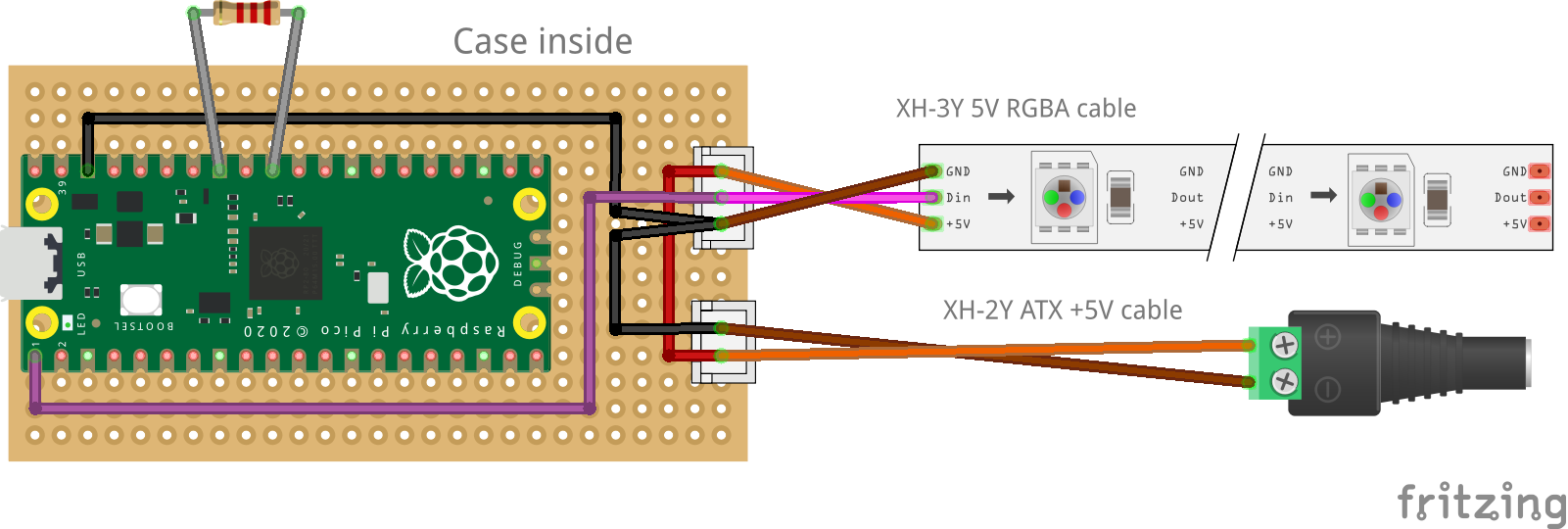
피코출시.
LED를 실제로 제어하는 클라이언트 소프트웨어는 같은 페이지에서 또는 다른 페이지에서 다운로드할 수 있습니다.제 리포지토리입니다.저는 원래 클라이언트의 모든 기능을 .NET CLR이 필요 없는 크로스 플랫폼 Rust 솔루션으로 포팅하는 데 성공했습니다.
재미있게 보세요. 😉
