Bu içerik otomatik olarak çevrilmiştir. Orijinali göster
저를 도와주세요.형, 당신은 진짜 남자야
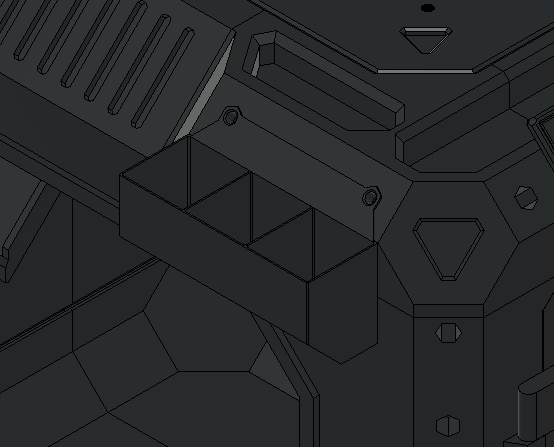
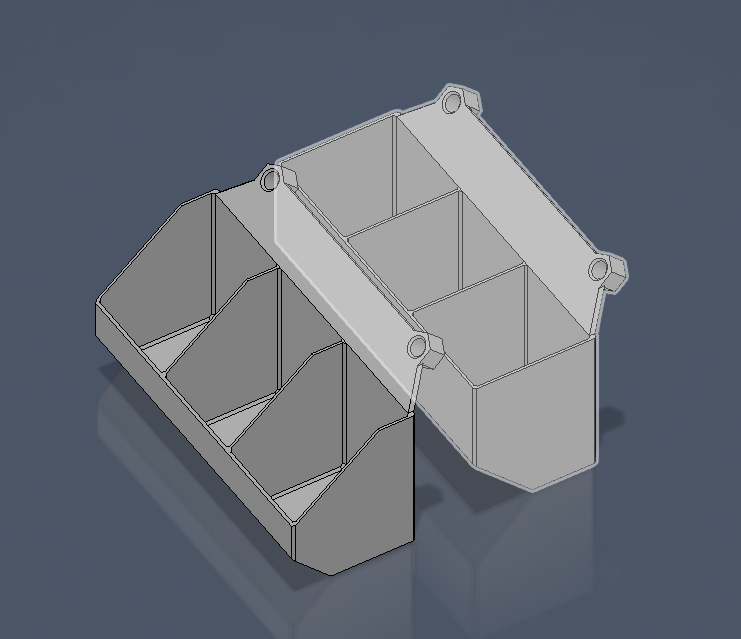
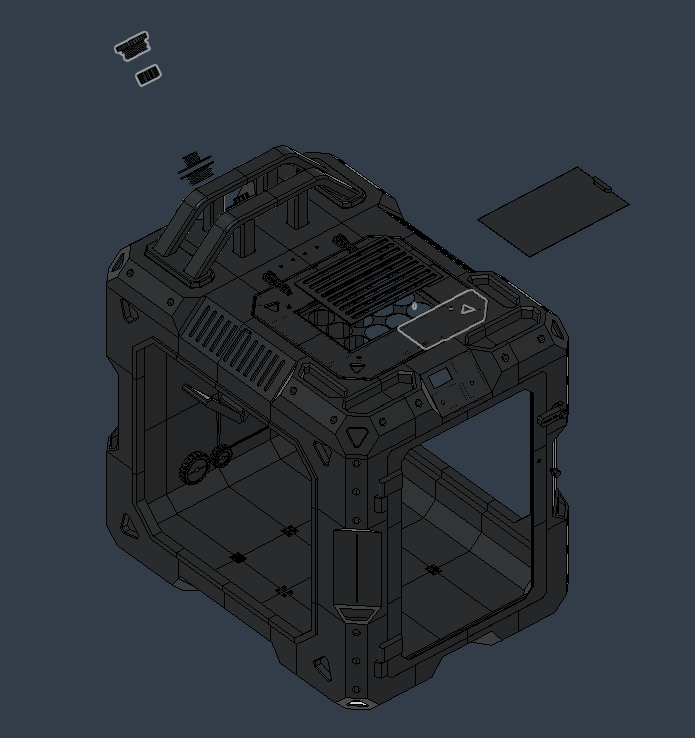
인쇄를 위해 구입한 여러 작은 부품이 너무 많아서, 두 개의 상자 측면에 두 개의 저장 상자를 만들었습니다. 하나는 평평한 입구이고 다른 하나는 경사진 입구인데, 이는 더 많은 작은 물건을 수용할 수 있게 해줍니다.
-- 타오주
내부 크기는 전후 길이 700mm, 폭 500mm, 높이 650mm입니다.
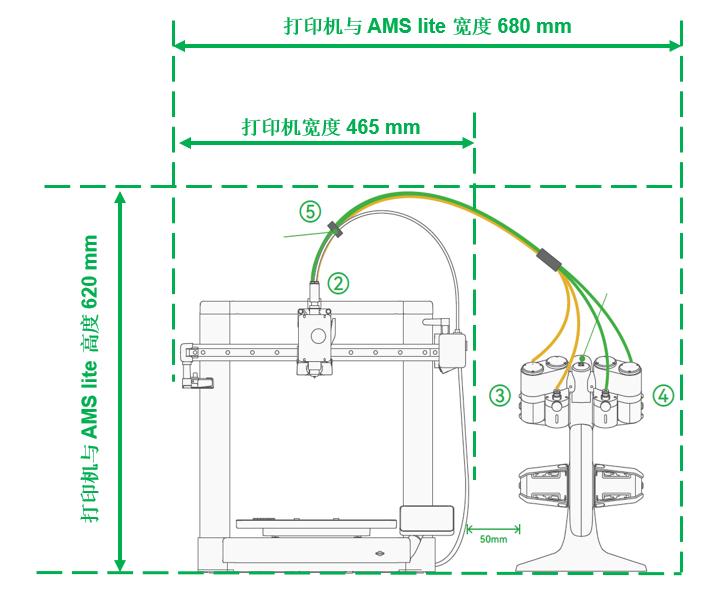
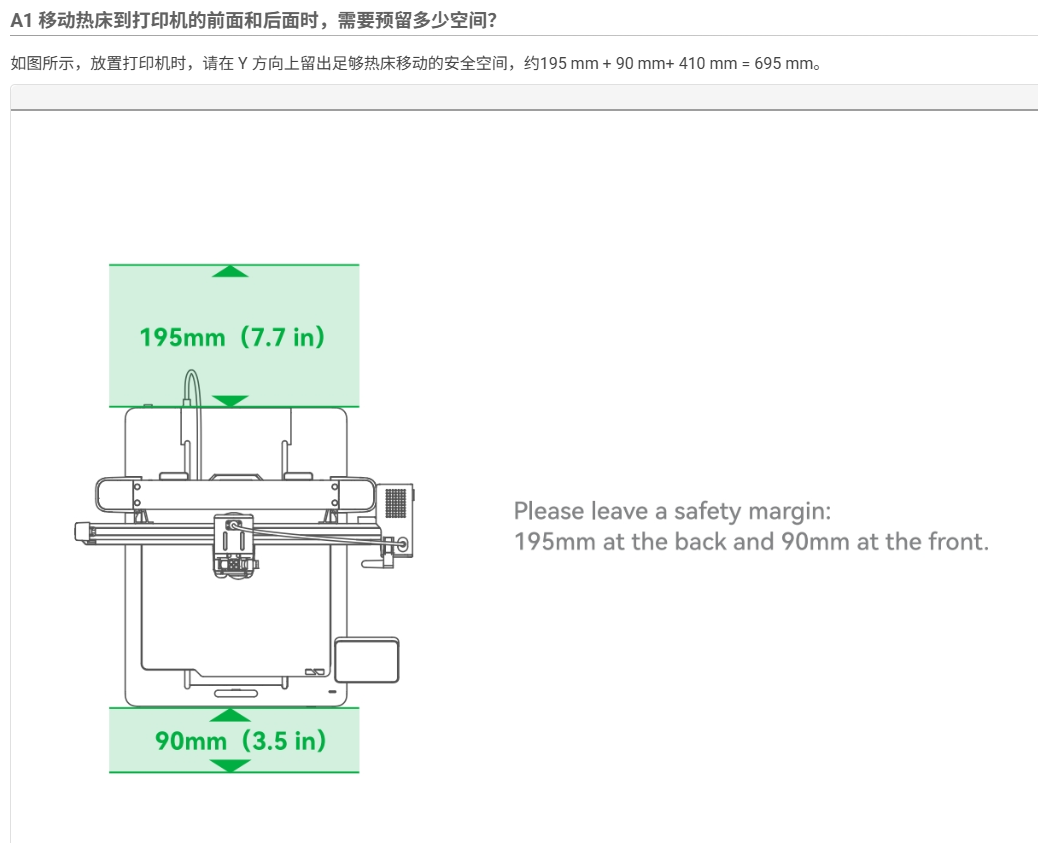
공식적으로 권장되는 A1의 전후 공간은 695mm이고, A1의 폭은 465mm이며, AMS 라이트 측면 설치 시 높이는 620mm입니다.
우선 장점을 말해보자면,
1: 매우 큰 크기로, XZY 세 개의 축은 모두 쉽게 움직일 수 있고, 머리를 부딪치거나 선을 마모시키지도 않습니다.
2: 12개의 팬이 있어서 환기가 매우 빠르며, 필터 공간도 제공되어 건강을 보다 잘 보호할 수 있습니다.
3: PTC 히터 팬이 설치되어 있어, 패키징 내의 습도와 온도를 조정할 수 있고, ABS, ASA 등의 재료를 인쇄할 때 더 좋은 환경을 조성할 수 있습니다.
4: 후방에는 외부 배출구가 설치되어 있어서, 언제든지 배기가스를 바깥으로 배출할 수 있습니다.
5: 케이스 외부에 확장 포트가 많아, 향후 저장 공간을 더 확장할 수 있습니다
6: 중독 치료
인쇄 설정에서 A1 모형의 인쇄는 높이에 따라 속도가 감소되어 있습니다. 다른 모형의 경우에는 이 설정을 취소할 수 있습니다. 우리는 폴리우레아 보드를 사용하여 인쇄하거나 인쇄 판에 글루를 바르는 것을 권장합니다. 이를 통해 프레이트 상태가 발생하지 않습니다.
그래, 이제는 모두 고문이 되고 있어요.
해당하는 클립을 찾아서 설치하고, 접착제를 바르면, 저는 투명한 AB 접착제를 사용했는데 상당히 강하고 일정한 밀봉 효과를 내기도 합니다. 대형 모형을 만들 때는 수축 등의 문제로 간격이 생기기도 하기 때문에요.
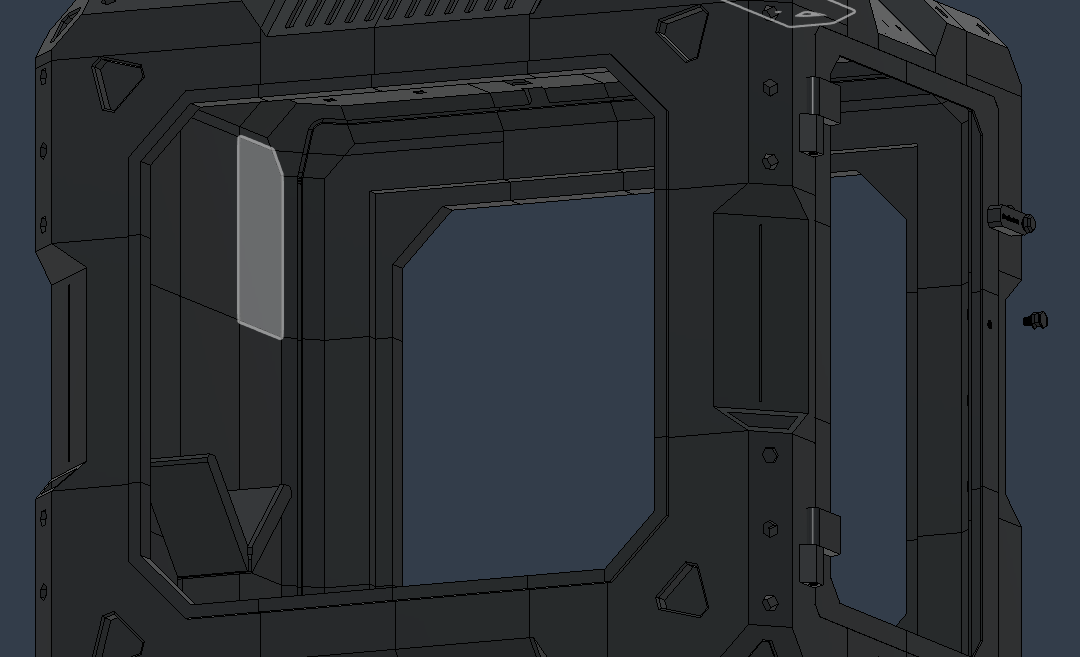
양쪽의 투명 패널은 제가 사용한 것입니다.0.8mmPC 선양 버전, 크기는 550mmX500mm입니다. 설치하기 쉽게 조금 작게 5mm 만들 수 있습니다. 전문의 투명 패널 크기는 350mm*525mm입니다.
세 개를 구입하면 충분하지만, 0.8mm는 매우 얇은 재료입니다. 더 강한 재질을 원하는 경우에는 직접 두께를 조정할 수 있습니다. 0.8mm는 미술용 칼로 잘 자를 수 있지만, 다른 두께의 경우는 모르니까 직접 시도해 보세요.
필터 카트리지를 설치한 경우와 설치하지 않은 경우의 풍량을 비교해 보자. 저는 필터 카트리지를 사용했습니다.HEPA 필터 카트리지그리고활성탄 필터 면추천하지 않겠습니다. 스스로 선택하세요.
아래에 난방 팬을 설치했어요.
상자 내부의 난방 팬이 켜져 있을 때와 실내 온도와 습도를 비교해 보시면, 분명히 훨씬 낮은 수준입니다. 비록 공식적으로 85% 이하의 습도에서도 A1을 사용할 수 있다고 하지만, 3D 프린터를 사용한 후 습도에 대한 민감도가 높아진 것 같고, 습도가 높아지면 마음이 불안정해집니다... 이것을 설
측면에도 환기구가 있습니다.
후방에는 외부 배출구가 마련되어 있습니다. 두 개의 클램프 사이에는 50mm 크기의 팬을 설치할 수 있어, 배출되지 않는 배기가스를 방지할 수 있습니다.
AMSlite 사용자는 연장 케이블을 구입해야 합니다.
추가적으로, 속도조정 스위치의 케이스를 제거해야 합니다. 그렇지 않으면 안에 넣을 수가 없습니다.
두 개의 속도 조정식 220V에서 12V로 전원을 전환하는 장치가 있는데, 이 장치는 전기와 관련되어 있지 않아서 제 해결책은 두 개의 제어 장치를 구입하는 것뿐입니다. 더 나은 방법이 있다면 여러분은 스스로 만들 수도 있고, 어쨌든 모형은 무료로 다운로드 할 수 있습니다.
길이 1미터의 조명 스트립을 중간에서 두 부분으로 분리한 후, 각각 왼쪽과 오른쪽에 두 개씩 배치했습니다.
그런 다음 연결된 전선은, 0.5 mm2 크기가 권장되며, 상자 내부의 배선구멍에 넣을 수 있습니다.
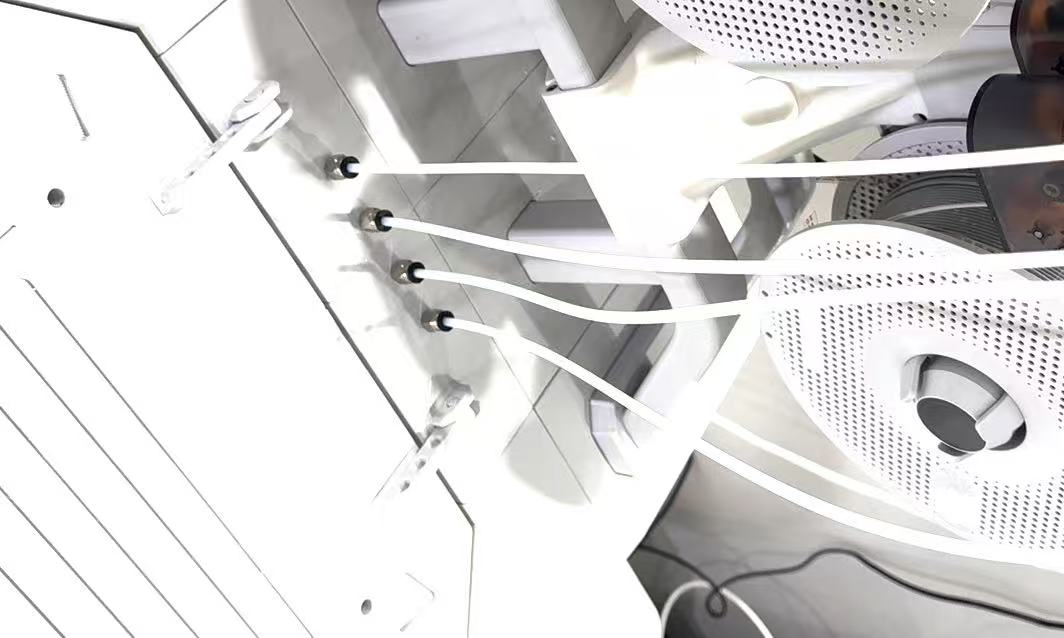
그리고 8개의 테플론 파이프 조인트
저는 전기에 대해 잘 모르기 때문에, 위의 내용은 기본적으로 여러분을 위한 참고용입니다. 저와 비슷한 수준의 사람은 제 참고를 사용하여 시간을 절약할 수 있을 것입니다. 전문가들은 여러분이 이 글을 읽은 후에 더 나은 해결책을 찾을 것을 바랍니다.
추가 설명: 기계를 최대 높이로 올린 후, 상단 부분을 이동시키는 거리
알려진 문제점 및 해결책:
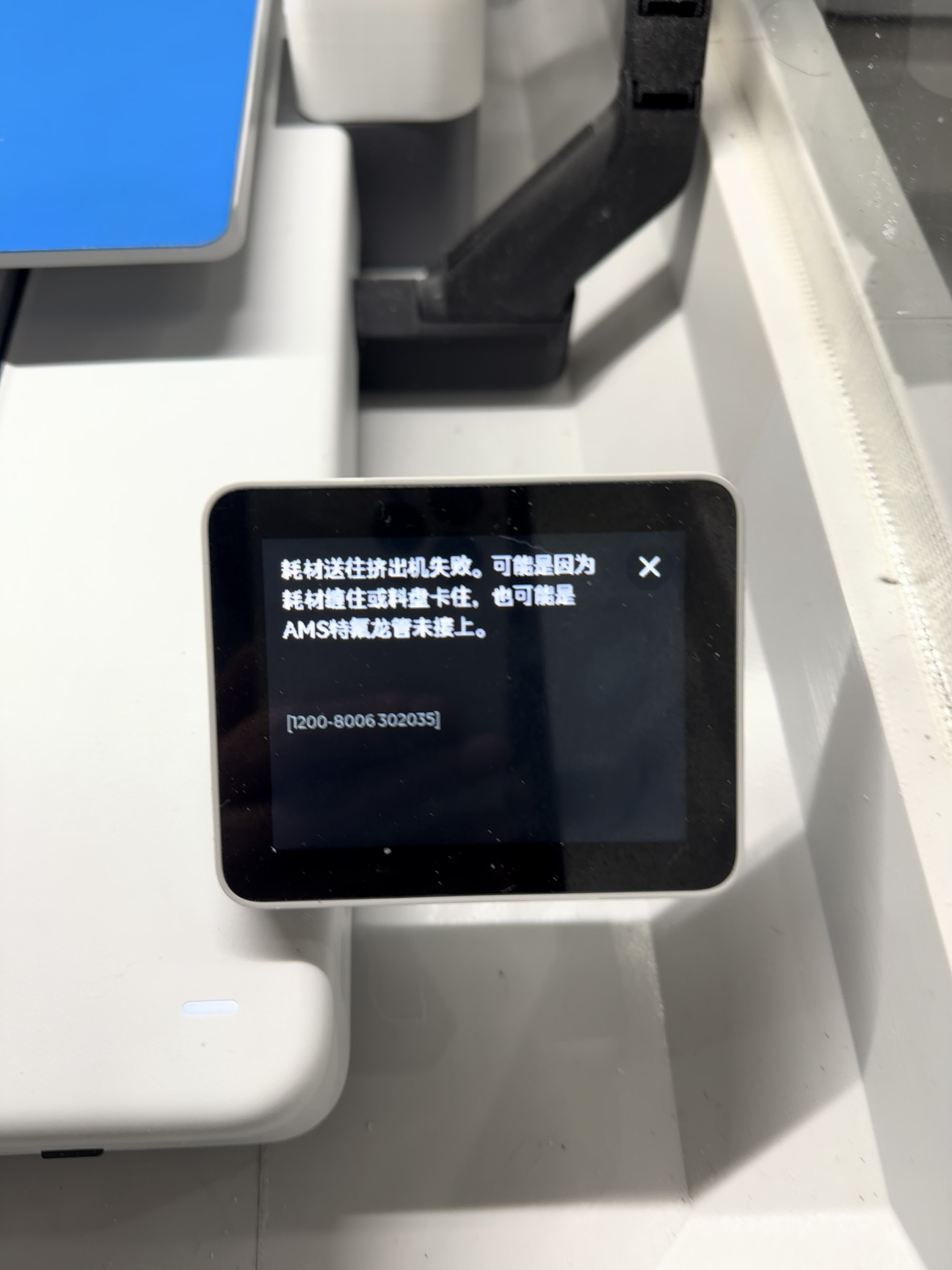
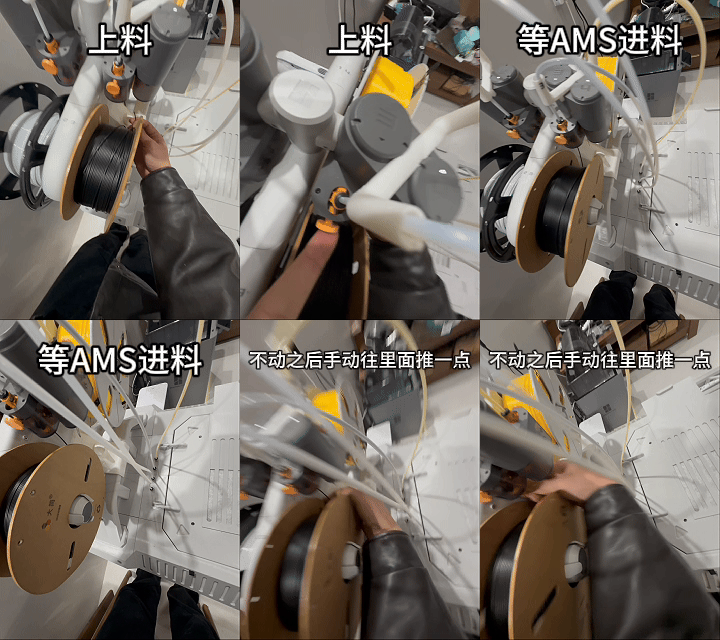
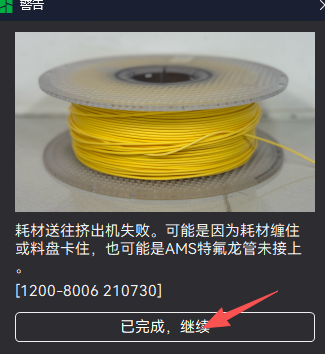
AMSlite의 한 번의 공급 길이가 1.2미터로 제한되어 있기 때문에, 위의 그림과 같은 문제가 발생하여 소모품을 압출기에 공급하는 것이 실패했습니다. 해결 방법은 공급할 때 수동으로 조금 더 공급하거나 재시도를 클릭하는 것입니다. 만약 어떤 전문가들이 AMSlite의 설정을 수정하는 방법을 알고 있다면 공유해
아니면 그냥 계속을 클릭해서 AMSlite가 다시 한 번 더 정보를 제공해 주면 됩니다.
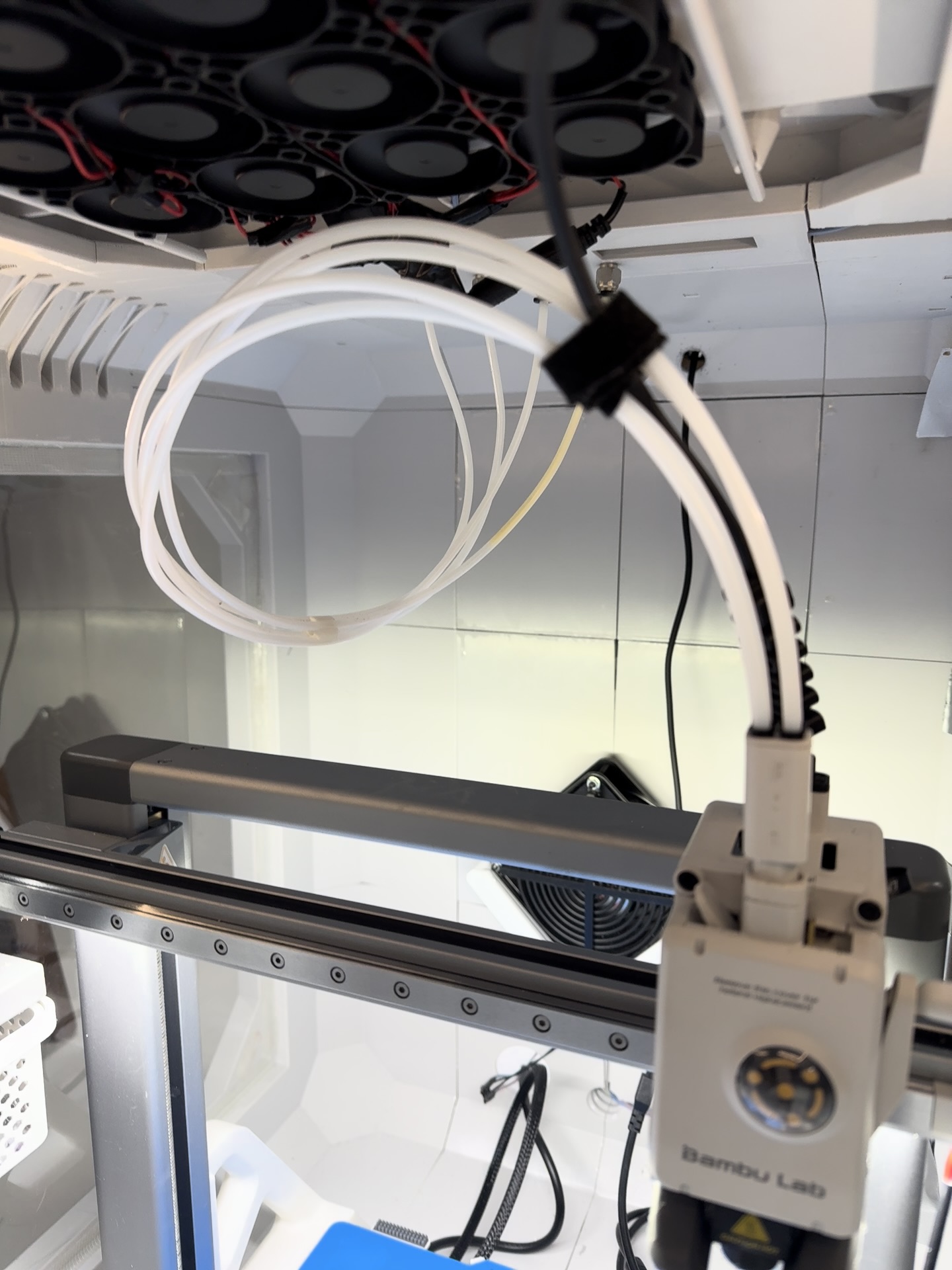
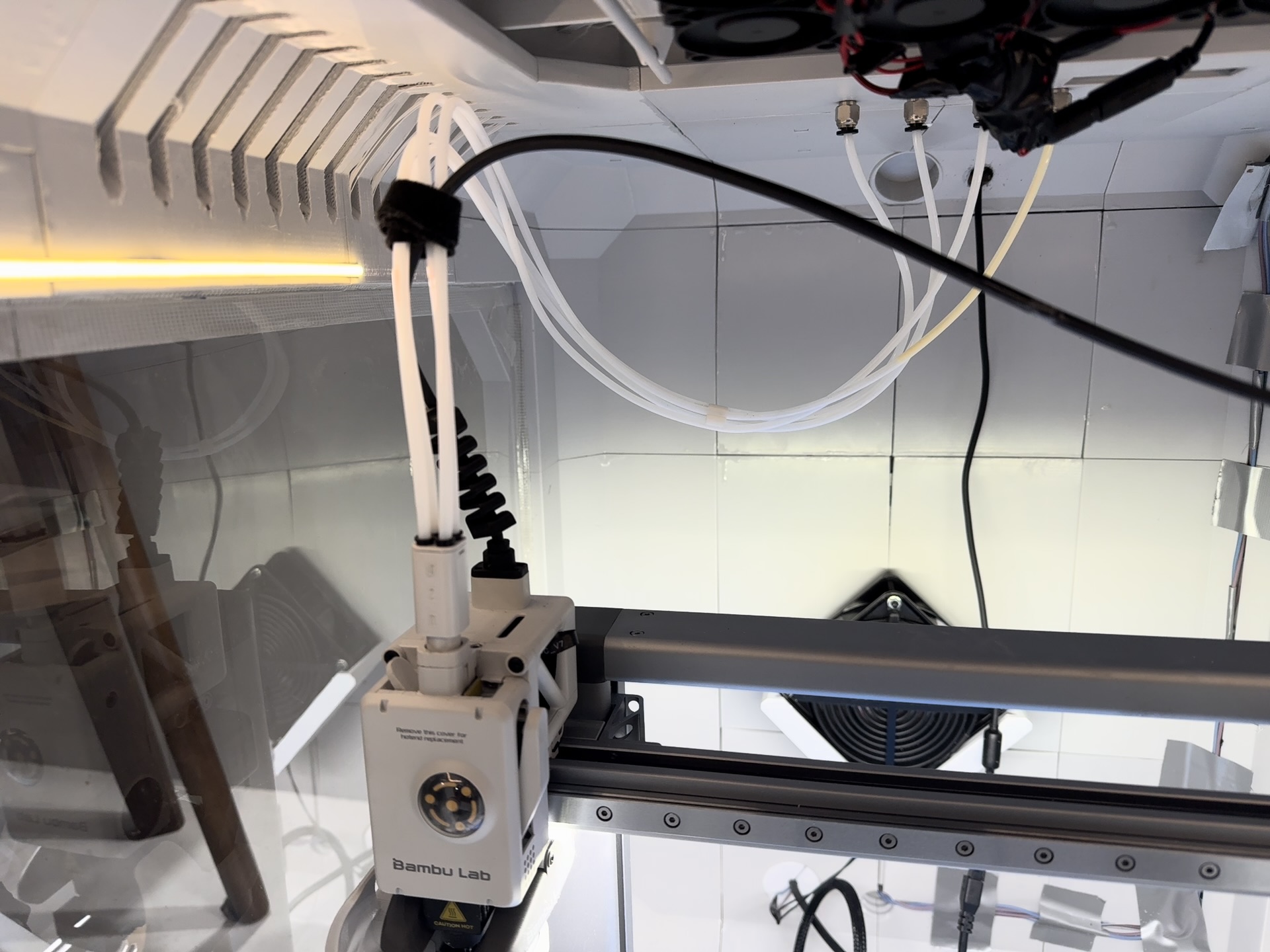
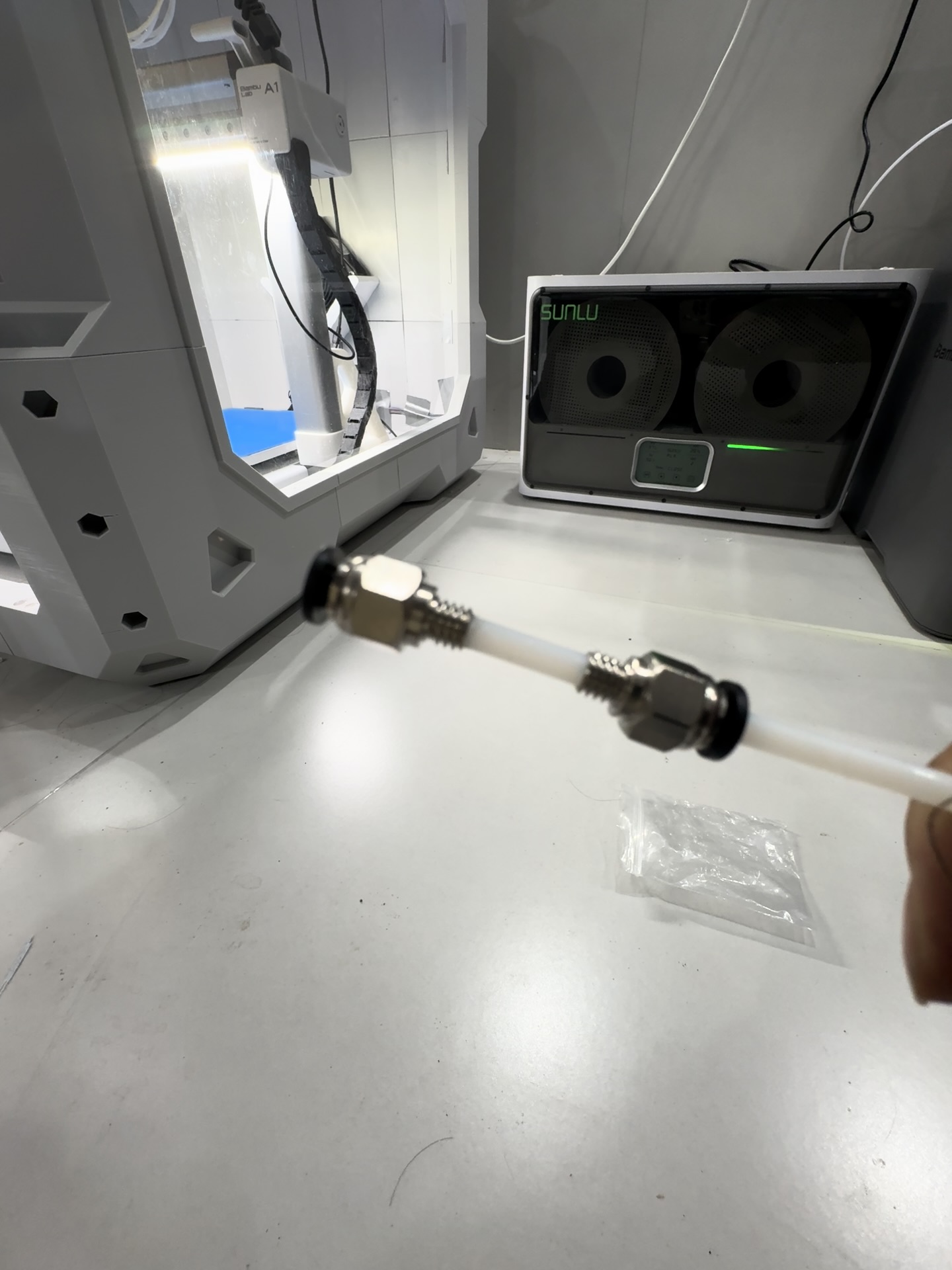
그런 다음 PTFE 파이프 연결부의 경우, 재료 파이프가 정확히 맞아야 하는데, 그렇지 않으면 물질 공급에 문제가 발생할 수 있습니다.
이 커넥터는 재료 관을 완전히 관통할 수 있기 때문에, 이런 식으로 두는 것은 문제가 없고, 매우 부드럽습니다. 만약 새로 구입한 재료 관이라면, 중간에서 절단할 필요가 전혀 없고, 한 통 그대로 사용하는 게 최고입니다. 저는 재료 관을 여러 조각으로 구해야 했기 때문에, 어hechose. 어쩔 수 없었어요
현재까지 제가 사용한 결과, 제가 발견한 문제는 당장은 AMSlite와 재료 관련 문제들인데, 이들은 모두 쉽게 해결할 수 있습니다. 안심하고 사용하세요.
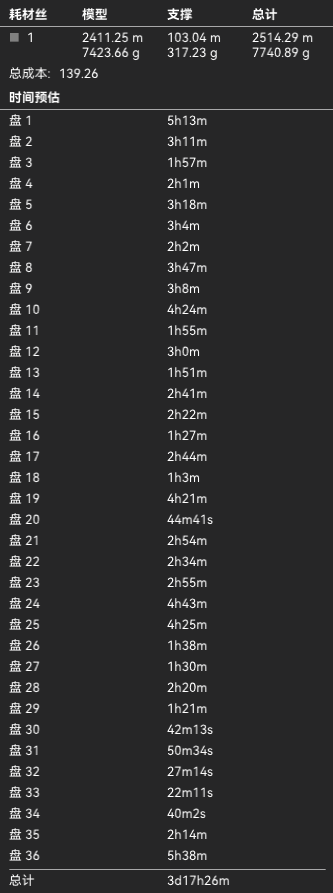
인쇄 속도를 높이고 소모품 사용량을 줄이려는 경우에는 자신의 기기가 최대로 인쇄할 수 있는 범위가 얼마인지 확인한 후 인쇄를 진행하십시오. 인쇄 속도와 소모품 사용량에 큰 영향을 미치는 매개변수를 다음과 같이 나열하였습니다.
1. 층고일반적으로, 적당한 레이어 두께는 노즐 직경의 20%에서 70% 사이여야 합니다. 예를 들면, 0.4mm 직경의 노즐의 경우, 적당한 인쇄 레이어 두께는 0.08mm에서 0.28mm 사이이며, 0.6mm 노즐의 경우는 0.12mm에서 0.42mm 사이입니다.
2. 선폭: 0.75*노즐 직경~1.5*노즐 직경. 0.6mm 노즐은 0.9mm의 선폭을 설정할 수 있습니다. 0.8mm 노즐은 사용하지 않는 것을 권해 드립니다. 시간이 별다른 개선되지 않았고, 소모품의 양이 오히려 증가했기 때문입니다.
3. 재료 설정에서 볼륨 속도는 일반적으로 18~21로 설정되어 있지만, 재료에 따라 28~40으로 설정할 수도 있습니다(현재 저가 알고 있는 시장에서 판매되는 재료에 대해서는).
부피 속도(mm³/s) = 레이어 높이(mm) × 선 너비(mm) × 인쇄 속도(mm/s)
4. 선폭과 레이어 높이를 더 크게 설정하고, 0.6mm 노즐을 사용하면, 벽의 레이어 수를 1로 설정할 수 있습니다. 지원 1, 패턴 번쩍이기, 속도 A1은 꼭 높이에 따라 속도를 줄여야 합니다. 그렇지 않으면, Y축이 앞뒤로 흔들리기 쉽습니다.


 4
4 5
5 1
1

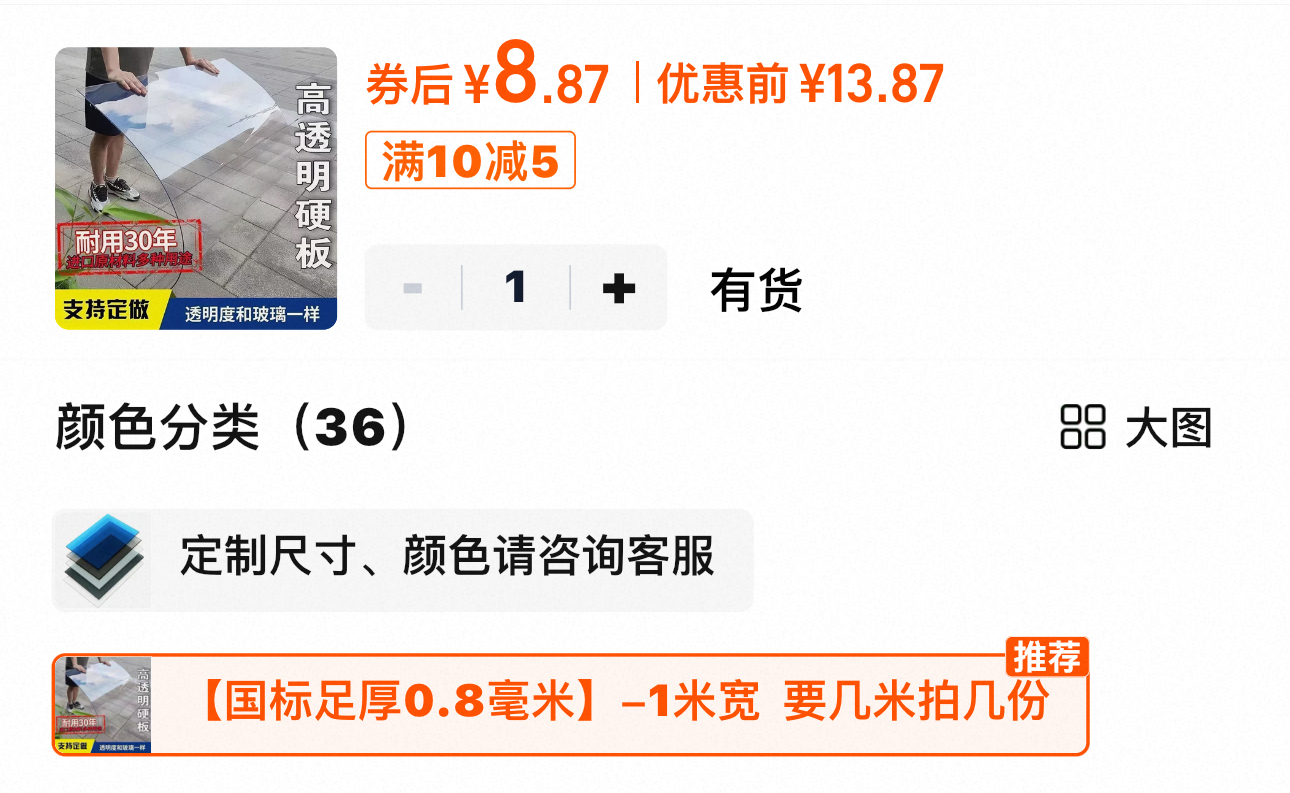 세 개를 구입하면 충분하지만, 0.8mm는 매우 얇은 재료입니다. 더 강한 재질을 원하는 경우에는 직접 두께를 조정할 수 있습니다. 0.8mm는 미술용 칼로 잘 자를 수 있지만, 다른 두께의 경우는 모르니까 직접 시도해 보세요.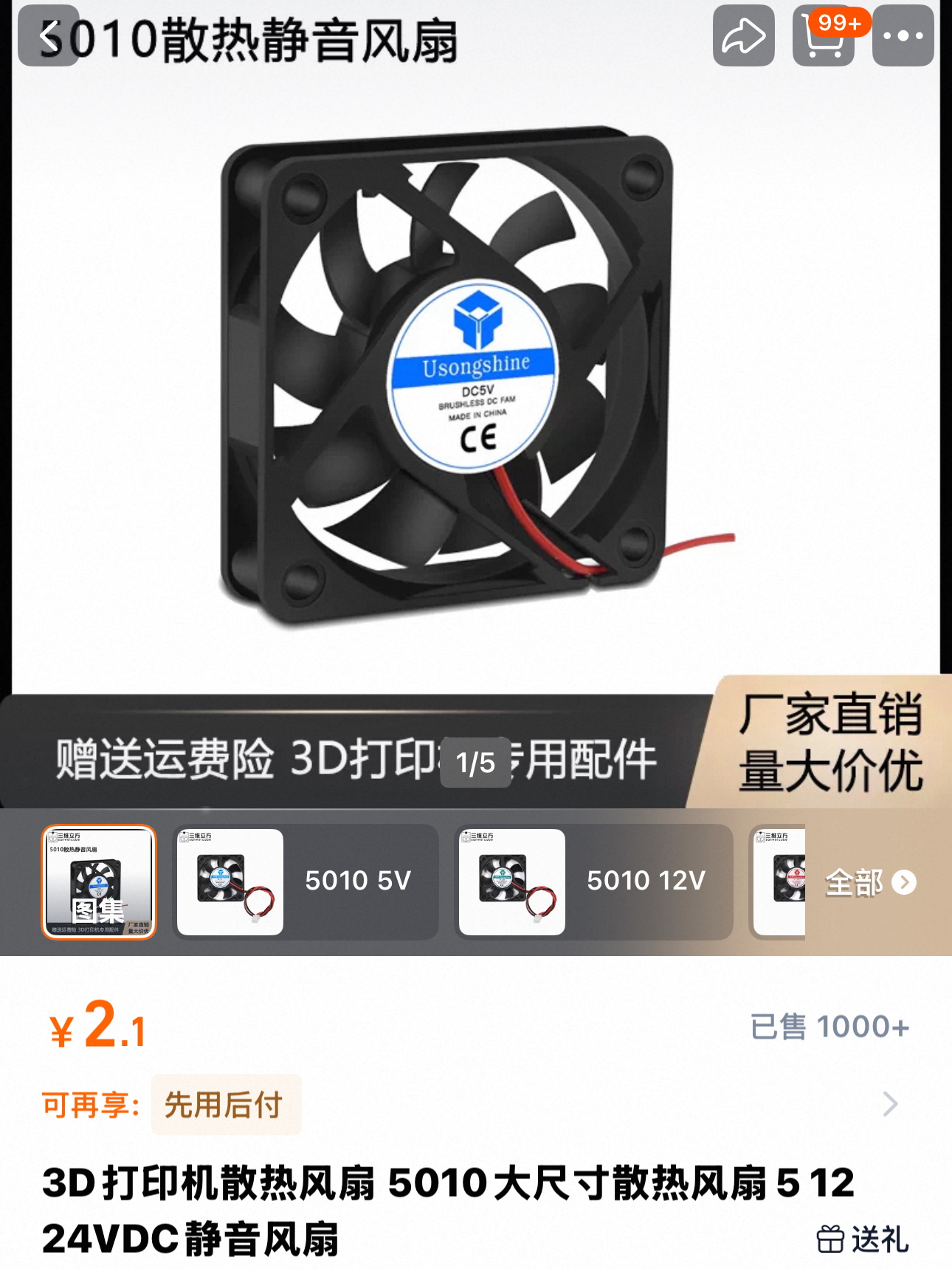
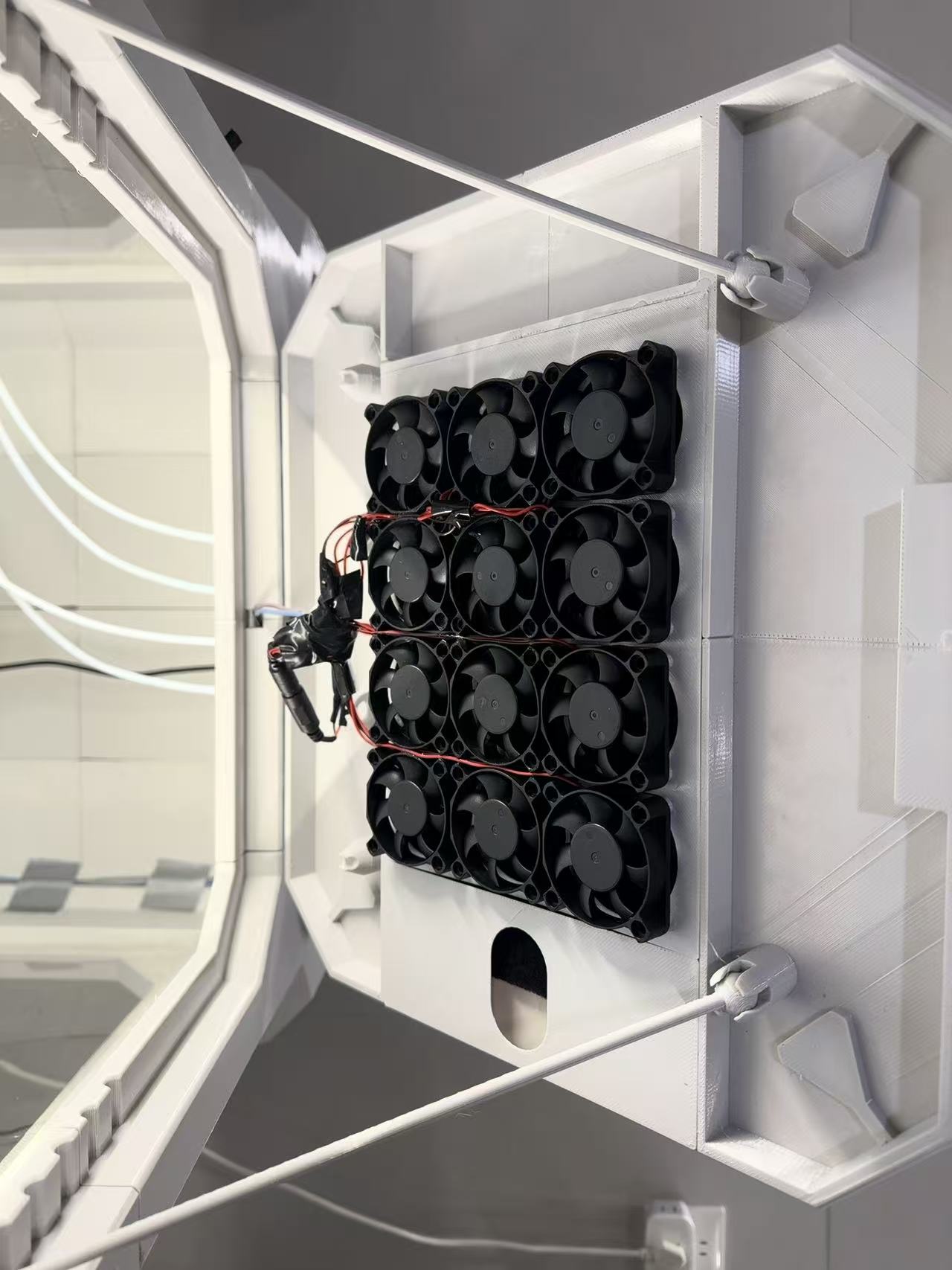
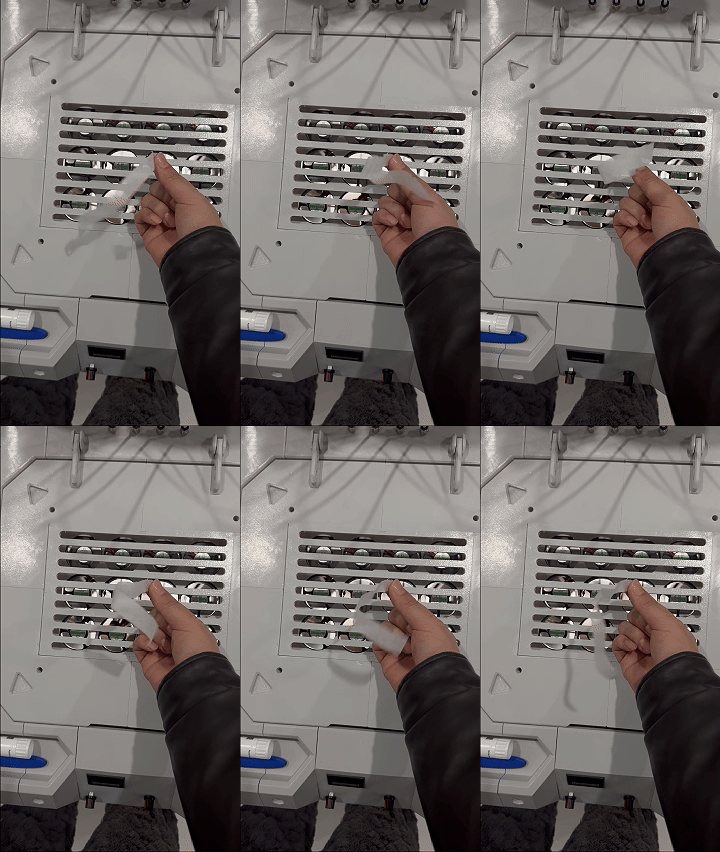
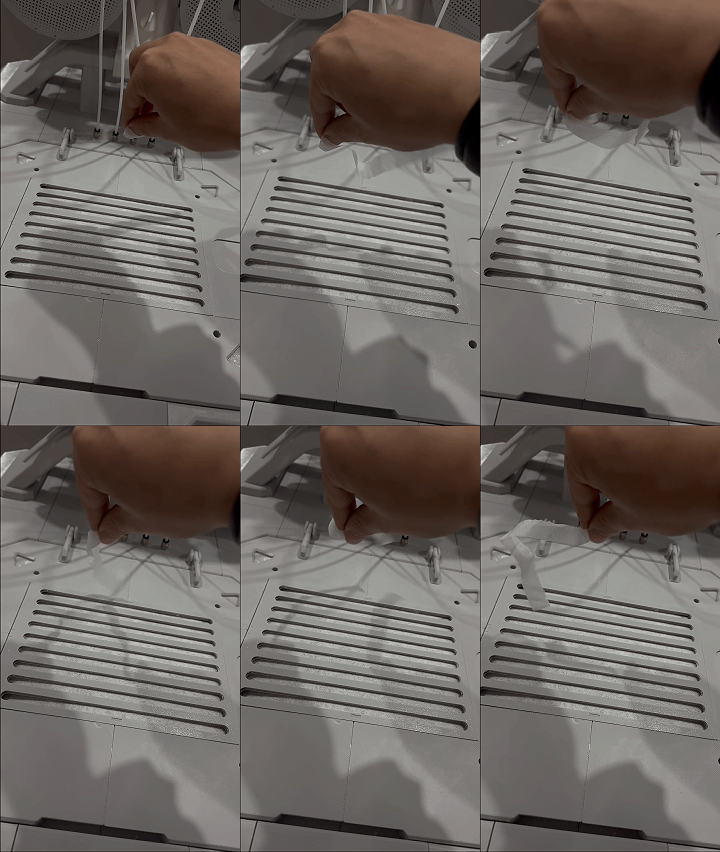 필터 카트리지를 설치한 경우와 설치하지 않은 경우의 풍량을 비교해 보자. 저는 필터 카트리지를 사용했습니다.HEPA 필터 카트리지그리고활성탄 필터 면추천하지 않겠습니다. 스스로 선택하세요.
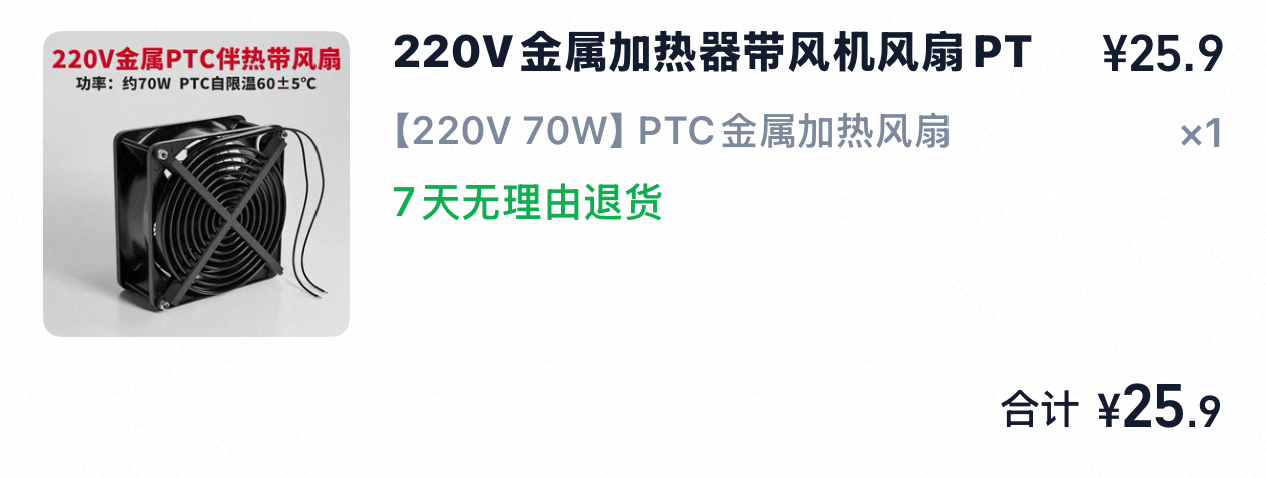 아래에 난방 팬을 설치했어요.
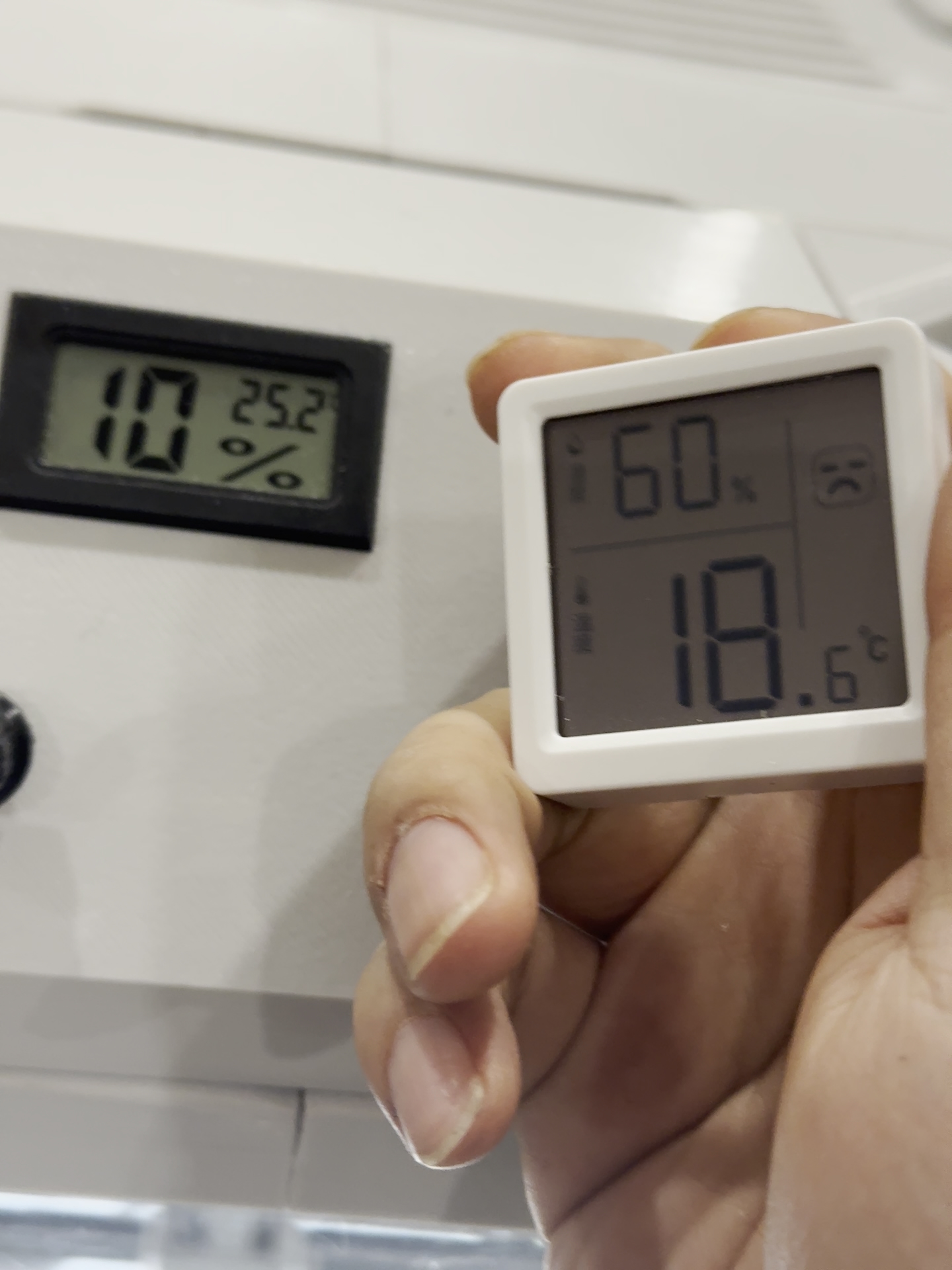 상자 내부의 난방 팬이 켜져 있을 때와 실내 온도와 습도를 비교해 보시면, 분명히 훨씬 낮은 수준입니다. 비록 공식적으로 85% 이하의 습도에서도 A1을 사용할 수 있다고 하지만, 3D 프린터를 사용한 후 습도에 대한 민감도가 높아진 것 같고, 습도가 높아지면 마음이 불안정해집니다... 이것을 설
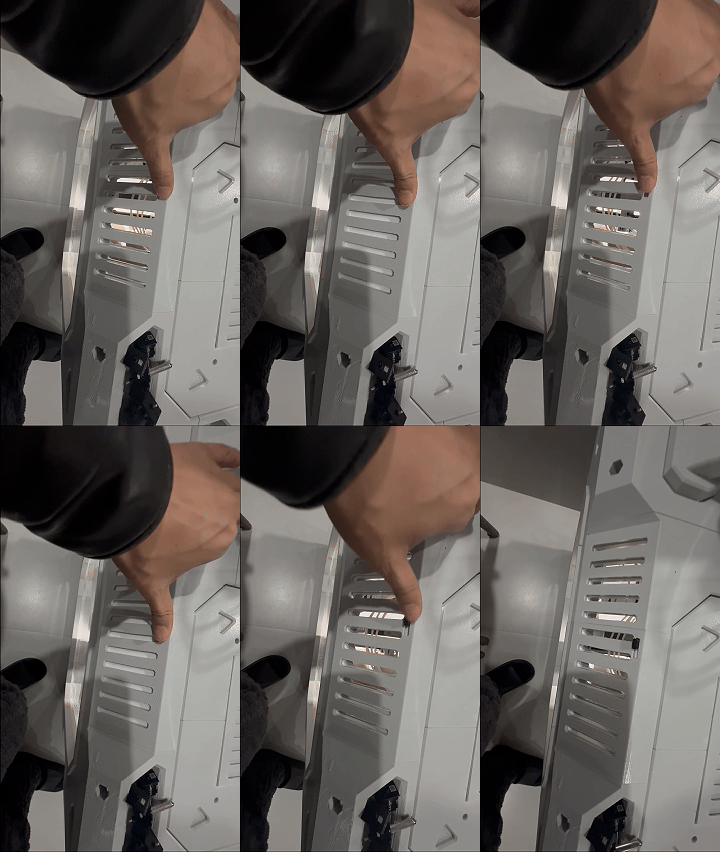 측면에도 환기구가 있습니다.
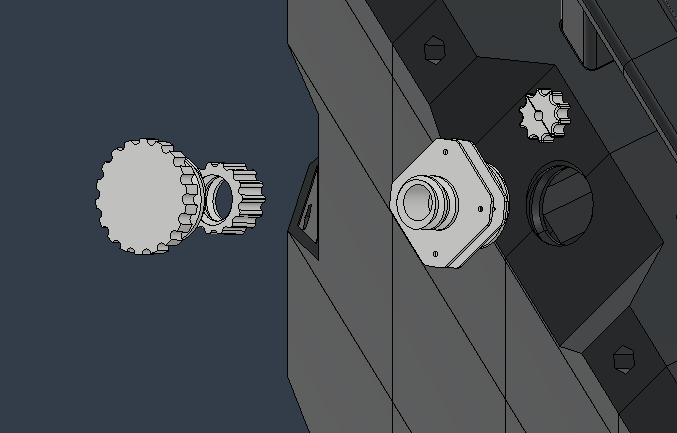 후방에는 외부 배출구가 마련되어 있습니다. 두 개의 클램프 사이에는 50mm 크기의 팬을 설치할 수 있어, 배출되지 않는 배기가스를 방지할 수 있습니다.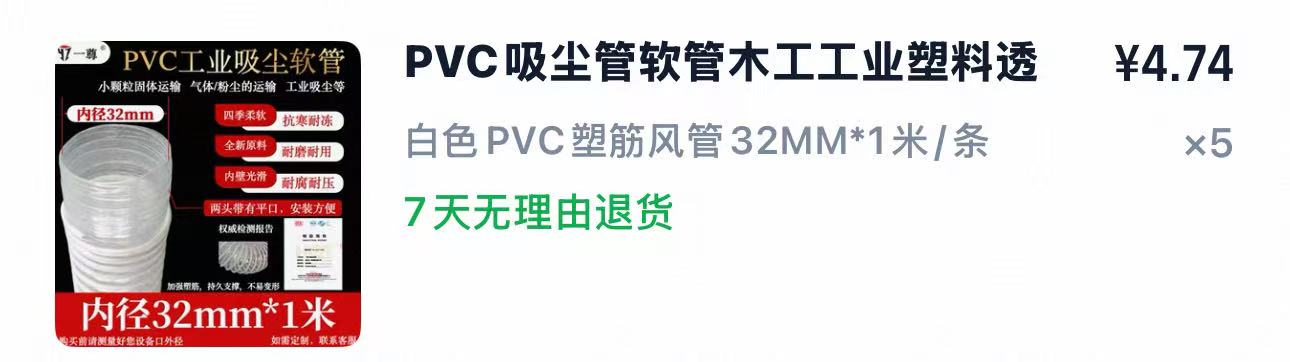
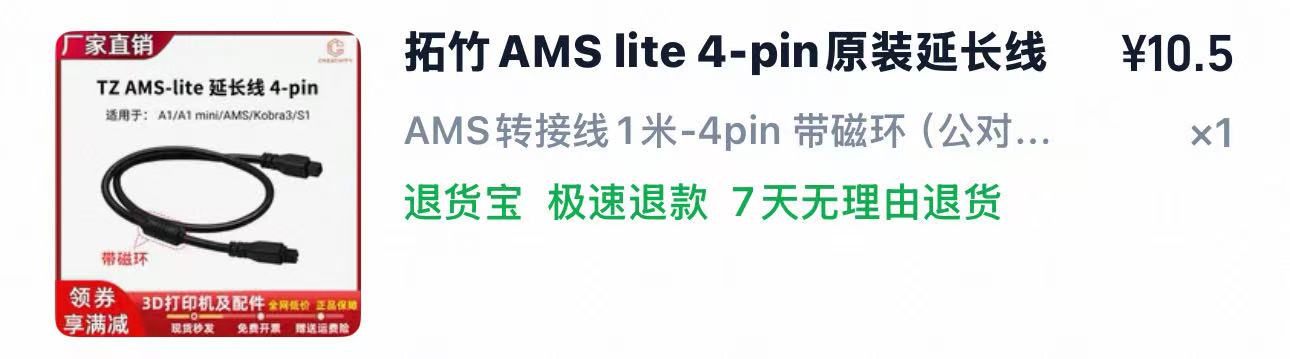 AMSlite 사용자는 연장 케이블을 구입해야 합니다.
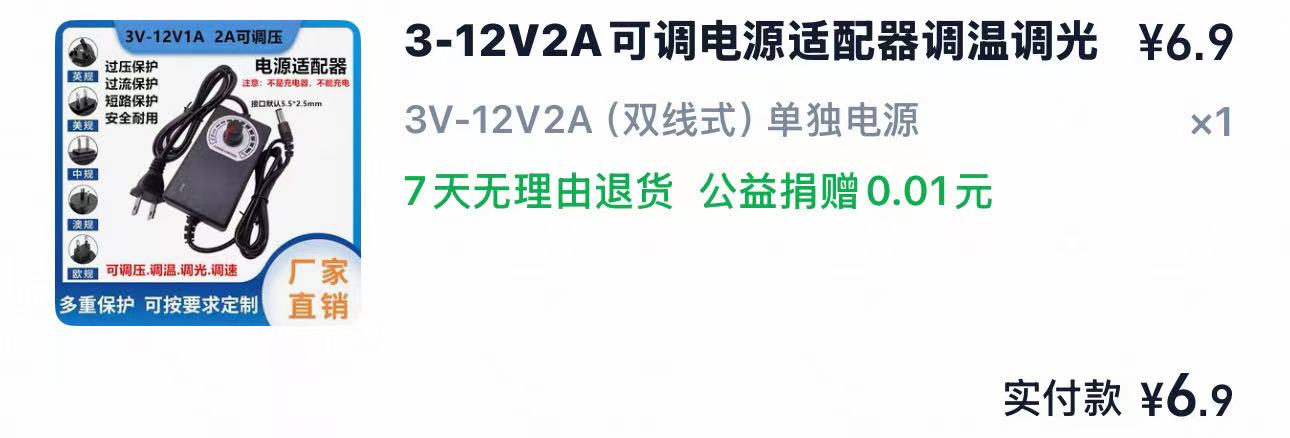 추가적으로, 속도조정 스위치의 케이스를 제거해야 합니다. 그렇지 않으면 안에 넣을 수가 없습니다.
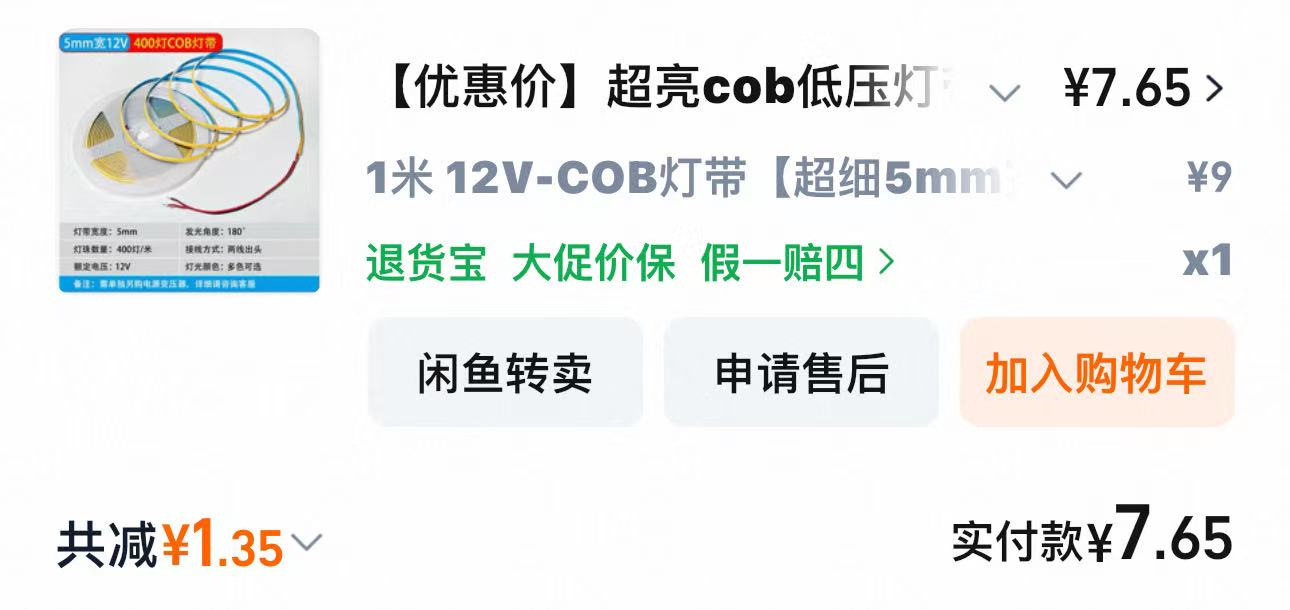 길이 1미터의 조명 스트립을 중간에서 두 부분으로 분리한 후, 각각 왼쪽과 오른쪽에 두 개씩 배치했습니다.
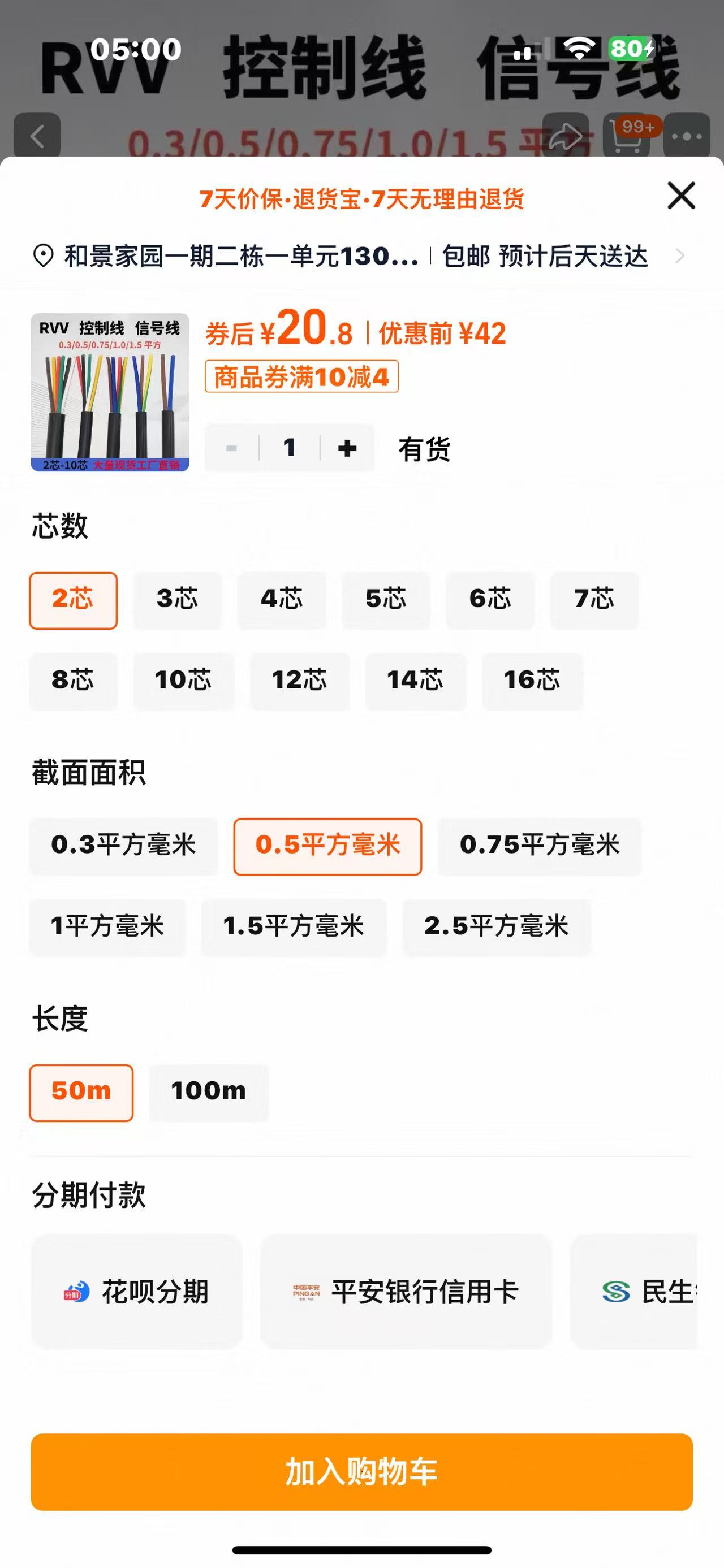 그런 다음 연결된 전선은, 0.5 mm2 크기가 권장되며, 상자 내부의 배선구멍에 넣을 수 있습니다.
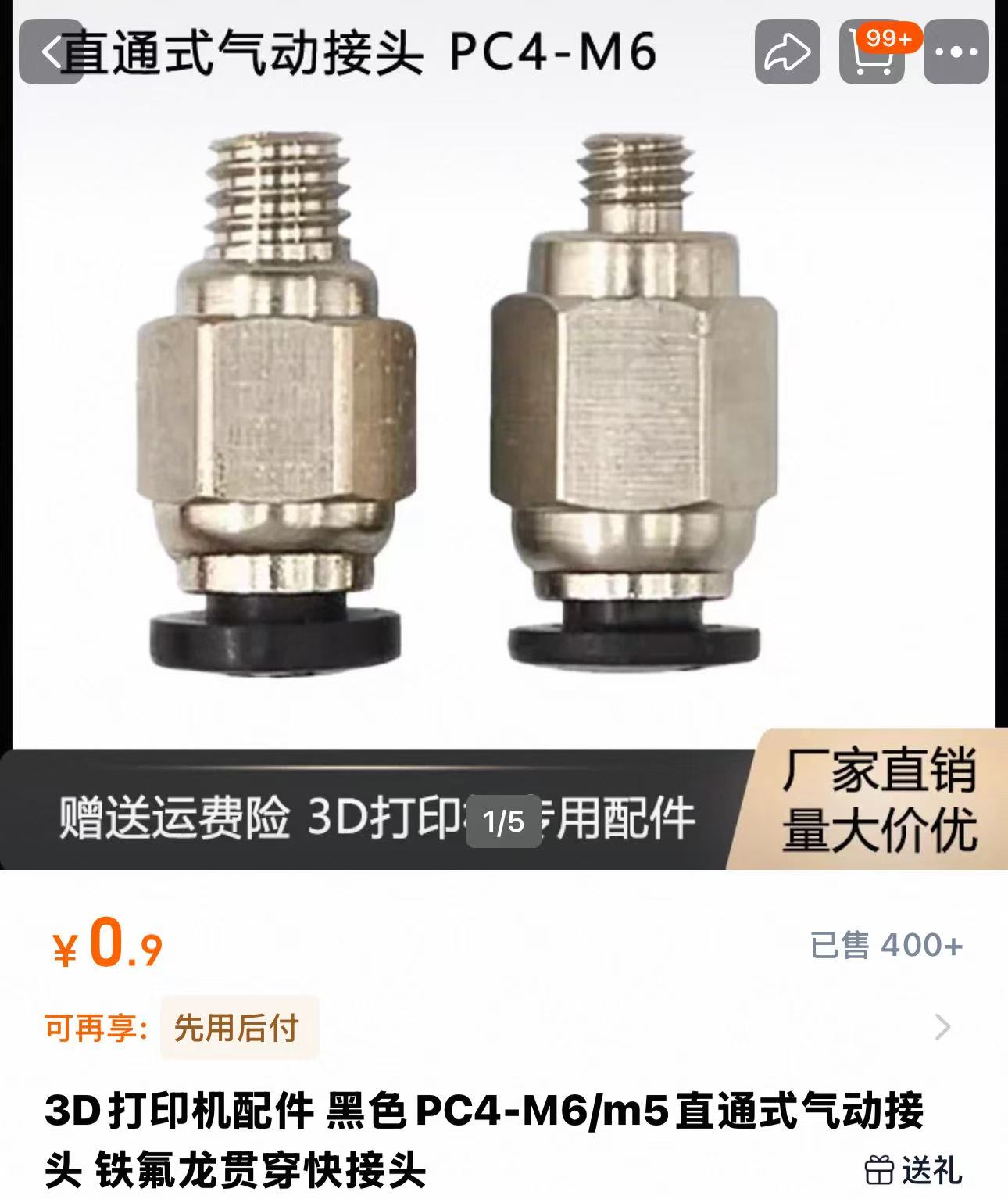 그리고 8개의 테플론 파이프 조인트