
Teclado de membrana Bluetooth (estilo 65%)
Eileen Donald

AI ile Benzer Model Bul

Baskı Profili(0)
Model Dosyası(0)
 0
0 0
0 0
0
Yayınlandı:2026-03-28 09:05:50
0
0



 000
000Este es un teclado de membrana de 68 teclas, al estilo de un "teclado del 65%". Tiene capacidad Bluetooth y se puede emparejar con la mayoría de los dispositivos.
Actualización 8/5/24.: Se han añadido modelos para un teclado más grande con un espaciado de teclas de 17 mm (en lugar de 15 mm). Estos archivos no han sido probados. Requieren un área de impresión de al menos 275 mm en cualquiera de las direcciones X o Y.
Actualización 8/4/24: Se agregó una variante del código fuente de Arduino que incluye la repetición de teclas. Se agregaron las teclas Home, End, tilde y acento grave, que se utilizan con la tecla de función (nueva superposición).
Nada especial aquí. Imprimí todas las piezas en PLA sin ningún soporte. No sé el efecto de imprimir esto en otros materiales. El PLA es lo suficientemente flexible como para permitir la depresión de las teclas. El papel de adhesivos tiende a ofrecer más resistencia que los muelles de plástico.
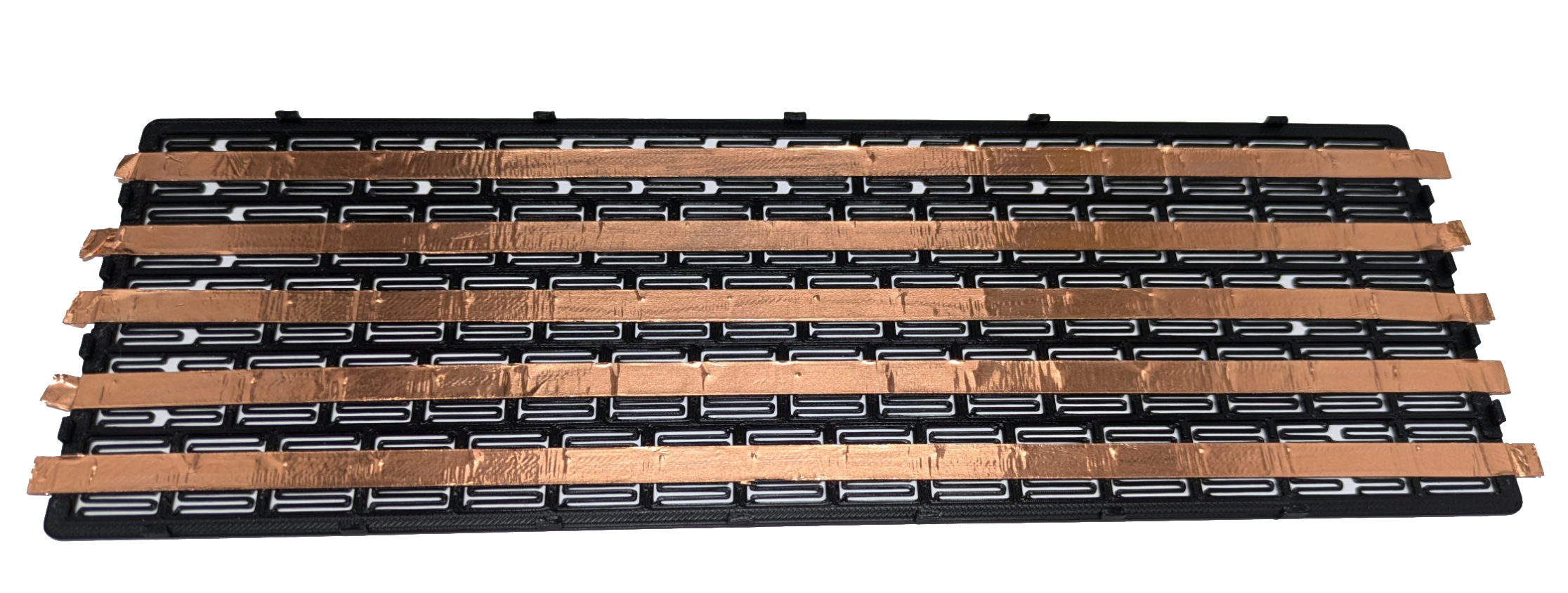
La capa superior es bastante sencilla. Simplemente coloca tiras horizontales, dejando un poco extra en cada extremo. Dobla estas partes extra para hacer una pestaña. Alisa las tiras tanto como sea posible. Los pliegues y arrugas pueden causar pulsaciones de teclas fantasma. Yo los "pulí" con el dorso de mi uña del pulgar.
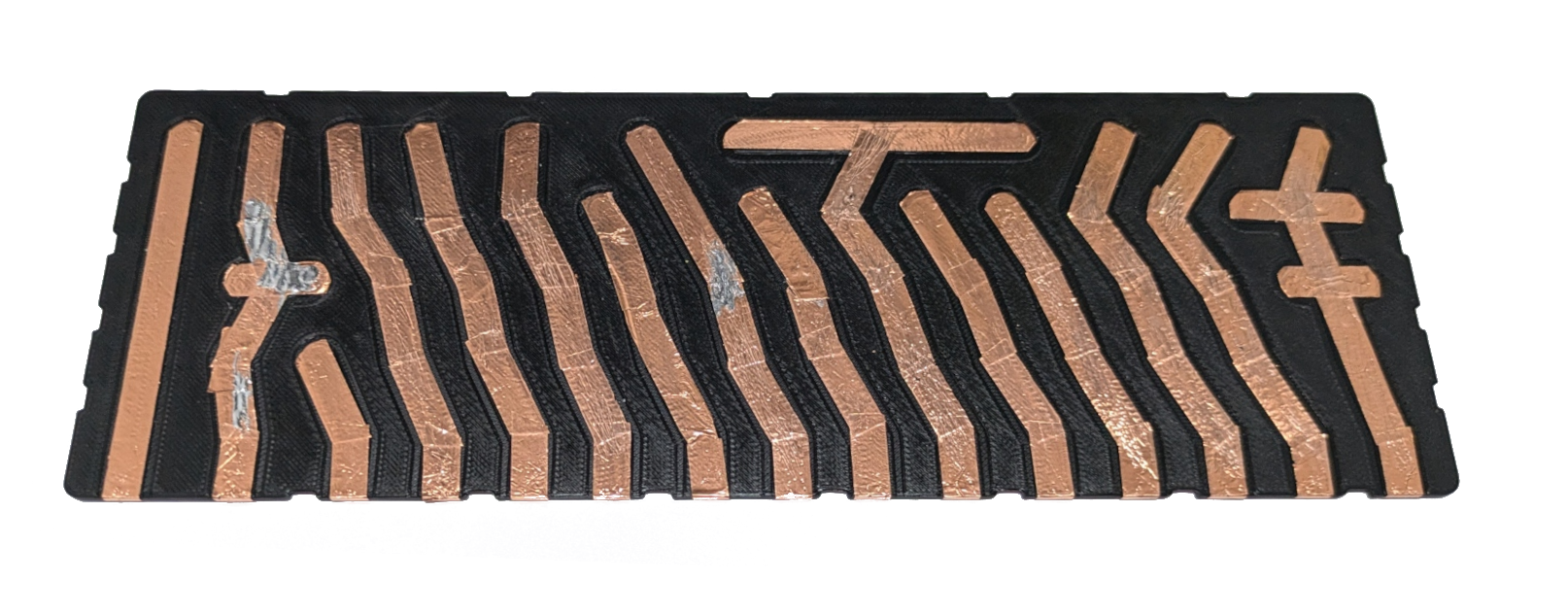
La capa base es considerablemente más difícil. Para obtener los caminos correctos (o lo suficientemente cercanos), tendrás que doblar y plegar las tiras de papel de aluminio y/o colocar tiras superpuestas. Es importante comprobar la conductividad, ya que el adhesivo a veces puede actuar como aislante. Rascar los solapamientos con un cuchillo puede ayudar con eso. Si todo lo demás falla, undelgadoUna capa de soldadura conectará las piezas. Si aplicas la soldadura de forma rápida y con moderación, el plástico no tendrá la oportunidad de derretirse. Asegúrate de dejar suficiente papel de aluminio extra en el lado abierto de la base (el lado que se muestra en la parte inferior de la imagen siguiente) y envuélvelo alrededor de la parte inferior de la base.
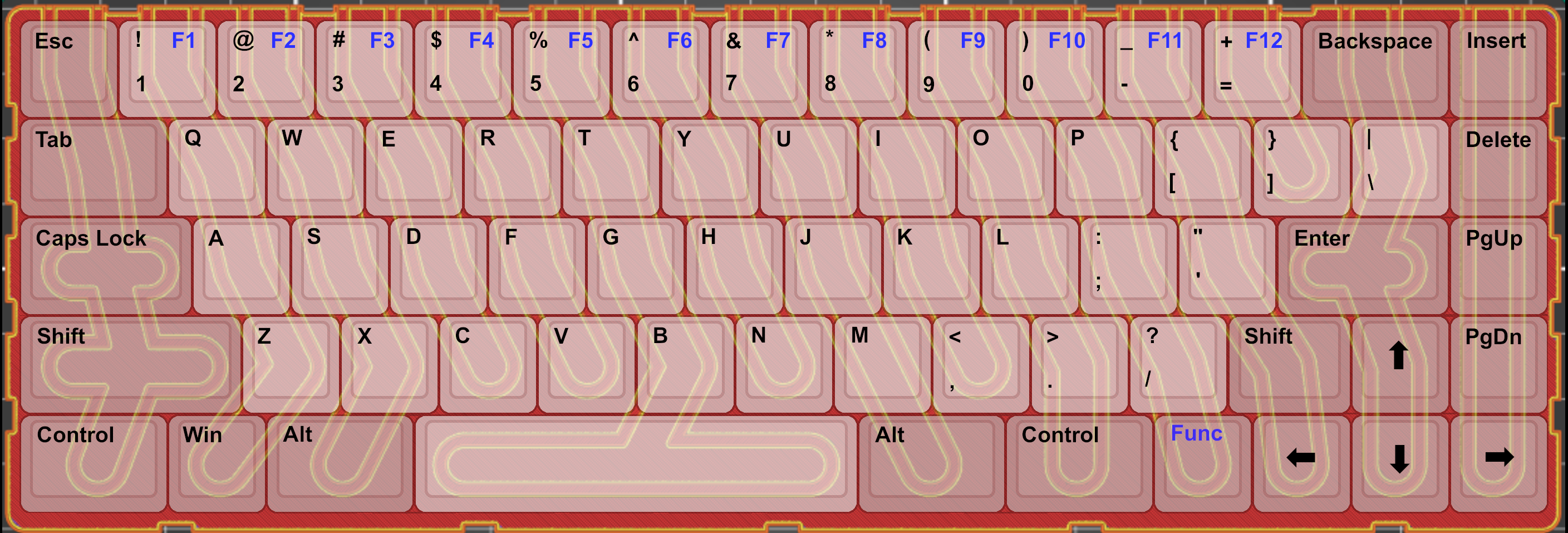
Enclavar la parte superior en la base (los clips están escalonados, por lo que solo se conectarán en una orientación). Ahora sería un buen momento para comprobar cada una de las ubicaciones clave para la conductividad y la ausencia de cortocircuitos. No todas las combinaciones de fila/columna representarán una ubicación clave, pero la siguiente imagen debería ayudar a indicar dónde deben estar las intersecciones. Tenga en cuenta que la 13ª col
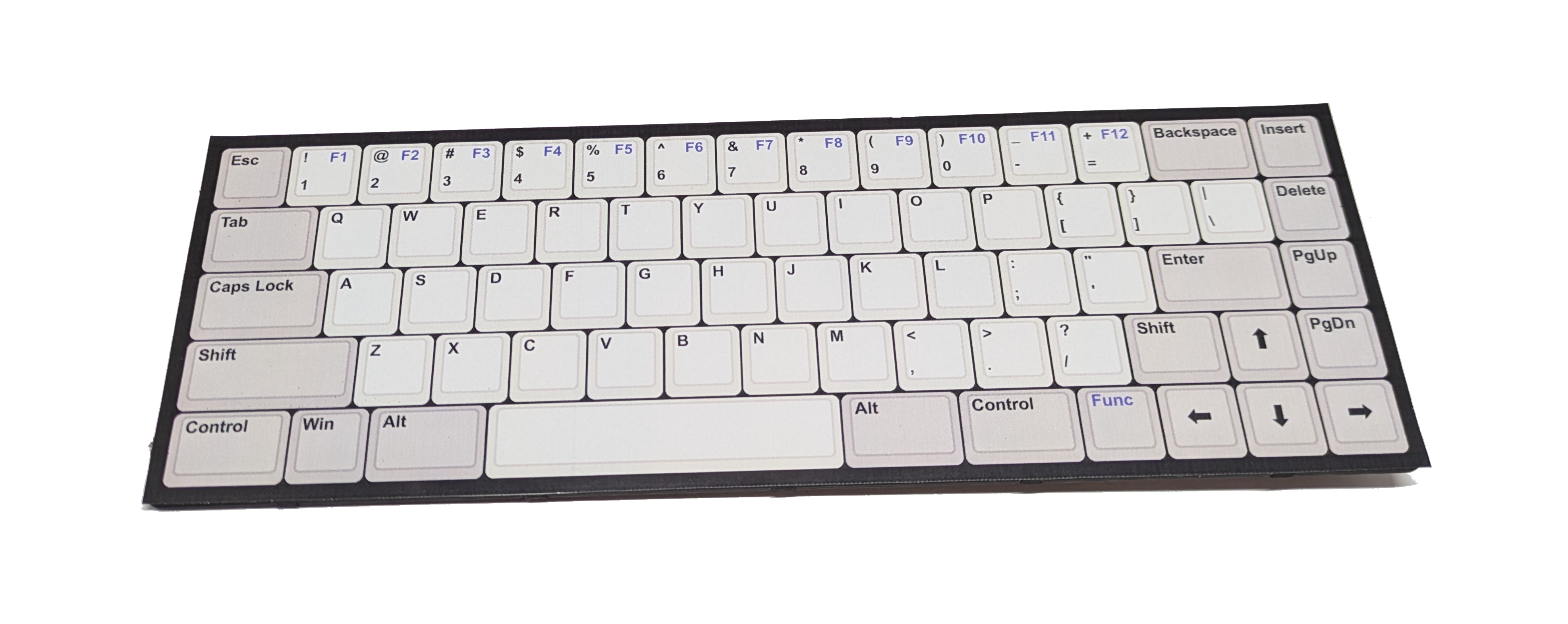
Una vez que estés seguro de la conductividad, imprime la superposición en papel adhesivo de vinilo y aplícala en la parte superior del teclado, orientándola de manera que la barra espaciadora se alinee con la tecla más ancha.
Hay tres imágenes superpuestas: una está en blanco en caso de que quieras personalizar los gráficos; otra tiene la funcionalidad básica; y otra tiene algunas teclas de "función" adicionales etiquetadas (Inicio, Fin, tilde, acento grave).
Utilizando un poco de cinta de espuma de doble cara, adjunte el microcontrolador Bluefruit a la parte inferior del teclado, aproximadamente en la ubicación de las teclas Enter y PgUp, con el puerto USB hacia el borde de la placa. El siguiente diagrama muestra cómo los pines del microcontrolador se conectarán a la placa.
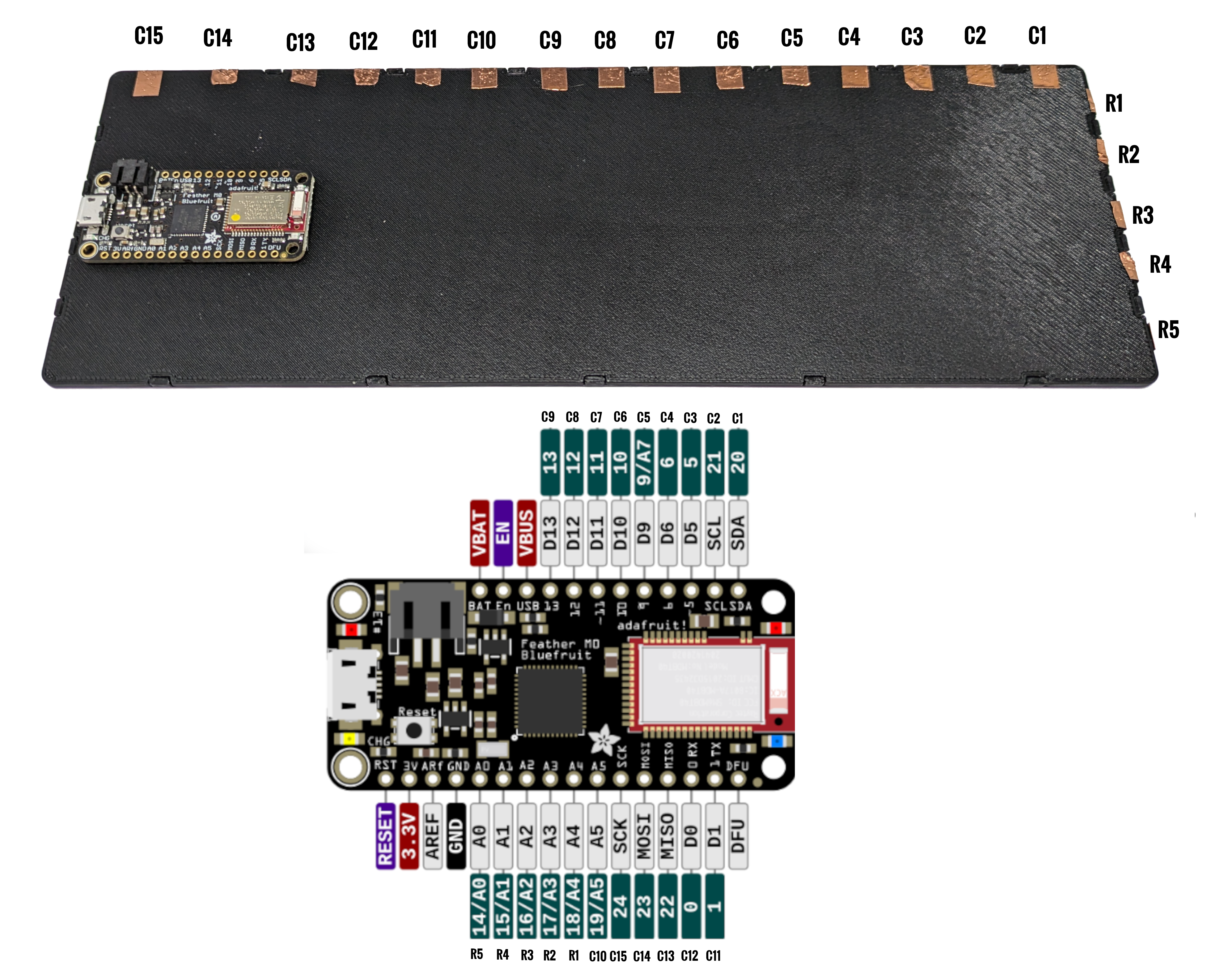
Usé cable de 28 AWG para conectarlo. Esto tiene dos ventajas: no ocupa mucho espacio y no requiere mucho calor para soldar, por lo que hay menos probabilidad de que el plástico se derrita.
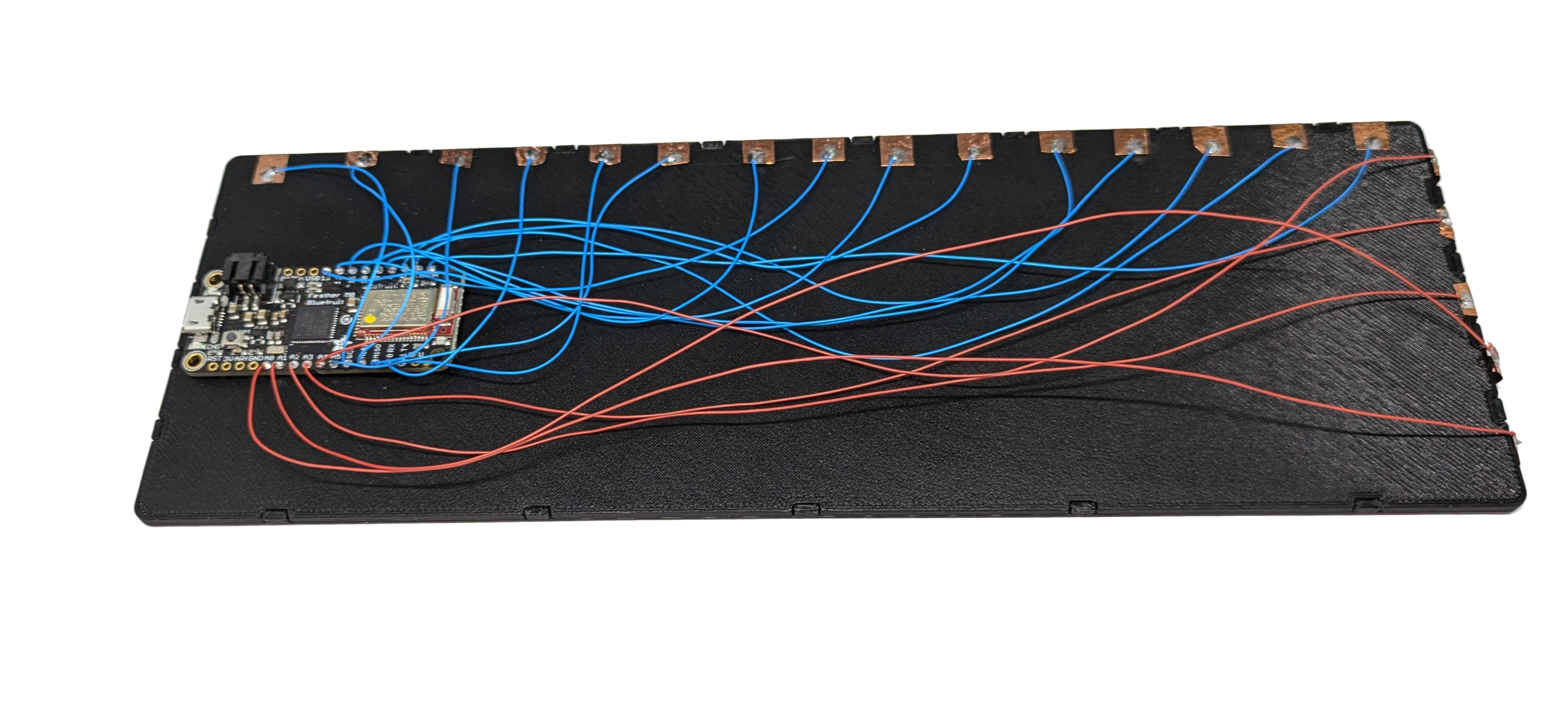
Use un poco de cinta de doble cara para fijar la batería LiPo y conéctela al microcontrolador.
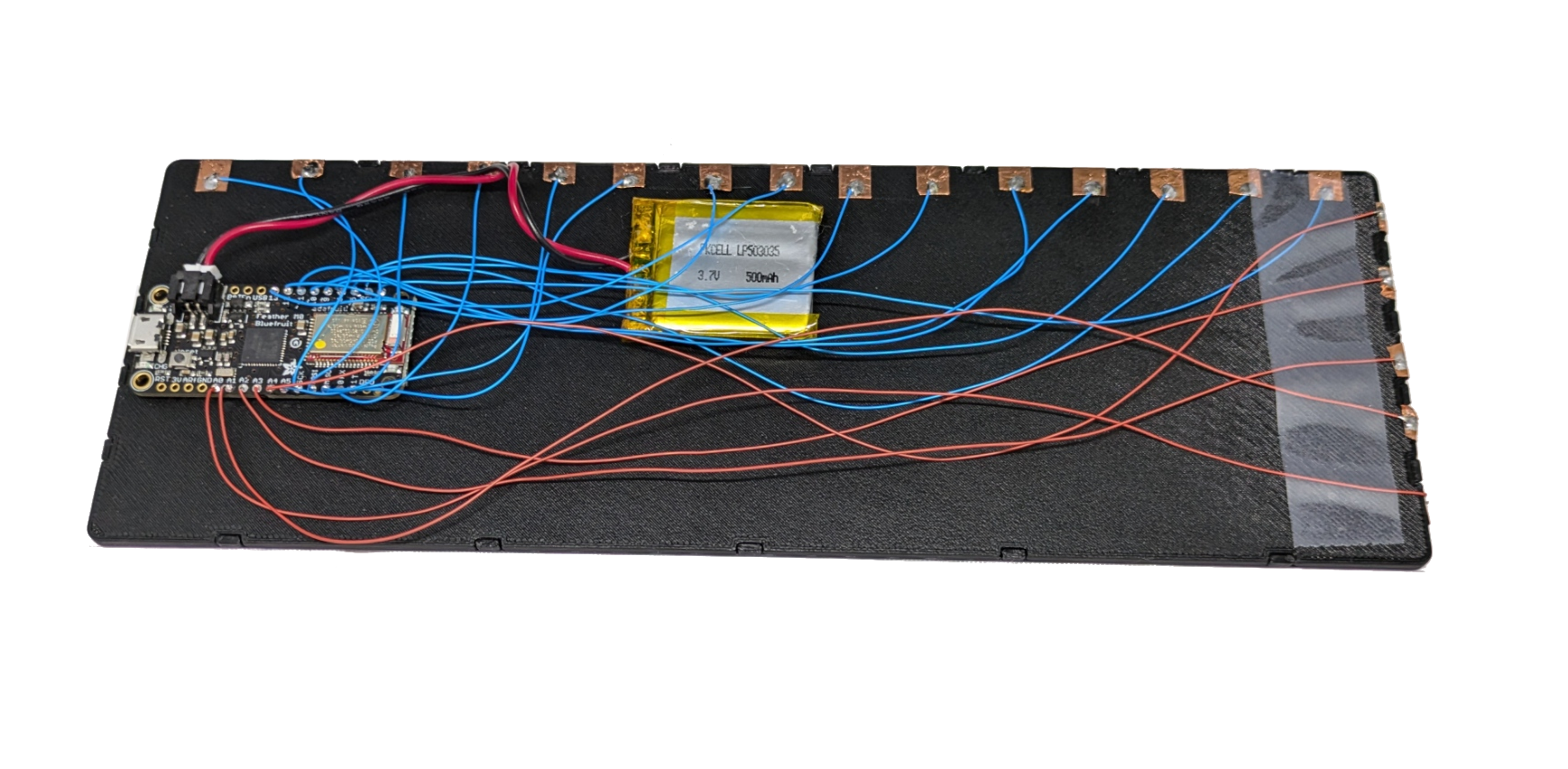
Pon el teclado en la funda y acopla el bisel.
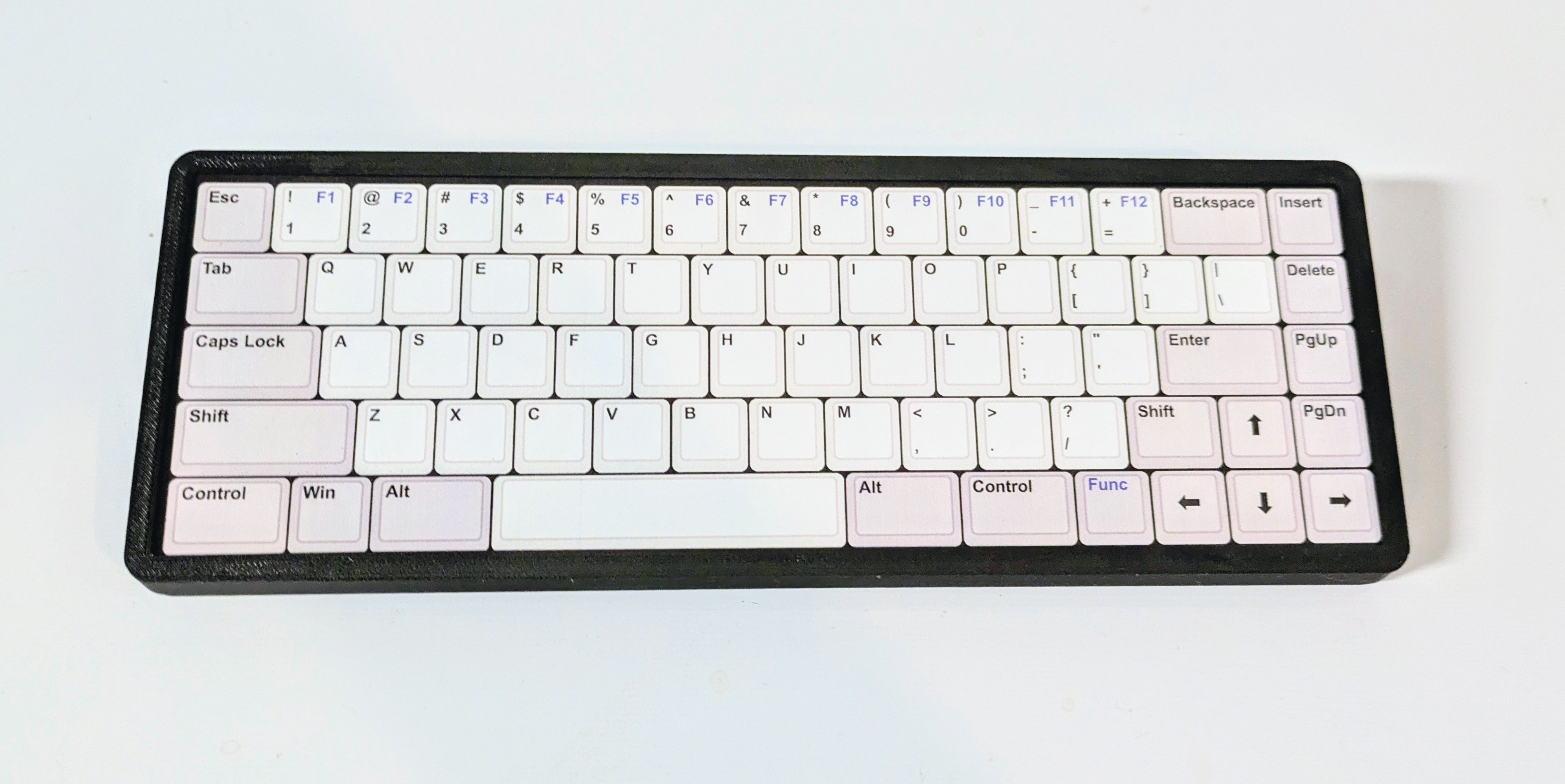
El microcontrolador se programa utilizando el IDE de Arduino. Las instrucciones sobre cómo configurarlo están disponibles.Aquí.. Una vez que esté configurado, puedes usar el archivo kbd65.ino para programarlo. También hay kbd65_rtp.ino, que tiene una función de repetición de teclas añadida.
Después de eso, necesitarás emparejarlo con un dispositivo que acepte teclados Bluetooth. EsDebería.Simplemente trabaja.
