
Modelo de prueba y guía de pausa automática (gcode) para Creality Print.
Tyx3num

AI ile Benzer Model Bul


Baskı Profili(0)
Model Dosyası(0)
 0
0 0
0 0
0
Yayınlandı:2026-01-28 23:05:13
0
0
 000
000¿Estás usando el slicer de CrealityPrint por una razón u otra y te gustaría que la impresión se detuviera automáticamente en el punto correcto? Si es así, con estas instrucciones es posible. Si no usas ese slicer, probablemente no tengas este problema, pero puedes usar el modelo para probar las tolerancias (los insertos del modelo están sin tolerancias para la tuerca M8 y el rodamiento 6700 (10x15x4)). Si quieres
En los ajustes de corte (como se muestra en la imagen), CrealityPrint ofrece la posibilidad de impresión multicolor y de detener la impresión, pero al menos para mí, esta función aún no está en uso hoy en día/realmente no hace nada, tal vez algún día.
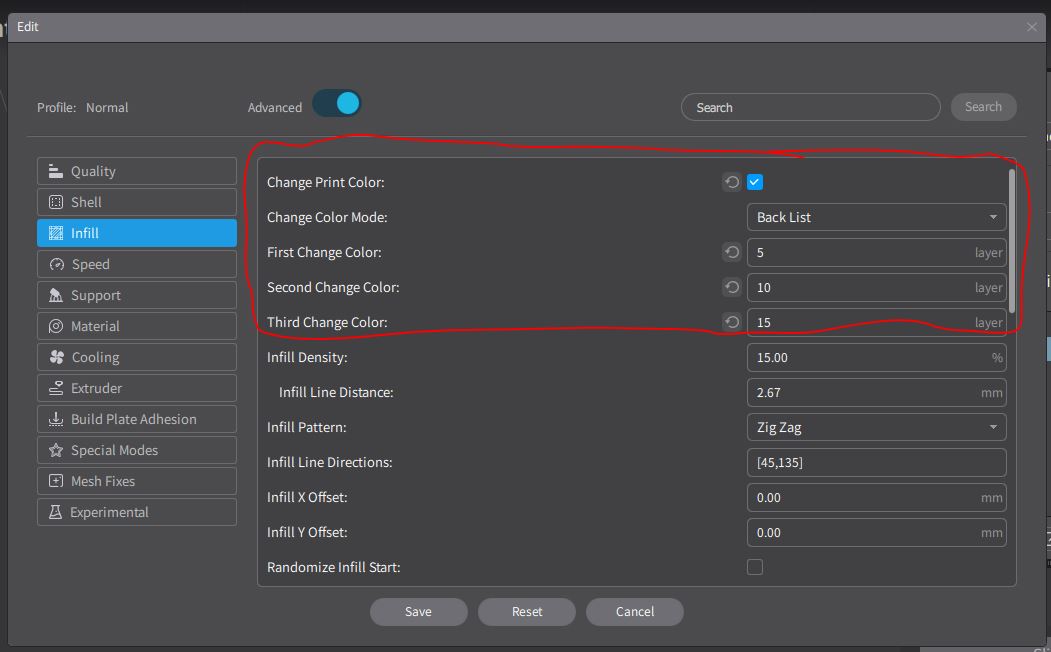
Así que vamos a olvidarnos de esta opción por ahora y vamos con el método que funciona (es decir, añadir paradas al gcode).
PASO 1:
Corta el modelo con los ajustes que quieras, que quieras imprimir (en este ejemplo elegimos Insertar prueba, la impresión multicolor funciona de la misma manera), si añades inserciones, no uses soportes automáticos.
PASO 2:
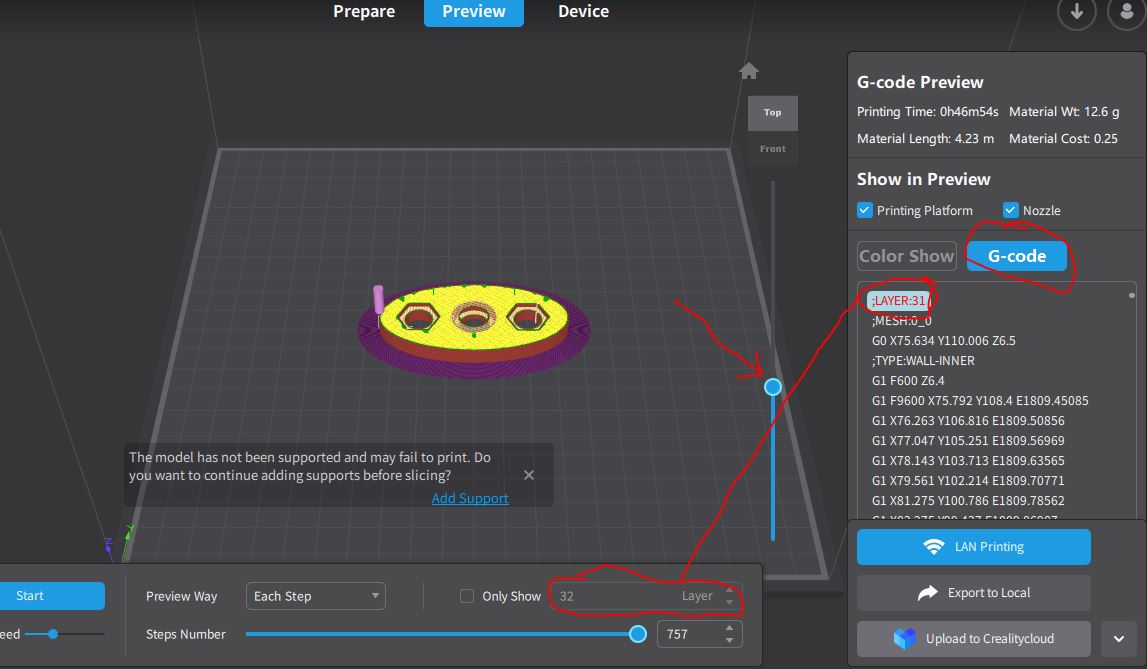
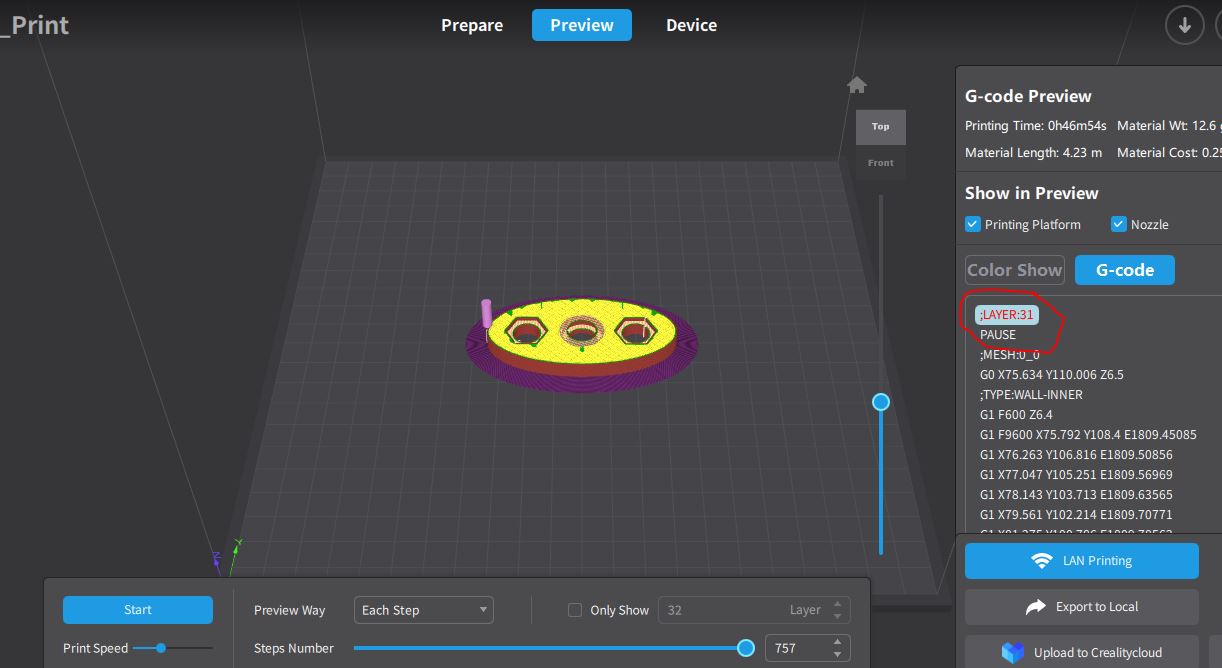
Ahora que hemos cortado el modelo, vemos qué capas queremos pausar. Como podemos ver en la imagen a continuación, seleccionamos la pestaña G-CODE en la pestaña de vista previa en lugar de COLOR SHOW.
Luego desplazamos a través de las capas con el selector hasta que vemos la capa en la que queremos hacer una pausa. (En nuestro ejemplo, la capa cuando comenzamos a imprimir encima del inserto).
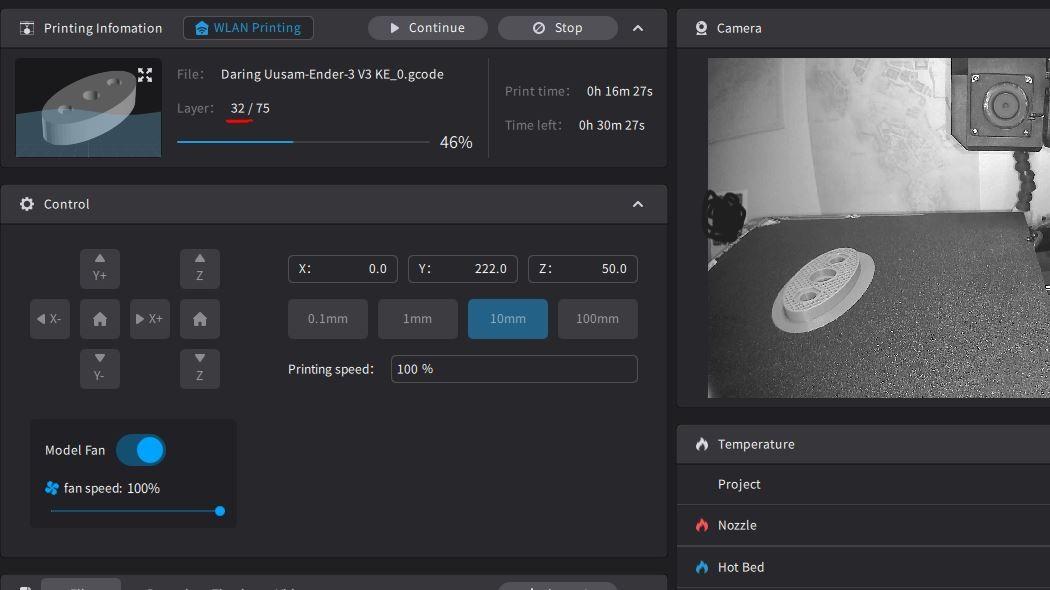
Miramos el número de capa a la derecha en el código G y no en la parte inferior (esto se debe a que el slicer nos muestra diferentes números de capa que la impresora, porque las capas pueden comenzar con el número 0 o incluso negativo, dependiendo de la configuración). En nuestro ejemplo, vemos que en el código G estamos en la capa 31, mientras que la impresora nos muestra que estaríamos en la capa 32.
PASO 3:
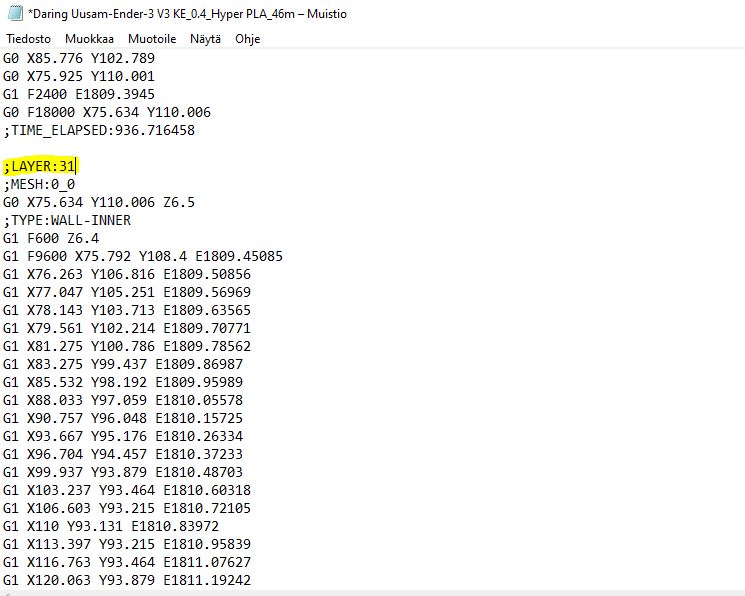
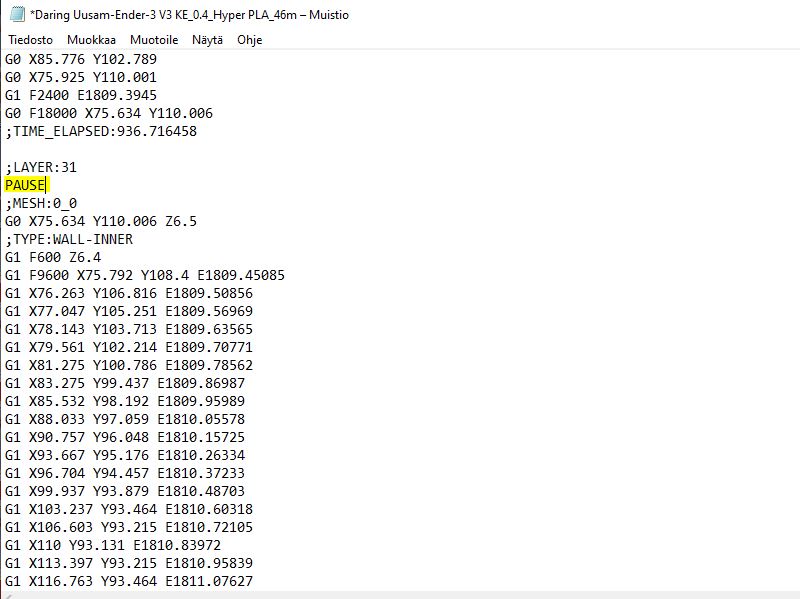
En lugar de presionar LAN Printing, presione Exportar a Local y guarde el archivo en la ubicación de su elección. Después de eso, abrimos el archivo gcode con Notepad o un programa de procesamiento de texto similar. Use CTRL+F para encontrar la capa donde queremos hacer una pausa. Haga clic en el cursor en la línea LAYER XX al final de la línea y presione enter, luego escriba PAUSE en esta nueva línea. Haga lo mismo para todas las
PASO 4:
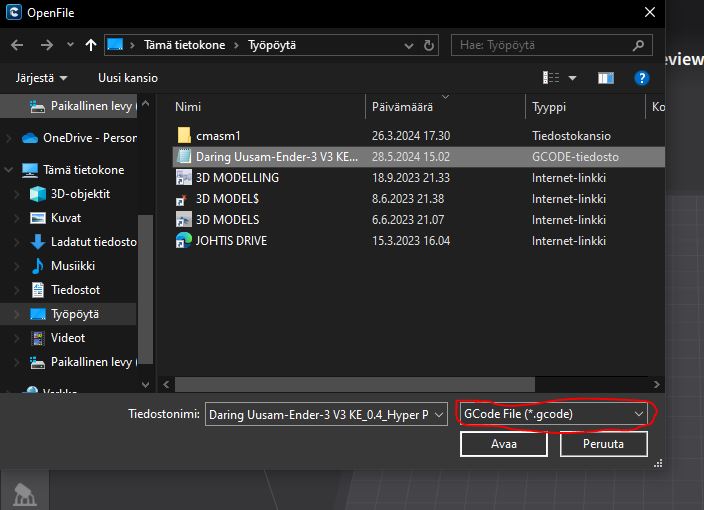
Abra su gcode modificado con CrealityPrint Slicer. Para encontrar el archivo, recuerde cambiar el formato del archivo a gcode en lugar de archivo de malla, como en la imagen de abajo.
Ahora puedes ver en la pestaña de vista previa que G-CODE tiene una nueva línea "pausa" junto a la capa deseada.
PASO 5:
Imprime el archivo y espera a que la impresión se pause en el punto correcto. Cuando la impresión esté pausada, haz lo necesario (añade un inserto, cambia un filamento de color diferente, etc.). Ten en cuenta que ahora puedes ver (en este ejemplo) que la impresión se pausa en la capa 32, aunque se agregó a la capa 31 en el gcode (esto se debe a que la primera capa es el número 0, por lo que la pausa ocurre exactamente en
Antes de continuar imprimiendo, compruebe que la boquilla no tenga fugas ni que el filamento no cuelgue de ella (si el filamento cuelga de la boquilla, retire el exceso de filamento antes de continuar para que no interfiera con la impresión).
Al final:
La impresión multicolor se realiza exactamente de la misma manera. (Es decir, añadiendo una pausa a los puntos necesarios en el gcode según las instrucciones anteriores).
Así que, en resumen, en el modelo InsertTest necesitas añadir una pausa a las capas 31 y 57. En el modelo MulticolorTest, necesitas añadir una pausa a las capas 10, 20 y 30. Es decir, si la primera capa está numerada como 0. Sin embargo, comprueba con tu propio slicer en qué capa quieres añadir inserciones o cambiar el color.
