
Impression 3D lenticulaire.
Qui3tKey

AI ile Benzer Model Bul
Baskı Profili(0)
Model Dosyası(0)
 0
0 0
0 0
0
Yayınlandı:2026-01-30 17:13:16
0
0



 000
000Les cartes à effet 3D utilisent des feuilles lenticulaires pour montrer différentes images en fonction de l'angle sous lequel vous les regardez. La plupart du temps, cela est utilisé pour créer un effet 3D ou un effet de mouvement sur une image 2D.
Les feuilles lenticulaires sont fabriquées à partir d'une série de demi-cylindres alignés sur une composition de deux images "rayées". Dans notre exemple, nous allons utiliser une image blanche et noire d'un cercle :
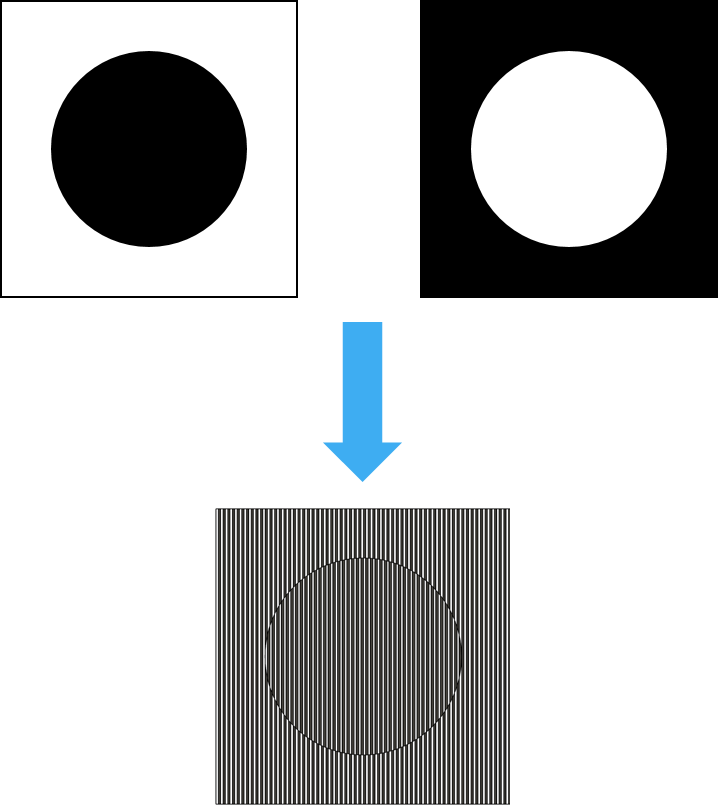
La feuille lenticulaire dévie la lumière d'une manière spécifique qui permet de ne voir qu'une des deux bandes à la fois (soit la bande blanche, soit la bande noire).
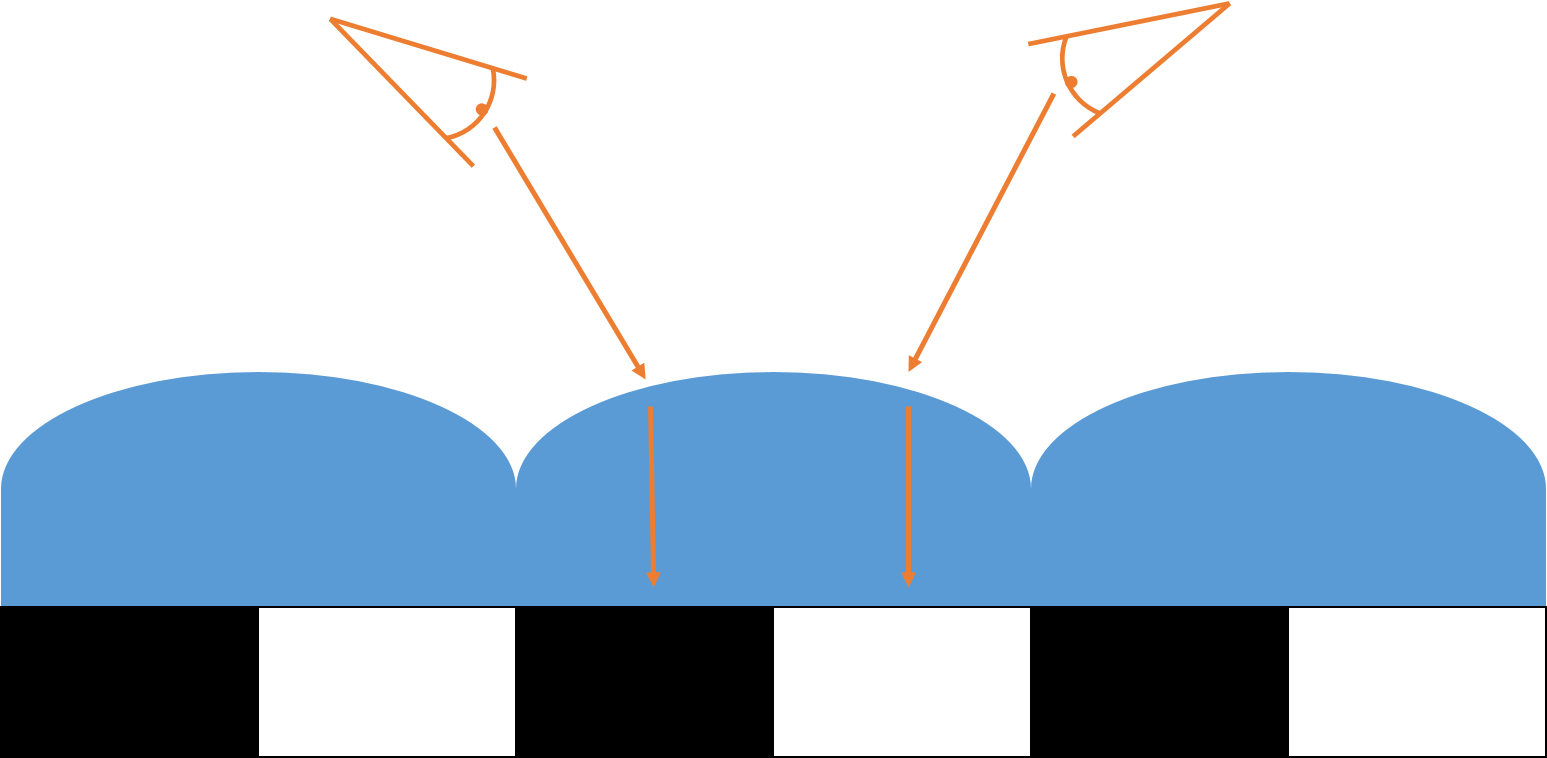
L'idée principale est d'imprimer 2 ensembles de rayures avec une largeur de couche faible (par exemple, 0,4 mm), suivi d'une rayure transparente avec une largeur de couche double (c'est-à-dire, 0,8 mm).
Pour obtenir un effet plus réaliste, il est nécessaire d'imprimer correctement à la fois l'image et la feuille lenticulaire.
Ce guide fournit quelques conseils (à la fois pour la création de modèles et le découpage) sur la façon d'imprimer en 3D une carte lenticulaire à bascule horizontalement. On peut légitimement affirmer qu'il serait plus facile d'imprimer l'image sur une imprimante ordinaire et d'imprimer en 3D la feuille lenticulaire verticalement (comme montré dans d'autres modèles), mais je préfère imprimer le
Logiciel utilisé :
Imprimante utilisée : Ender 3 Pro avec une buse de 0,4 mm, changement manuel du filament (je suis sûr qu'une imprimante multi-matériaux pourrait faire un meilleur travail).
Tout en peaufinant les différentes options de trancheuse, il peut également être utile de faire des impressions de test, de les couper en deux et de les examiner sous une loupe pour vérifier la qualité de l'impression.
Avertissement : cette section décrit uniquement l'idée principale de la façon de modéliser la carte lenticulaire. Des conseils de modélisation supplémentaires, pour obtenir de meilleurs résultats, sont décrits dans les autres sections.
Modéliser l'image de base peut être la partie la plus casse-tête de ce guide, car vous devrez alterner les motifs noirs et blancs d'une manière prédéterminée.
Comencez par esquisser 2 formes rectangulaires de la longueur et de la largeur que vous souhaitez. Je recommande qu'une largeur maximale soit égale à la taille de votre buse.
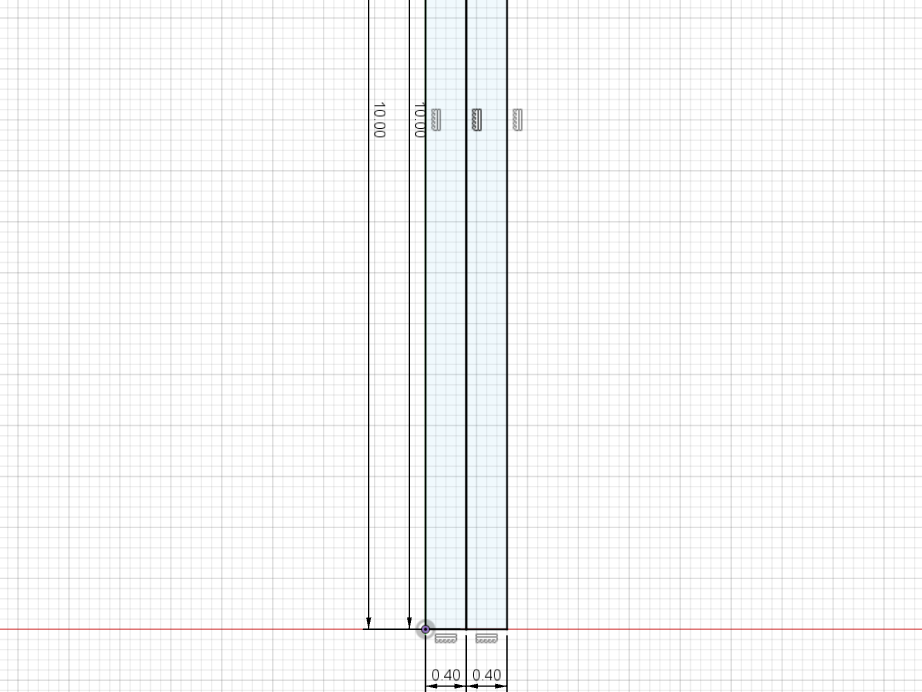
Extrudez les 2 rectangles en 2 corps séparés de la taille de votre hauteur de couche habituelle (généralement 0,2 mm). À ce stade, je recommande de diviser les 2 corps en 2 composants différents pour faciliter le reste du processus.
Avec votre premier corps (appelons-le White), appliquez un motif rectangulaire :
Le paramètre "Quantité" devrait être le nombre de rayures que vous voulez sur votre image et dépendra de la largeur totale de l'image :
Quantité = Largeur totale de l'image / Largeur de 2 bandes
Le paramètre "Distance" devrait être la largeur totale de l'image - la largeur de 2 bandes (une blanche et une noire).
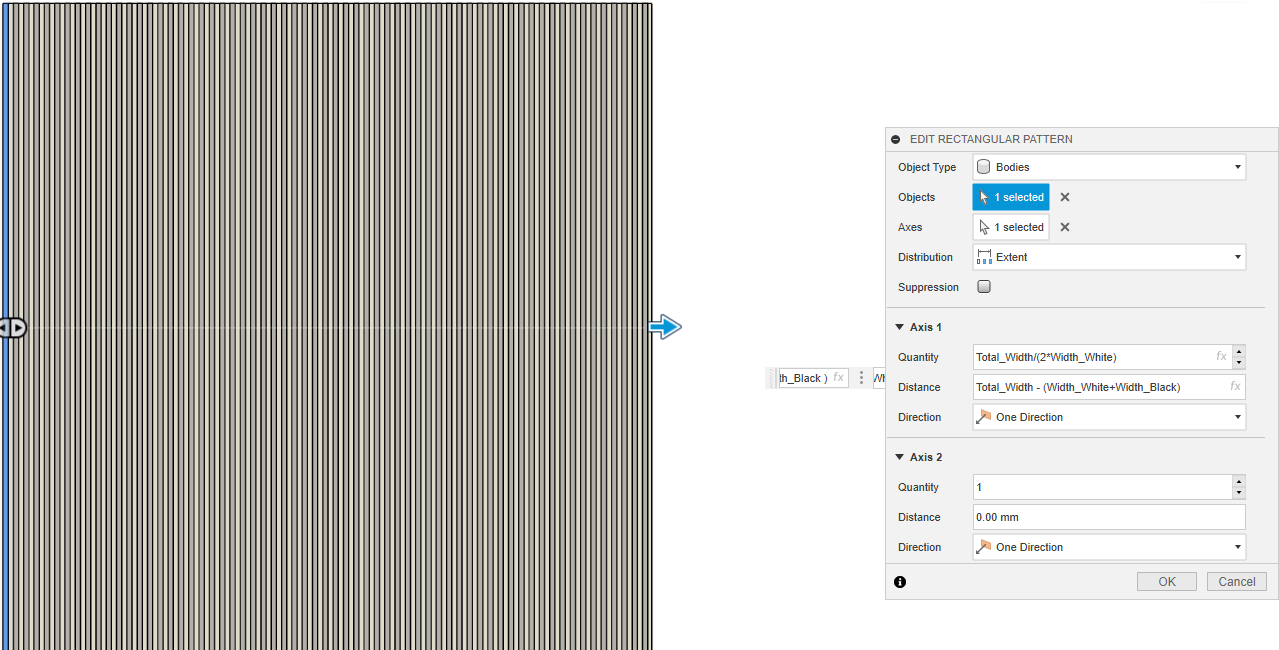
Si vous avez séparé vos deux corps initiaux en composants, les nouvelles instances du motif rectangulaire devraient également être créées dans votre composant blanc.
Maintenant, appliquez le même motif rectangulaire à votre deuxième corps (appelons-le Noir).
Cela vous donnera votre base rayée :
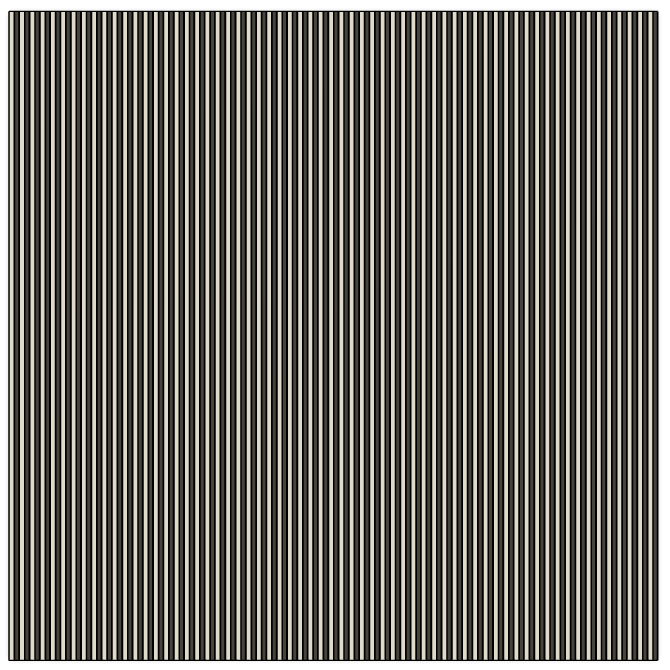
Imprimer la feuille lenticulaire sur cette base rayée ne vous donnera qu'une feuille qui passe du blanc au noir. Jusqu'à ce que vous ajoutiez une image à cette base. Je recommanderais quelque chose de facilement reconnaissable avec seulement deux couleurs. Nous allons utiliser un simple cercle pour ce test.
Pour cela, vous aurez besoin d'avoir votre photo au format .svg.
Ajoutez-le comme un croquis dans Fusion, redimensionnez-le et placez-le où vous voulez qu'il soit sur votre base rayée.
Une fois que vous avez fait cela, sélectionnez toutes vos bandes blanches et utilisez l'outil "Diviser les corps" pour les diviser en fonction des contours de l'esquisse SVG.
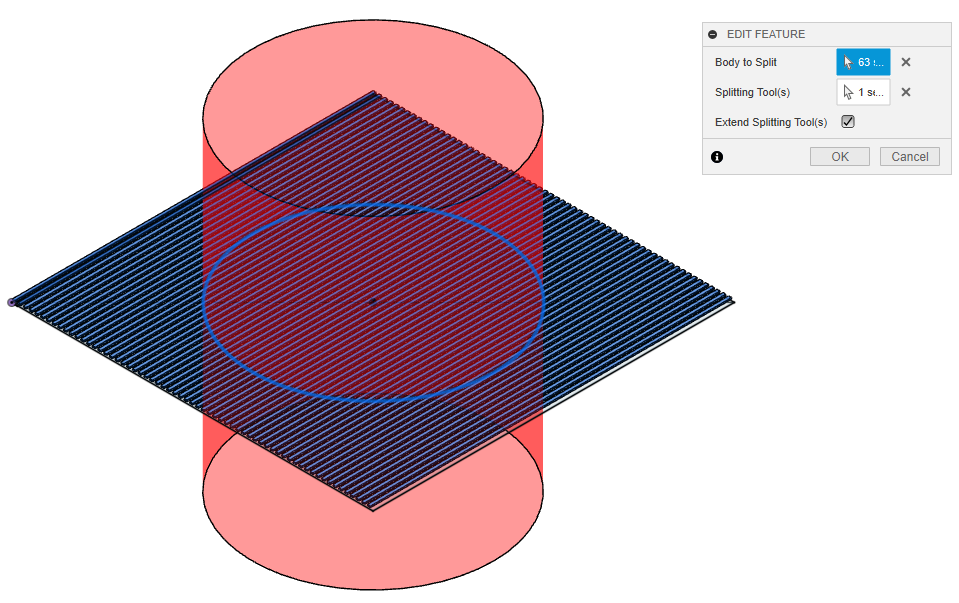
Répétez cette étape avec les bandes noires.
Maintenant que votre base a été divisée, il vous suffit d'inverser les couleurs (également appelées composant parent) à l'intérieur des contours.
Pour ce faire, commencez par sélectionner toutes les bandes blanches à l'intérieur du cercle, et déplacez-les vers le composant noir.
Répétez cette étape avec les rayures noires (à l'exception de celle que vous venez d'ajouter !) afin de les déplacer vers le composant blanc.
Le résultat final devrait être quelque chose comme ça :
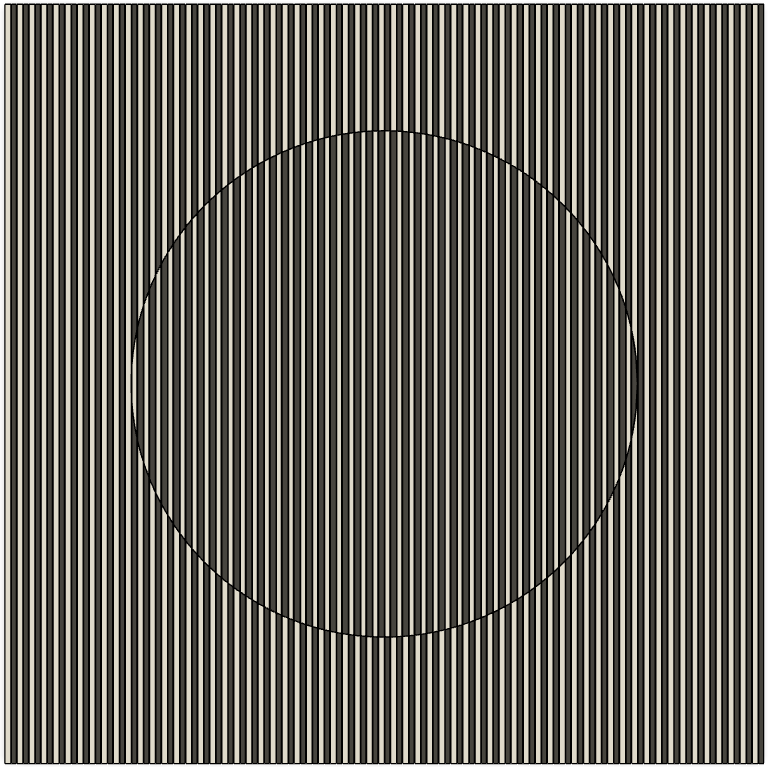
Pour que la base rayée soit imprimée sur quelque chose de solide (et non directement sur votre lit d'impression), ajoutez une couche de base dont la largeur totale est égale à la longueur totale de votre image. Extrudez-la d'un multiple de la hauteur de votre couche.
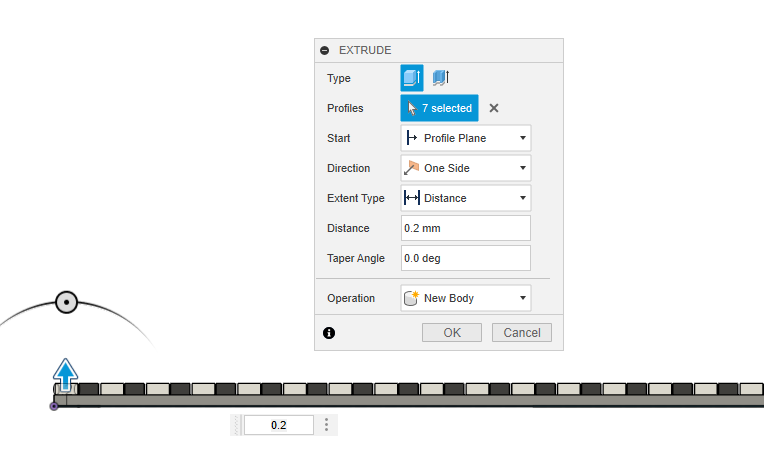
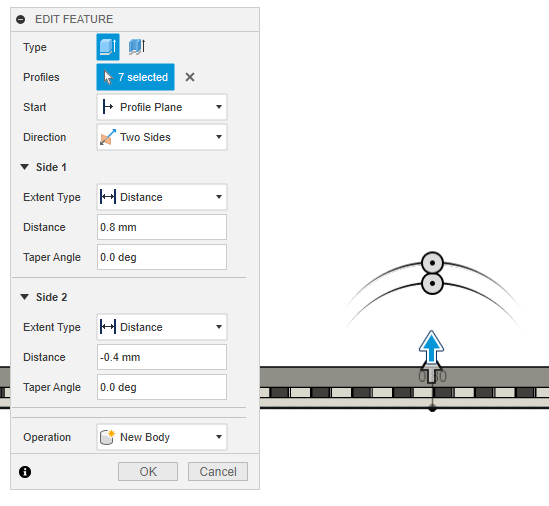
Réutilisez l'esquisse faite pour la couche de base pour extruder la feuille lenticulaire de la même largeur et longueur. La hauteur de votre feuille lenticulaire devrait être à peu près la même que la largeur d'une bande (noire ou blanche).
Cette feuille devrait se trouver en haut de votre base rayée.
Imprimer des rayures noires et blanches nettes et précises est crucial pour obtenir l'effet de carte à rabattre souhaité. Cette section présentera à la fois des conseils de modélisation et de découpe qui m'ont aidé à obtenir cet effet (et pourtant, mes impressions sont encore loin d'être parfaites). En fonction de votre modèle et de votre imprimante, cela peut ne pas être nécessaire et/ou optimal. Vous aurez besoin de quelques tests et
En guise de point de départ, afin d'obtenir le bon chemin dans le slicer, je recommande de définir votre base striée avec0 périmètres.(Utilisez des modificateurs si nécessaire).
J'ai également imprimé cette couche àVitesse lente.(25 mm/s) afin d'obtenir les lignes les plus nettes.
Tu esLes paramètres de retraction.Il vous faudra également être précis. Cela différera en fonction de votre imprimante et de vos filaments, mais envisagez d'utiliser des paramètres un peu plus élevés que d'habitude, tant pour la longueur que pour la vitesse de retraction.
Il pourrait également être utile de désactiver leEssuyez et rétractez.Cette option, car elle oblige la buse à reculer sur une ligne déjà imprimée pendant le retrait, peut provoquer des défauts d'impression.
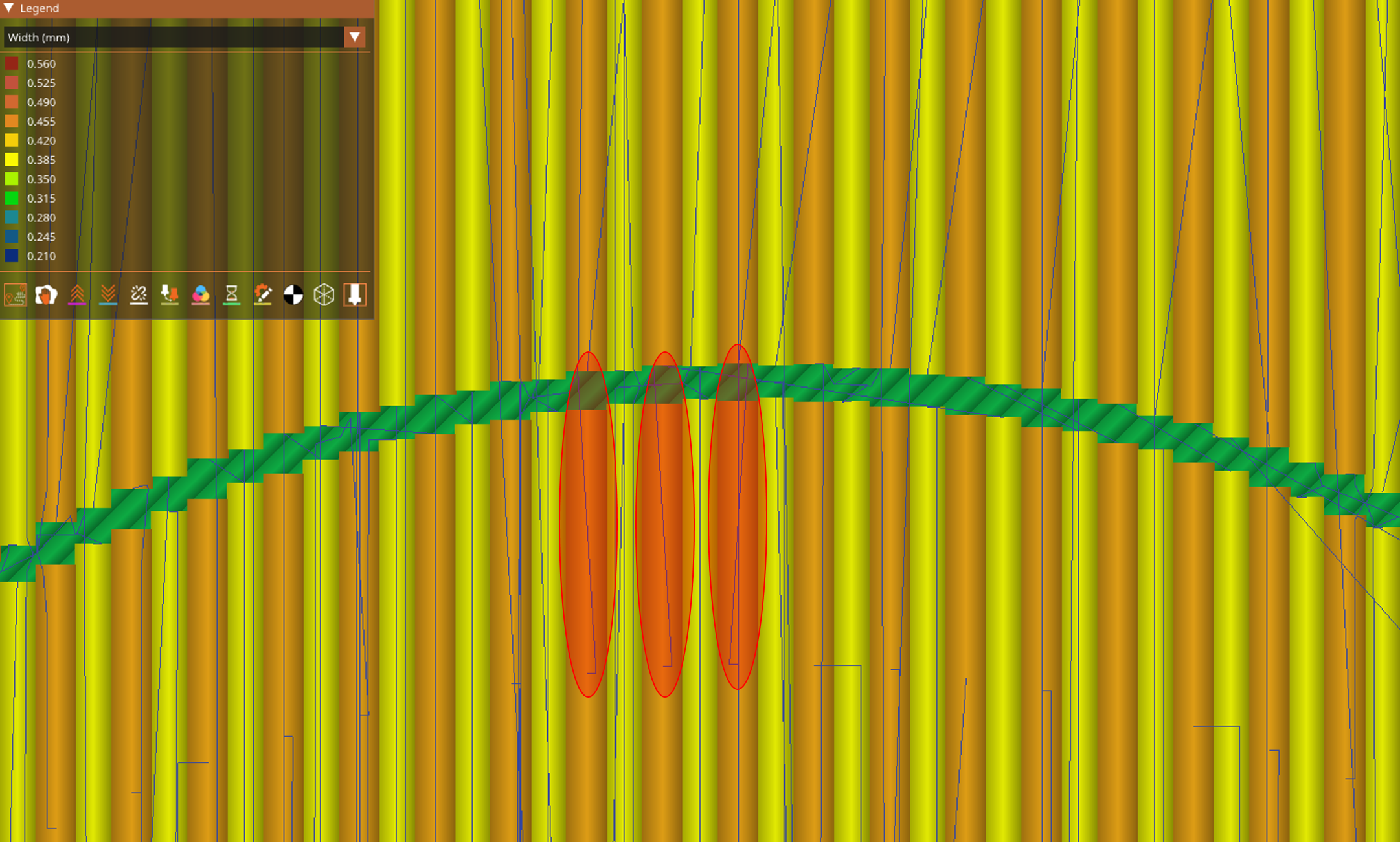
MonLa largeur de la couche.Ça a été réglé à 0,3 mm dans le slicer (au lieu de 0,4 réglé dans le modèle). Assurez-vous juste dans l'aperçu d'impression que la largeur de couche correspond à ce qui était prévu dans le modèle (nous en reparlerons plus tard).
Pour des images plus complexes, si toutes les rayures ne sont pas imprimées, je recommande de jouer avec ça.Rayon de fermeture de l'espace entre les tranches.et essayez de le réduire. (Personnellement, je suis passé de 0,049 à 0,019 mm pour certains des tests.)
J'ai également constaté que changer le...Générateur de périmètre.Passer en mode "Classique" peut aider à imprimer les rayures dans un ordre (relativement) séquentiel.
Evitez que la deuxième couleur ne recouvre pas la première.
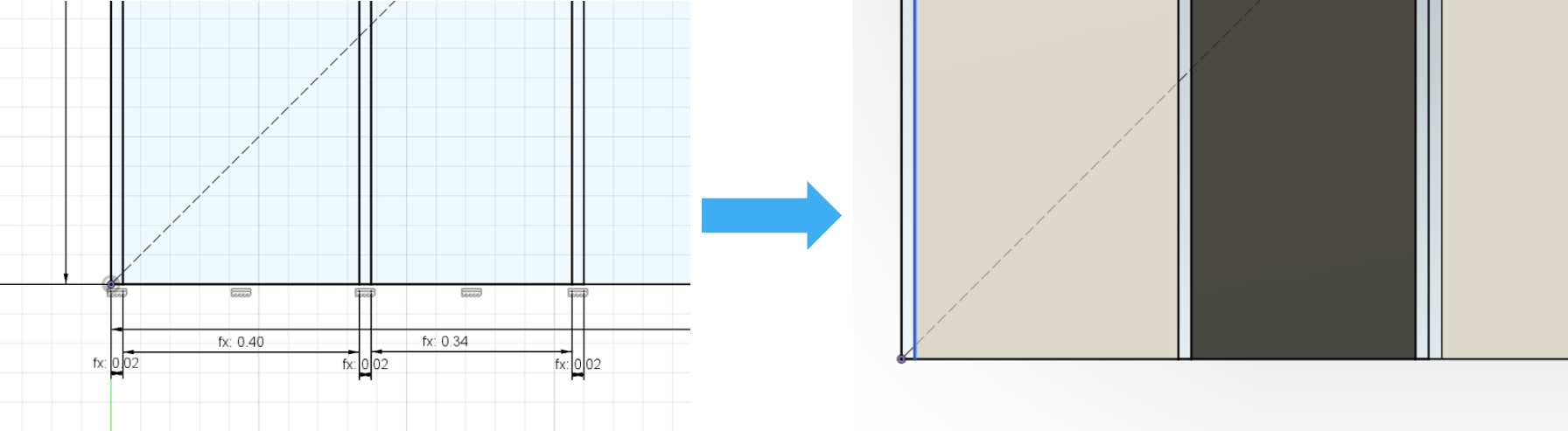
J'ai constaté que, souvent, la deuxième couleur imprimée a tendance à chevaucher la première. Ce qui entraîne une largeur de couche de la deuxième couleur supérieure à celle de la première.
Pour contrer cet effet, nous pouvons essayer de l'anticiper lors de la modélisation de l'image. Par exemple, enréduire le La largeur des rayures.De la deuxième couleur. Pour mes tests, j'ai utilisé une largeur de 0,4 mm pour les rayures blanches, contre une largeur de 0,34 mm pour les rayures noires.
Une autre possibilité consiste à laisser de la place pour que le filament « saigne » en créant une légère marge.les espaces entre chaque rayure.dans le modèle.
Enfin, jouer avec ça.Multiplicateur d'extrusion.Cela peut également aider avec vos extrudeurs (pour les deux couleurs). Sur le même principe, en réduisant le multiplicateur d'extrusion, vous réduirez la quantité de filament poussée, ce qui laissera une certaine marge pour que le filament « s'écoule ». Les miens ont été réglés à 0,85.
Comme mentionné précédemment, imprimer correctement les demi-cylindres est essentiel pour obtenir l'effet lenticulaire. Les paramètres d'impression habituels conduiront à un rectangle en forme de diamant, comme indiqué dans les aperçus de Prusa Slicer.
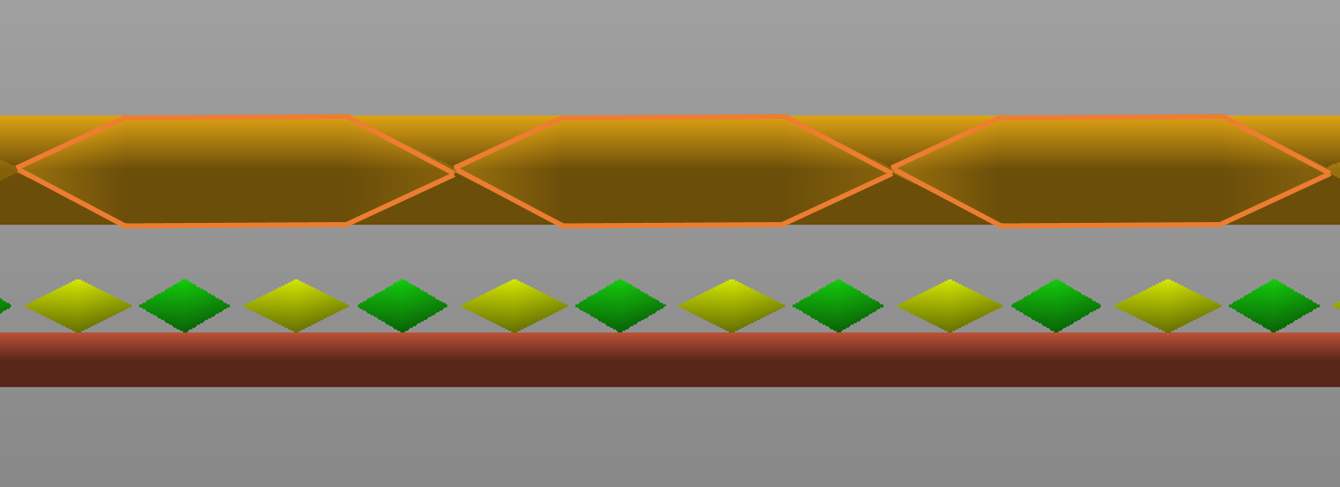
Une feuille lenticulaire plate ne réfractera pas la lumière aussi bien qu'une feuille cylindrique.
La première chose que vous devrez modifier est l'Infill.Remplir le motif.. Pour être aligné avec votre base rayée, réglez-le sur "Aligné rectiligne" avec unRemplissez l'angle.De 0° ou 90° (selon votre orientation d'impression).
Imprimer à une vitesse extrêmement lente.(5mm/s) m'a également aidé à obtenir de meilleurs résultats.
Vous devrez également ajouter un <.Modificateur de hauteur de couche.Afin d'obtenir votre feuille lenticulaire en une seule couche. (Rappelez-vous que cette hauteur de couche a été définie dans notre modèle, 0,4 mm pour moi.)
La manière la plus efficace que j'ai trouvée pour obtenir cette forme de demi-cylindre est de faire les deux :
L'idée derrière le Z-offset est de laisser de la place pour que le filament fonde au lieu de le "répartir" comme vous le faites habituellement en impression 3D (le rectangle en forme de diamant). Pour mes tests, le Z-offset était de 0,3 mm, soit environ une hauteur de couche.
En ce qui concerne le multiplicateur d'extrusion, j'ai d'abord essayé d'augmenter le ME (pour essayer de compenser le décalage Z), jusqu'à ce que je fasse une erreur heureuse et imprime ma feuille lenticulaire avec un multiplicateur d'extrusion de 0,85, ce qui m'a donné les meilleurs résultats que j'ai obtenus jusqu'à présent. Je recommande donc de jouer avec les paramètres et de réduire également ce multi
Comme mentionné précédemment, l'idée principale de faire un seul modèle et de l'imprimer horizontalement, est de s'assurer que la feuille lenticulaire est correctement alignée avec la base rayée.
Pour ce faire, nous devons nous assurer que :
Pour le premier point, je recommande de faire une pré-coupe avec uniquement la base rayée et de regarder en mode aperçu ce qui se passe.La largeur exacte de la couche du Noir et Blanc.Des rayures. Ajoutez-les ensemble et mettez le résultat comme largeur de couche pour votre feuille lenticulaire.
En ce qui concerne leL'alignement de chaque couche., encore une fois, je recommande d'utiliser le mode aperçu pour le faire. Si vous regardez le haut ou le bas de votre impression, vous pouvez voir votre base striée où la buse effectue un virage à U lors de l'impression de la feuille lenticulaire. Voir ci-dessous :
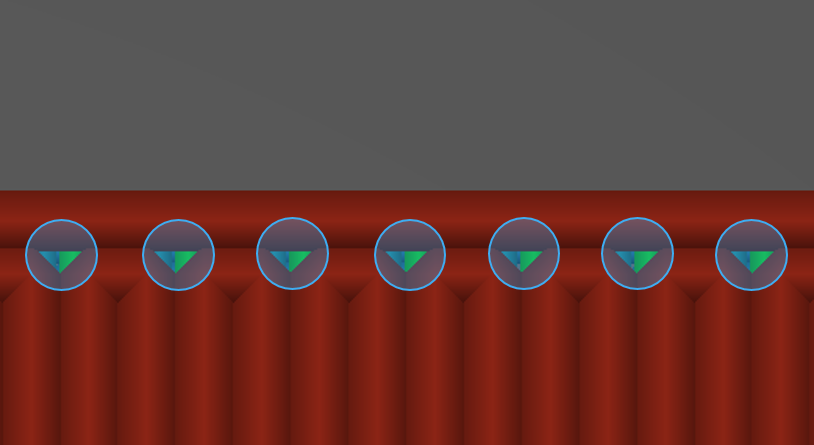
Modifiez légèrement la position de votre feuille lenticulaire jusqu'à ce que tout soit parfaitement aligné.
Eh bien, tout d'abord, félicitations d'avoir atteint ce point. Je suis sûr que ce n'était pas une lecture facile.
Pour moi, c'était un peu une preuve de concept, un projet du type "Puis-je imprimer ça en 3D ?".
Quelques autres pistes si cela vous intéresse :
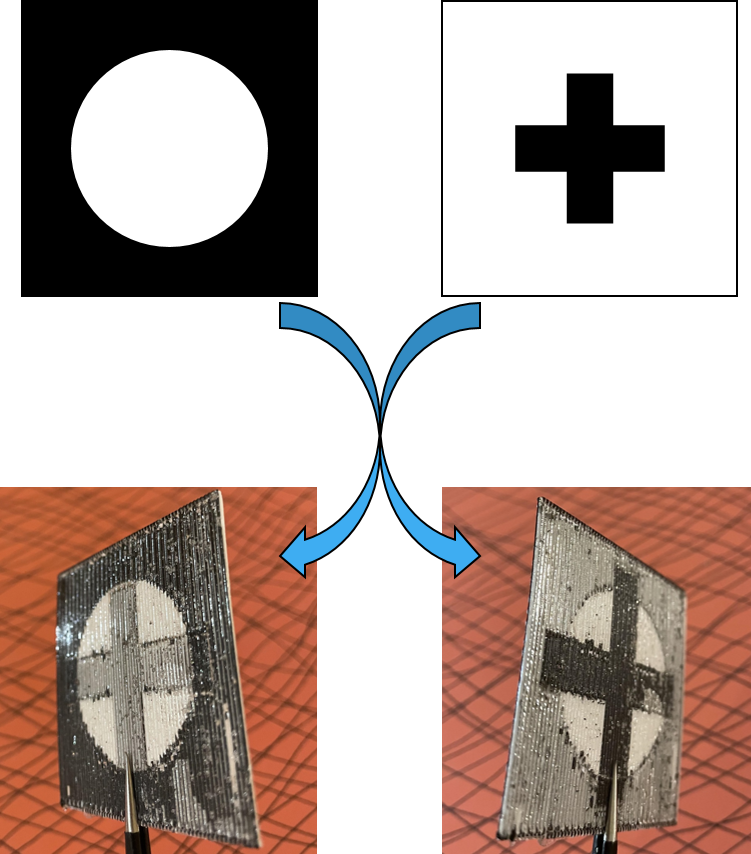
J'espère que vous avez apprécié ce guide (ou du moins que vous avez appris quelque chose de celui-ci).
Maintenant, sortez et amusez-vous avec Flip Card. Essayez des images plus complexes, différents réglages pour obtenir le meilleur effet, tout ce qui vous plaît !
