可定制的CORE One排风管道
Paula Tibbitts

AI ile Benzer Model Bul


Baskı Profili(0)
Model Dosyası(0)
 0
0 0
0 0
0
Yayınlandı:2026-04-07 11:55:29
0
0
 000
000printables.com上的其他CORE ONE排气管道产品,没有一款能完美适配我的设备。软管尺寸的问题,所以我自己设计了一个部件。我的目标是设计一个可以轻松重新配置以适应不同软管尺寸和角度的部件。
由于存在悬垂部分,打印起来可不简单。不过我用了树状/有机支撑结构,最后效果还不错。
首先,将自粘垫片材料应用于零件面向打印机的那一侧边缘。我使用了3M 橡胶条。
接下来,用胶带或扎带将软管固定在通风管的圆形端口上。
最后,用4颗M3x10的螺丝将其固定到位。使用更长的螺丝也能达到同样的效果。
若想自定义模型,你需要使用Autodesk Fusion软件。或者你也可以给我发消息,告知你希望的角度和软管直径,我会尽快处理(不过可能需要几天时间)。
我附上了几份不同的 CAD 文件。每份文件都略有不同。
core_one_exhaust_duct_down - 如果你希望主机风扇的出风口直接朝上或朝下,就可以使用这个设置。
core_one_exhaust_duct_right_angle - 这是core_one_exhaust_duct_down的一个旧版本,打印时需要更多的支撑结构。不过它仍然可能有用,因为它还支持左角和右角的打印需求。
core_one_exaust_duct_straight - 如果你希望软管能直接插入core one的背面且无需调整角度,就选择这款。其他型号无法满足这种安装需求,因为其设计结构默认采用的是弯曲线路,而非直线设计。
core_one_exaust_duct_any_angle - 如果需要调整其他角度,可以使用这款产品。但需要注意的是,由于螺丝位于风道内部,拆卸时会比较困难。如果螺丝位于风道外部,可能会与墙壁发生干涉,需要开设孔洞才能进行操作。
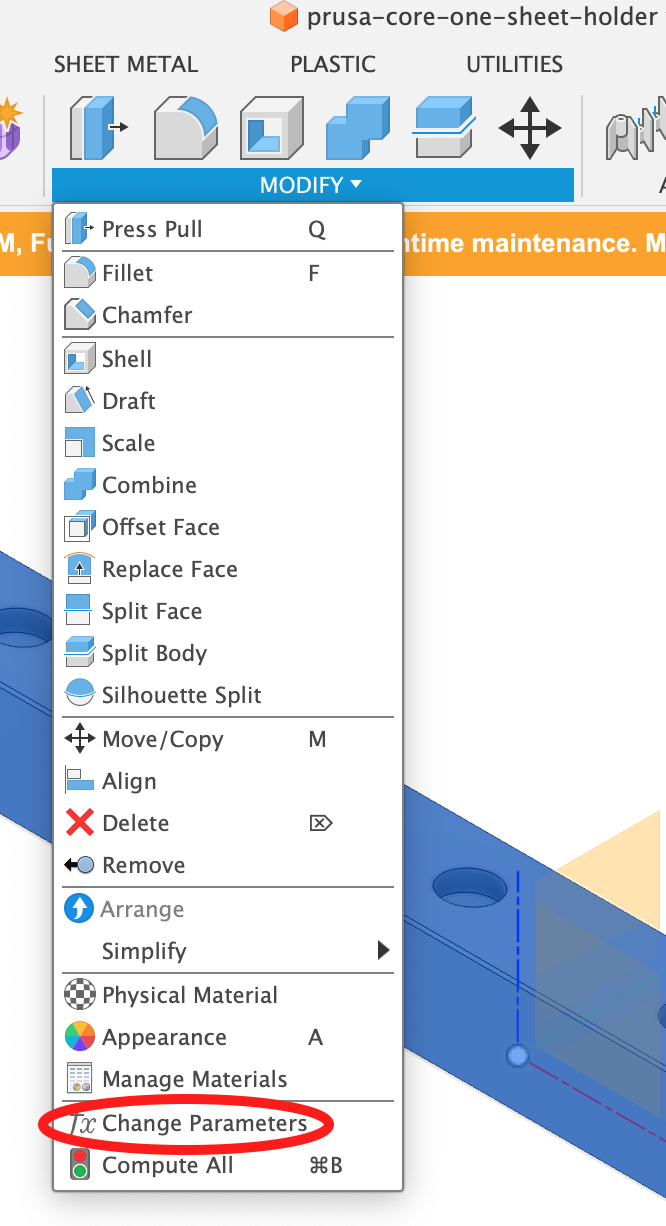
想要更改 Autodesk Fusion 中的模型参数,可以点击“修改”菜单下的 “更改参数”选项来进行操作。
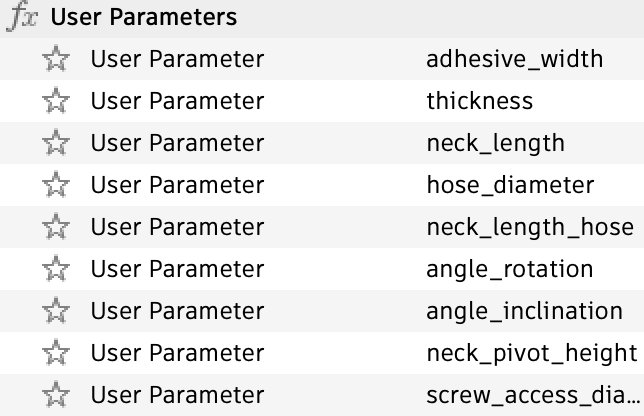
系统提供了多个参数选项,但你很可能只需要更改以下其中一项设置。
软管直径 - 将此参数设置为您所使用软管的内径。该部件会自动调整外圆直径,使您的软管能够顺畅地套入其中。
角度旋转 - 调整软管的xy角度。0度指向右侧,90度指向上方,180度指向左侧,270度指向下方。
角度倾斜度 - 0度表示直角。90度则意味着物体正朝着背面方向直直伸出。
厚度——你希望墙壁有多厚?