Bu içerik otomatik olarak çevrilmiştir. Orijinali göster
스페이스 파이는 좋지만, 스풀과 관련해 두 가지 주요 문제가 있습니다.
- 스풀이 가볍게 되면 기울어집니다. 특히 스풀 자체가 카드보드인 경우에는 더욱 그러합니다.
- 표준 샤프트의 상당한 롤링 저항 때문에 TPE나 TPU 같은 유연한 재료로 인쇄하기가 어렵습니다.
이 해결책은 두 가지 문제를 모두 해결합니다.
- 추가적으로 하드웨어가 필요 없습니다. 인쇄는 원본 베어링과 샤프트를 재사용합니다.
- 스페이스 피와 스페이스 피 플러스를 위한 단일 디자인.
- 스풀 센터 보어를 위한 지원 - 스풀을 정렬하는 중앙 와셔는 스풀의 요구 사항에 맞게 교체할 수 있습니다.
- 모든 스풀 너비에 대한 지원(처음에 상자에 의해 지원되었던 것들).
- 간단한 스풀 교체.
부품 목록.
단일 홀더 조립에 필요한 양분량(Plus 버전은 두 개의 홀더가 필요합니다).
- 2개의 스탠드.
- 2개의 웨지.
- 2개의 너트.
- 2개의 와셔.
- 1개의 나사.
- 1개의 외부 스페이서(Plus 버전이 아닌 경우에는 2개).
- 1개의 내부 스페이서(Plus 버전이 아닌 경우에는 0개입니다).
인쇄하기
챔버의 내부 온도가 70도까지 올라갈 수 있기 때문에, PLA보다 열에 더 강한 재료로 모든 것을 인쇄해야 합니다. 이론적으로 PETG가 충분할 것입니다.
저는 이것들을 인쇄했습니다:
- ASA.
- 4개의 벽과 상/하 레이어.
- 15%의 자이로이드 채우기.
- 지원이 없습니다.
인쇄는 부품의 간격에 달려 있고, 일부 부품은 압력 피트로 장착되어 있습니다. 개인적으로, 저는 모든 것을 단일 수량으로 인쇄하고 테스트 피트를 실시한 후 두 번째 부품으로 진행하는 것을 권장합니다.
조립
- 모든 부분을 인쇄하세요 =)
- 스톡 베어링과 샤프트를 제거하세요.
그것들을 자신의 손으로 제거할 수도 있지만, 포크리프터를 사용하면 더 쉽게 제거할 수 있습니다.
- 나사의 두 가장자리에 있는 구멍들 안에 베어링을 밀어넣으세요.

- 압력 샤프트를 위에 집어넣으세요. 위에 있는 날의 평평한 면이 바깥쪽을 향해야 합니다. 샤프트 가장자리가 날의 표면과 평행하게 되어야 합니다.
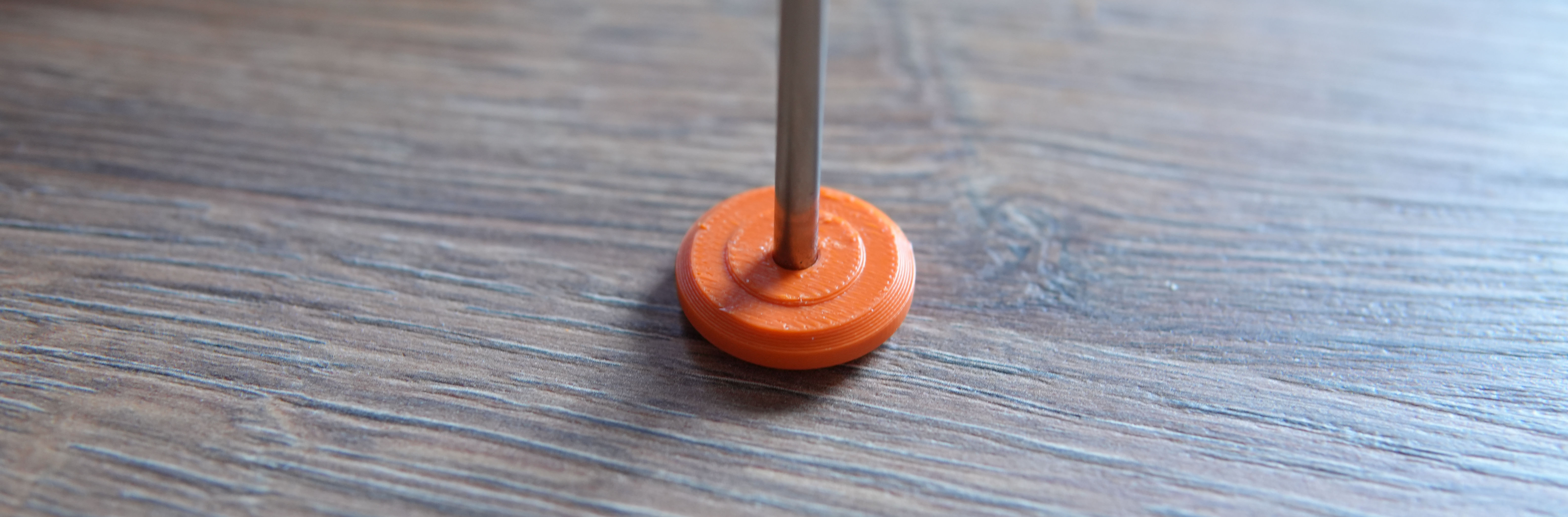
- 나사의 베어링에 샤프트를 넣고 두 번째 쐐기를 달리며, 이전과 같은 논리를 적용합니다.
설치 후 나사는 축에서 자유롭게 회전되어야 합니다.
- 너트에 와시너를 누른다.
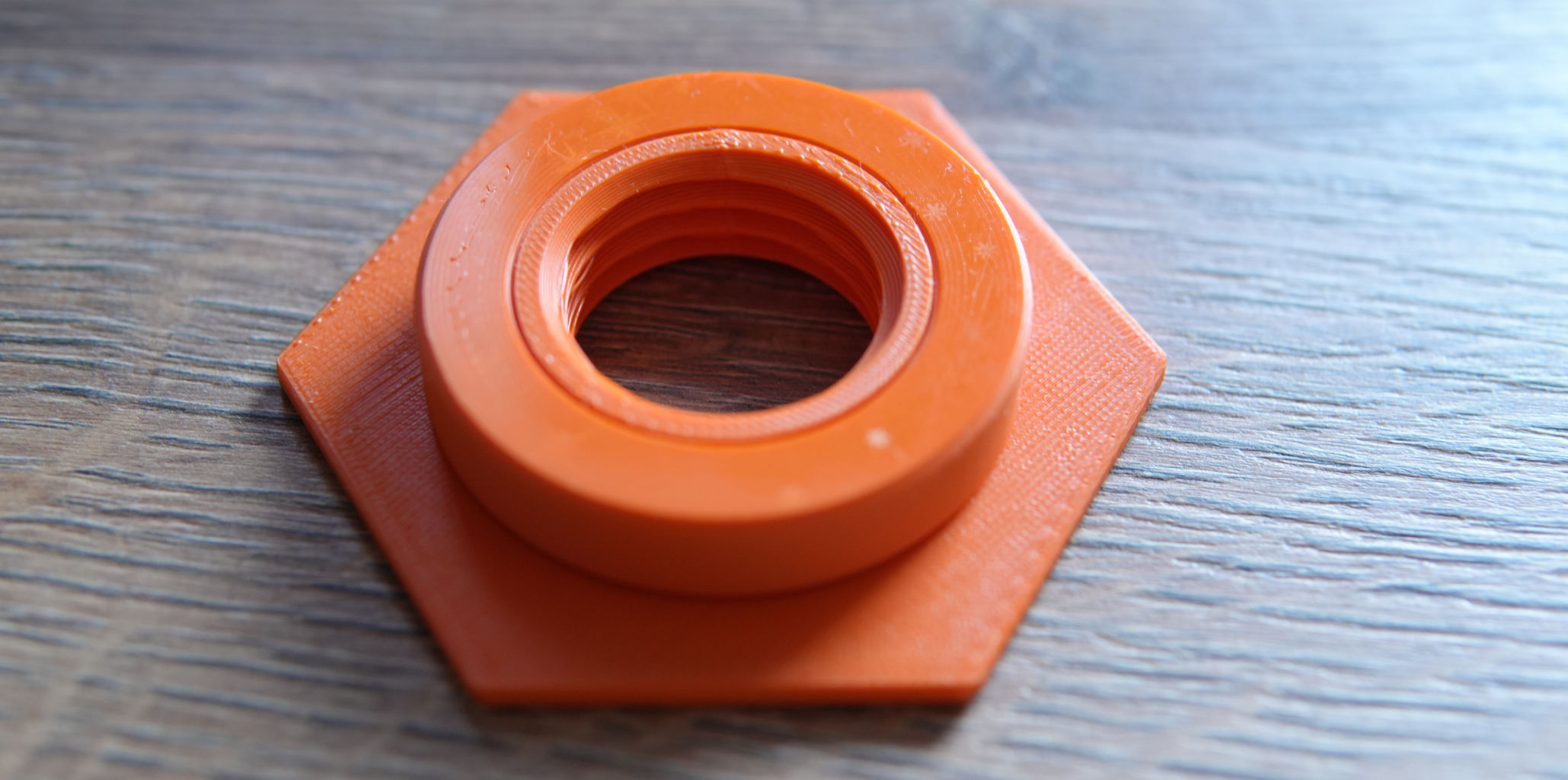
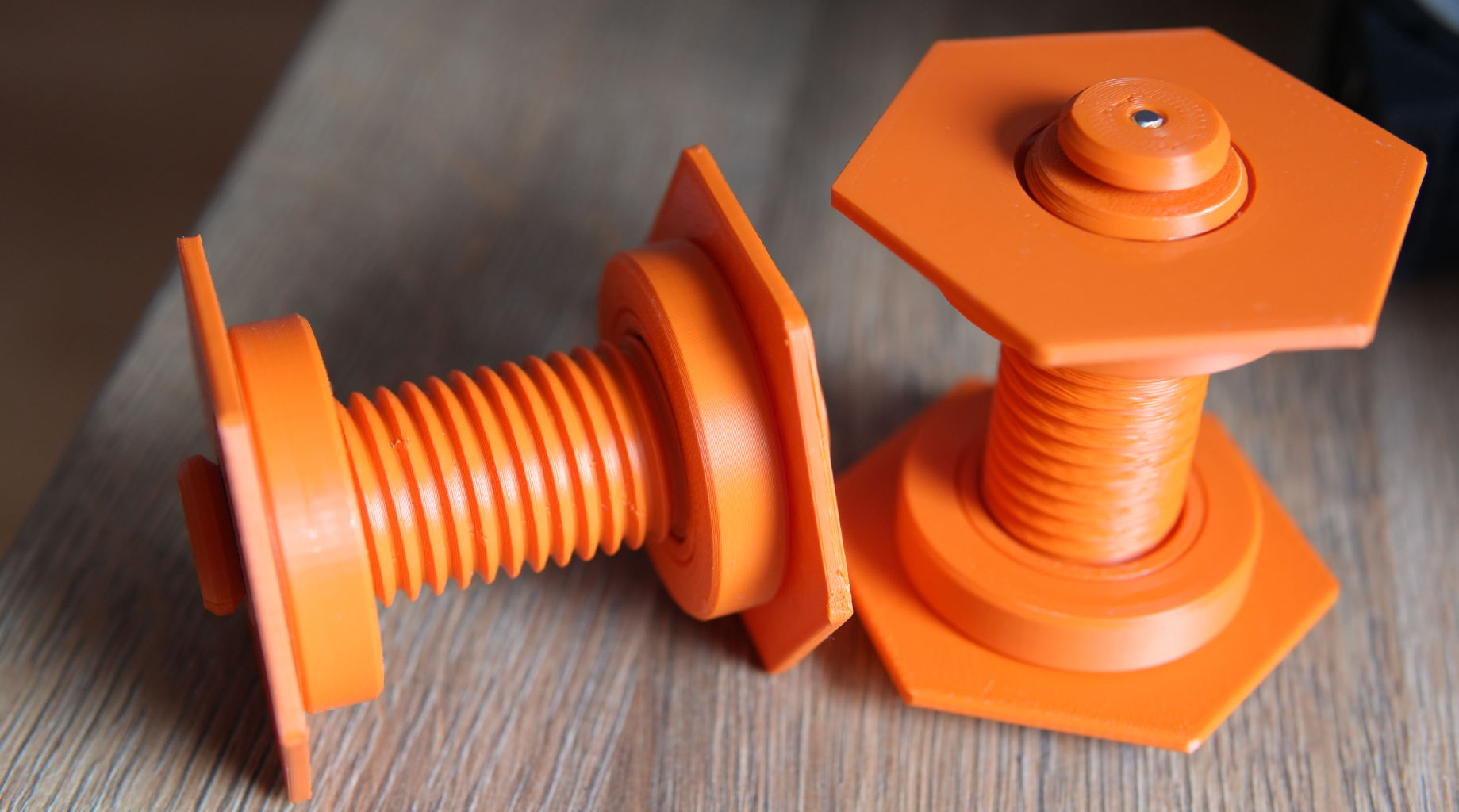
- 중간 부분을 조립하세요.
- 스탠드의 중간에 외부 스페이서를 넣습니다.
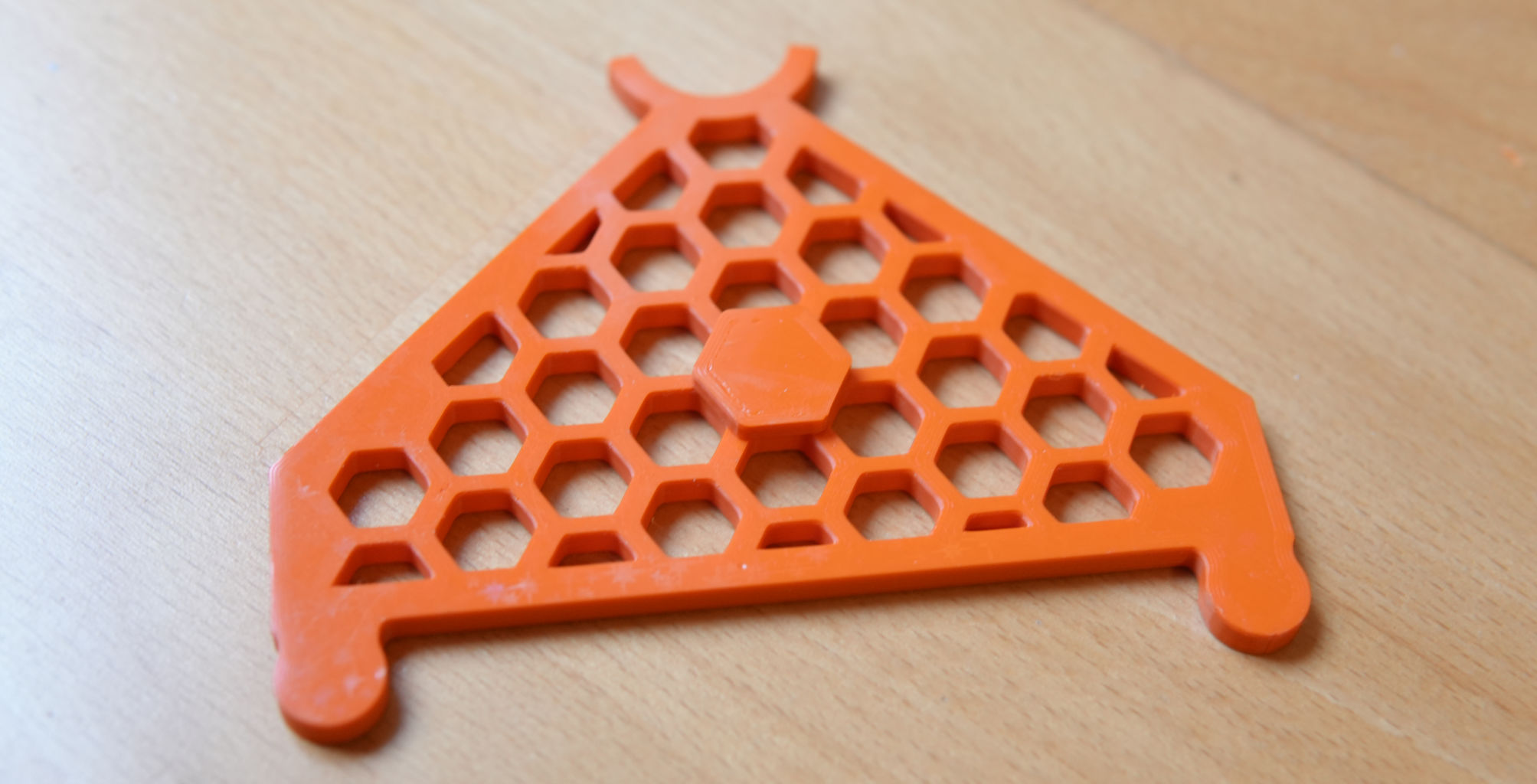
업데이트: 가운데 위치한 외부 스페이서가 蓋에 방해가 될 수 있기 때문에, 스페이서를 건조기 안쪽으로 더 깊게 넣을 수 있습니다.
- 플러스 버전만을 위한
상자의 가운데에 있을 스탠드에 내부 스페이서를 넣으면, 두 개의 홀더 사이의 거리를 확보할 수 있습니다. 스페이서의 실제 위치는 그닥 중요하지 않습니다. 두 개의 스페이서를 하나의 스탠드에 설치할 수 있고, 스탠드당 하나를 설치할 수도 있습니다. 원하는 대로 선택하세요.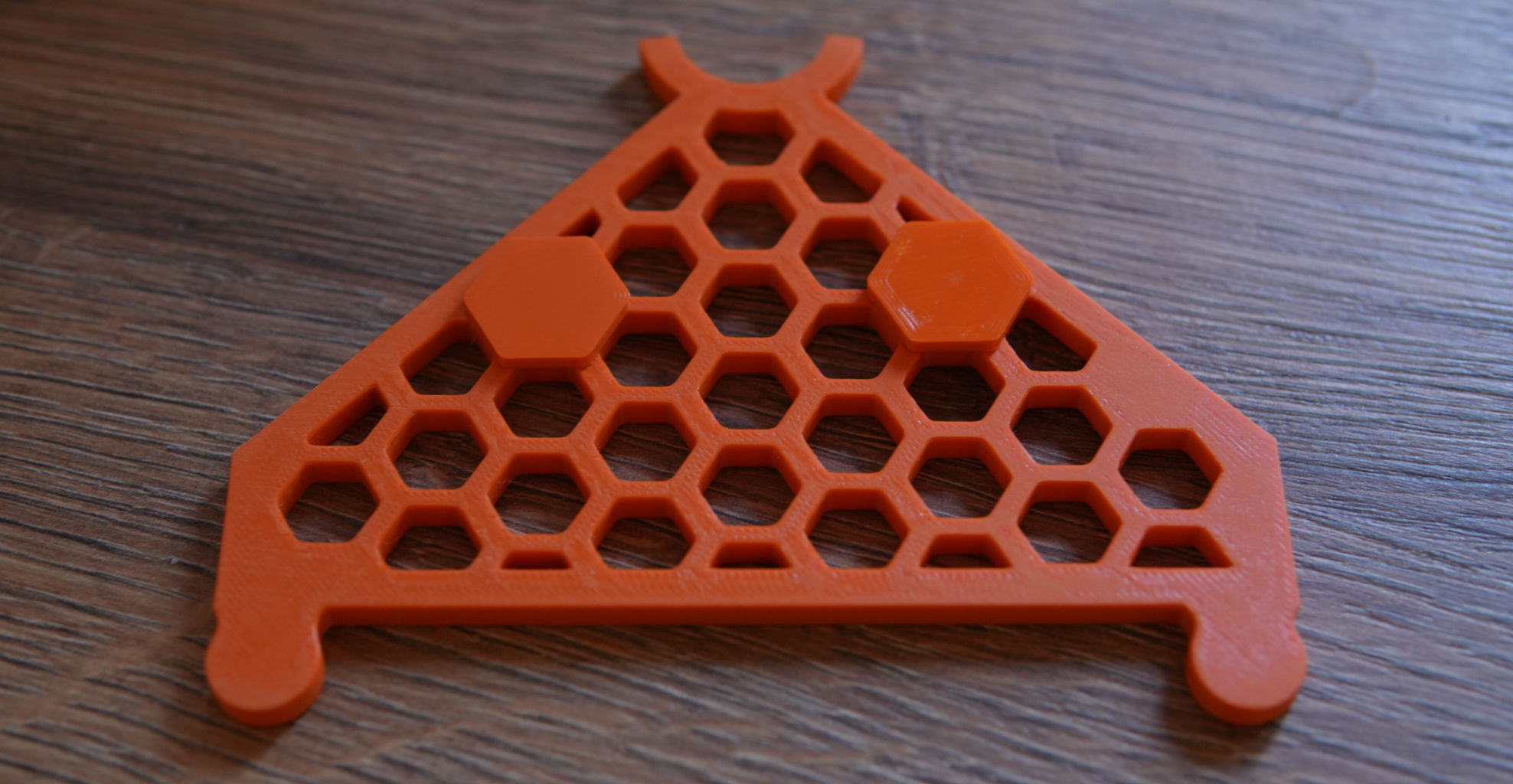
- 스탠드는 베어링의 위치에 있습니다. 스탠드 자체는 대칭적이기 때문에, 어디에 배치되는지에 대한 차이가 없습니다. 고려해야 할 유일한 것은 스페이서의 배치입니다.
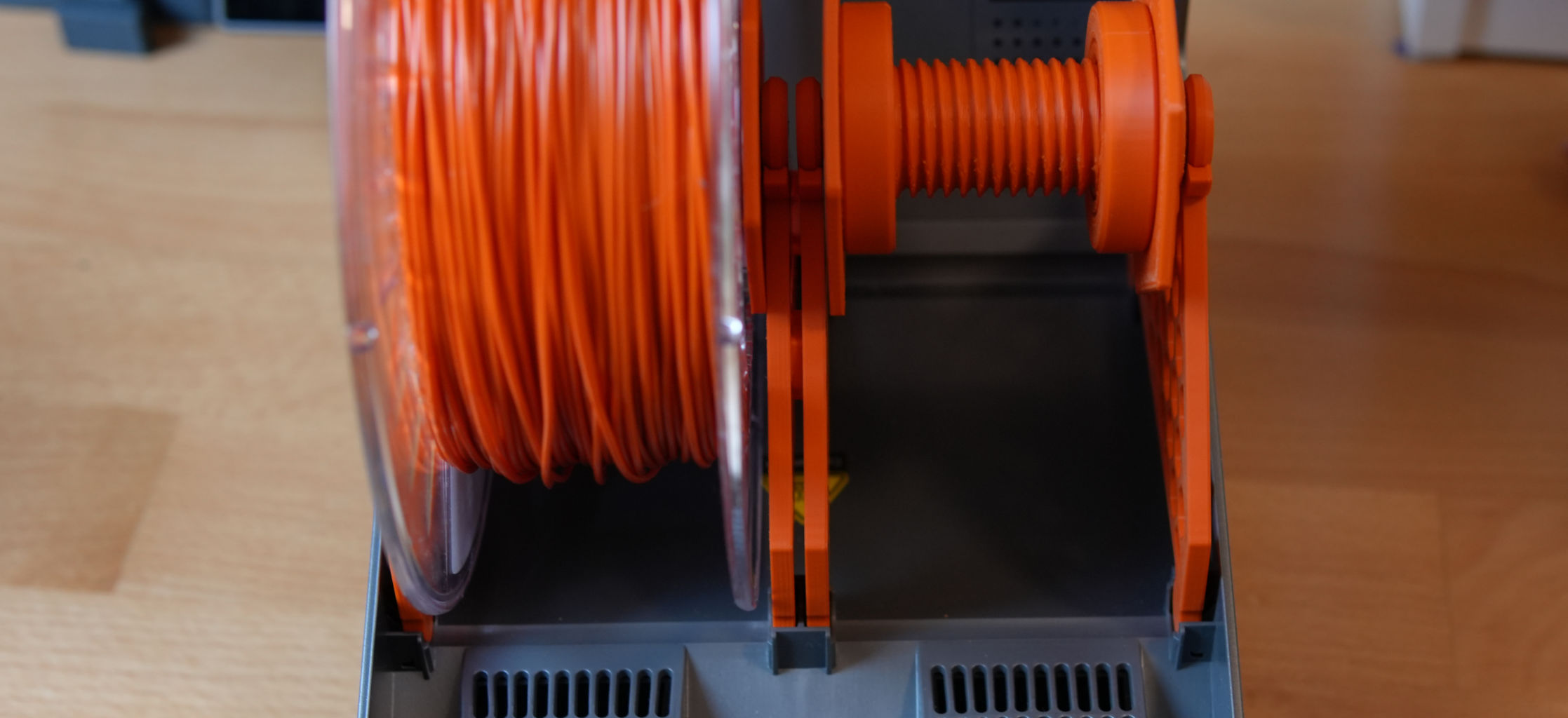
- 상자의 새로운 생명을 축하하기 위해 당신이 원하는 음료를 가져오세요 =)


 0
0 1
1 0
0



