Tutoriel de lithophane et kit d'outils de calibration.
Nicholas3d

AI ile Benzer Model Bul


Baskı Profili(0)
Model Dosyası(0)
 0
0 0
0 0
0
Yayınlandı:2026-01-04 12:26:11
0
0
 000
000Imaginez que vous entriez dans un lieu éclairé par les UV en portant une photo deDarth Vader.ouSpock.Autour de votre cou ! Il s'allumera immédiatement et montrera à tout le monde que...Force.En fait, c'est avec toi ou tu trouves quelque chose.fascinant.Tout en levant un sourcil.
J'ai inclus ces deux designs dans les exemples. Car ce n'est pas juste un modèle de deux pendentifs. C'est un...Tutoriel.et unKit d'outils.Pour créer le vôtre avec n'importe quelle image appropriée. Le plaisir ne s'arrête pas là, avez-vous déjà entendu parler d'un... ?lithophaneEt vous auriez aimé qu'il y ait une de vos photos préférées ? Un être cher, un animal de compagnie, une voiture ou peut-être un paysage ? Un cadeau parfait pour Noël, d'ailleurs.
Ne cherchez pas plus loin !
Tout d'abord, vous devez savoir de quoi votre filament est capable. À cette fin, j'ai fabriqué quelques testeurs de filament. Il existe 2 variantes :
Celui-ci est doté d'un large cadre pour permettre un meilleur jugement face à une lumière vive.
Cela a une base en filament noir pour servir d'arrière-plan approprié.
Il suffit d'imprimer un testeur d'ajustement avec le ou les filaments que vous allez utiliser et de découvrir de quoi il est capable.
Le testeur a des chiffres dessus, ce sont les couches de filament imprimées les unes sur les autres. Pour des raisons évidentes, un remplissage à 100% est nécessaire.
Tant qu'une différence entre les segments est visible, cette hauteur de couche peut être utilisée.
Donc, si vous pouvez voir une différence entre 7 et 8, mais que 8, 9 et 10 ont tous la même apparence, cela signifie : Vous pouvez utiliser jusqu'à 8 couches. L'utilisation de 9 couches ou plus n'augmentera pas davantage la plage dynamique de l'image résultante.
J'ai inclus un testeur pour les lithophanes (avec cadre) et pour les images. De plus, il y a un testeur étendu pour les lithophanes avec 20 segments. Ils sont conçus pour une hauteur de couche de 0,15 mm.
En outre, il existe des versions pour une hauteur de couche de 0,10 mm.
Comme c'est open source, vous pouvez créer votre propre testeur avec le fichier Filament_Tester.scad dans OpenSCAD.
Si vous avez déjà utilisé OpenSCAD, veuillez sauter les deux paragraphes suivants !
OpenSCAD est comme un langage de programmation pour la CAO. Les conceptions sont réalisées en écrivant du texte. Pas d'inquiétude, vous n'avez pas à écrire une seule ligne de code. Je l'ai fait pour vous ! Ce que vous allez utiliser, c'est le personnalisateur vu à droite sur la capture d'écran ci-dessous. Allez-y et ouvrez le fichier Filament_Tester.scad dans OpenSCAD. Le personnalisateur
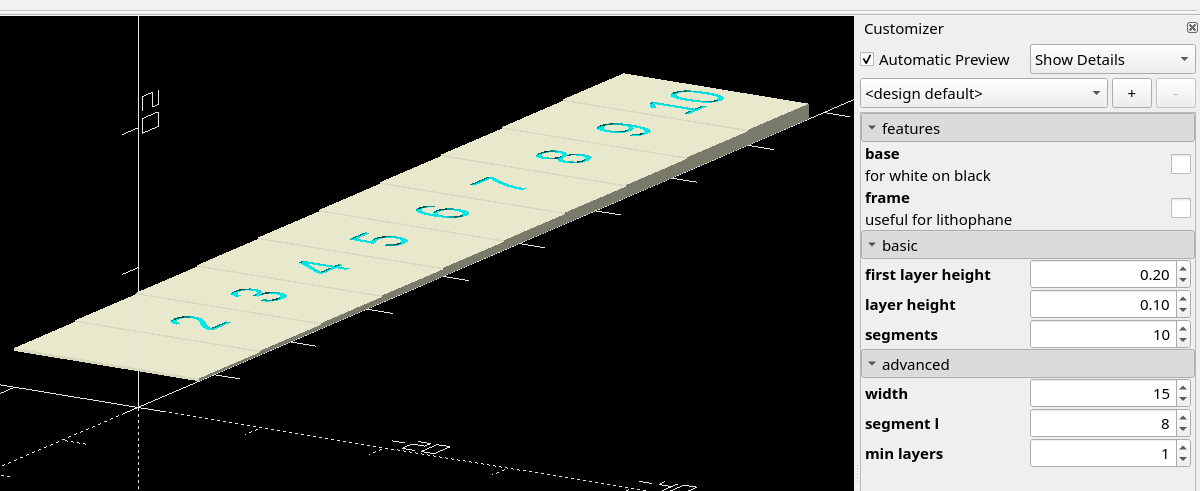
Une fois que vous êtes satisfait, cliquez sur le bouton "Rendre", marqué en jaune dans la capture d'écran ci-dessous, et une fois que c'est fait, cliquez sur le bouton "Exporter le STL", marqué en rose.

C'est ça ! Vous avez utilisé OpenSCAD avec succès !
base: Imprimez un arrière-plan pour les impressions blanches sur noires.
cadre: imprimez un large cadre autour du testeur pour mieux voir les champs de test.
La hauteur de la première couche.etHauteur de la couche.: Selon les capacités de votre imprimante. Une hauteur de couche inférieure entraîne plus de nuances disponibles.
segments: Nombre de segments à imprimer. En général, 10 est un bon chiffre. Les filaments lithophanes dédiés et les hauteurs de couche faibles peuvent être capables de produire 20 nuances.
Donc, vous avez réglé tout ce qui concerne le filament ? Préparons l'image réelle.
Cette étape est la même, que vous souhaitiez créer un véritable lithophane ou une image opaque imprimée en 3D.
La plupart des images sont présentées dans de jolies couleurs de nos jours, mais nous n'allons pas les utiliser. Vous pouvez simplement cliquer sur "convertir en niveaux de gris" dans n'importe quel logiciel de manipulation d'images, mais il existe de meilleures méthodes.
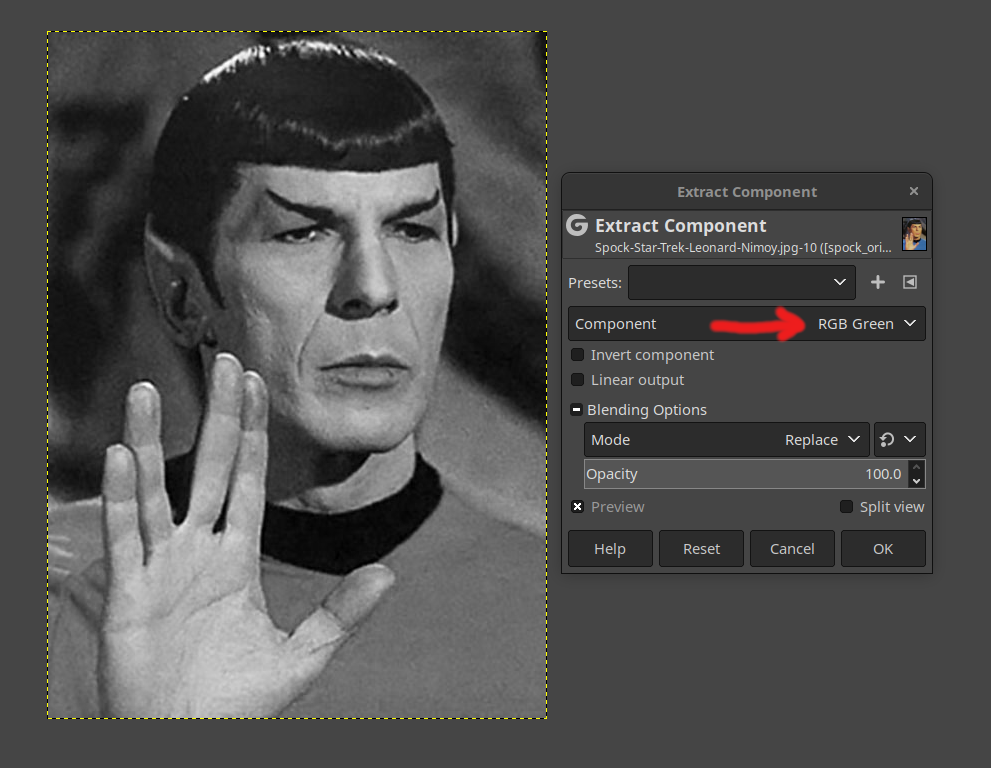
Les images en couleur sont composées (en général) de trois couleurs : le rouge, le vert et le bleu. L'utilisation d'une seule de ces couleurs peut en fait donner une image en niveaux de gris bien meilleure que l'utilisation de toutes ces couleurs combinées. Pour les visages, le canal vert a généralement une belle apparence.
Dans GIMP, cela peut être fait en sélectionnant "Couleurs → Composants → Extraire le composant", ce qui nous amène à cet écran :
Ensuite, nous allons maximiser la plage dynamique. C'est important parce que nous n'avons qu'une plage dynamique très limitée dans un lithophane, et une plage dynamique gaspillée dans l'image source entraînera un résultat terne.
Encore une fois, allez dans "Couleurs", puis "Courbes...".
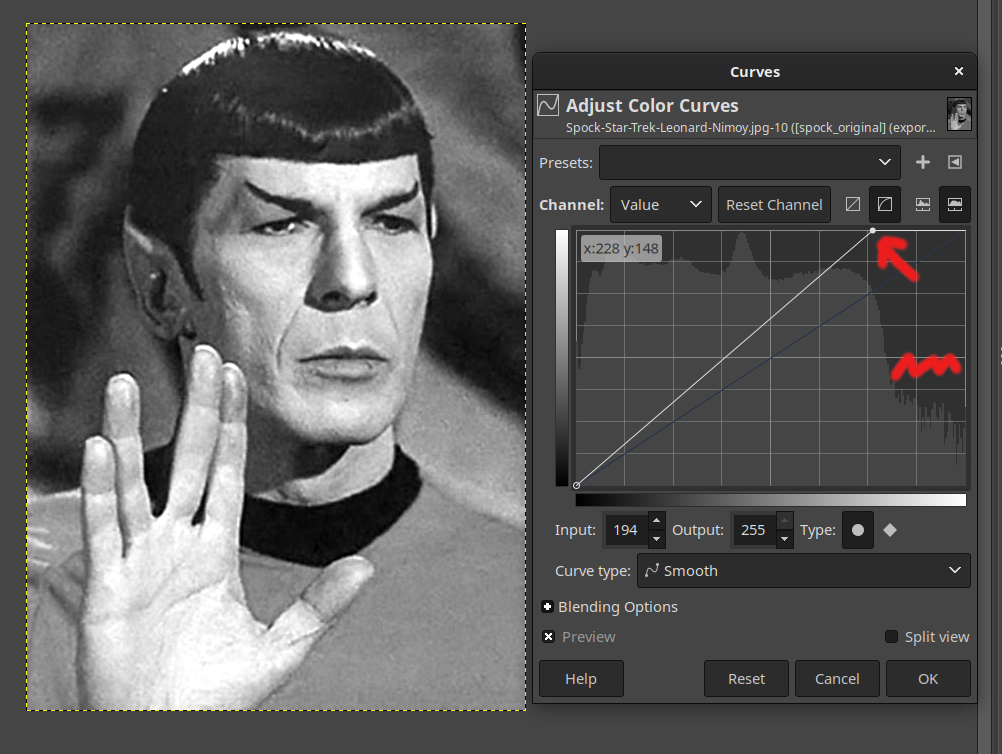
Comprimez tous ces pics blancs brillants mais pas vraiment pleins (marqués) dans l'histogramme en un blanc complet en faisant glisser le point blanc vers la gauche. Vous pouvez également vouloir augmenter légèrement les gammes moyennes pour obtenir une belle image dynamique qui semble légèrement surexposée.
Enfin, nous devons (dans la plupart des cas) réduire la taille de l'image afin qu'OpenSCAD ne consomme pas toute votre mémoire vive. Avec 16 Go de RAM, un maximum de 300x300 pixels devrait être respecté.
Dans GIMP, c'est dans "Image → Redimensionner l'image...".
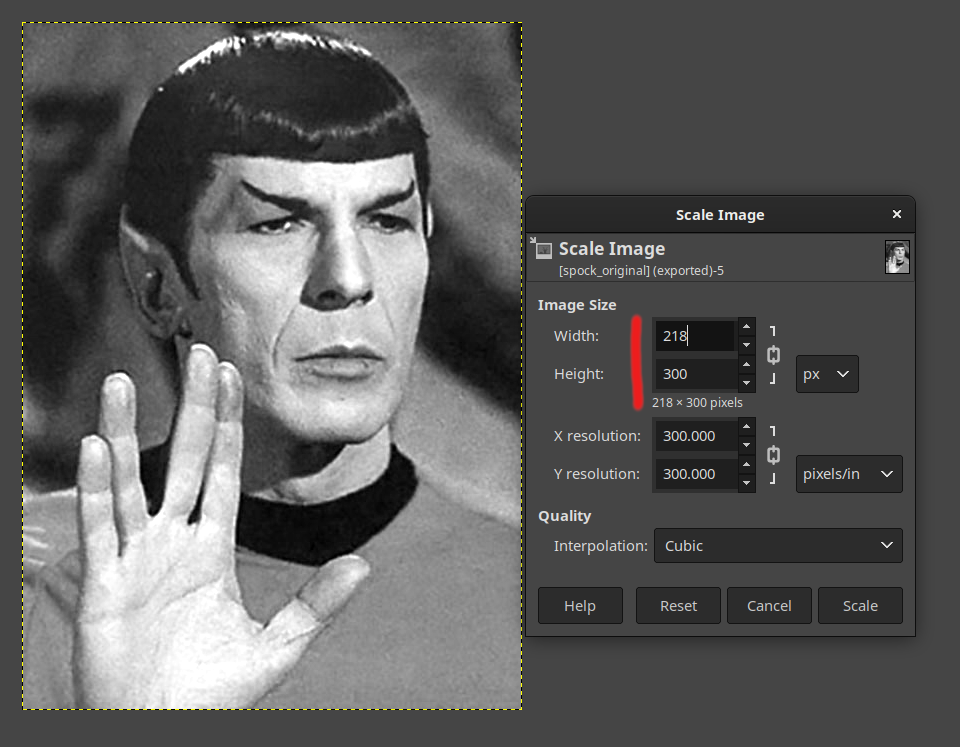
Exportez l'image résultante et passez au chapitre suivant.
Nous allons maintenant convertir une image 2D pour générer un modèle 3D.
OpenSCAD peut le faire, mais cela nécessite un certain travail. Heureusement, j'ai trouvé un outil pour le rendre vraiment facile. Voici une capture d'écran du Customizer. Je vais expliquer ce qu'il fait ci-dessous.
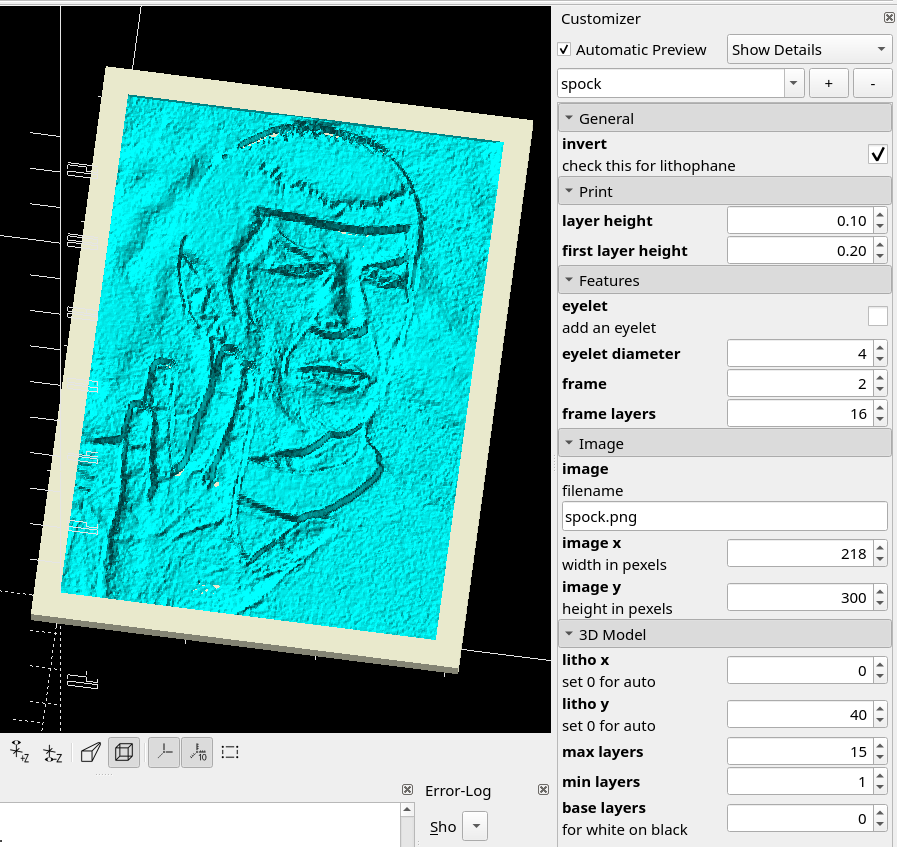
Pour un véritable lithophane, vérifiez leInverser.Case à cocher. Cela garantit que le modèle 3D résultant est le négatif de l'image, de sorte que les zones sombres sont épaisses et les zones claires sont fines.
L'outil a besoin de savoir quelle sera la hauteur de la couche pour adapter le modèle aux capacités de votre imprimante.
LeLa hauteur de la première couche.Dans Prusa Slicer, c'est toujours 0,2 mm (MINI, buse de 0,4 mm), donc ça peut être réglé indépendamment de ça.Hauteur de la couche.des autres couches.
De petits imprimés blancs sur fond noir peuvent être utilisés comme porte-clés ou pendentif, et à cette fin, j'ai inclus une option optionnelle.œillet.au-dessus du modèle. Il suffit de l'activer en cochant la case et d'ajuster les paramètres.diamètreselon vos besoins.
Parfois, c'est agréable d'avoir un...cadreAutour de l'image, pour lui donner un contour. LecadreLe paramètre détermine la largeur du cadre en millimètres. LeLes couches de cadre.Le paramètre détermine la hauteur.
Tapez dans lenombre de fichiers(Désolé, il n'y a pas de sélecteur de fichiers sophistiqué dans OpenSCAD) et définissez ledimensionsDe l'image en pixels. Malheureusement, il n'y a aucun moyen d'obtenir cela automatiquement.
Définissez la taille de votre lithophane avecLitho xetOui..
LeminetMaximum de couches.Ils sont déterminés par votre impression d'étalonnage. Et le...Les couches de base.Ce sont les arrière-plans si vous faites une impression en blanc sur noir.
Cliquez sur "rendu", puis exportez le fichier STL et vous avez terminé cette étape.
Le découpage est assez simple pour un lithophane. Pour les images en blanc sur noir, insérez un changement de couleur juste au-dessus de la plaque de base/de l'arrière-plan.
Veuillez sélectionner.100% de remplissage.Pour s'assurer que l'épaisseur du matériau est comme prévu et que les pièces épaisses ne sont pas creuses, car cela changerait l'apparence.
Assurez-vous de sélectionner le même.Hauteur de la couche.vous avez choisi lors de la génération des fichiers STL. Cela garantit que tout s'aligne correctement.
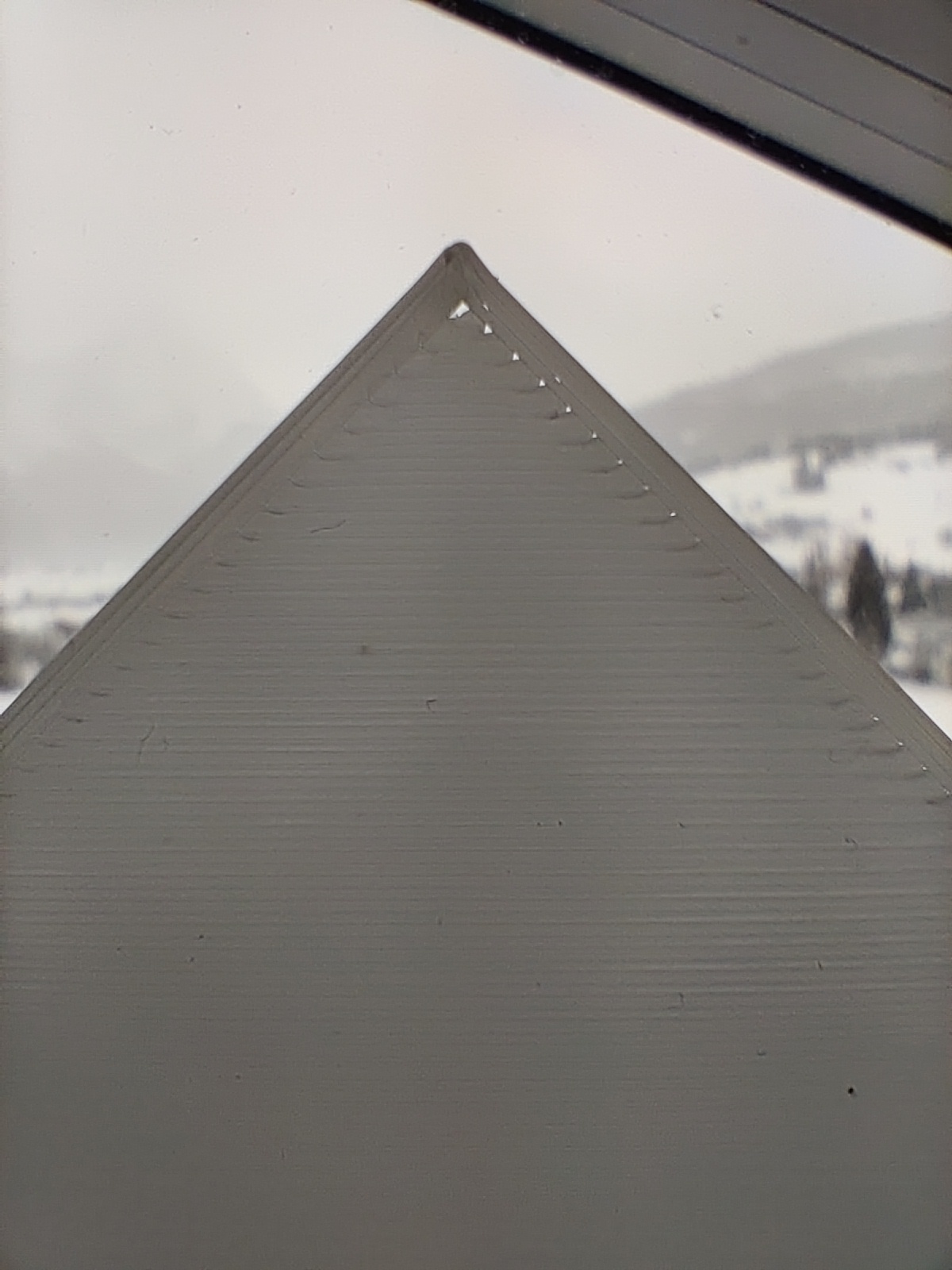
L'impression est également facile. Cependant, il y a certaines choses à prendre en compte.
Calibration de la première couche : Si vous fabriquez un lithophane et utilisez 1 comme hauteur de couche minimale, vous voudrez peut-être vous assurer que votre première couche est complètement opaque et ne montre aucun trou. Peut-être la réduire de 0,05 mm par rapport à l'optimum pour assurer une bonne qualité. À gauche, il y a une feuille d'une seule couche de ma Prusa MINI+. Quelques espaces dans les coins
Un mot à propos de...brillant dans l'obscurité.Filaments : La substance qui les fait briller s'appelle l'aluminate de strontium. C'est un matériau très dur et il usera votre buse en laiton brillante en un rien de temps, alors assurez-vous d'utiliser une...Une buse en acier trempé.Pour ça !
Briller dans l'obscurité.pour le blanc sur noir :Overture Glow in Dark (vert)(l'un des plus brillants qui soient) J'ai également testé.colorFabb SPECIAL GLOWFILL.qui est légèrement plus lumineux, mais il atteint un maximum de 5-6 couches et n'ajoute aucune dynamique au-delà de ça.
ContextePour le blanc sur noir : N'importe lequel.filament noirJe vais le faire.
Lithophane.:Le filament PLA Glow Azurefilm de couleur Litho White.(Celui que j'ai ne contient pas le mot "Glow" dans le nom du produit, mais le numéro de pièce FP171-9012 est le même.)
Remarque : certains liens dans ce texte sont des "liens d'affiliation", ce qui signifie que si vous les suivez et achetez ensuite quelque chose, je pourrais recevoir quelques pièces de monnaie en retour. Cela n'affecte en aucun cas votre achat.
