
Échantillons de filaments paramétriques rapides.
Krellovov

AI ile Benzer Model Bul


Baskı Profili(0)
Model Dosyası(0)
 0
0 0
0 0
0
Yayınlandı:2026-01-20 16:39:36
0
0



 000
000En utilisant 'FreeCAD' et sa feuille de calcul intégrée, vous pouvez créer vos propres échantillons de filament en quelques secondes.
Les détails incluent le matériau, la marque et la couleur.
Je crois qu'avec mes instructions ci-dessous, même un novice complet des systèmes de CAO devrait être capable de produire ces échantillons de filaments.
Pendant plusieurs années, j'ai utilisé un programme de CAO professionnel. Produire mes échantillons demandait beaucoup de travail. Cela signifiait que je devais créer le texte pour chaque échantillon et le superposer au modèle de base. Je voulais une meilleure solution et j'étais au courant d'OpenSCAD, qui permet de modifier certains paramètres. Mais, je n'étais pas familier avec la programmation de ce système de CAO, donc j'ai mis l'idée
En envisageant de changer mes méthodes et cette compétition, j'ai examiné un programme potentiel pour résoudre ce problème, et j'ai donc choisi 'FreeCAD'. J'ai apprécié le fait que ce programme de CAO puisse dessiner le modèle de manière standard sans utiliser de texte de programmation. Et ensuite, vous pouvez modifier certaines des données du modèle en utilisant une feuille de calcul qui fait partie du système de CAO.
N'ayant jamais utilisé FreeCAD auparavant, j'ai appris ce qu'il fallait faire en une journée ! UNE TRÈS LONGUE JOURNÉE, avec beaucoup de regardement de "YouTubers" qui avaient les compétences dont j'avais besoin, regardant parfois la même vidéo à plusieurs reprises !
J'espère que vous apprécierez le produit final.
J'ai déjà utilisé une tige hexagonale imprimée en 3D, dont vous pouvez faire varier la longueur.
La tige est utilisée pour tenir les échantillons. J'ai créé quelques 'arrêts d'extrémité' simples, qui sont également imprimés en 3D.
En utilisant une technique courante avec un écrou et un boulon. Vous pouvez serrer manuellement les butées en place, donc aucun outil n'est nécessaire et les échantillons sont maintenus fermement en place, que vous ayez juste quelques échantillons ou une grande quantité. Pour ce modèle, j'ai utilisé 2 écrous M3 et 2 boulons M3 de 12 mm.
C'est à vous/à l'utilisateur de décider comment stocker les échantillons ensemble, que ce soit par matériau, par marque ou par couleur.
Le tige et les 'butoirs' ne sont que de simples fichiers STL et sont disponibles au téléchargement.
Pour utiliser l'échantillon de filament paramétrique rapide, vous devrez d'abord utiliser FreeCAD, puis utiliser le fichier que j'ai créé.
J'ai utilisé la dernière version de FreeCAD au 31 août 2022, la version 0.20.
Si vous n'utilisez pas déjà FreeCAD, le lien est le suivant :
Le fichier que vous devez télécharger lorsque vous utilisez FreeCAD est ;
'Parametric Filament Swatch.FCStd', dont une copie est jointe dans le téléchargement.
Utiliser des polices Windows pour le texte du modèle.
Pour que le programme FreeCAD puisse construire le texte dans le modèle, j'ai eu besoin de créer un lien vers la police Windows, Arial Bold. Ce lien est dans le programme et est utilisé trois fois, une fois pour chaque texte créé.
Parce que mon fichier contient ces données tant que vous avez une version standard de Windows, mes paramètres fonctionneront pour vous, sans que vous ayez besoin de modifier quoi que ce soit vous-même. (voir le texte ajouté ci-dessous pour les utilisateurs Mac et si vous voulez changer la police).
Pour votre information, toutes vos polices Windows sont stockées dans c: /windows/fonts.
Pour modifier les paramètres paramétriques.
Une fois que vous avez téléchargé mon fichier dans FreeCAD, vous devez modifier le texte qui se trouve dans la feuille de calcul. Regardez la disposition du fichier ci-dessous.
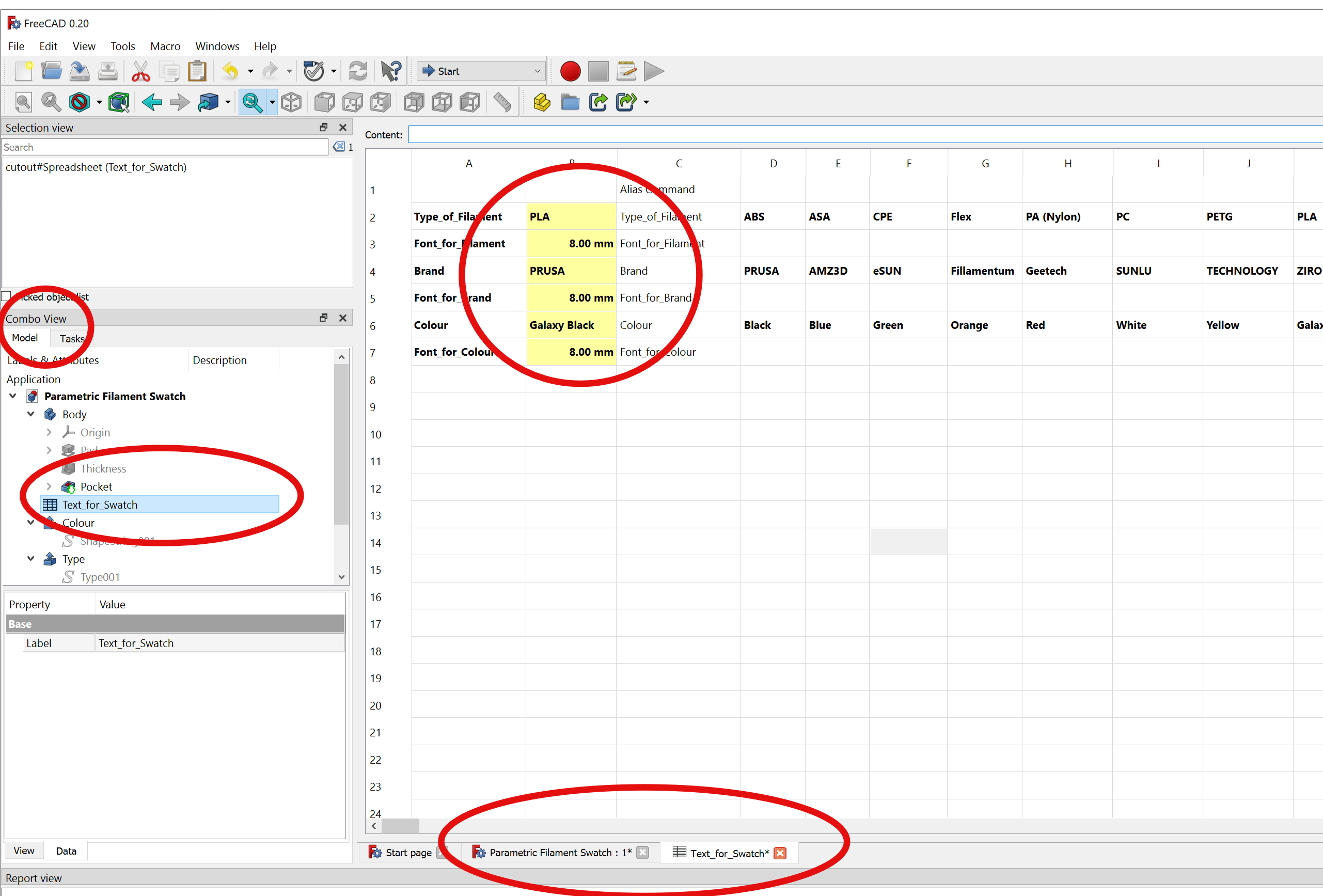
Pour voir la décomposition du modèle, assurez-vous d'être dans la fenêtre Modèle. Cliquez sur la feuille de calcul située dans la fenêtre ci-dessous et cela ouvrira la page de la feuille de calcul.
La page de la feuille de calcul est maintenant affichée dans la barre inférieure et les données sont dans la fenêtre ci-dessus.
Les données dans les cases jaunes sont les données que vous entrez et elles affecteront le modèle. Il utilise une commande alias qui est cachée derrière un menu et fait partie du programme.
La police de caractères du modèle est liée à la taille du texte. J'ai intégré cela au cas où le texte que vous ajoutez serait trop grand. Je suggère que la taille standard utilisée soit de 8 mm.
Le texte à droite des données d'entrée est là juste pour être copié et collé dans les cases jaunes en conséquence, ce qui augmente la vitesse et réduit les erreurs.
Pour voir une copie du modèle mis à jour, cliquez simplement sur la barre inférieure avec le texte 'Échantillon de filament paramétrique', voir ci-dessous la fenêtre qui apparaîtra.
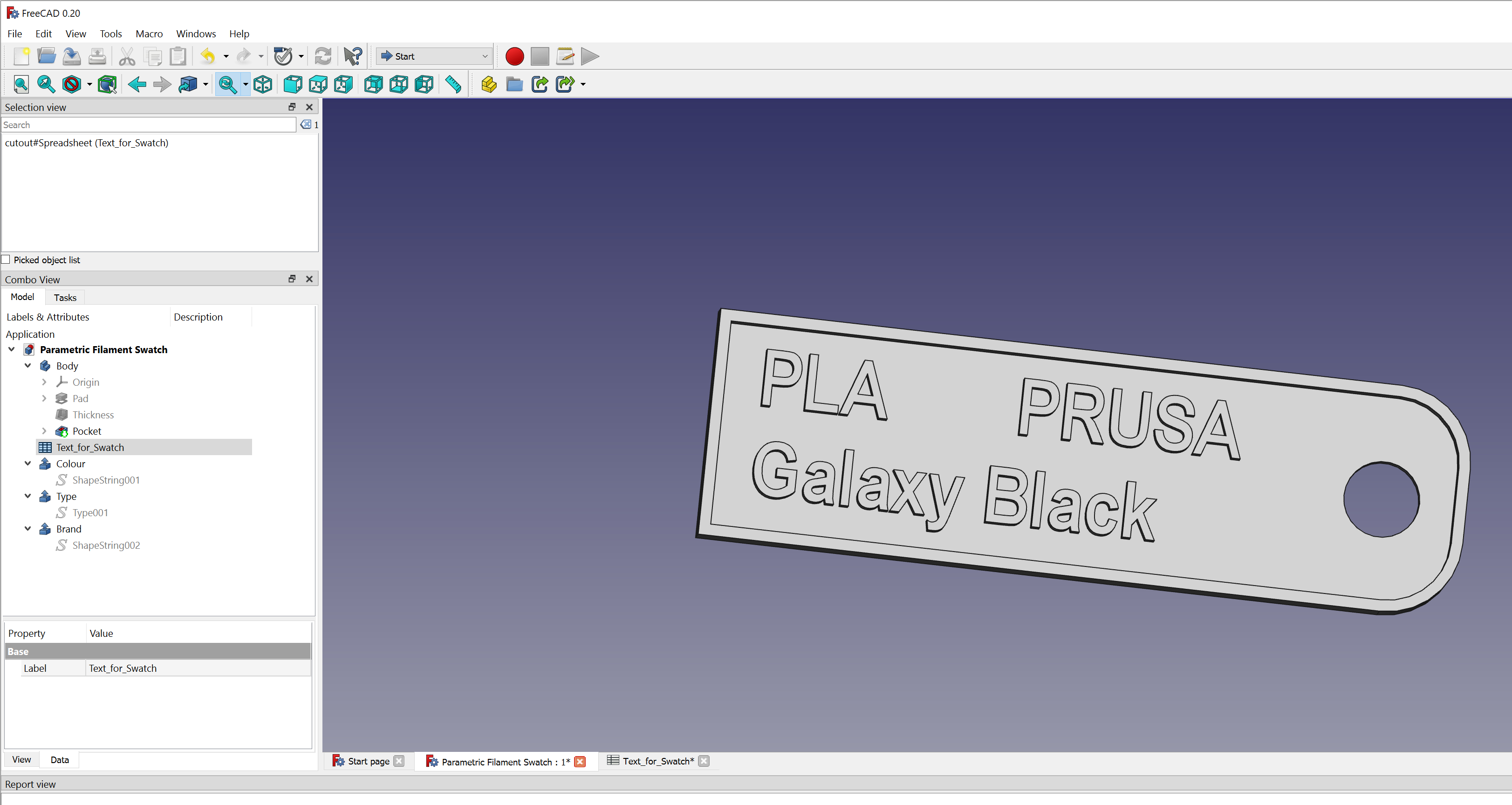
Vérifiez si les données sont correctes.
Vous pouvez basculer entre la fenêtre de la feuille de calcul et celle du modèle en cliquant sur le menu approprié de la barre inférieure.
Créez un fichier STL.
Depuis la fenêtre du modèle, nous devons sélectionner les pièces que nous voulons utiliser pour le fichier STL.
En utilisant la touche Ctrl et le bouton gauche de la souris, sélectionnez chacune des parties sur le côté gauche. Chacune d'elles deviendra bleue lorsqu'elle sera sélectionnée et changera également les couleurs sur l'image du modèle.
Si ce n'est pas sélectionné maintenant, il n'apparaîtra pas dans le fichier STL.
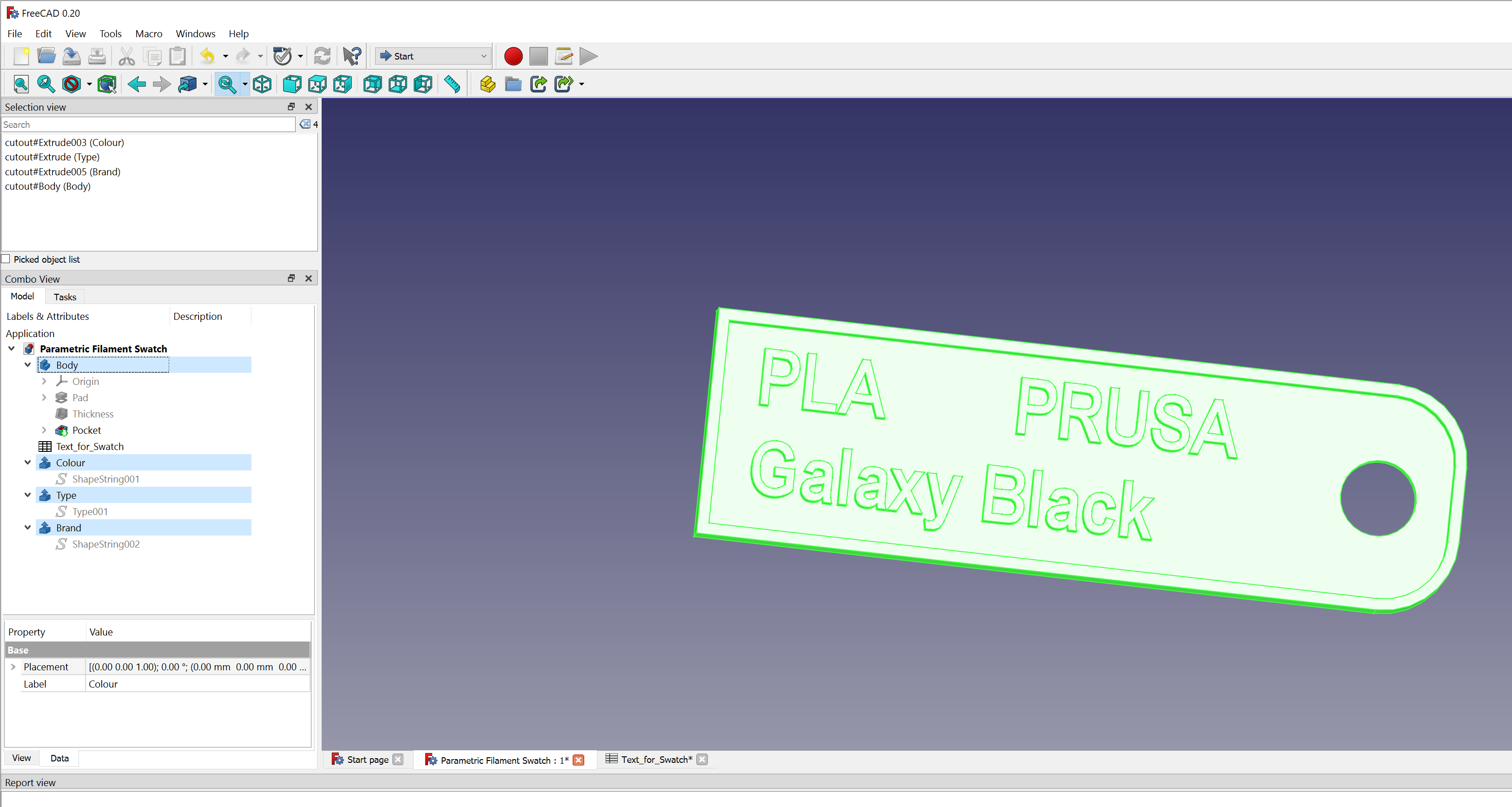
Une fois sélectionnées, les 4 parties vont dans Fichier, Exporter et sélectionnez Mesh STL. Enregistrez votre fichier dans votre propre répertoire. Et utilisez le fichier STL dans PrusaSlicer.
J'ai essayé le format 3MF, mais je n'ai pas réussi à le faire fonctionner dans PrusaSlicer.
Apple Mac et le changement de police de caractères.
Un commentaire a été fait dans les Commentaires ci-dessus par un utilisateur de Mac concernant son problème initial d'identification d'une police sur sa machine Mac.
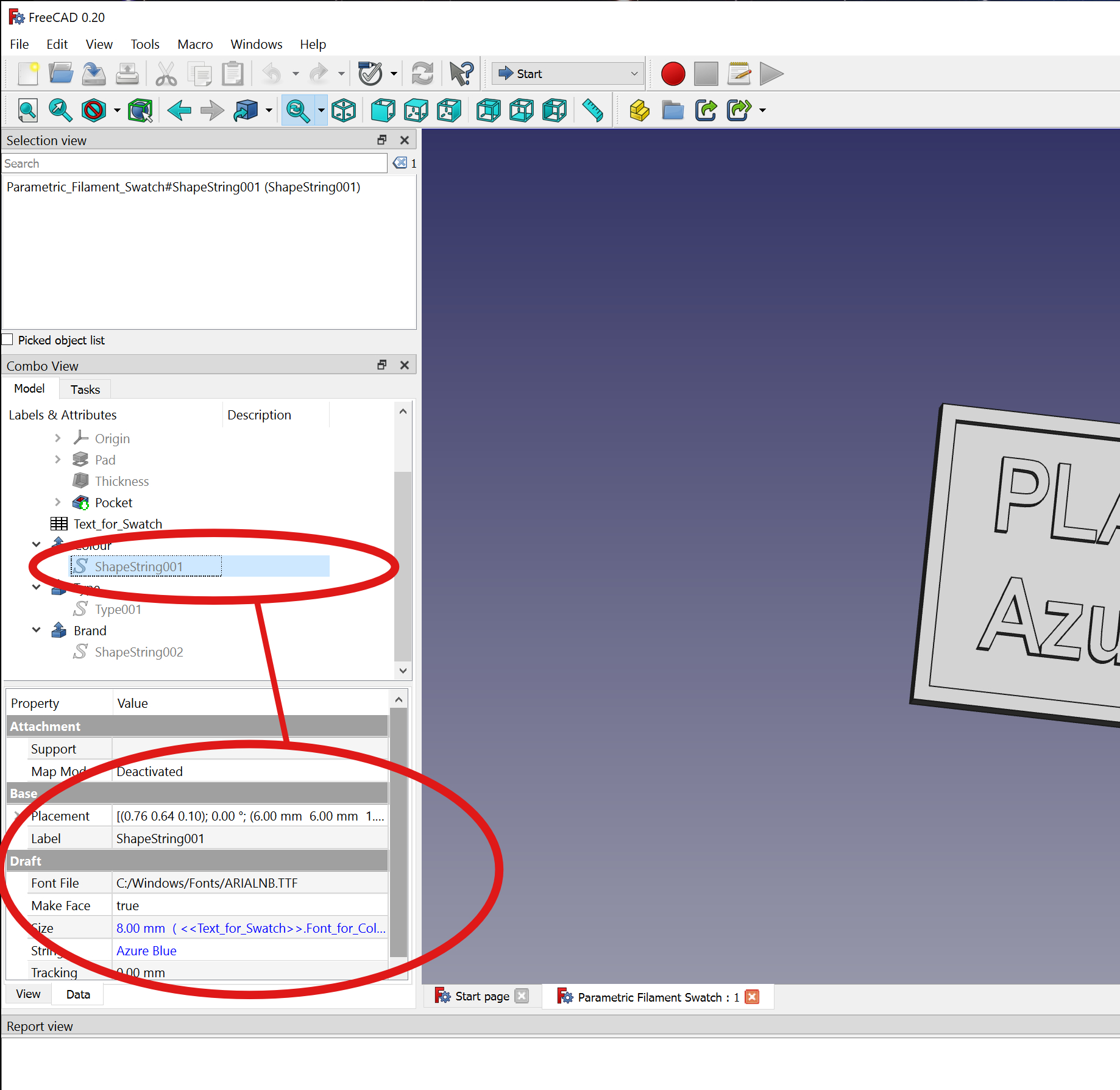
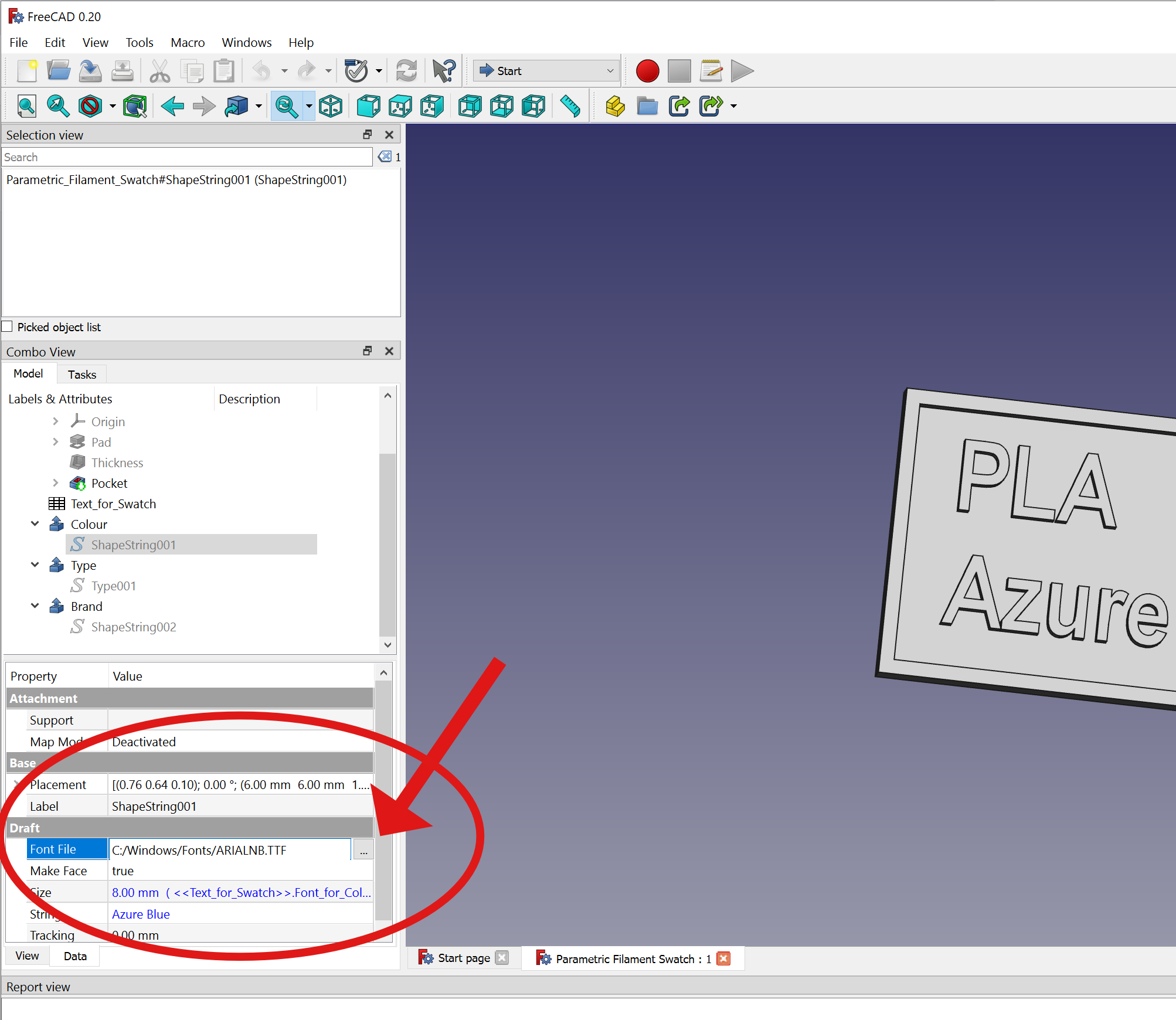
Par conséquent, pour vous aider si vous utilisez un Mac ou si vous voulez changer la police sur n'importe quelle machine, cela peut être facilement réalisé dans les propriétés. Rappelez-vous, car il y a trois zones de texte, cette propriété devra être changée trois fois. Voir les images ci-dessous.
Dans la fenêtre 'Modèle', sélectionnez la chaîne que vous souhaitez modifier en utilisant 'Ctrl et la souris', cela enverra l'arrière-plan en bleu.
Regardez dans la fenêtre 'Propriétés' ci-dessous pour 'Brouillon', puis 'Fichier de police'.
Sélectionnez l'emplacement du fichier à l'aide de la souris et une petite boîte apparaîtra à droite avec trois points dedans.
Cliquez sur la petite boîte et un répertoire de fichiers apparaîtra, où vous pourrez sélectionner et changer la police.
Les trois chaînes que vous devez modifier sont ;
Si vous avez des problèmes, veuillez me contacter.
Steve.
