Cámara de rayos UV de Extech.
digital_studio

AI ile Benzer Model Bul


Baskı Profili(0)
Model Dosyası(0)
 0
0 0
0 0
0
Yayınlandı:2022-02-26 19:05:50
0
0
 000
000¿Alguna vez te has preguntado sobre el mundo de los insectos, aves, reptiles y peces que ven el ultravioleta como un color primario separado? Esta cámara te permite tomar impresionantes fotos ultravioletas en color, al remapear el verde, el azul y el UV al espacio de color RGB.
La magia ocurre en los filtros utilizados, combinados con el software de cámara personalizado. La cámara Pi NoIR, popular por su sensibilidad infrarroja, también puede captar imágenes de ultravioleta, aunque de forma débil. Los filtros específicos seleccionados para este proyecto compensan la baja sensibilidad de la cámara al UV al disminuir la luz azul y verde, y eliminan por completo las longitudes de onda más larg
Se requiere algo de soldadura.
Lista de piezas.
Por favor, consulte las secciones de Ajustes de impresión y Post-impresión para imprimir y configurar correctamente la cámara.
Marca de la impresora:
Creality.
Imprimadora:
Ender 5
Notas:
Puedes imprimir esto en cualquier material de filamento, pero DEBE SER NEGRO. (El panel trasero no tiene que ser negro, pero el panel frontal y superior sí. Puedes probar con un color diferente para otras partes, pero puede o no funcionar.) La razón es que la carcasa debe bloquear toda la luz, incluida la luz infrarroja, de la Raspberry Pi. Si tu carcasa filtra cualquier luz infrarroja, puede arruinar tusO simplemente puedes construir la cámara UV y luego probarla bajo una luz incandescente.
La base se puede imprimir en posición vertical sin soportes; la parte superior se puede imprimir boca abajo sin soportes; el lado de la potencia se puede imprimir de pie sin soportes. Estas son las tres piezas que tienen ranuras para insertar tuercas M3, por lo que querrás asegurarte de que se impriman con ranuras de tuerca funcionales.
El panel trasero se puede imprimir en su cara sin soportes. El revestimiento mate funciona bien con PLA negro mate, y no requiere soportes si se imprime en su extremo estrecho. Imprime dos anillos de piña - el negro mate también es genial para estos - uno sostendrá el filtro BG38 y el otro sostendrá el filtro U330.
El panel frontal y el lado USB requerirán soportes. Los imprimí con el lado exterior hacia arriba y quedé satisfecho con los resultados. En el panel frontal, a menos que utilices soportes solubles, asegúrate de que los soportes estén "solo en la plataforma de construcción", ya que no los querrás en los hilos de la apertura del objetivo; será imposible extraerlos.
Asamblea
Use cuatro de los tornillos y tuercas de la máquina M2 para fijar la pantalla PiTFT al panel trasero. El conector de 40 pines de la pantalla estará en la parte inferior, que puedes identificar por el borde inclinado del panel impreso. Cuando enfrentes la pantalla hacia ti, el botón de encendido estará a tu derecha.
El panel frontal incluye 4 soportes cilíndricos que deben desmontarse antes del ensamblaje. A continuación, use los cuatro tornillos y tuercas M2 restantes para fijar la cámara RasPi NoIR a la superficie interior del panel frontal, con el lado de la cinta hacia arriba. Ahora debería estar mirando por el orificio de visualización.
Coloque las tuercas M3 en sus ranuras: 3 están en la base; 4 en la parte superior; 1 en el panel lateral de la fuente de alimentación. Puede que tenga que forzarlas un poco. Si le ayuda, puede usar una pistola de calor para ablandar el plástico (¡ten cuidado de no deformarlo!) o presionar la punta de una soldadora caliente contra la tuerca. Por el contrario, si la ranura está demasiado suelta, una
Coloca la tuerca de 1/4" en la impresión hexagonal cerca del centro de la base. Puede que tengas que forzarla a entrar.
Coloque el paquete de baterías dentro del área rectangular grande de la base. Su puerto de carga debe estar en la parte inferior mirando hacia afuera; sus puertos USB deben estar por encima del puerto de carga; sus luces indicadoras deben estar orientadas hacia la dirección donde irá el panel frontal; su botón de encendido debe estar en la parte superior.
Coloca el Raspberry Pi en las ranuras de soporte justo al lado de la batería, para ver dónde irá. Ten en cuenta que el Pi puede inclinarse al principio; esto es normal.
El siguiente paso es cablear el pequeño encabezado 2x13 en la parte posterior del PiTFT. Por favor, consulte este diagrama de conexiones:El pin 1 del dispositivo está indicado con una flecha. Es importante conectar uno de los pines de +5V a un cable rojo que se soldará al interruptor más tarde, y uno de los pines GND a un cable negro que se soldará al conector USB más tarde. El condensador debe soldarse entre estos dos cables, observando la polaridad del condensador.
Solde el cable GND negro al cable más corto del LED, cortando la parte excesiva del cable. Solde el cable más largo al resistor de 470 ohmios, y el otro cable del resistor a un cable puente verde y conéctalo al pin TXD0/GPIO 14 del conector. Es una buena idea usar una tira de papel o cinta adhesiva entre y alrededor de los cables del LED para aislarlos entre sí y de la electrónica circundante.
Coloque el interruptor en su orificio rectangular en el panel trasero. Debería encajar en su lugar; si el orificio es demasiado apretado, elimine el material sobrante con un cortador de filamento. Soldar el cable rojo a uno de los terminales del interruptor.
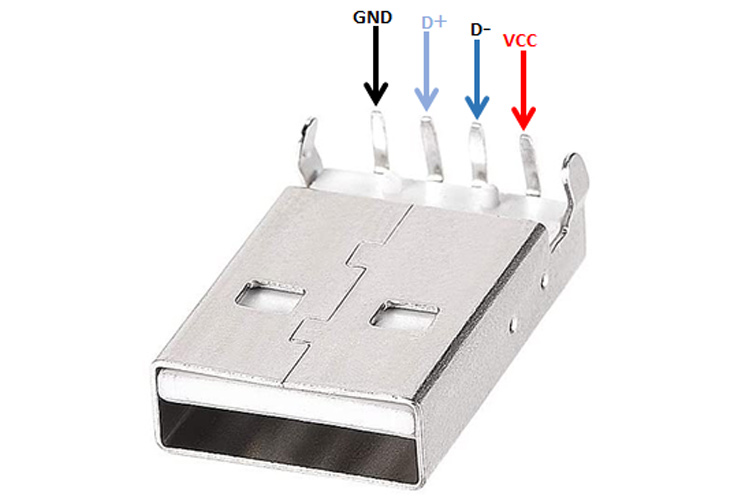
Ahora es importante soldar el conector USB. Aquí hay un buen esquema de pines para referencia:. El pin GND se conectará a tu cable GND negro, mientras que el pin Vcc se soldará a un cable que está soldado al otro terminal de tu interruptor. Opcionalmente, un pequeño trozo de tubo termorretráctil sobre los terminales del conector USB es una buena manera de proteger las juntas de soldadura.
Ahora es el momento de ensamblar el Pi y la pantalla táctil. Coloque el conector de 40 pines en el GPIO del Pi y luego conecte la pantalla táctil al conector. Apriete los dos componentes juntos con firmeza. Vuelva a colocar el Pi en su ranura de soporte; el panel trasero debe estar tocando o casi tocando la base.
Inserte el enchufe USB en el puerto superior de la batería. Luego coloque el panel lateral de alimentación en su posición y asegúrelo con un tornillo M3x30 a través del orificio inferior derecho del panel trasero, a través del orificio en la base, y en la tuerca del panel lateral de alimentación. Deslice el LED en la ventana del indicador de alimentación.
A continuación, coloque el panel frontal en su posición y asegúrelo con un tornillo M3x25 que entre en la esquina inferior frontal del panel lateral de alimentación, a través del orificio en el panel frontal, y en la tuerca en la base. Conecte el cable de cinta Raspicam al puerto de la cámara del Pi. El lado azul estará orientado hacia los puertos Ethernet y USB.
Ahora coloque el panel lateral USB en su posición. Asegúrelo con un tornillo M3x20 en la esquina inferior trasera y un tornillo M3x30 en la parte inferior frontal.
Antes de proceder al siguiente paso, es una buena idea probar la unidad. Conecte el puerto HDMI a un monitor y los puertos USB a un teclado y un ratón, y encienda el interruptor de alimentación. Todo debería encenderse; deberías ver luces en la Pi y el LED verde debería iluminarse; la luz de fondo de la PiTFT se iluminará, pero no aparecerá ninguna imagen. Este también es un buen momento para con
Ahora estás listo para aplicar la pieza superior. Tendrá 4 lugares para fijar con tornillos; todos estos serán M3x25.
El ensamblaje objetivo no es difícil, pero puede ser complicado. He tenido la mejor suerte apilando los filtros encima del revestimiento mate (boca abajo), y luego atornillándolos cuidadosamente en el panel frontal. Tenga especial cuidado con el filtro U330, ya que es muy delgado y, por lo tanto, muy frágil. Una buena configuración es la siguiente: revestimiento mate, luego paso corto de 550nm, luego un an
El último paso del ensamblaje es cortar un trozo de cordón, alrededor de un metro o un yarda debería ser suficiente, y atar un nudo en un extremo. Introduce el otro extremo a través del bucle situado junto al interruptor de encendido, de modo que cuando estés mirando la pantalla, el cordón salga hacia ti con el nudo en el lado más alejado (delantero). Pasa el extremo libre del cordón al bucle situado a la izquier
Instalación de software.
El software se puede encontrar aquí:
https://github.com/ssepeq/uvcamebj
Por favor, descarga el código fuente y luego sigue las instrucciones en el archivo README.md.
Bug conocido: el botón de apagado en pantalla no muestra un indicador de energía, solo una caja negra vacía. Para apagar el Pi antes de desactivar el interruptor de alimentación, simplemente toque la esquina superior derecha de la pantalla varias veces y espere a que el LED verde de energía se apague.
El software se iniciará automáticamente al encenderlo. Deberías ver una vista previa en vivo en el centro de la pantalla; toca la vista previa para tomar una foto. Ten en cuenta que si estás en interiores, puede que no haya suficiente luz ambiente para una vista previa o una foto, a menos que tengas una luz negra encendida.
Sincronización automática con Google Drive, Dropbox, etc.
Opicionalmente, puedes configurar tu cámara para que suba automáticamente todas tus fotos a un servicio basado en la nube. Actualmente, se admiten varias docenas de servicios. Simplemente conecta la unidad a un monitor y un teclado/ratón (alternativamente, puedes acceder de forma remota con VNC), presiona Esc y luego abre una terminal.
Antes de configurar la sincronización automática, le recomendamos que cambie el nombre del Pi en su cámara. En la terminal, escriba:
sudo raspi-config
...y luego cambia el nombre de host allí a algo memorable como {tu nombre}-uvcam. El nombre de host solo es importante porque formará parte de la ruta donde se suben las fotos, y si todas tus cámaras ExJ tienen el mismo nombre, las fotos se mezclarán todas juntas.
Cuando estés listo, escribe el siguiente comando:
sudo rclone config
Siga las instrucciones en pantalla para conceder a rclone acceso completo a su carpeta en la nube (se requiere acceso completo para escribir archivos, que es para lo que sirve este paso), dejando en blanco todas las opciones que normalmente están en blanco. (Si está familiarizado con rclone o el almacenamiento en la nube en general, puede especificar una carpeta remota, pero esto es opcional.) Una vez configurado, la cámara intentar
Un buen truco de vida que esto permite es que puedes habilitar el punto de acceso Wi-Fi en un teléfono inteligente o tableta y conectar la cámara a ese punto de acceso, lo que te permite subir automáticamente las fotos a la nube en cualquier lugar donde tengas datos inalámbricos. Hace que sea fácil llevar la cámara por todas las ciudades, jardines de flores, senderos de senderismo, etc., tomando