
レトロライト CM4 ドック
FairTide

Найти похожую с ИИ


Профиль печати(0)
Файл модели(0)
 0
0 0
0 0
0
Опубликовано:2026-03-30 08:59:53
0
0
 000
000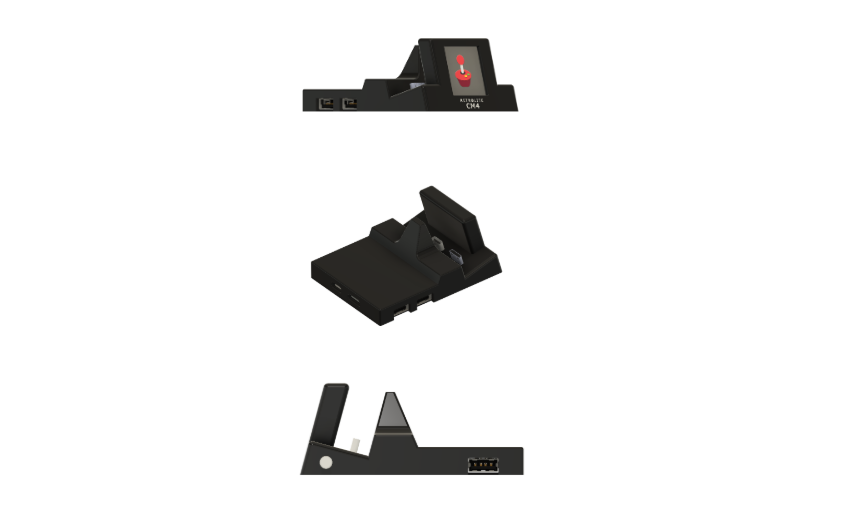
更新:2023/07/09
注意:コードベースは、スプラッシュスクリーン、統計画像、テキストラップ付きのメタデータの点で現在機能しています。この段階でこのプロジェクトを完成したと考えています。気軽に改善していただき、お好きなように利用してください!
レトロライトCM4ドッキングステーション/ハブは、レトロライトCM4ゲームコンソールと組み合わせて使用するように設計されていますが、RetroPieを実行している任意の汎用Linuxホストでも動作します。このプロジェクトの主な目的は、RetroPieシステムのメタデータボックスとして機能し、リアルタイムでプレイしているゲームについて詳細な情報を提供することです。このプロジェクトは、レトロ
以下は、プログラムの一般的な流れと、電源が投入されたときの動作方法です。
どのゲームの立ち上げ時にプレイされているゲームの組み合わせた画像を示します。
ドッキングステーションに付属のプッシュボタンを使用して、5つの異なるメタデータビューを切り替えます。これらは次のとおりです。
a) ホイールとスクリーンショットの組み合わせたベクトル画像 b) 公式ゲームのボックスアート c) ゲームをプレイできる実際のハードウェアのランダムなベクトル画像。全てのコンソールのバリエーションが含まれています(高品質のベクトルを提供してくれたAmpersandに感謝!) d) ゲームの説明で、ディスプレイに垂直にスクロールされ
インストールするには、実行してください(現時点ではまだ動作しません!)。
git clone https://github.com/StonedEdge/Retro-Lite-CM4-Dock.git sudo chmod +x install_dock.sh ./ install_dock.sh
私は、RetroPieのセットアップスクリプトメニュー内の組み込みスクレイパーを使用してメディアファイルをスクレイプすることをお勧めします。これにより、必要なすべてのメタデータがダウンロードされ、/home/pi/RetroPie/roms/{system_name}/mediaに自動的に保存されます。
a)現在のゲームのカバー(ボックスアート)- /opt/retropie/configs/all/emulationstation/downloaded_images/{system}/{rom_name}.png
b) 。スクリーンショット+組み合わせたホイールの画像- /home/pi/retropie/roms/{system}/media/wheel/{rom_name}.png と /home/pi/retropie/roms/{system}/media/screenshot/{rom_name}.png
c)コンソールのランダム化されたベクトル画像がリリースされました。- /home/pi/pico/pico-examples/pico-spi/consolevectors
d)垂直スクロールを利用したゲームの説明- /opt/retropie/configs/all/emulationstation/gamelists', システム名, 'gamelist.xml'
e) 。ゲーム開発者- /opt/retropie/configs/all/emulationstation/gamelists', システム名, 'gamelist.xml'
f)リリース日- /opt/retropie/configs/all/emulationstation/gamelists', システム名, 'gamelist.xml'
g)動画- /home/pi/retropie/roms/{system}/media/videos/{rom_name}.mp4
ドッキングステーションにOLEDスクリーンを接続するためのピノアウトは上にあります。ソフトウェアが完成したら、すぐにGerbersとCAD(ドッキングステーションと別のOLEDボックスの両方)のファイルが更新される予定です。
