Этот контент был автоматически переведен. Показать оригинал
モデルの概要
タイプ:防振フット付きのビルドプレートホルダー(Elegoo/Bambulabフット対応)
容量:4 / 6 / 8 ビルドプレート
使用方法:プリンターElegoo Centauri Carbon / Elegoo Centauri Carbon 2用
インストール:プリンターの下にあるものをベースとして
ビルドプレートの互換性:エレゴー・センタウリ・カーボン / エレゴー・センタウリ・カーボン2対応のビルドプレート
プリンタの互換性:どのプリンターでも印刷可能で、最小サイズの印刷量は256×256 mmです。封閉式のプリンターは必要ではありませんが、お勧めです。
代替モデル
アクセサリー
印刷する前に読んでください。
そのFNTビルドプレートホルダーファミリーはかなり大きくなってきましたそして、多くのバージョンが利用可能なため、必要なものを正確に見つけることは時には難しいことがあります。
わかりやすくするために、私は概要ページを用意しました。そこでは全てのモデルは、プリンタの種類、インストール方法、および使用ケースによって明確に整理されています。。これにより、あなたのセットアップに最も適したバージョンをすばやく見つけることができます。
FNT Centauri Carbon / Centauri Carbon 2ベースの防振ビルドプレートホルダー
更新:2026年3月28日
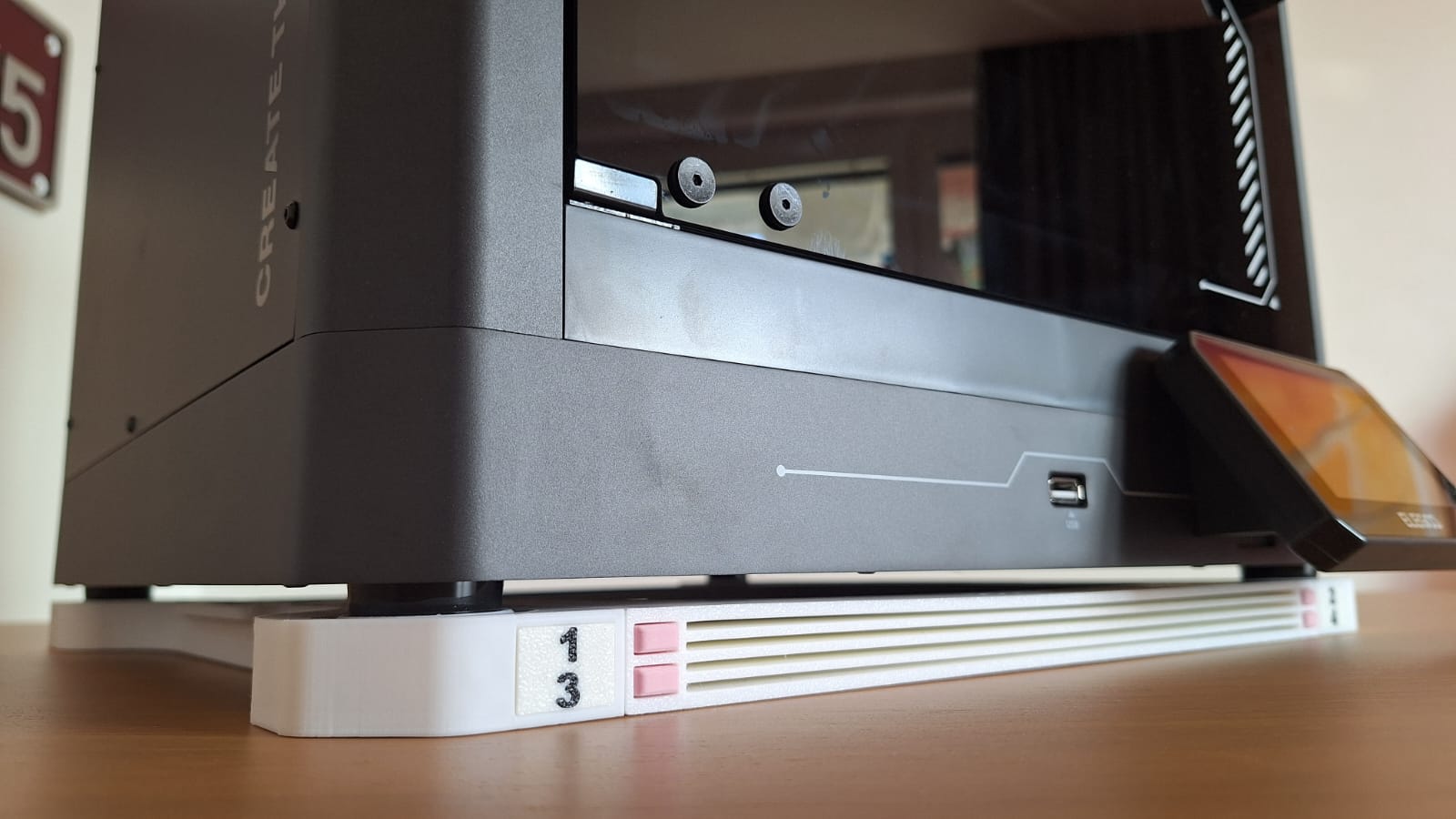
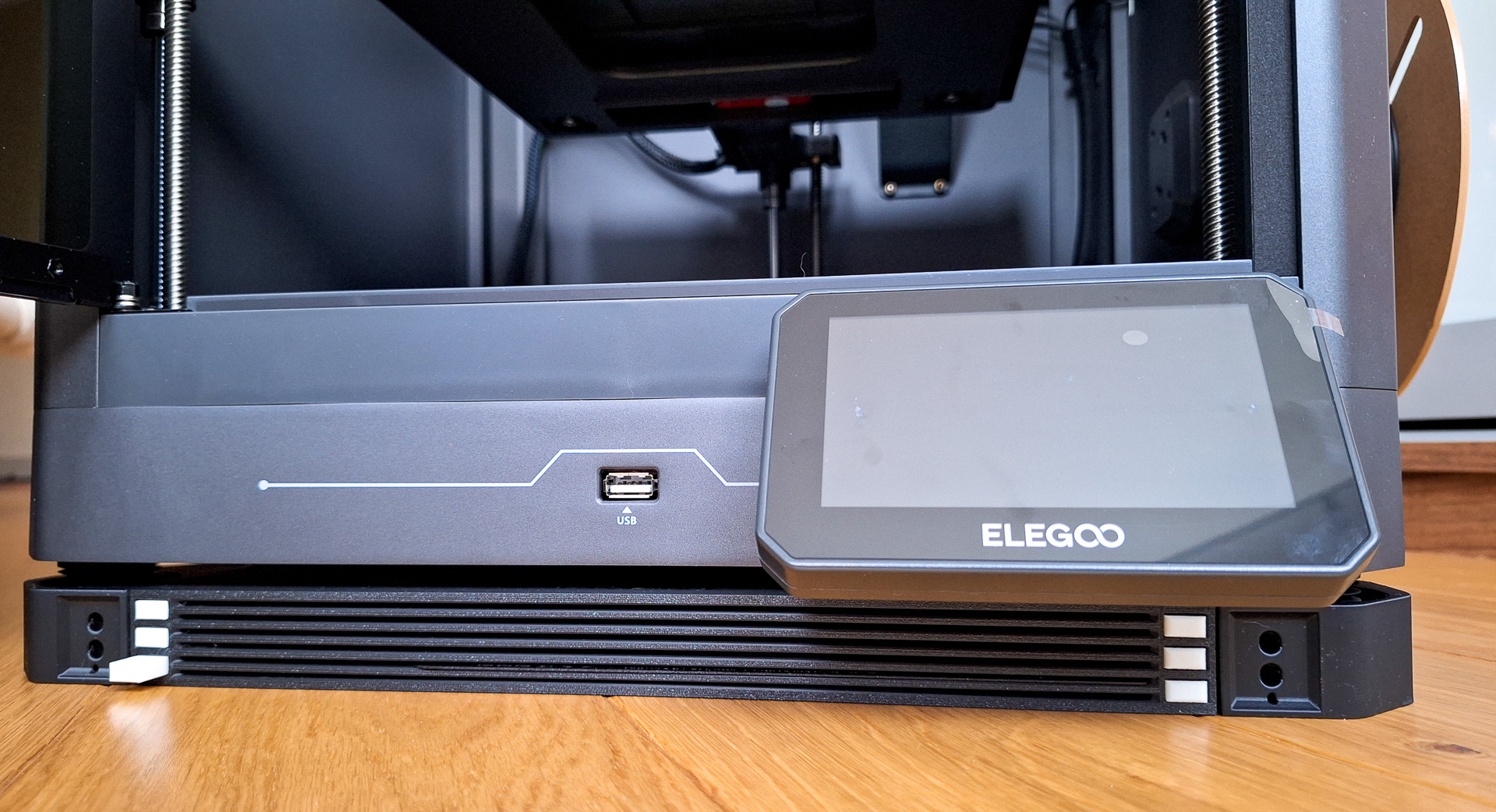
ありがとうございます@sknrw新しいものを測るためにELEGOO Centauri Carbon 2コンボそして、その寸法が原本と同一であることを確認する。ELEGOO Centauri Carbon。
彼はまた、テスターとして志願し、FNTビルドプレートホルダーを印刷し、新しいモデルとの完全な互換性を確認しました。これはコミュニティにとって大きな助けとなりました!
あなたの努力に本当に感謝します 🙌
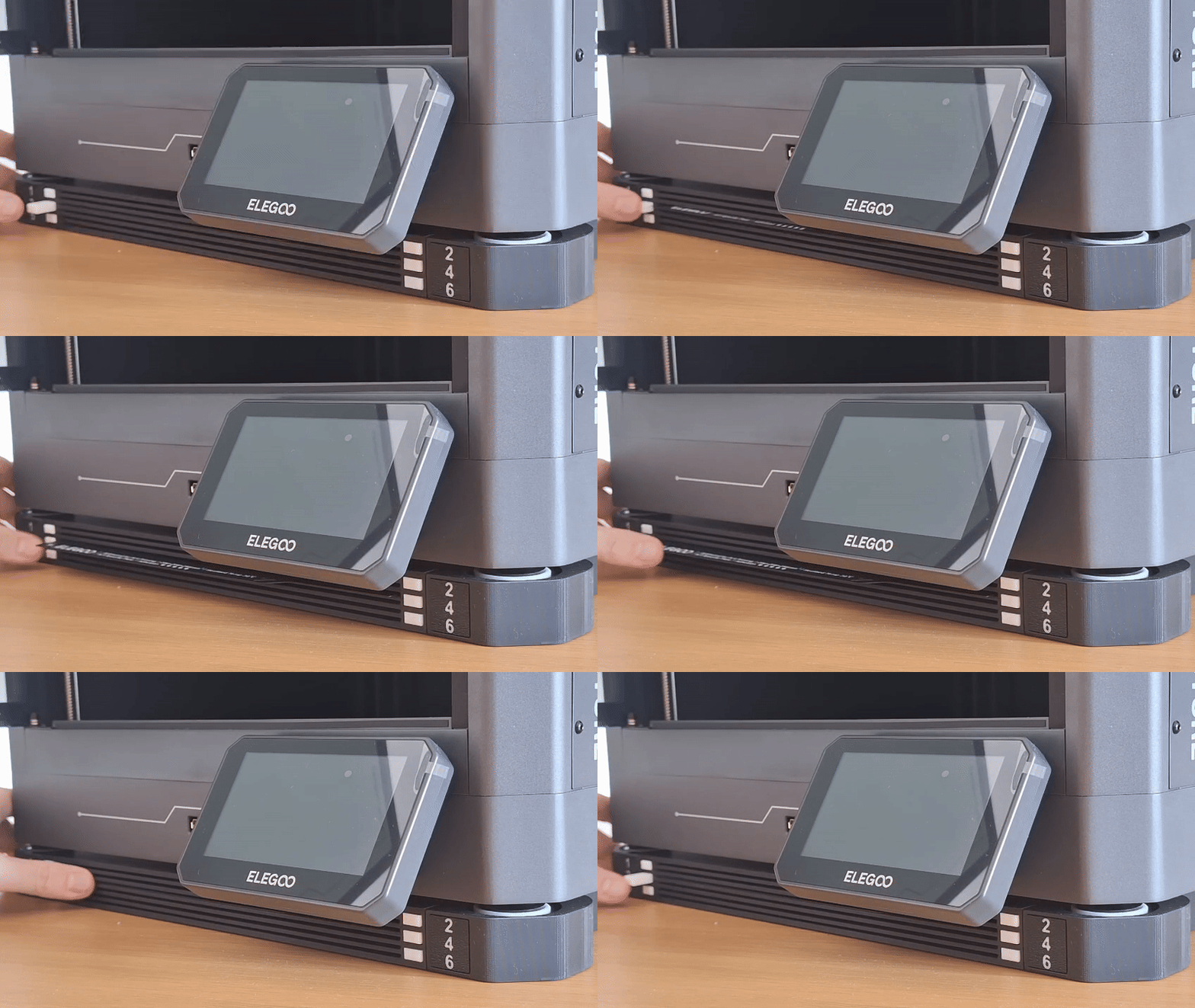
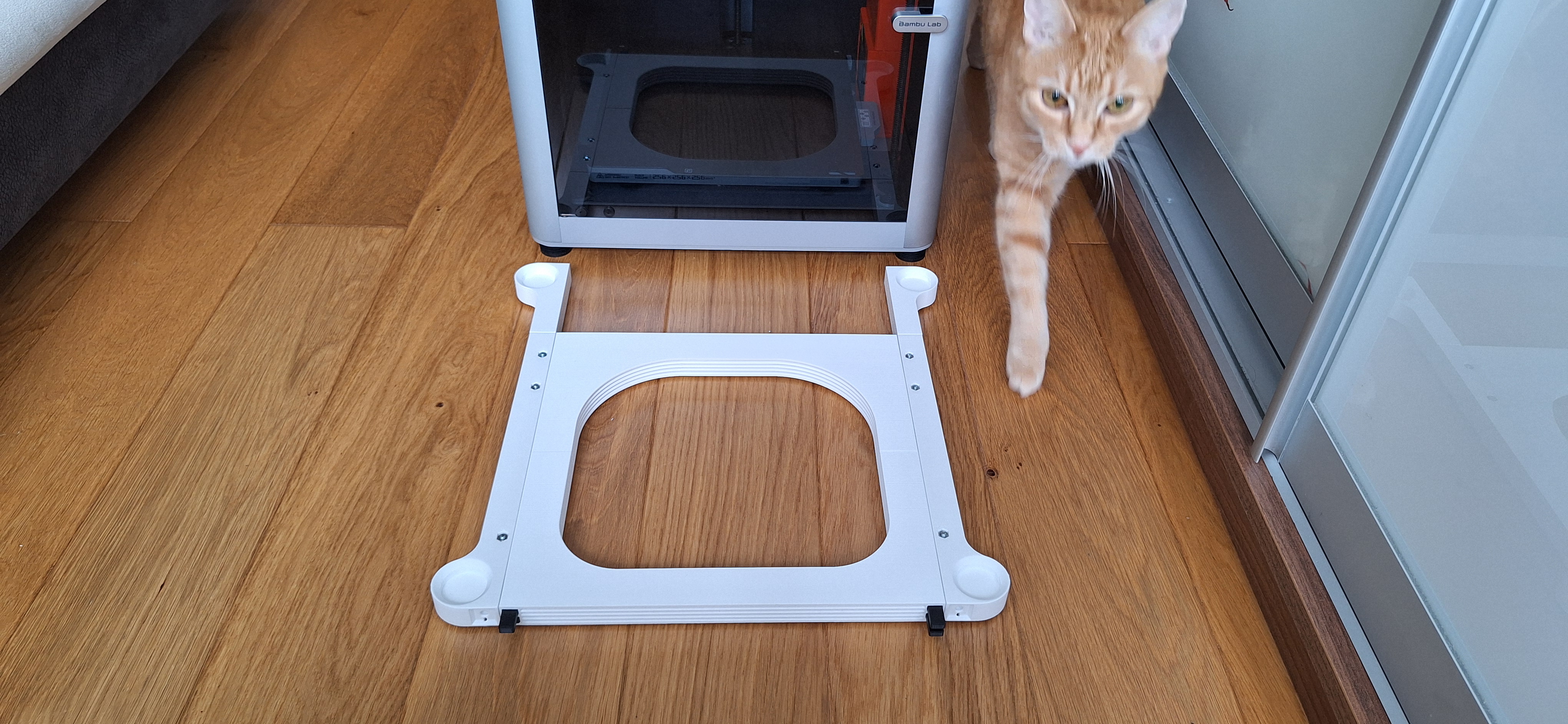
写真を添付しましたので、プリンターと一緒にベースがどのように見えるかご覧いただけます。(画像は、よりわかりやすくするためにわずかに切り取って回転させています。)
ありがとう!
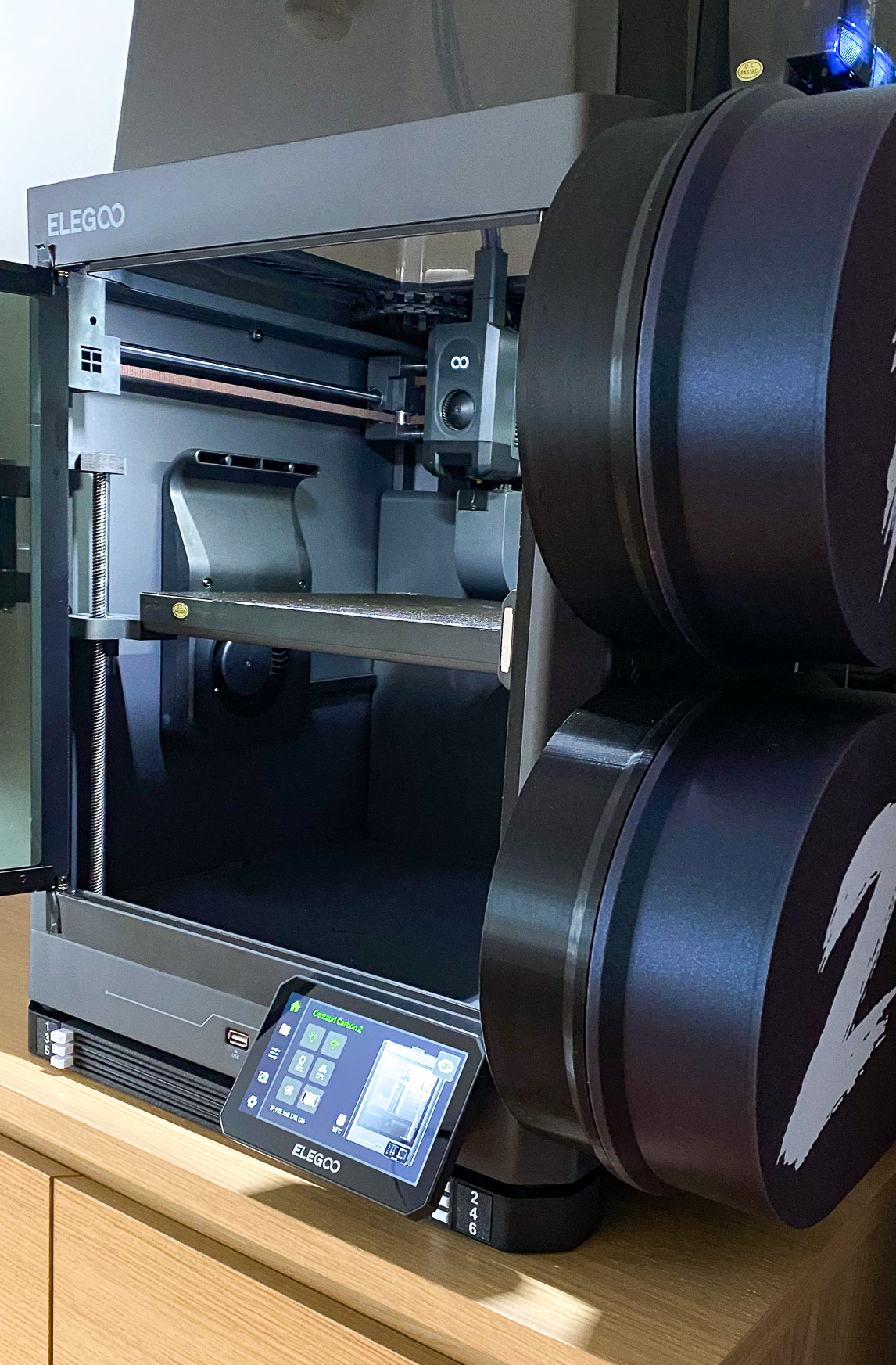 この写真は@sknrwによって作成されました。どうもありがとうございます!🙌
(画像は、より良い表示のためにわずかに切り取られ、回転されました。)
更新:17.11.2025
もしあなたがすでにElegoo Centauri Carbon用のBuild Platesホルダーを作っていて、埃が気になるのであれば、上に置くための簡単なカバーを印刷してください。ダストカバーは、Build Platesホルダーの上に置いたり、接着したりできます。Elegoo Centauri用のBuild Platesホルダーのすべてのバージョンと互換性があります。
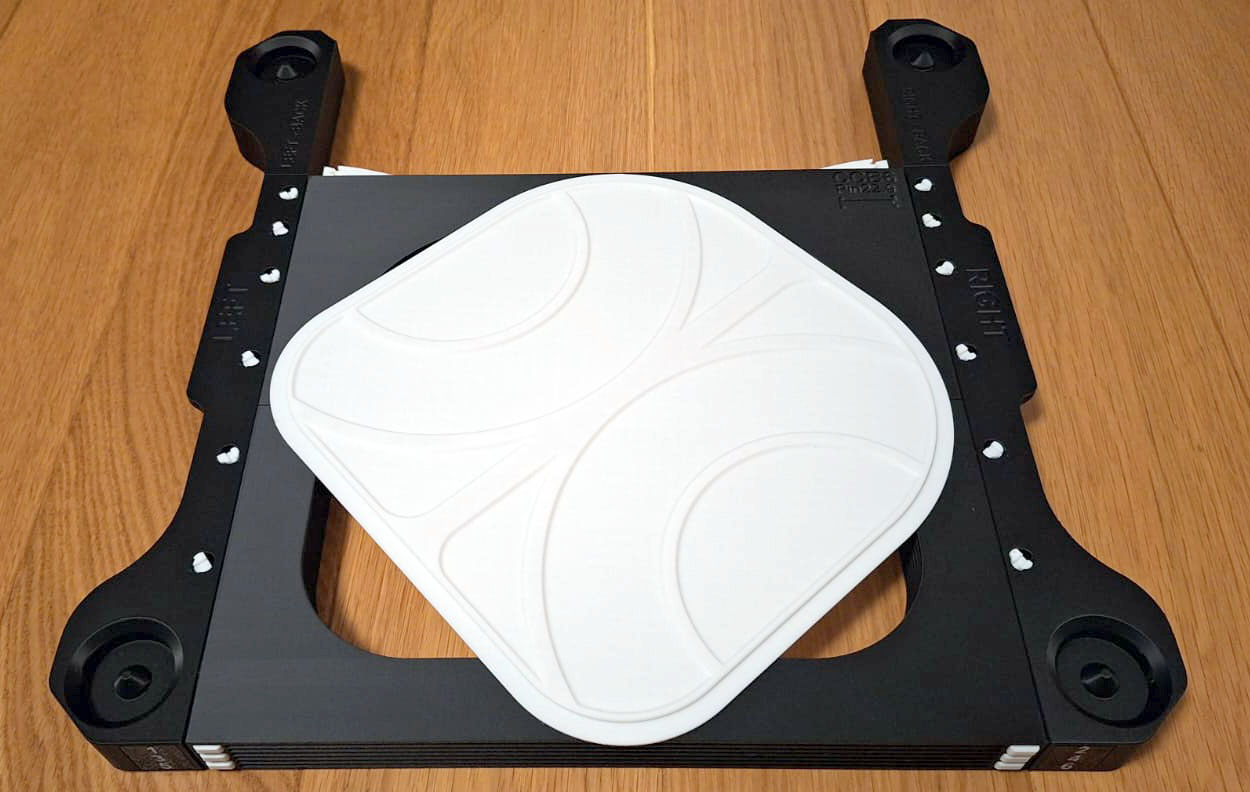
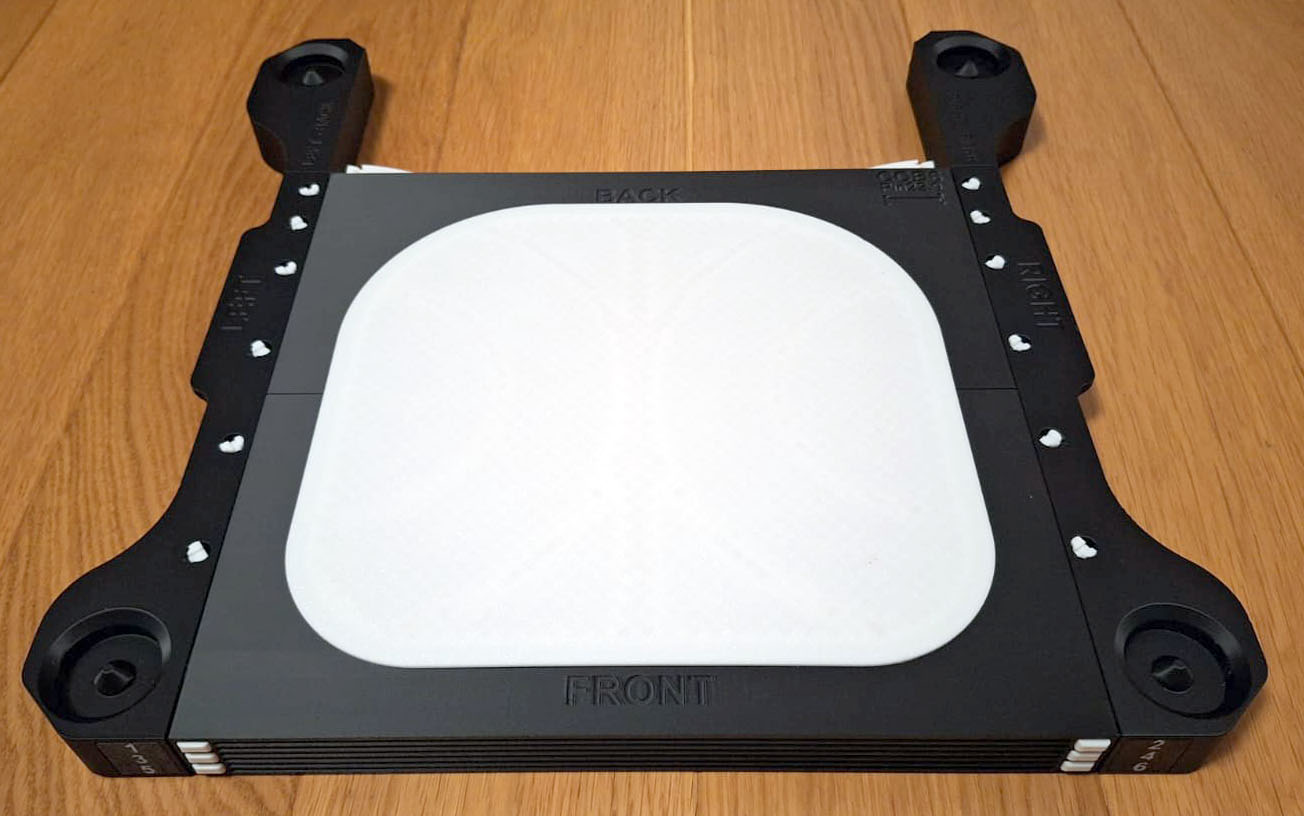
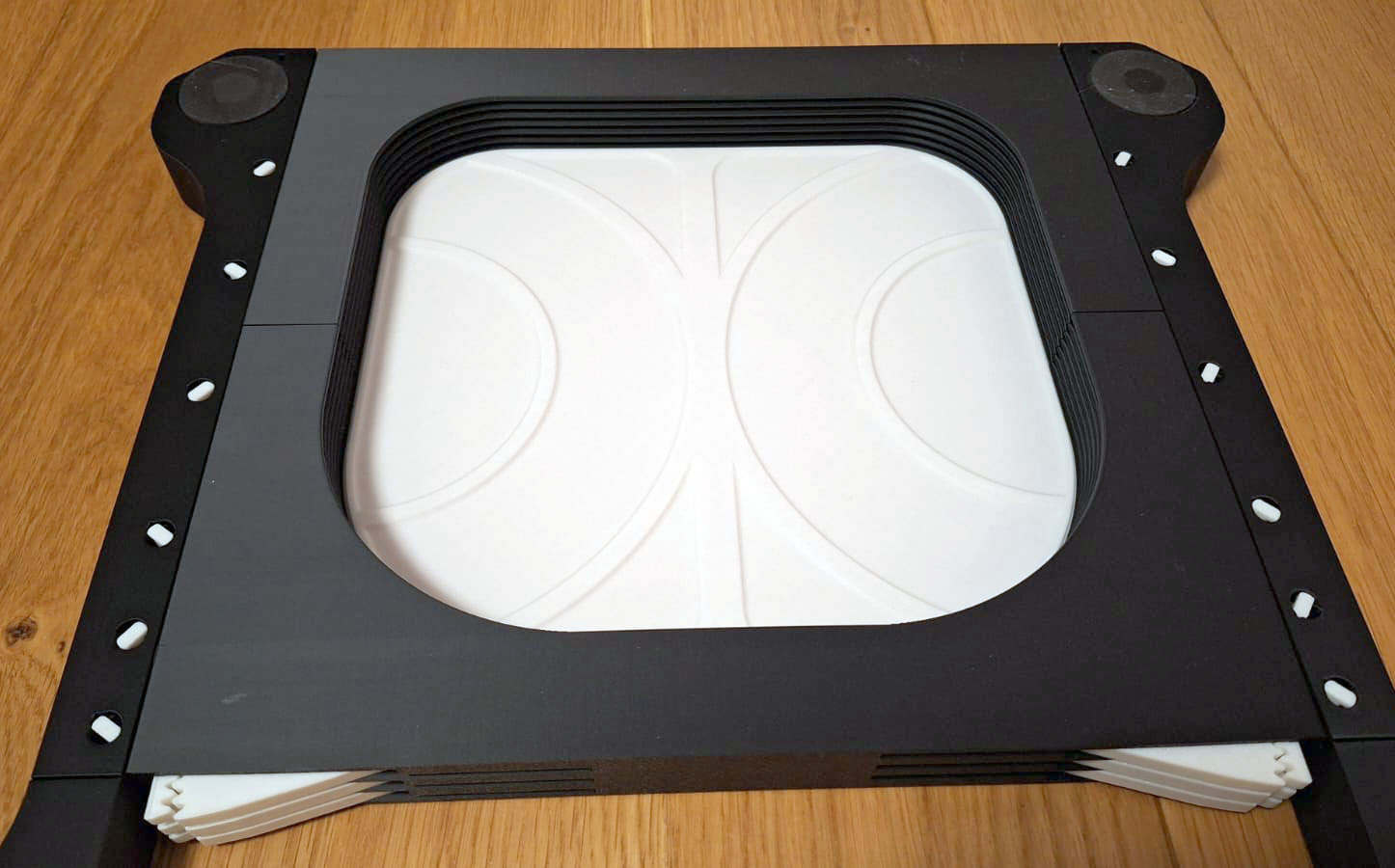
Elegoo Centauri Carbon用のプレートホルダーを作る。
あなたは、自分の印刷版を整理するための実用的なソリューションをお探しですか?エレグー・センタウリ / エレグー・センタウリ・カーボンプリンター?それは...FNT 防振足プレート収納庫これは完璧なアクセサリーで、印刷中にスペースを節約しながら騒音や振動を低減するように設計されています。このホルダーは、プリンターの下にしっかりと固定され、デスクスペースを解放しながら、より静かで安定した印刷を実現するように設計されています。
- 4、6、または8枚のビルドプレート用のバージョン
- スペースを節約する– プリンターの下にある領域を利用する
- 振動を減らす
- 簡単なインストール
よりわかりやすくするために、類似のFNTモデルの写真を掲載します。もし説明書の何かが不明な場合は、コメント欄に書いてください。そうしたら、私がテキストを編集します :-)
印刷プロファイルには、異なる色の番号が記されたロゴプレートも含まれています。現時点では複数の素材を印刷できないので、X1Cからのイラスト写真を使用します :-(
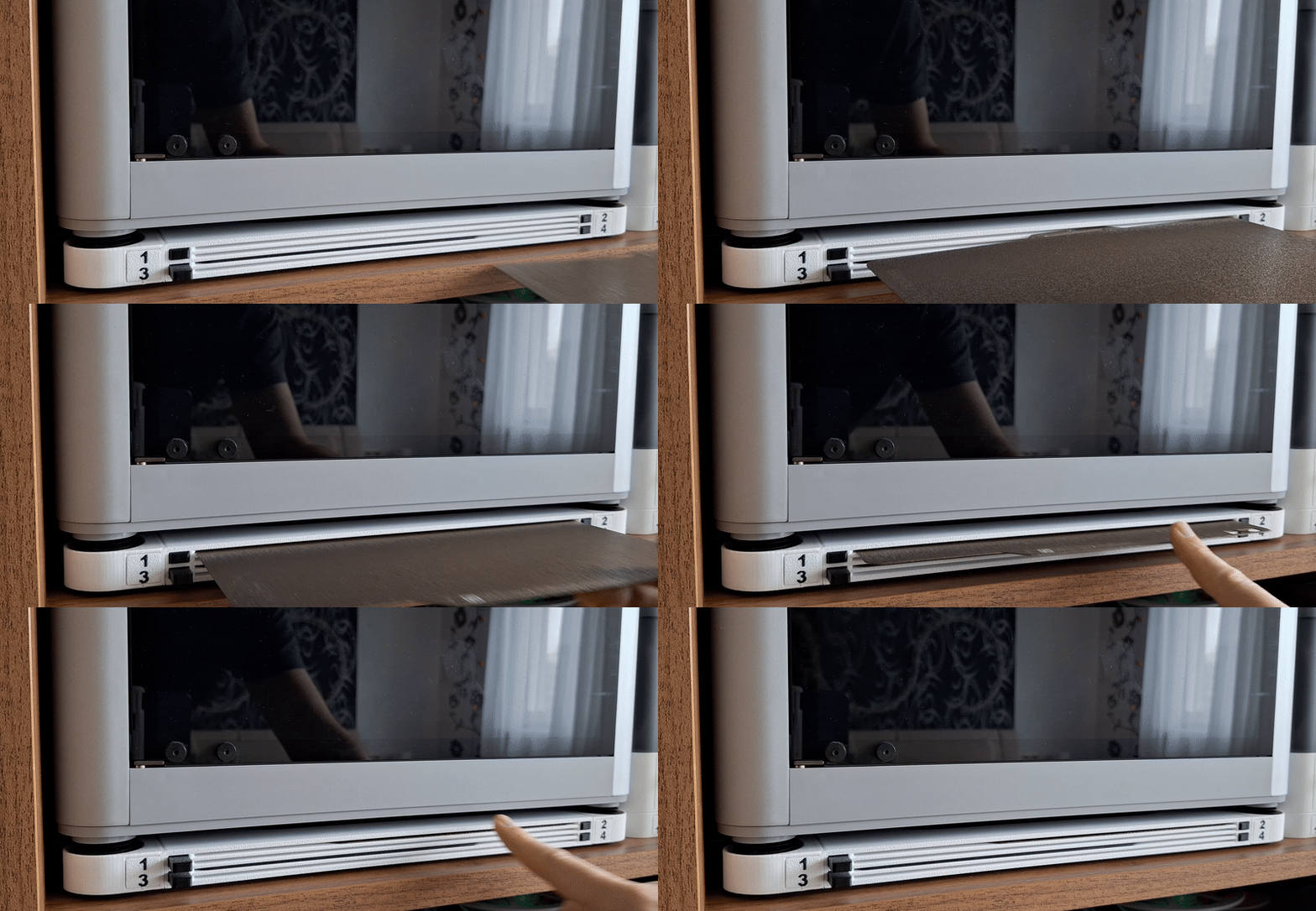 これはX1Cモデルの例示写真なので、システムの仕組みを想像してみてください。
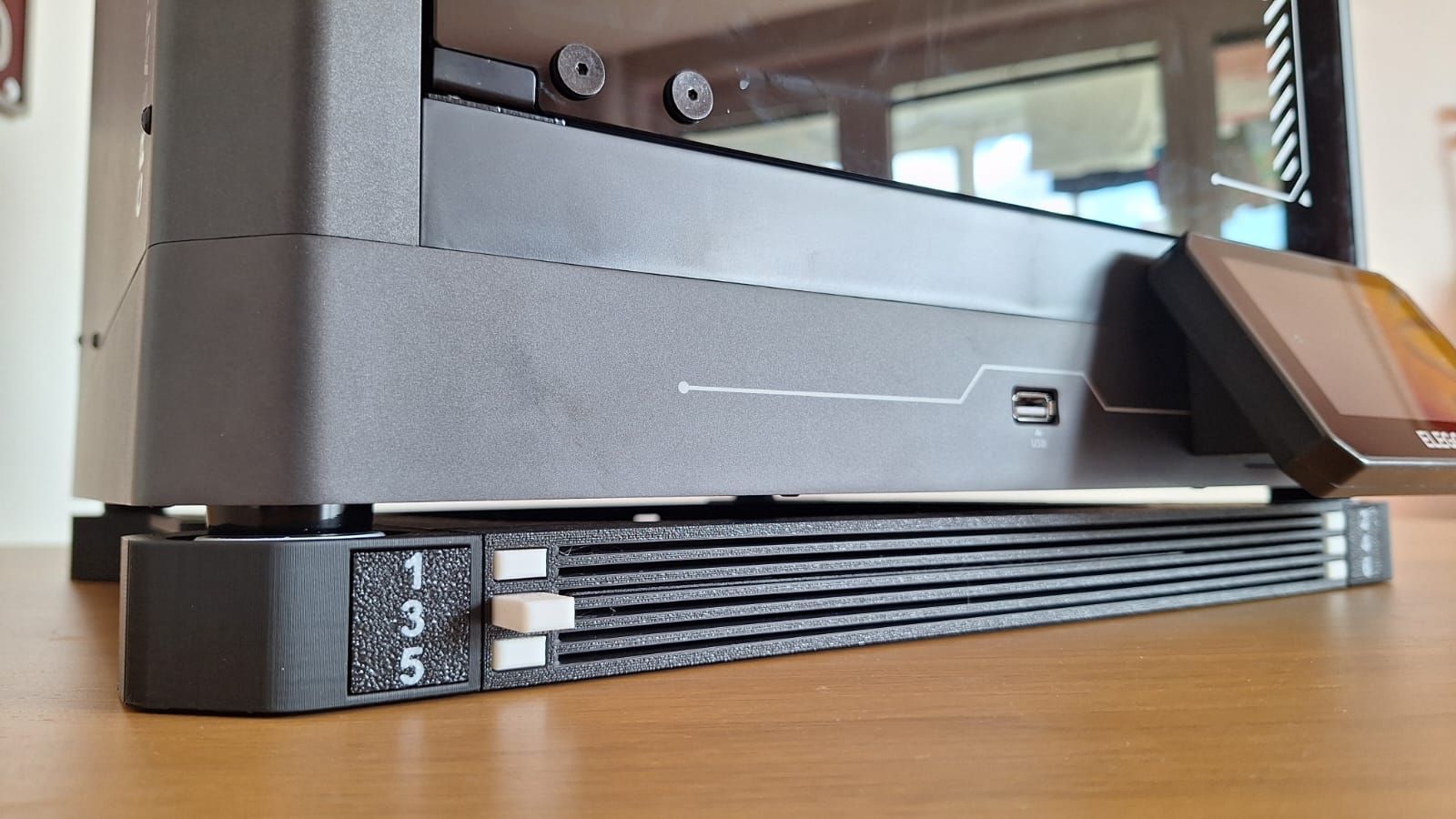
このバージョンのホルダーは、Elegoo Centauriプリンターシリーズ用のベース/スタンドとして特別に設計されています。実際、非常に簡単です。組み立てられたホルダーにプリンターを置くだけで、すべてが完了します。ただし、正常に機能するには、ElegooまたはBambuLabの防振足が必要です。(BambuLabの防振足は付属していません)FNT Elegoo Centauriカーボン防振アダプター)
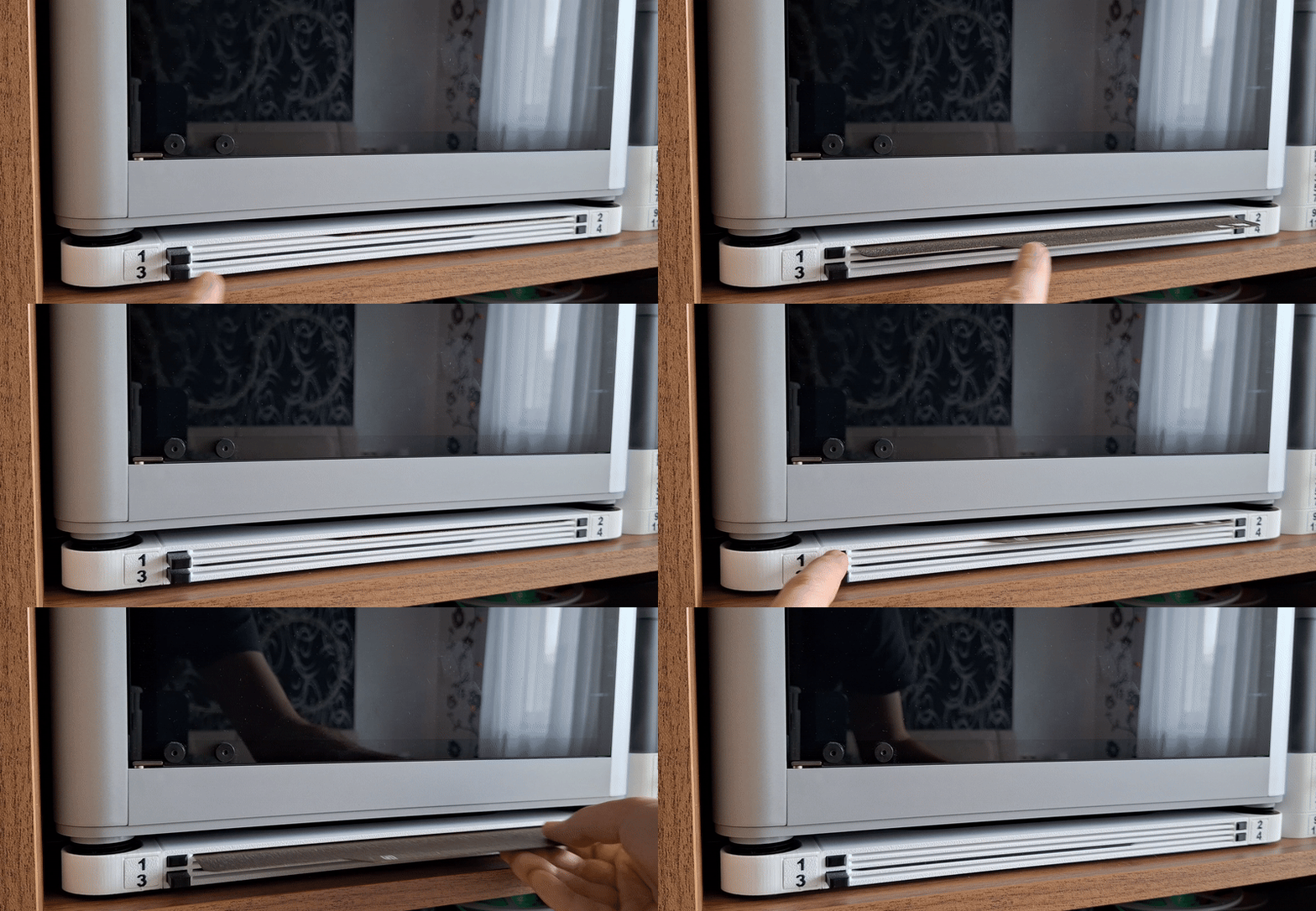 簡単にスライドイン/アウトできます(これはX1Cモデルのイラスト写真なので、システムの仕組みを想像してみてください)。
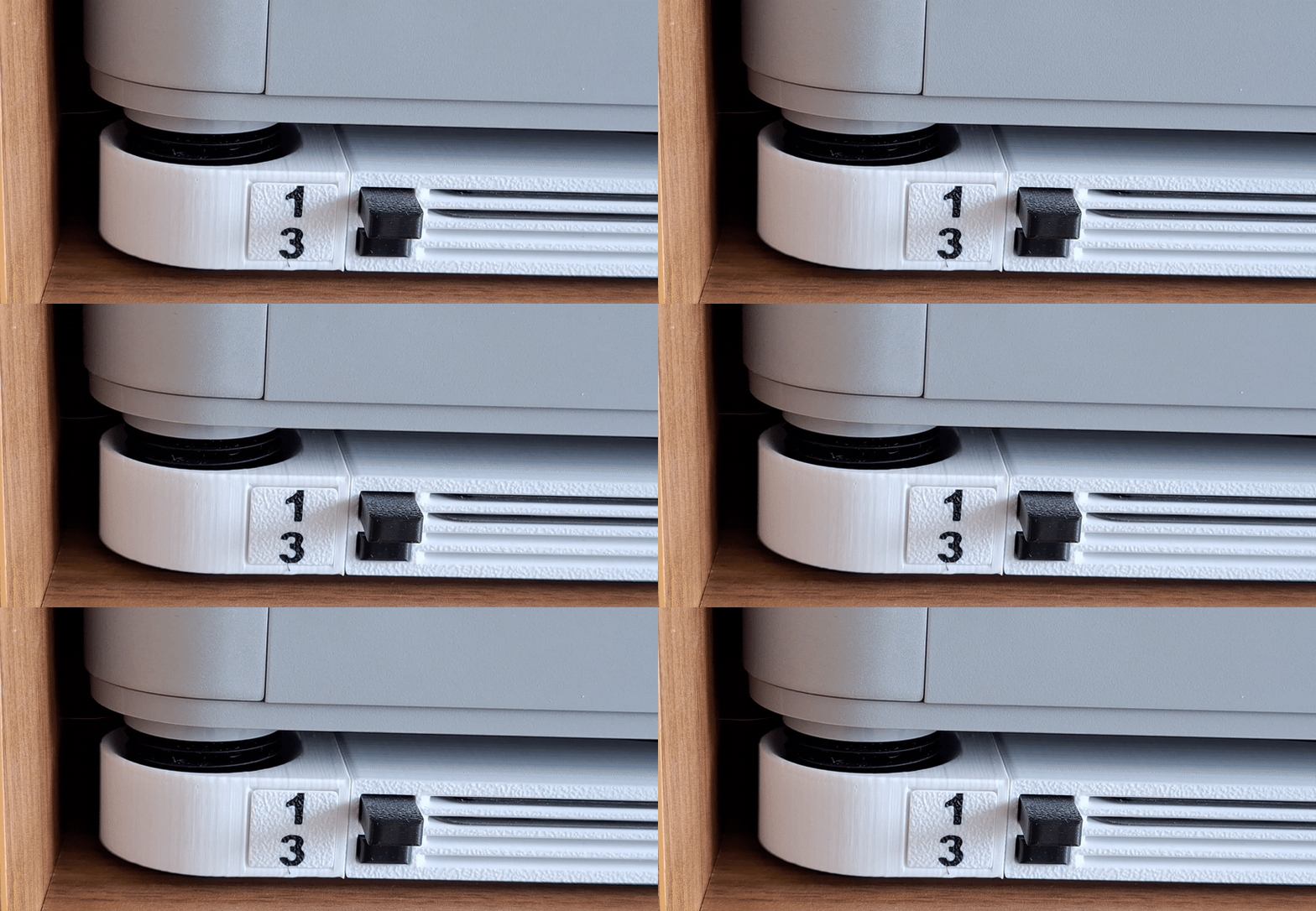 振動補償(これはX1Cモデルの例示写真なので、システムの仕組みを想像してみてください。)
ブーストしてくれモデルが気に入ったら私の作品を応援してください。Boostsはプロトタイプモデルの素材を購入するために投資をしています。ありがとうございます。 :-)
振動補償(これはX1Cモデルの例示写真なので、システムの仕組みを想像してみてください。)
ブーストしてくれモデルが気に入ったら私の作品を応援してください。Boostsはプロトタイプモデルの素材を購入するために投資をしています。ありがとうございます。 :-)
 1.防振足付きの推奨バージョン(ElegooまたはBambuLab)
このスタンドを使うにはいくつかの方法があります。
1.防振足付きの推奨バージョン(ElegooまたはBambuLab)
2. もしアンチ振動フットを不要または信頼できない場合は、単に減速リングを印刷し、フット用の穴に挿入し、オリジナルのフットをホルダーに置くと、プリンターの下に5 mmの空気通気孔ができます。FNT_CC_FeetReductionの印刷プロファイルを見つけてください。
3. デザインを何よりも重視するのであれば、防振フットや減速機は無視してください。プリンタをホルダーに置くだけです。ホルダーとプリンタの間に隙間はありません。注意してください、この解決策は機能しますが、通気孔がないため、プリンタに損傷が発生する可能性があります!
 2. もしアンチ振動フットをご希望されない場合、または信頼できない場合は、単に減速リングを印刷し、フット用の穴に挿入し、オリジナルのフットが付いたプリンタをホルダーに置くのです。そうすると、プリンタの下に空気が流れる隙間ができます。
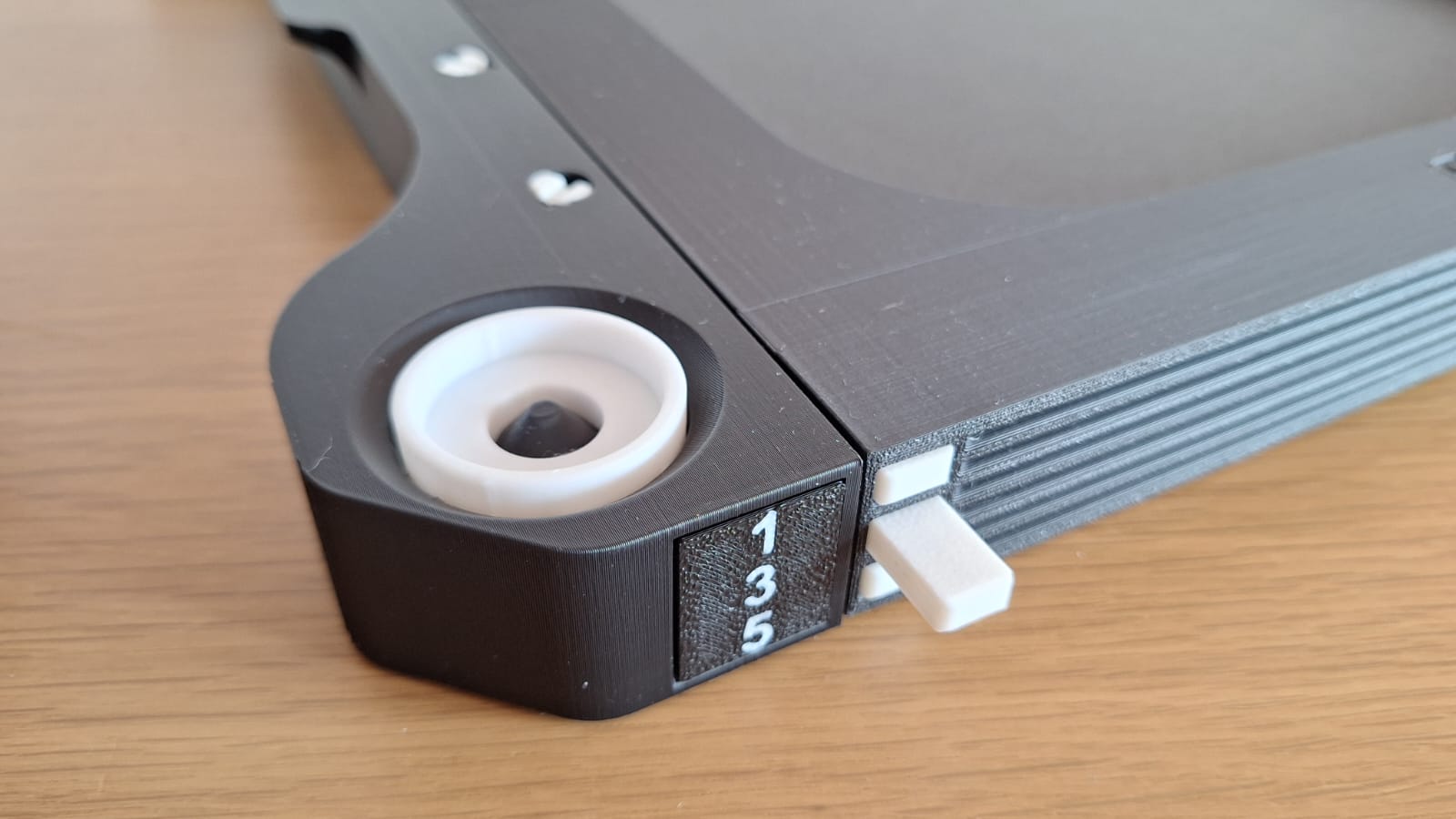 2. もしアンチ振動フットをご希望されない場合、または信頼できない場合は、単に減速リングを印刷し、フット用の穴に挿入し、オリジナルのフットが付いたプリンタをホルダーに置くのです。そうすると、プリンタの下に空気が流れる隙間ができます。
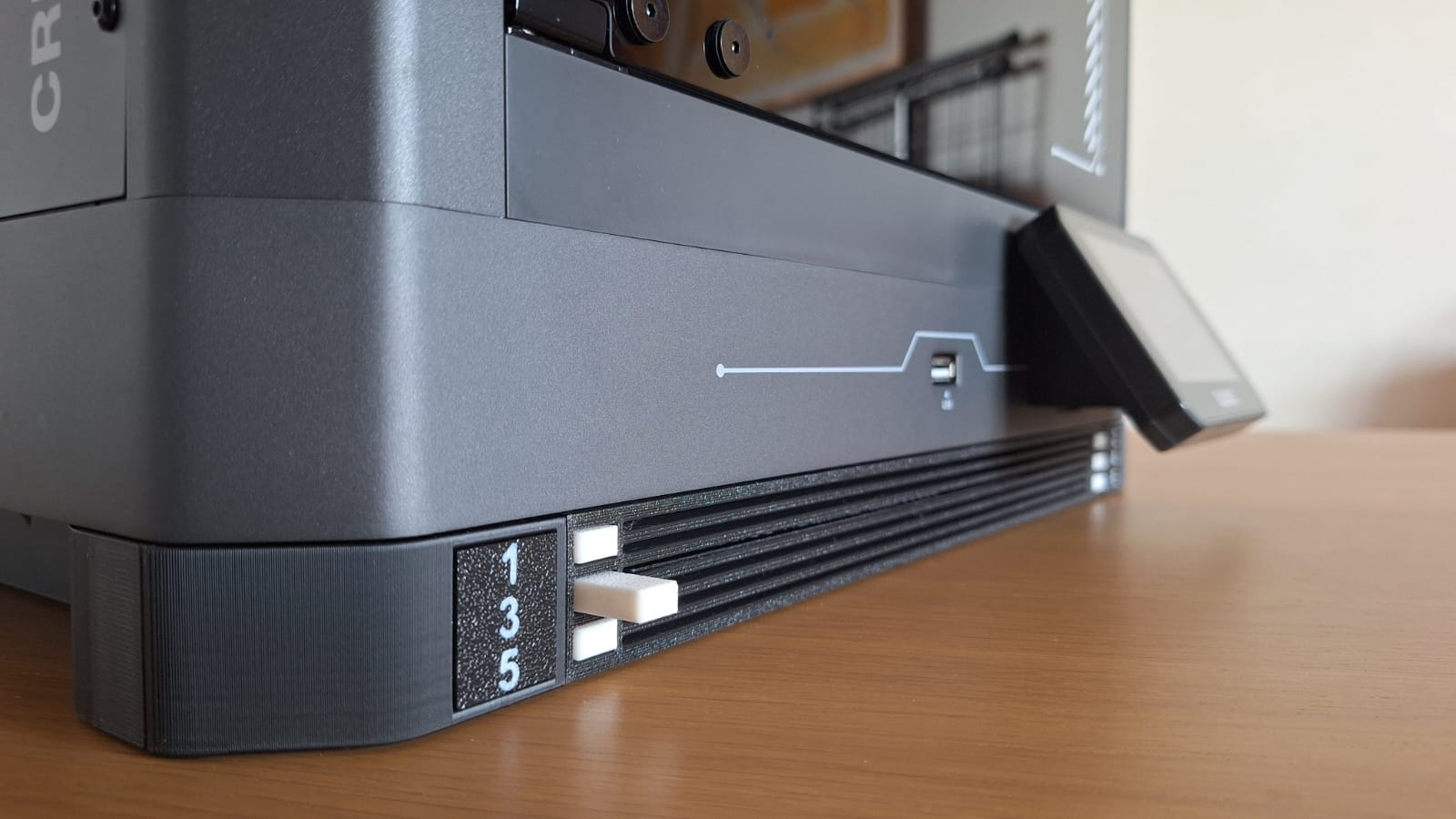 3. デザインを何よりも重視するのであれば、防振フットや減速機は無視してください。プリンタをホルダーに置くだけです。ホルダーとプリンタの間に隙間はありません。注意してください、この解決策は機能しますが、通気孔がないため、プリンタに損傷が発生する可能性があります!
FNT アンチ振動フットプレートストレージは、Elegoo Centauri シリーズ用です。
はじめに
私はプルサとバンブーの両方のプリンター用のビルドプレートをたくさん持っていますが、収納スペースが非常に限られています。そこで、簡単に挿入したり取り出したりできるように、イジェクトボタン付きのプレートホルダーを作ることにしました。
ビルドプレートの挿入と取り外しは非常にスムーズにできます。油っこい指で印刷面が汚れる心配はないです :-)
ボタンを押すと、ビルドプレートが約3 cm押し出されます。ビルドプレートを挿入すると、ボタンが簡単に飛び出します。
プリンタの側面に垂直に配置したり、側面に貼り付けたりするのも効果的です。
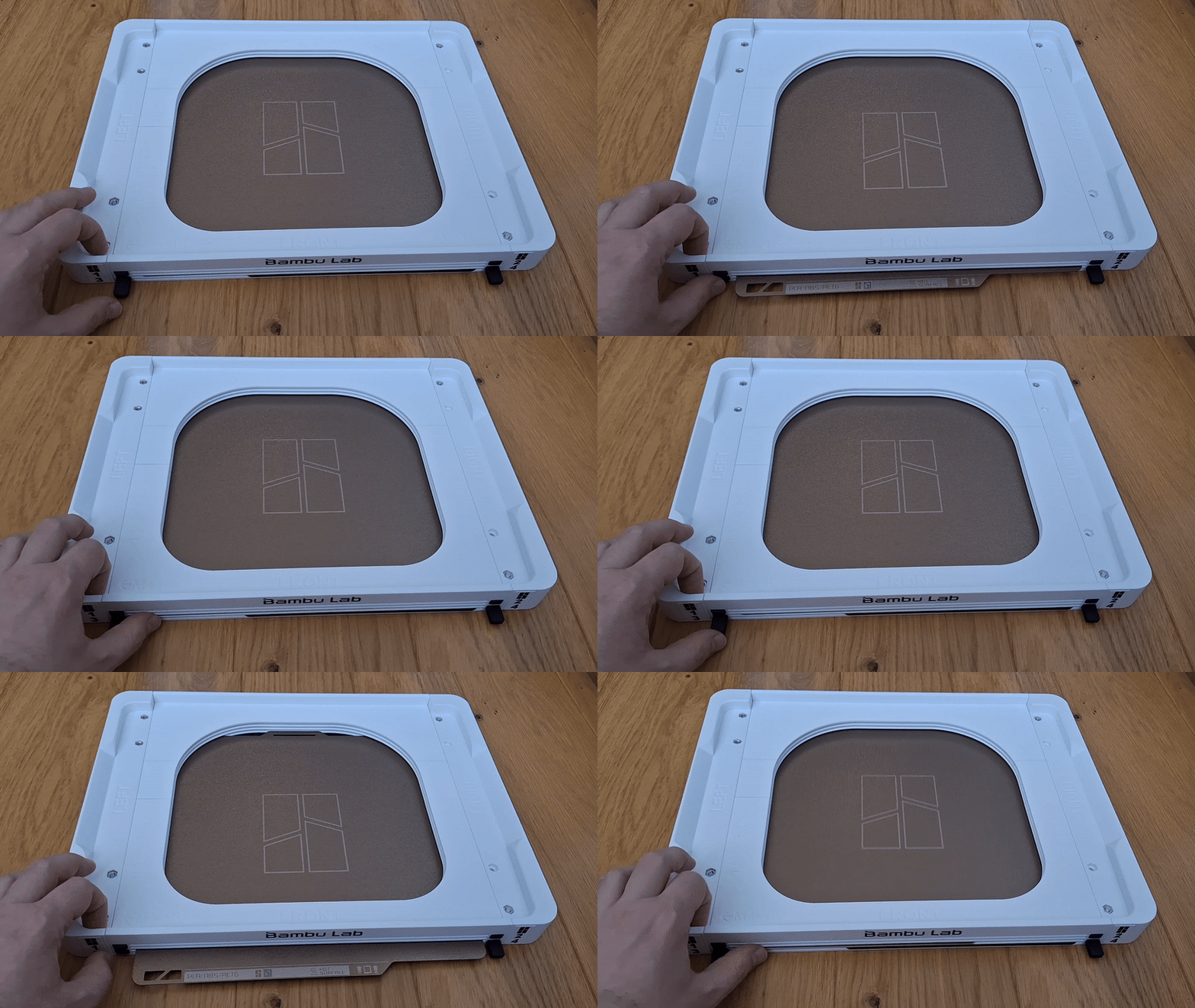 FNTファミリーホルダーでビルドプレートエクステンションがどのように機能するかを示すデモンストレーション。
どのような緊急ではない部分が必要になるのでしょうか?
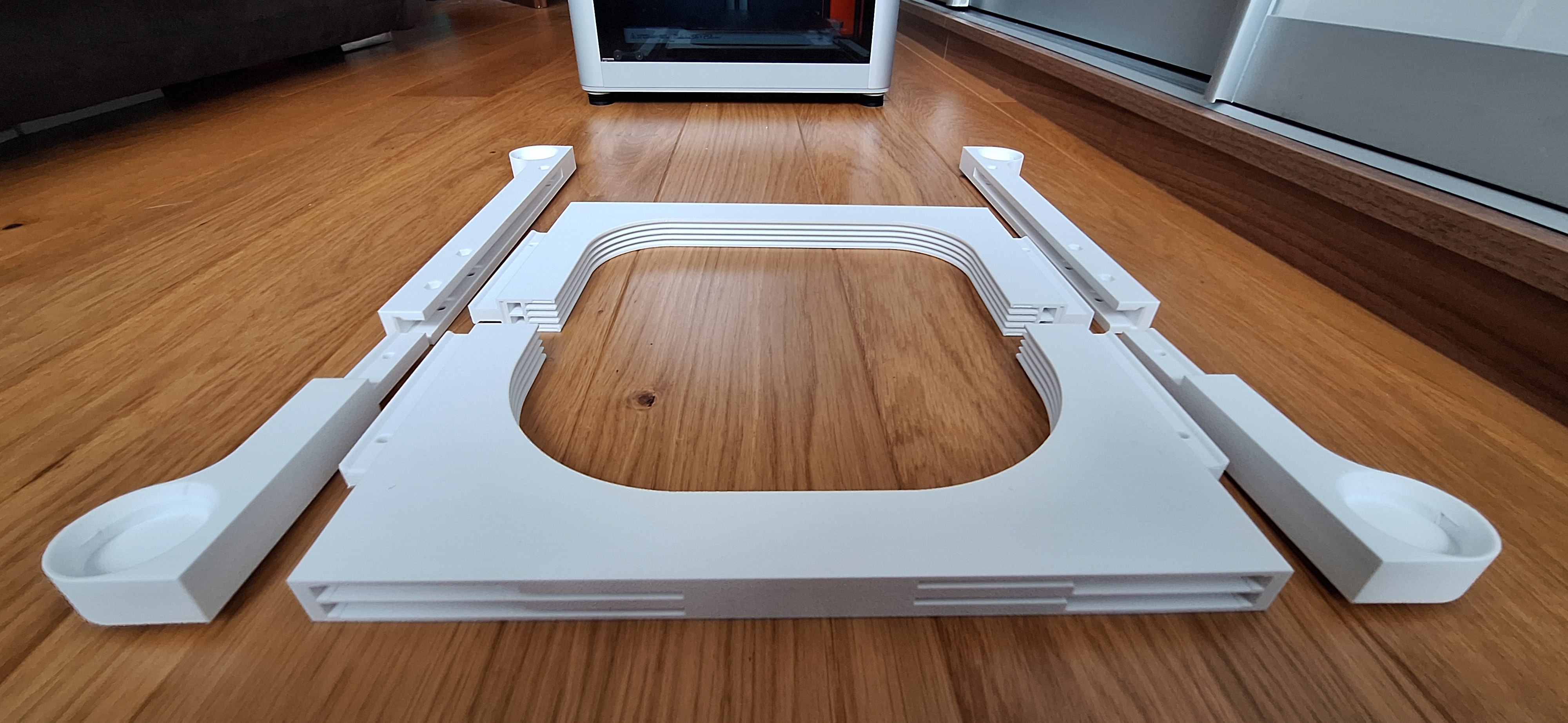
このホルダーには、いくつもの興味深いソリューションが含まれています。
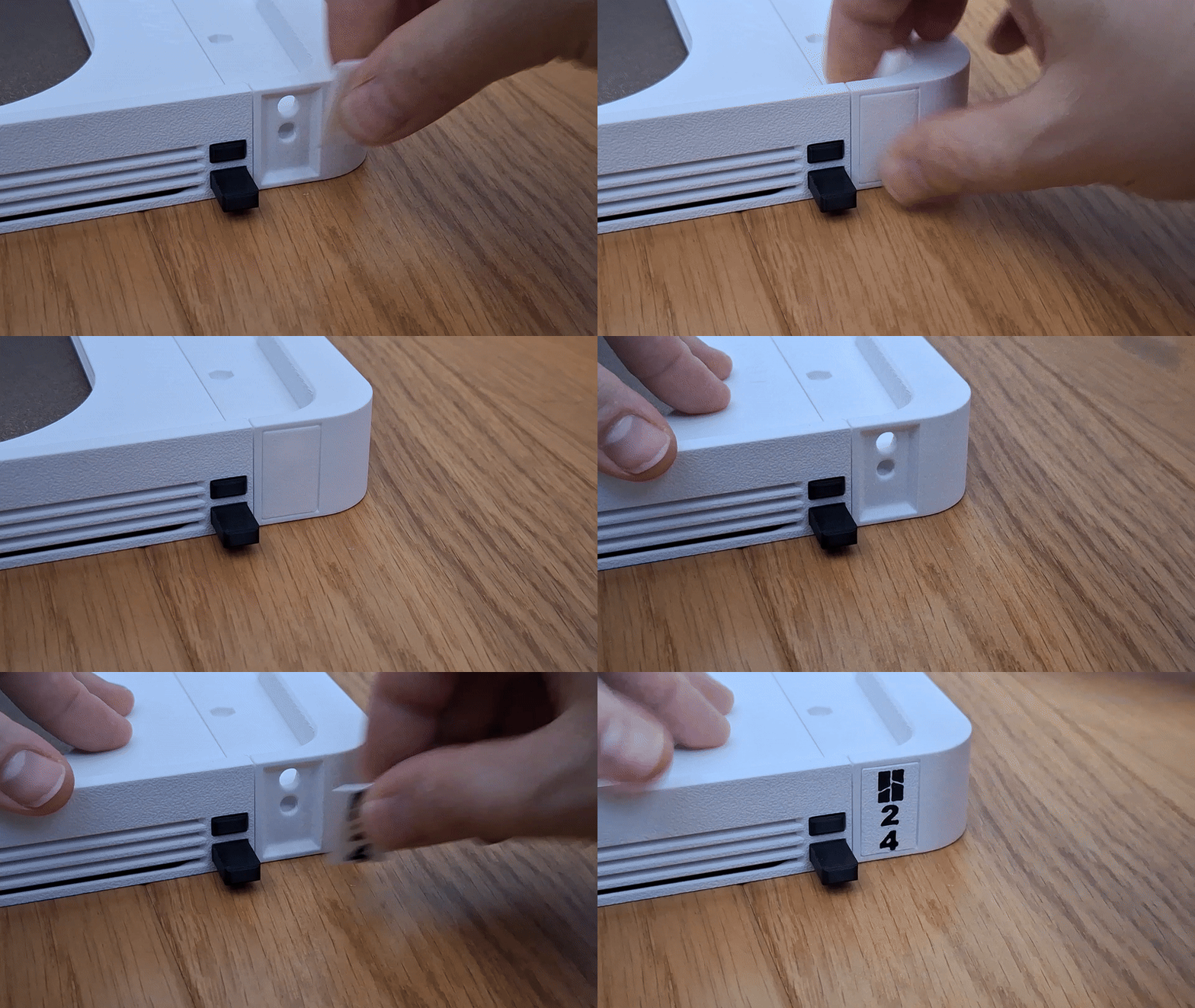
- 側面に交換可能なラベルがあります。ラベルを挿入するには簡単にクリックするだけで、反対側にある穴でラベルを取り外すことができます。
- プリンターをベースプレートホルダーに置くだけです。防振フットの取り付け場所が改良されているので、フットが問題なくきちんとフィットします。追加の防振フットアダプターは必要ありません。
- ホルダー内のビルドプレートは、振動したり、他の悪い音を出したりはしません。
- ビルドプレートの挿入と取り外しは非常にスムーズにできます。
- センタウリ・カーボン、X1C、P1Sに印刷されたモデル/プロフィール。
- 公差に問題がなく、すべてが正常に機能することを確認するために、私はBambu PLA Basicを使用しましたが、また私が購入できた最も安いPLA(8.9ユーロ/kg)でも、異なるフィラメント厚さの古いPLAでも問題なく機能しました。もちろん、すべてが素晴らしく機能しています。 :-)
印刷の指示
- 付属の印刷プロファイルをご利用ください。最適な結果を得るために調整およびテストされています。
- 私はAサイド/テクスチャードプレート60°CとPLAを使用しています。Centauri CarbonとX1Cで印刷する問題はありません。
- センタウリ・カーボン、X1C、P1S、H2Dなどのクローズドプリンタでのみ印刷してください。ただし、一部の部品はA1miniでもテストされ、印刷されています。
- 印刷を開始する前に、ビルドプレートが清潔で脱脂されていることを確認してください。必要に応じて、3DLacを使用してください。
- 印刷面が不良であるために剥がれや機能しないボタンなどの問題を避けるために、高品質のフィラメントのみを使用してください。Bambu PLA Basicは問題ないです。
- 速度を上げたり、レイヤーの高さを変えたりしないでください。
- 層厚0.2 mm、サポート:はい、Brimを使用
- スーパータックと推奨の45℃を使用したとき、モデルが剥がれてしまいました。
組み立て:
- まず、上部のガラスを外してください。作業を行う際には、プリンターを傾ける必要があります。そうすることで、上部のガラスが破損する可能性を防ぐことができます。また、プリンターを掃除することをお勧めします。これは理想的な機会です、なぜなら、プリンターを傾けると、すべてのゴミがこぼれてしまうからです。 :-)
- 選択したバージョンのプリントホルダー本体(前面、背面、側面)、ボタン、アーム
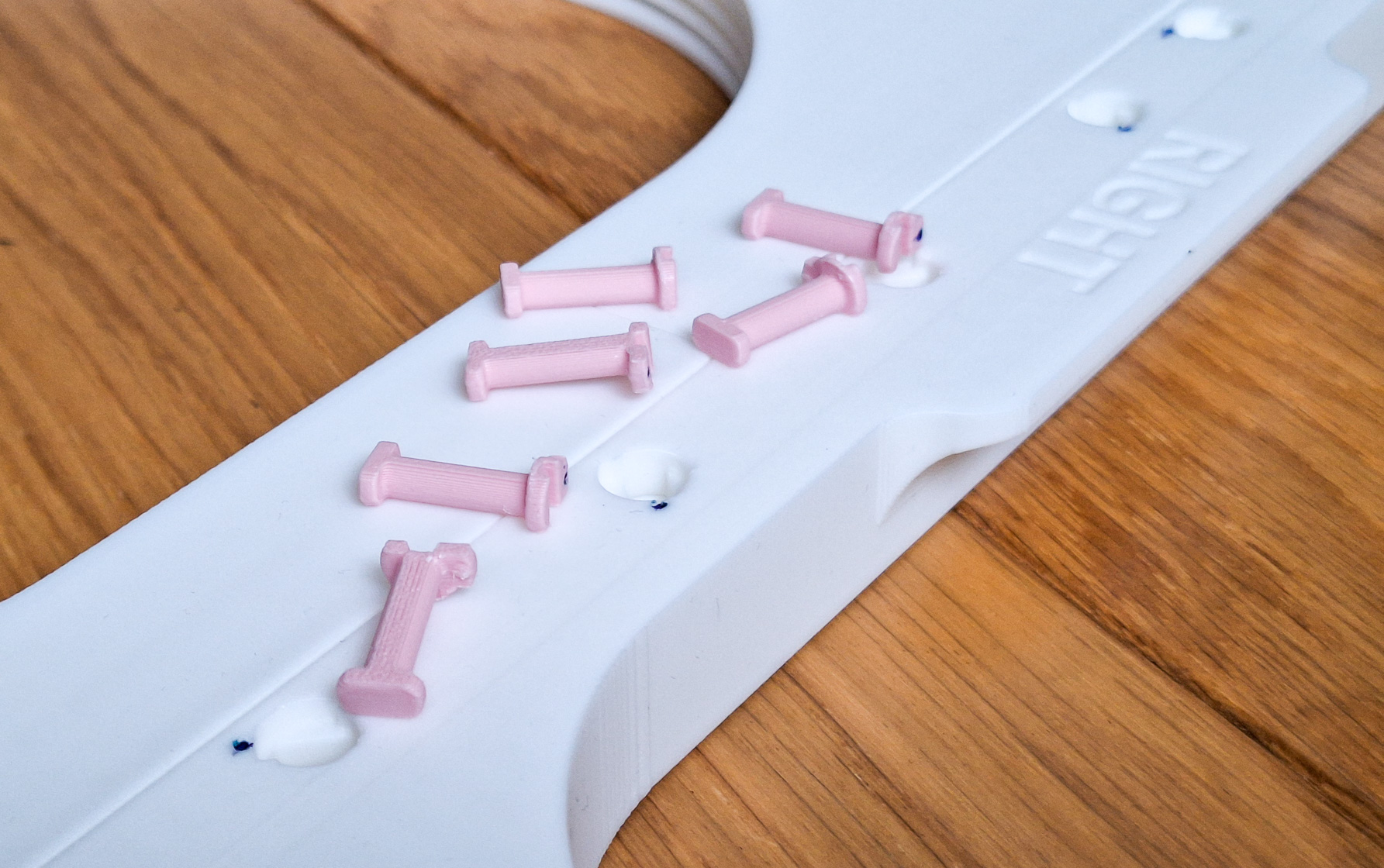
- 問題なくインストールするためには、PINと取り付け穴にマーカーで印をつけることをお勧めします。これは、実際のインストール時に非常に役立ちます。
- フロント/バックパーツをサイドパーツに滑り込ませる。
- ピンを取り付け穴に挿入し、点が互いに向かい合うようにします。
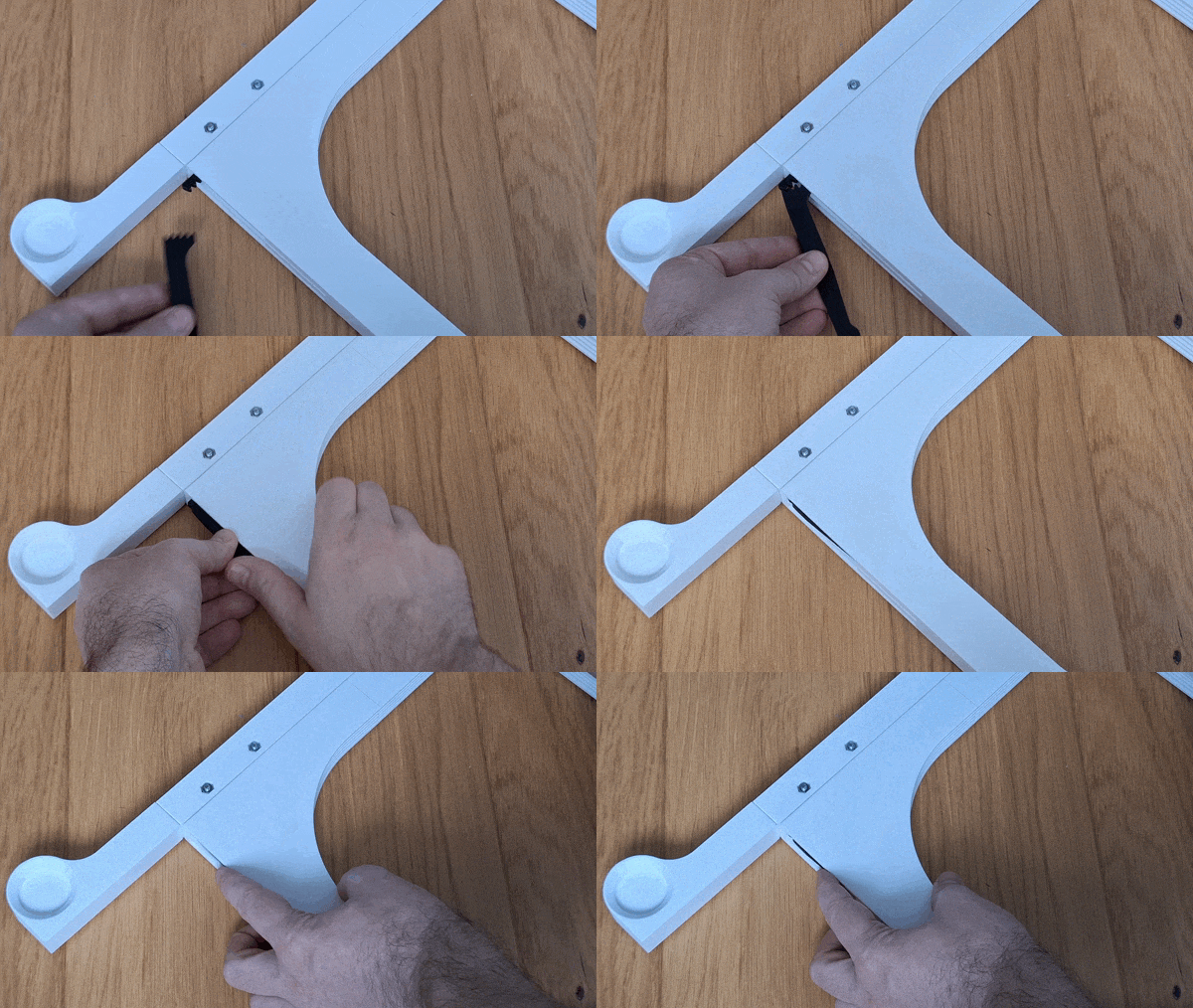
- 提供されたツールを使用してください。ピボットポイントで、親指でツールを押してPINに入れます。ツールを時計方向に90度回します。複雑に聞こえますが、実際にはすばやく簡単です。ツールが破損している場合は、別のツールを使用してください。これはフィラメントの品質に大きく依存しています。
- ホルダーにボタンを挿入します。スロットとボタンバーからの印刷上の欠陥を清掃するために、何度かスライドイン/アウトを行ってください。
- ホルダーの本体を回転させる。
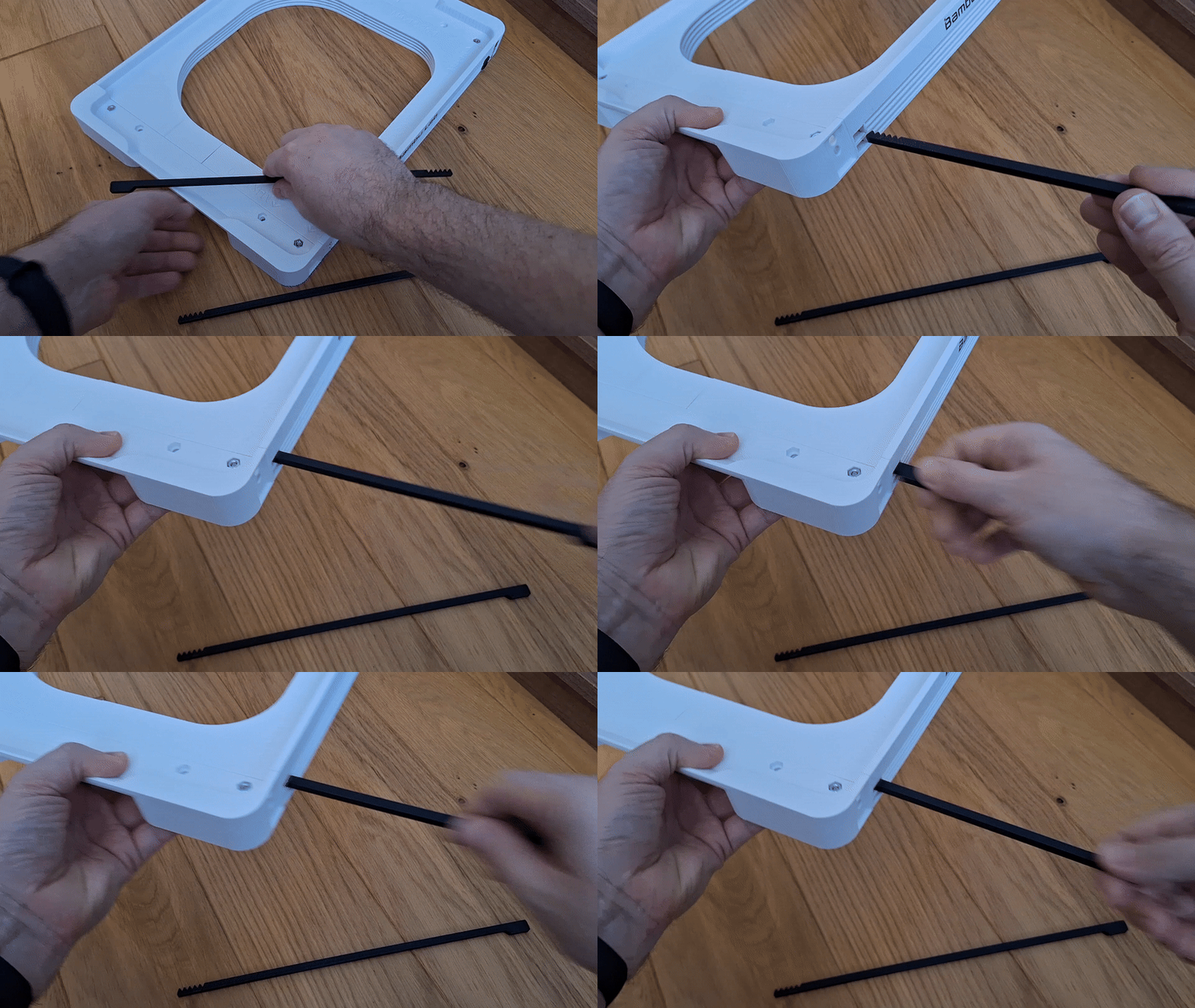
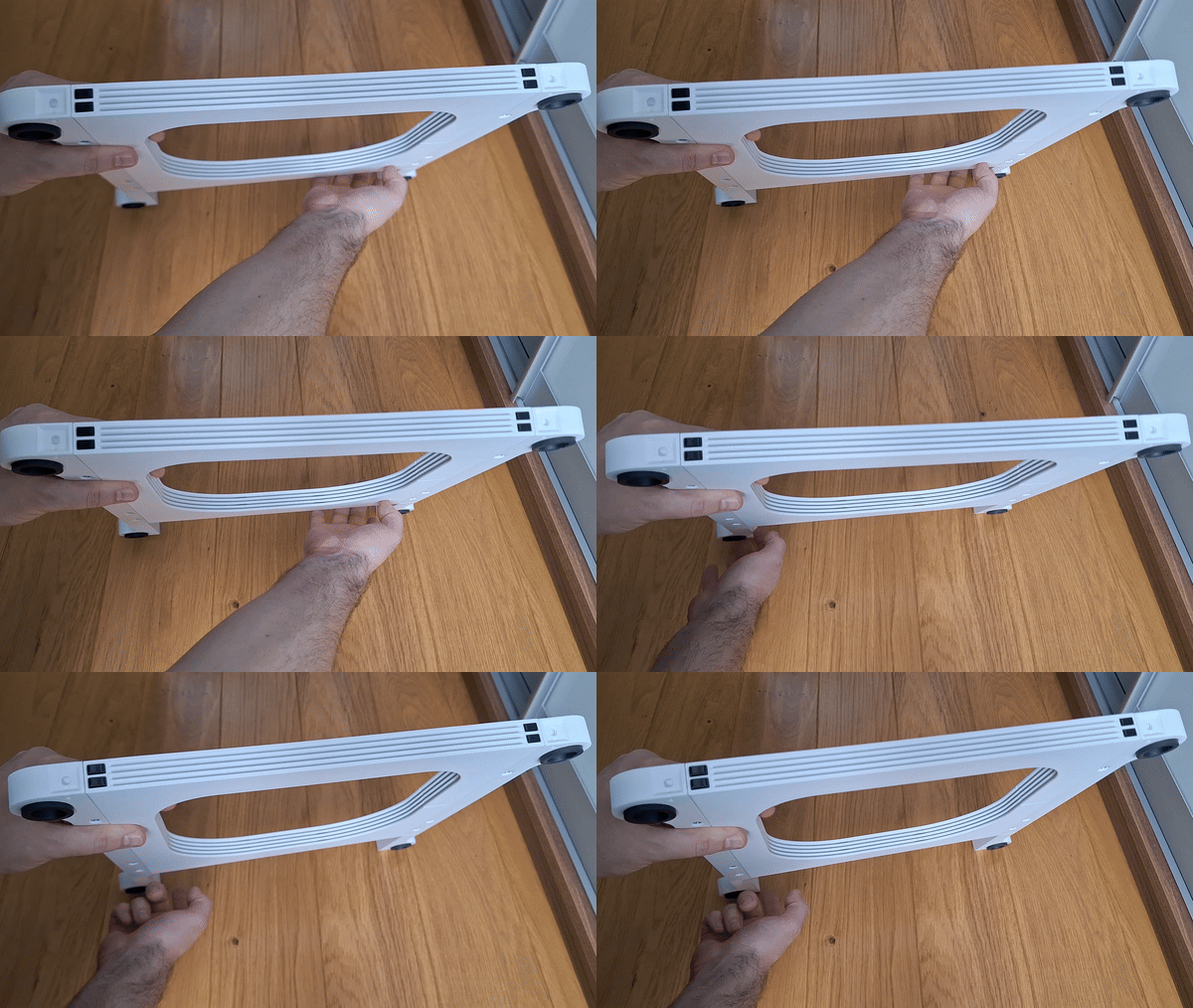
- 写真に従ってボタンとアームの歯を整えます。アームをしっかりとホルダーに押し込みます。まずはアッパーアーム(1と2)を、それからロアーアーム(3と4)を取り付けます。
- ボタンとアームがスムーズに動くかどうかをテストしてください。
- プリンターに防振フットを取り付けます。フットを取り付けるときは、適切に取り付けられるようにわずかに回転させる必要があります。これができたら、しっかりと押して固定しましょう。
- ホルダーにプリンターを取り付けてください。
- ロゴプレートを取り付けます。
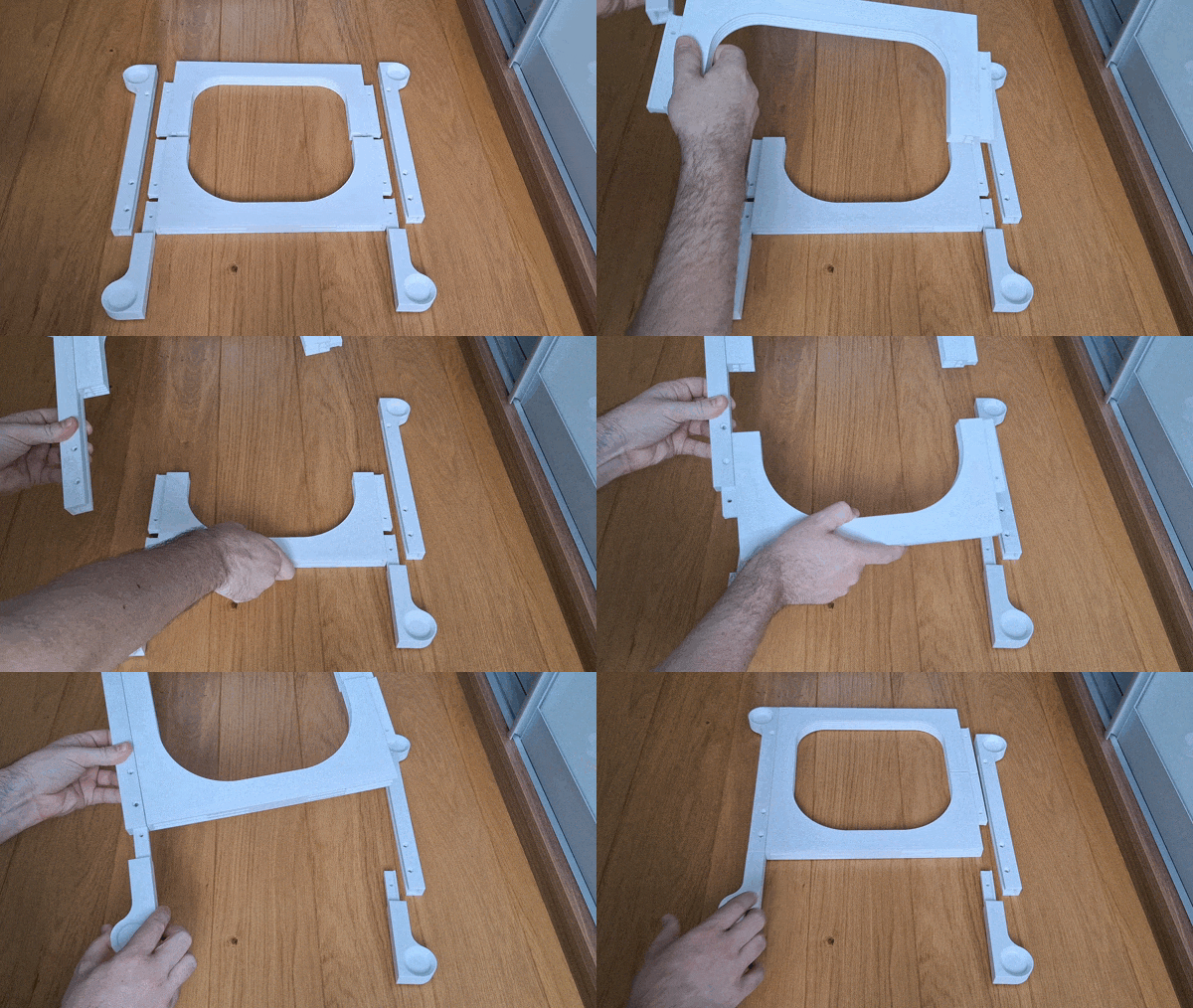 フロント/バックパーツをサイドパーツに滑り込ませる。
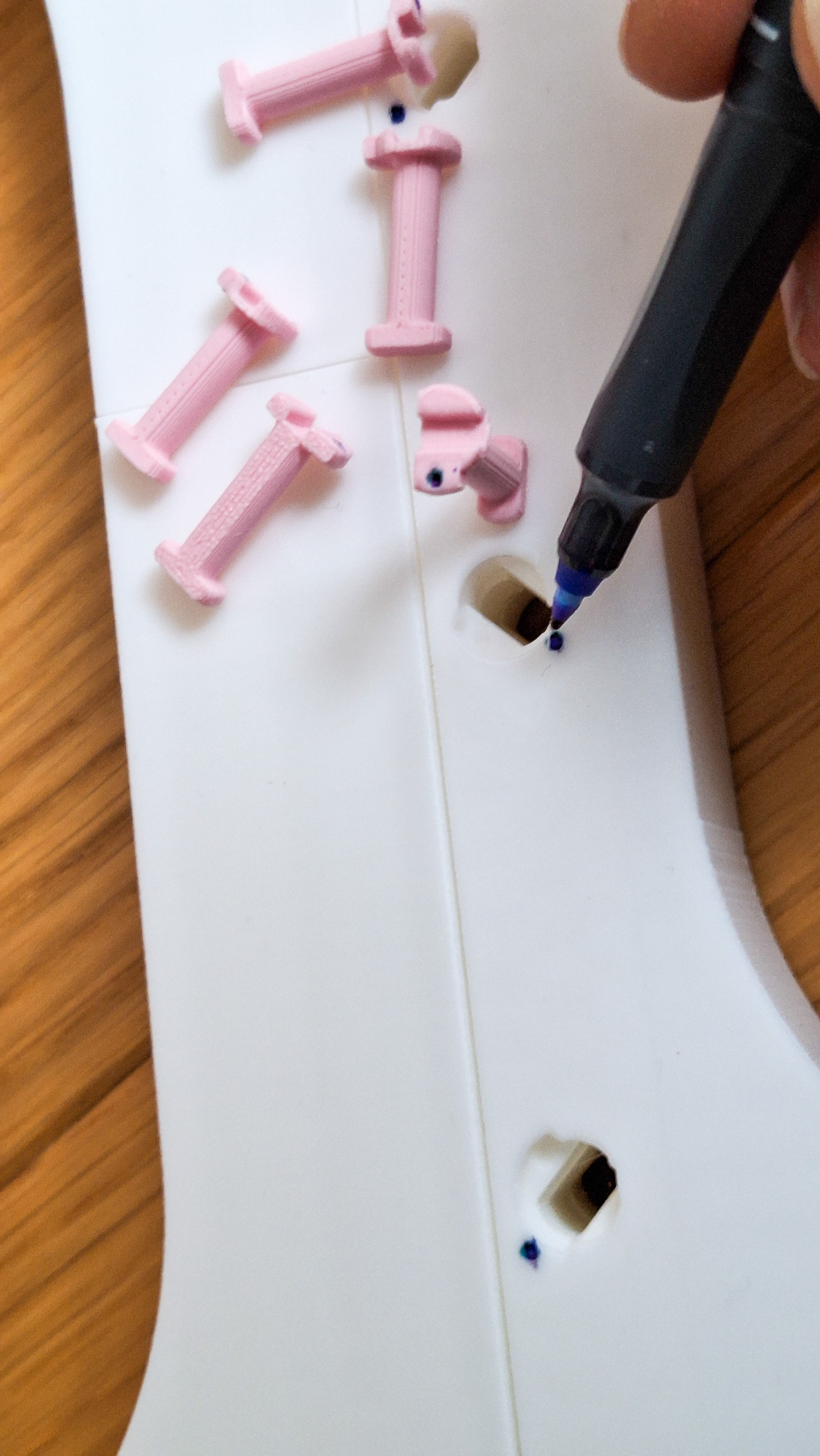 マーカーでPINと取り付け穴に印をつけます。これは、実際の取り付け時に非常に役立ちます。
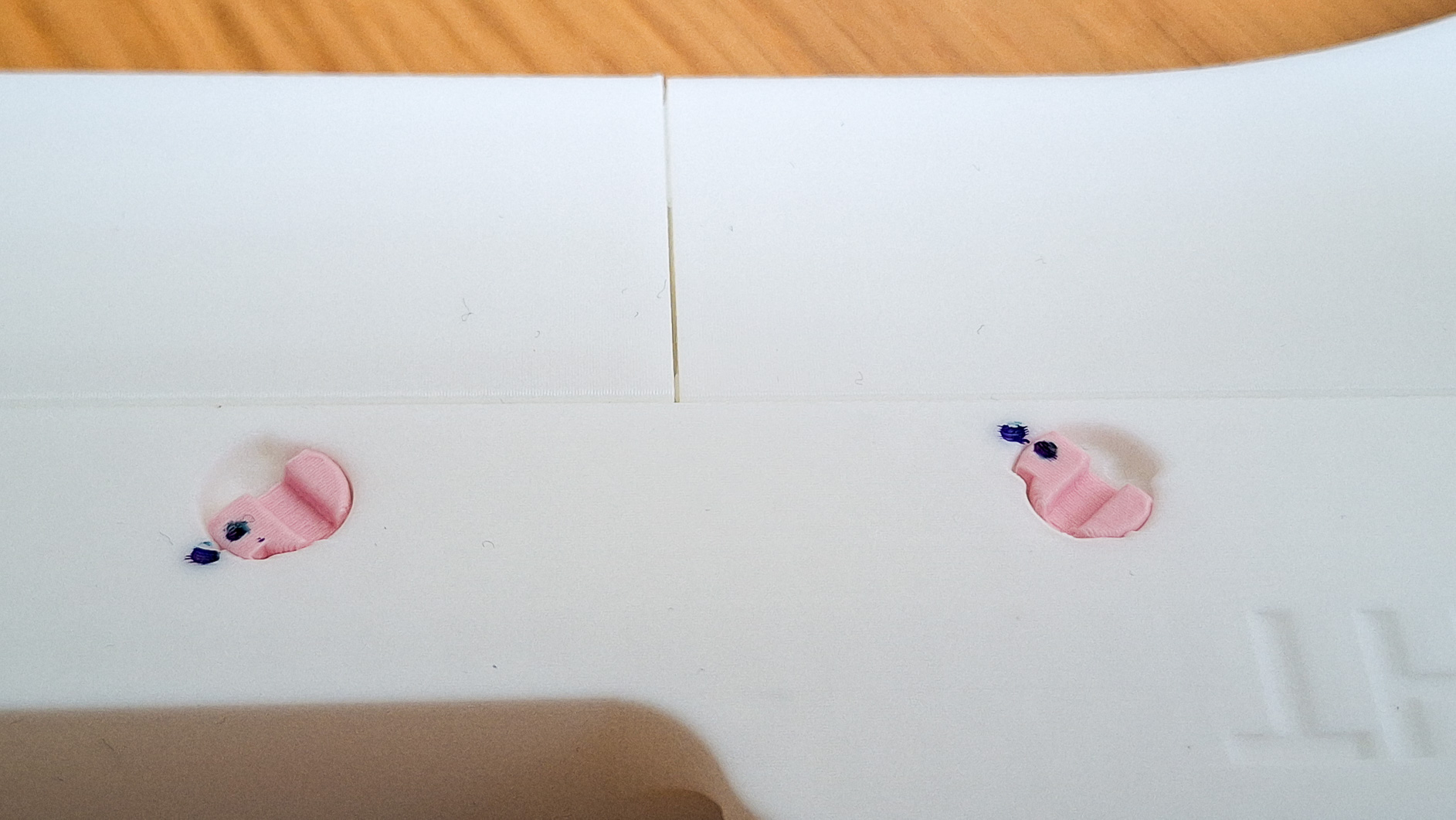 ピンを取り付け穴に挿入し、点が互いに向かい合うようにします。
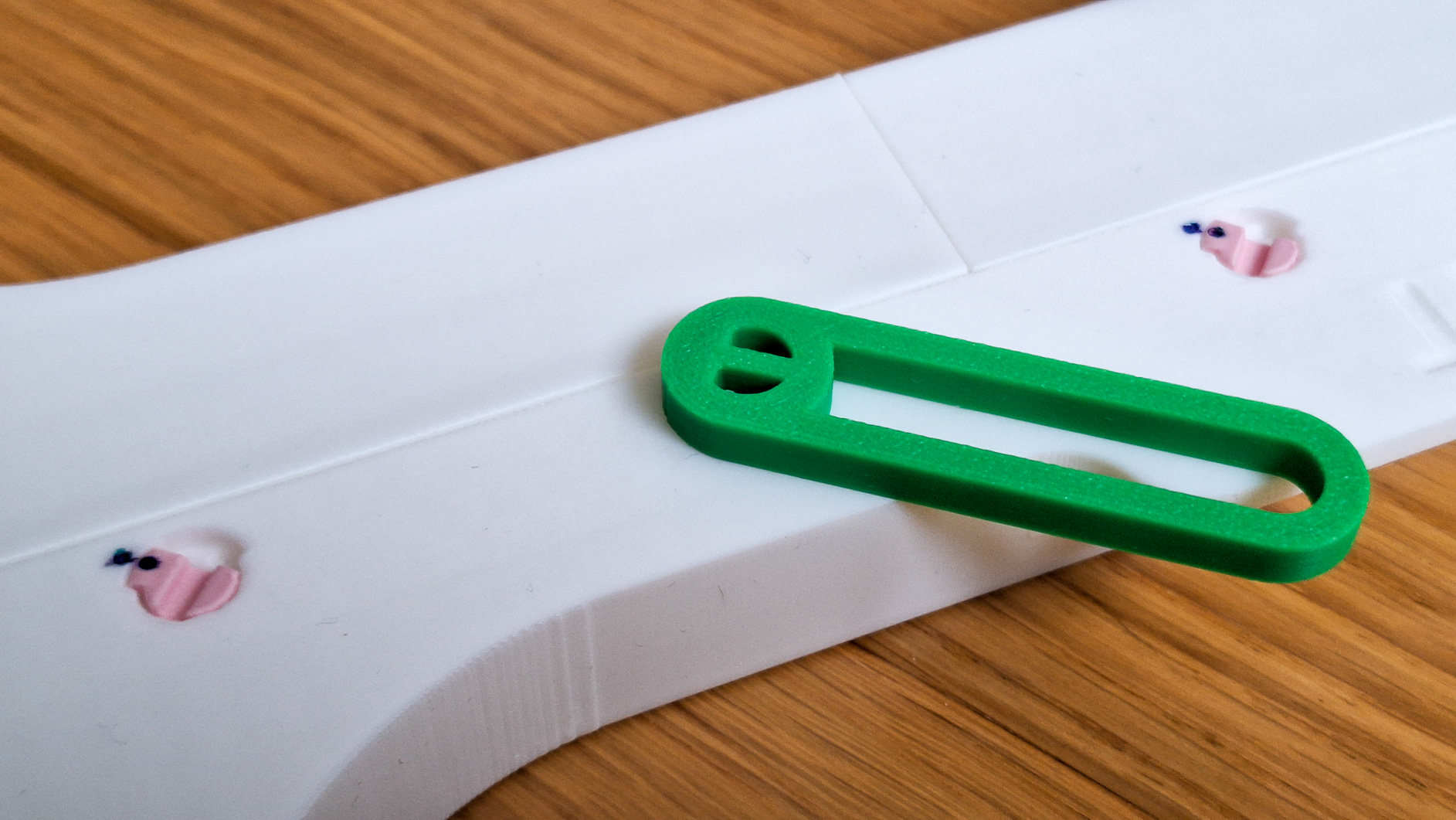 ピボットポイントで、親指でツールを押してPINに入れます。ツールを時計回りに90度回します。複雑に聞こえますが、実際にはすばやく簡単にできます。
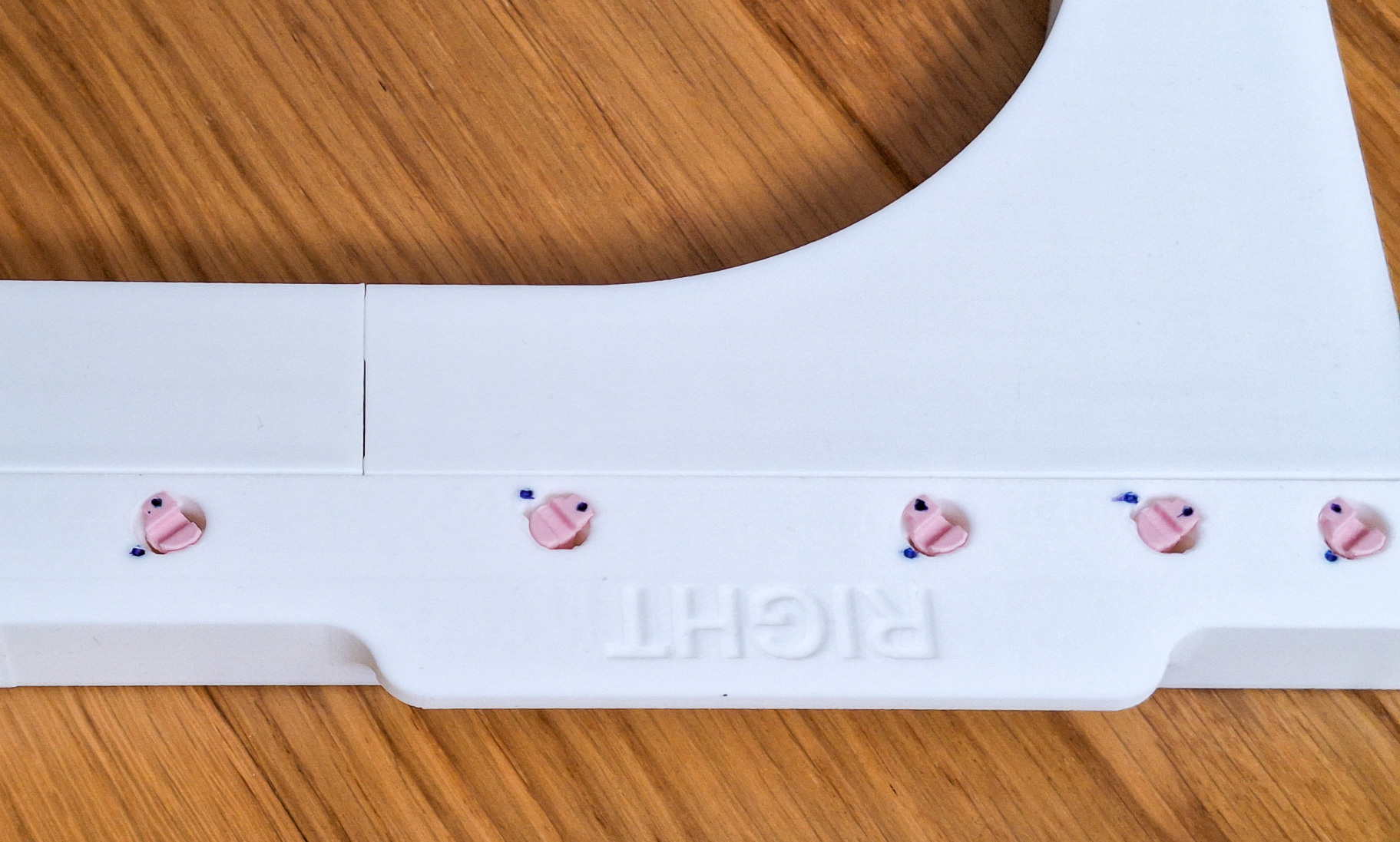 ピンがロックされた位置にあります。印をつけたドットは、もはや互いに密接に隣接していません。
 ボタンの挿入
 ホルダーにボタンを挿入します。スロットとボタンバーからの印刷上の欠陥を清掃するために、何度かスライドイン/アウトを行ってください。
 スロットやボタンバーから印刷の欠陥を除去するために、何度かスライドイン/アウトを行ってください。ボタンがスムーズに動かない場合は、サンドペーパーでボタンを滑らかにしてください。
 写真に従ってボタンとアームの歯を整えます。アームをしっかりとホルダーに押し込みます。ボタンとアームがスムーズに動くかどうかをテストしてください。
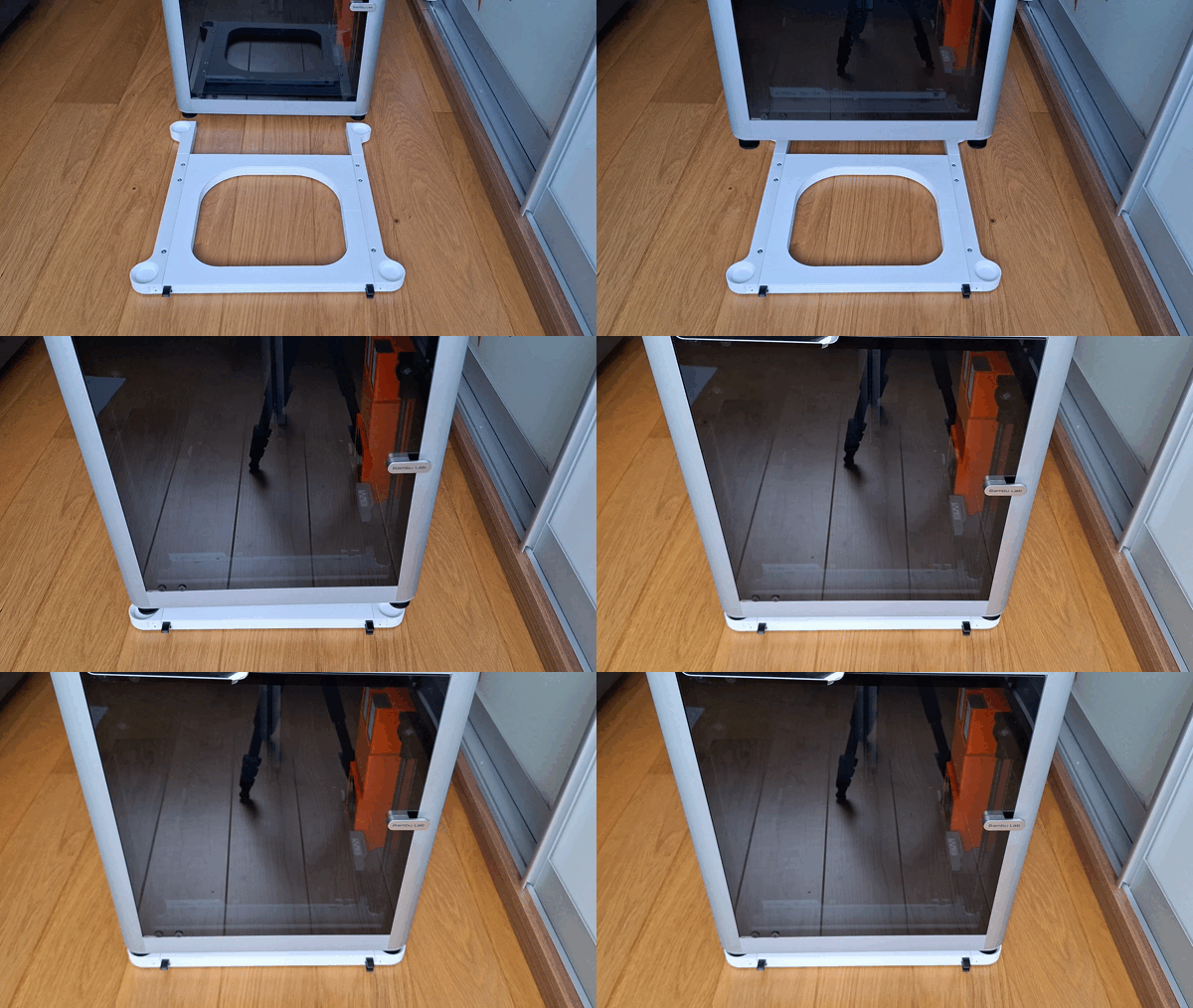 ホルダーにプリンターを取り付けます(これはX1Cモデルの例示写真なので、システムの仕組みを想像しやすくなっています)。
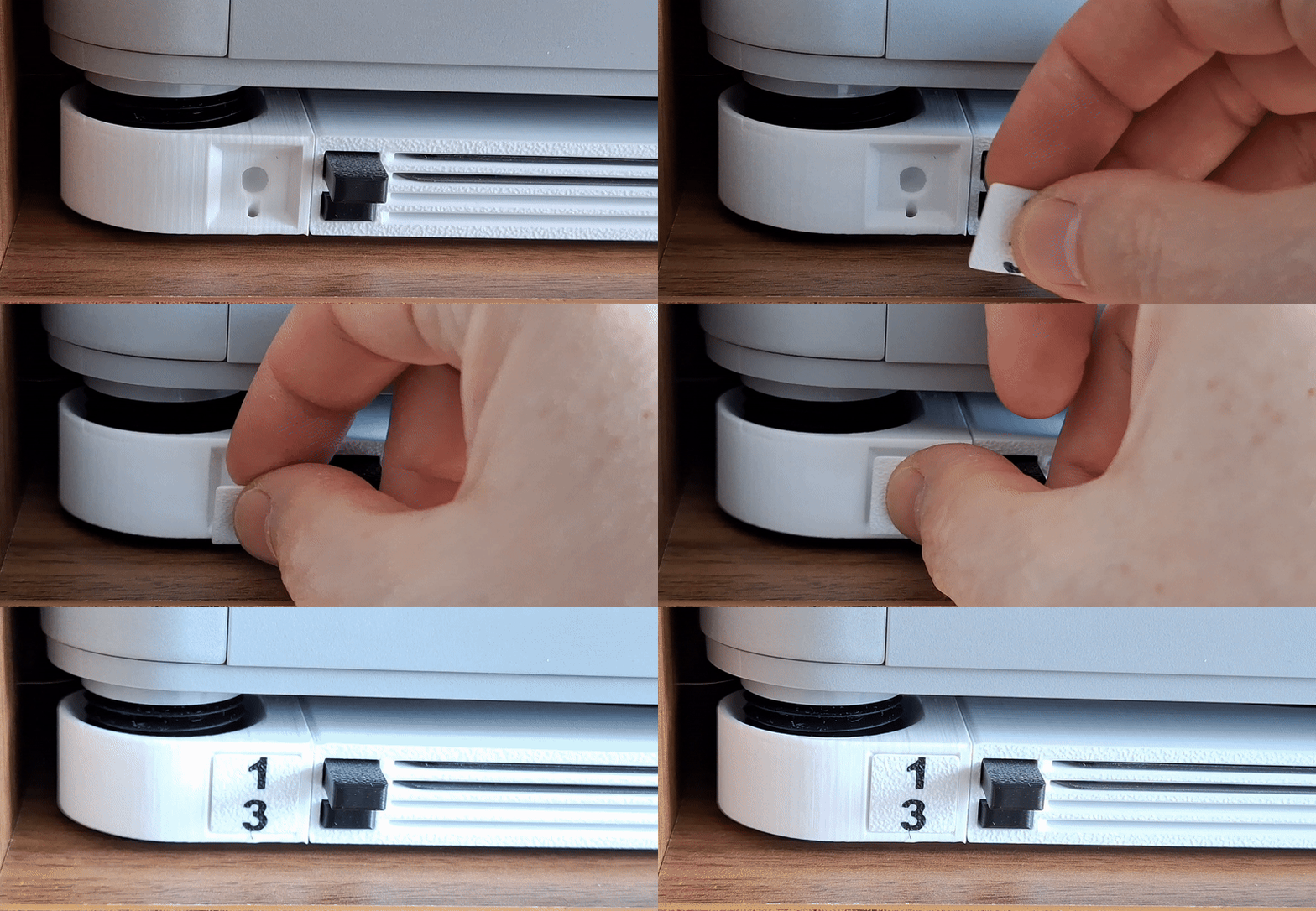 ロゴプレートを取り付けます(これはX1Cモデルの例示写真なので、システムの仕組みを想像してみてください)。
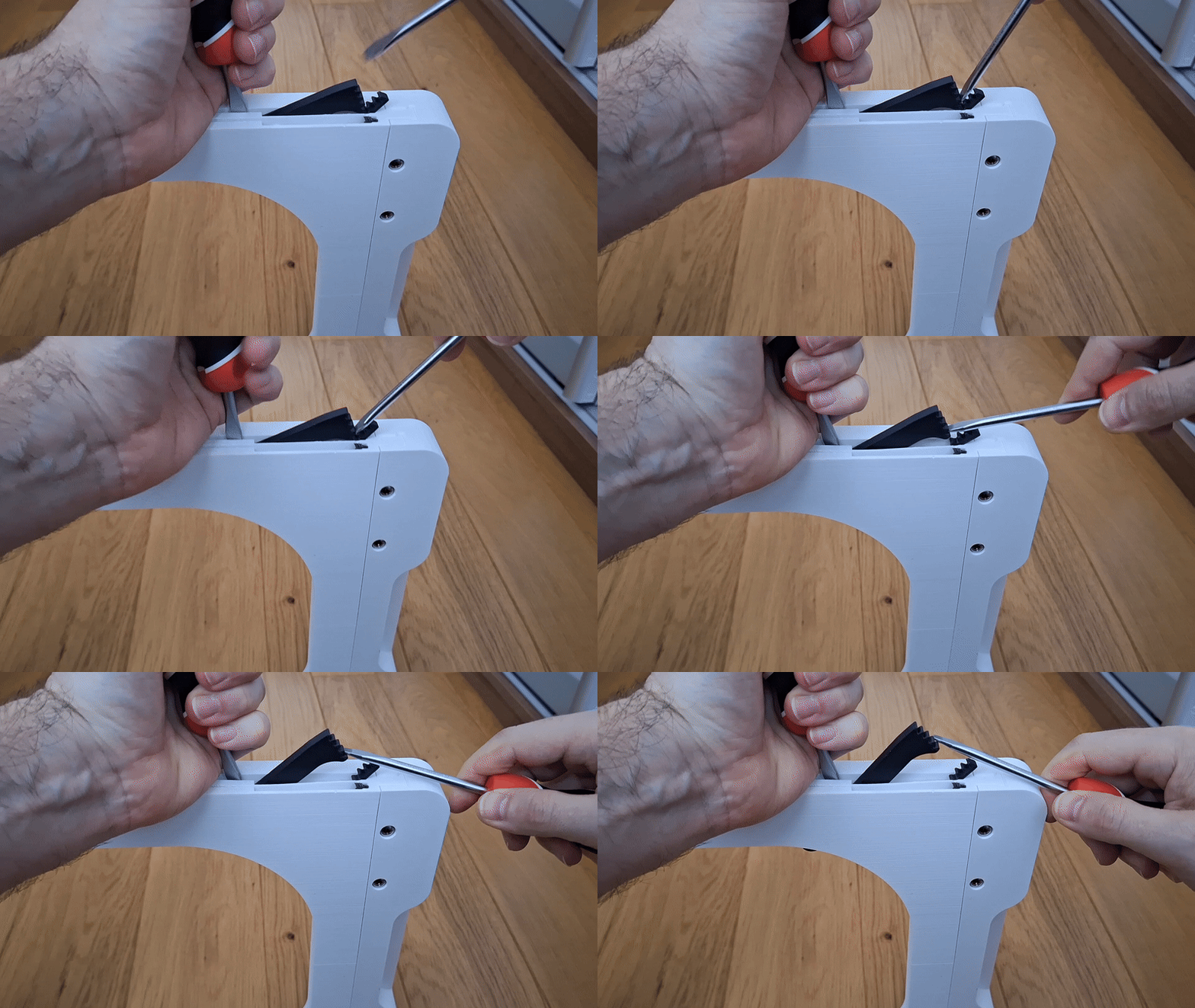
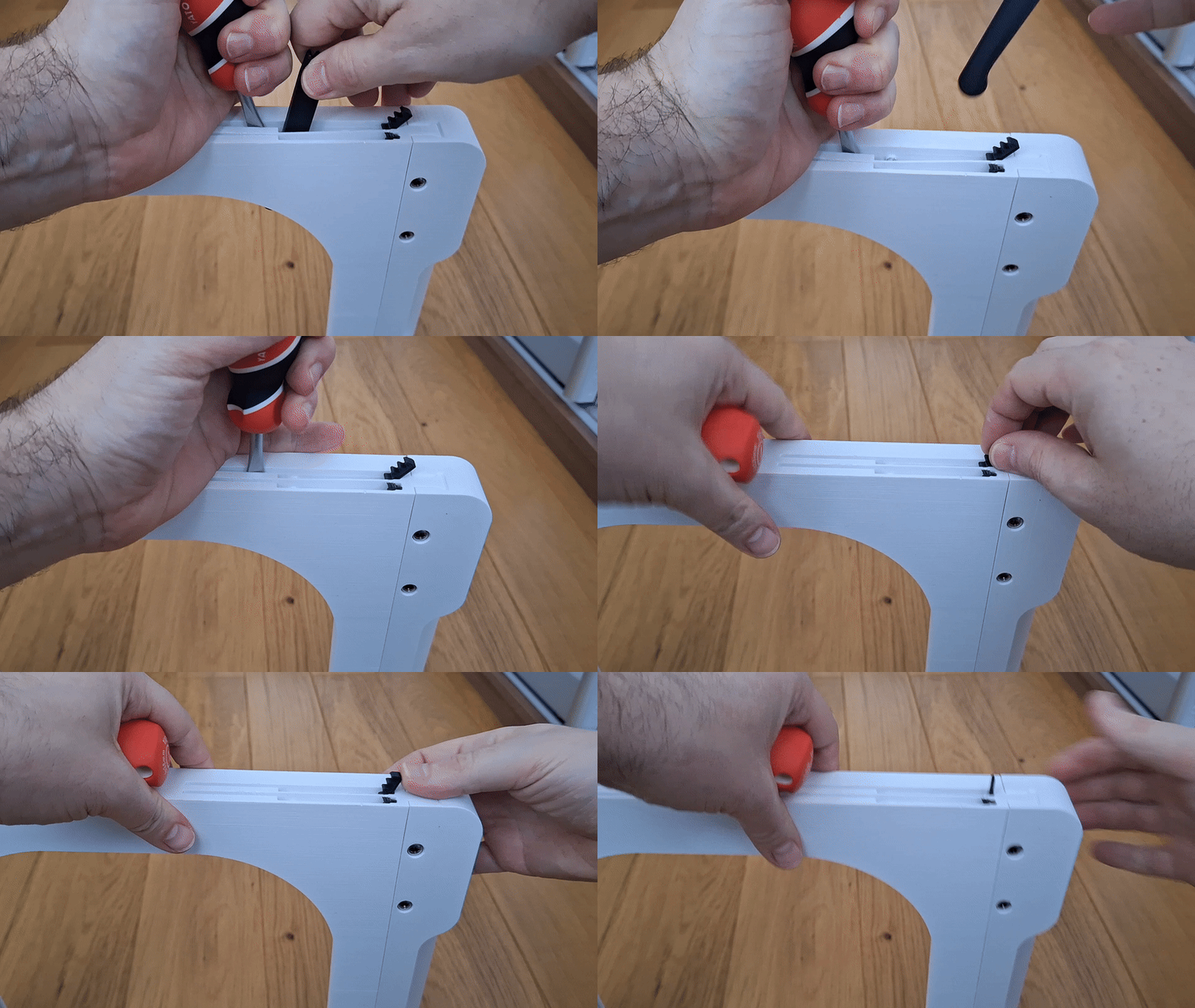
緊急ボタン/アームの取り外し手順
何らかの理由でアームやボタンを取り外す必要がある場合、私は緊急の取り外し手順を追加しています。取り外しはホルダーの本体に損傷を与えるはずありませんが、ボタンやアームはおそらく損傷するでしょう。
印刷をお楽しみください!


 0
0 0
0 0
0

