Montaje en rack PCIe (10" 1U)
Douglas Fuentes

Найти похожую с ИИ
Профиль печати(0)
Файл модели(0)
 0
0 0
0 0
0
Опубликовано:2026-04-15 11:45:59
0
0



 000
000La modificación esrequeridopara el modelo "Caddy BASE".
Proporciona ranuras PCI de altura completa (estándar), no ranuras de perfil bajo.
1U cabrá una tarjeta de 2 ranuras. Pero si tienes espacio debajo, puedes montar una tarjeta de 2,5 ranuras. No he probado las tarjetas de más de 3 ranuras.
Esta es una impresión de 3 piezas. La parte delantera y trasera son universales, pero el "caddy" necesitará ser modificado, porque no hay un montaje estándar para los risers PCIe, etc.
Usé PETG, pero debería funcionar con cualquier material rígido que pueda soportar el calor de tu tarjeta PCIe. (Eso significa usar PLA con precaución.)
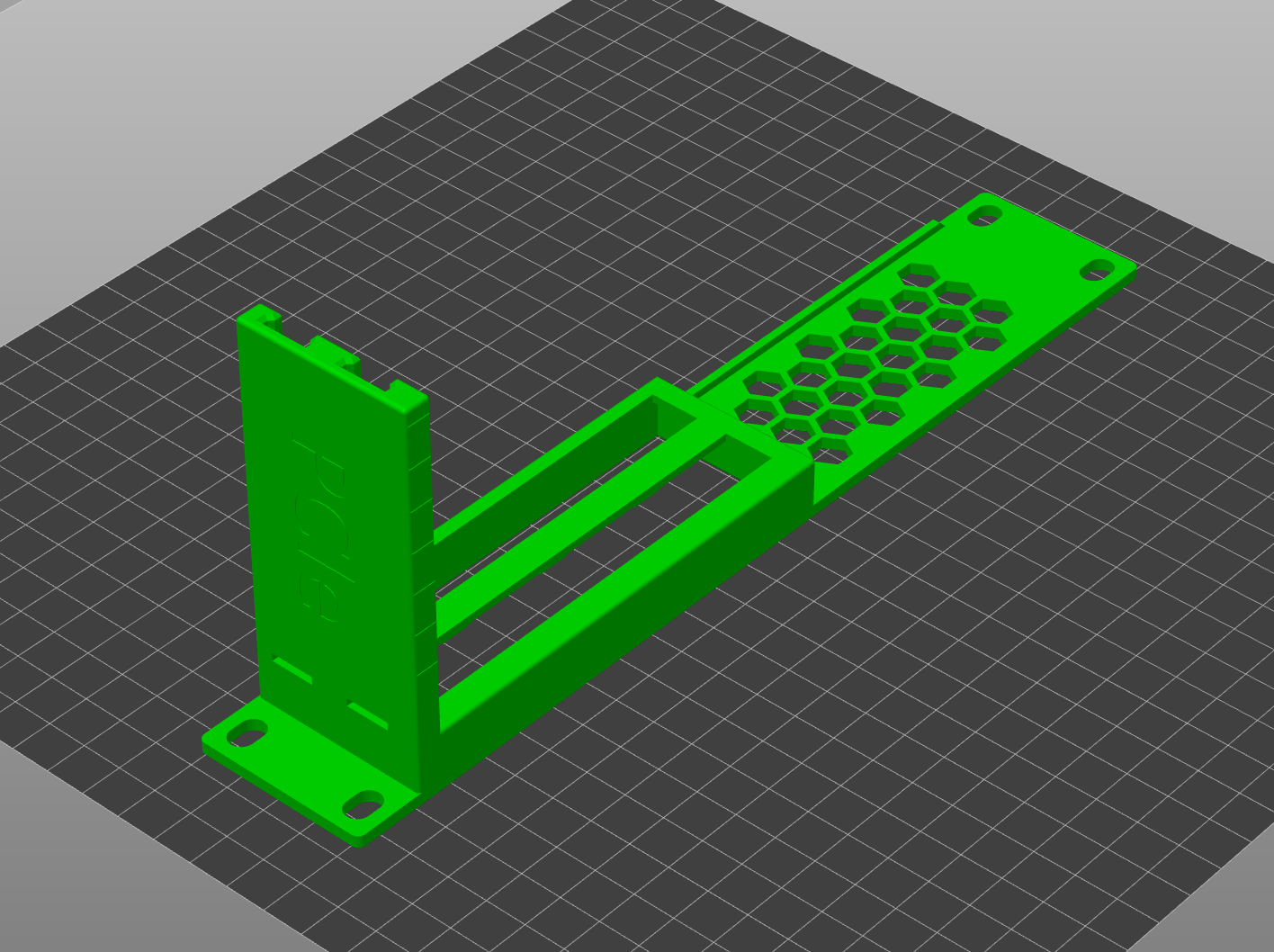
Imprime con el frente sobre la cama de impresión.
Habilitar soportepara el gran puente entre las ranuras.
Usando una altura de capa de 0,2 mm o 0,1 mm para elMarcapuntos de distancia opcionales.En el lado, para imprimir correctamente.
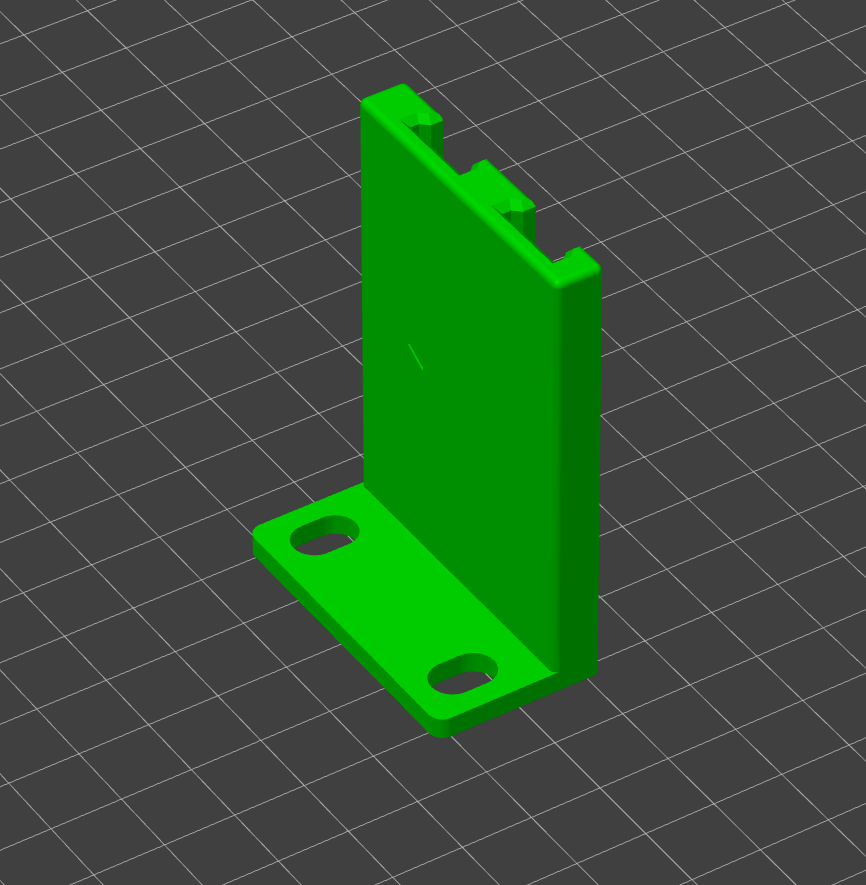
La misma orientación. No se requieren soportes. Cualquier altura de capa.
Tome el archivo Caddy BASE.step y modifíquelo con lo siguiente:
1. Añade agujeros para tornillos para tu riser/adaptador específico y solución de montaje (insertos o roscado en plástico).
2. Si es necesario, añade recortes para los componentes en la parte posterior de la PCB que impiden un montaje a ras.
3. Si es necesario, extienda el ancho del caddy para soportar estantes muy profundos.
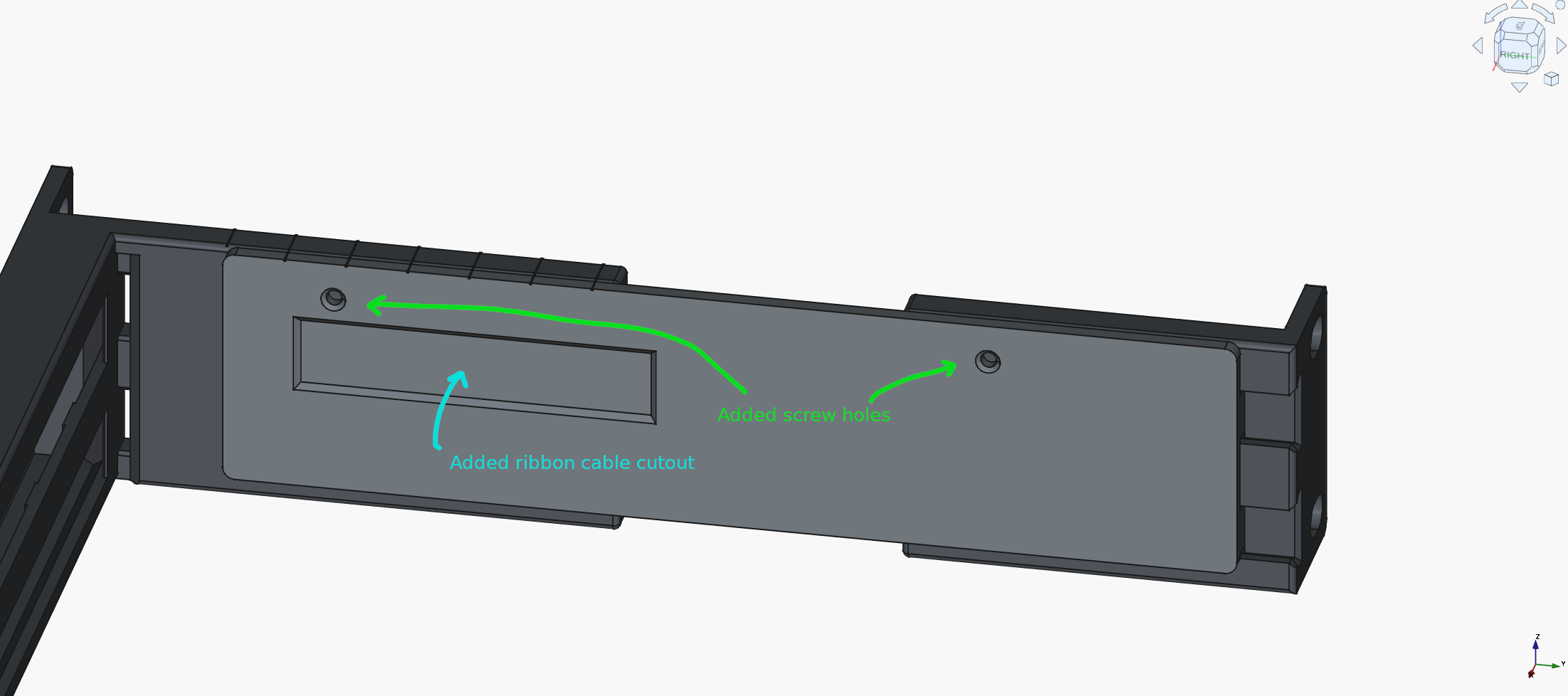
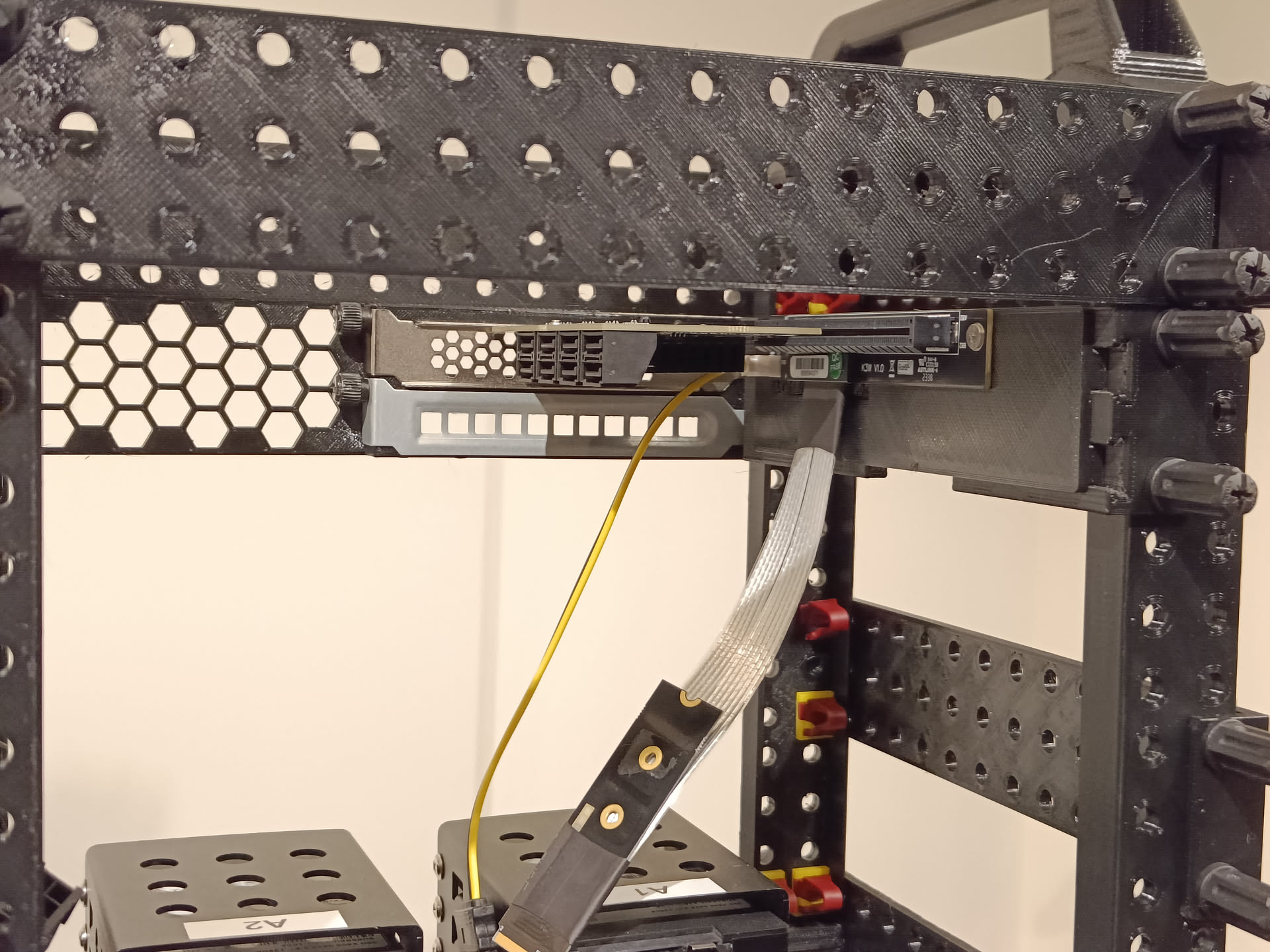
(Las modificaciones de ejemplo que hice para mi adaptador específico de PCIe a M.2.)
Consejos de medición.
Puedes imprimir el caddy sin modificar, ensamblarlo y usar un marcador para marcar los orificios de montaje.
O puedes ensamblar sin un caddy y usar las guías de medición en el soporte frontal.
De cualquier manera, conecte su tarjeta PCIe a la ranura del riser/adaptador y luego ensámble como se muestra a continuación.
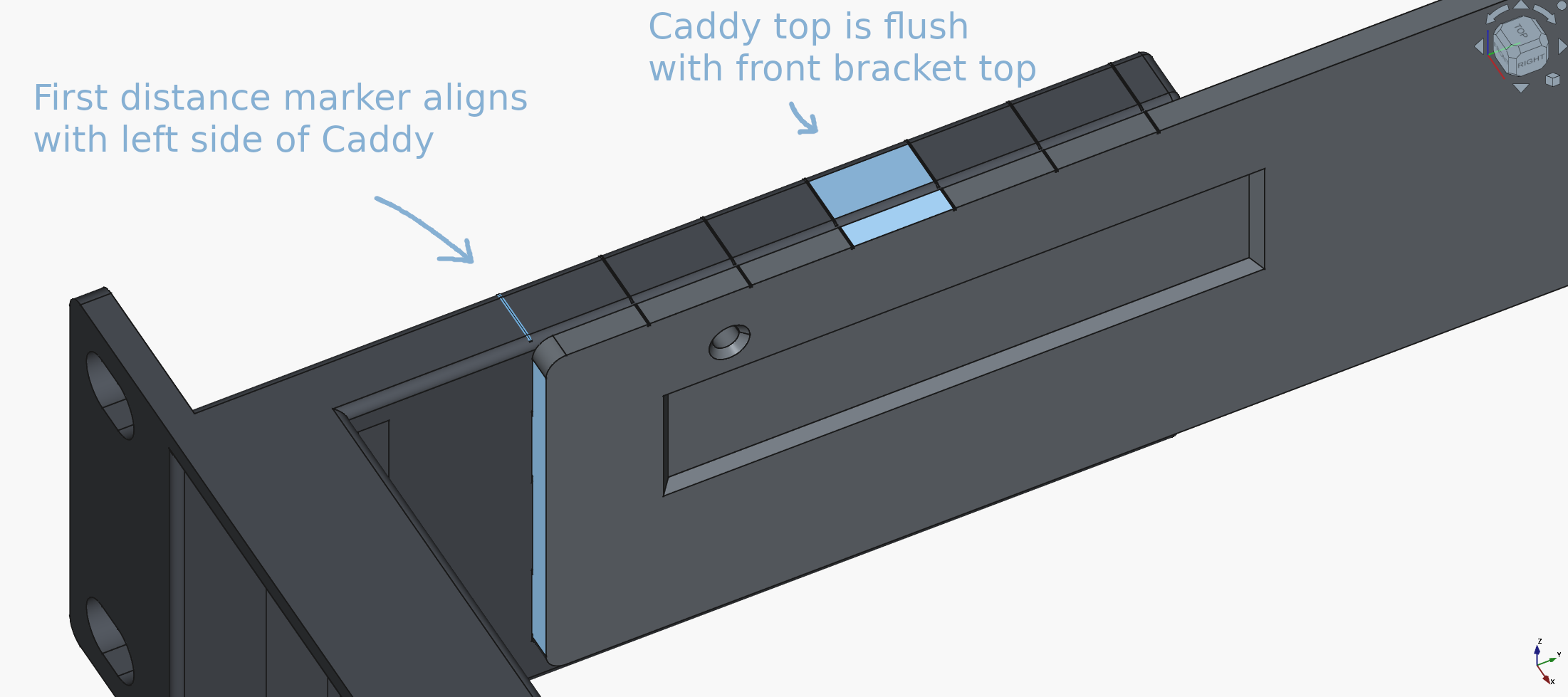
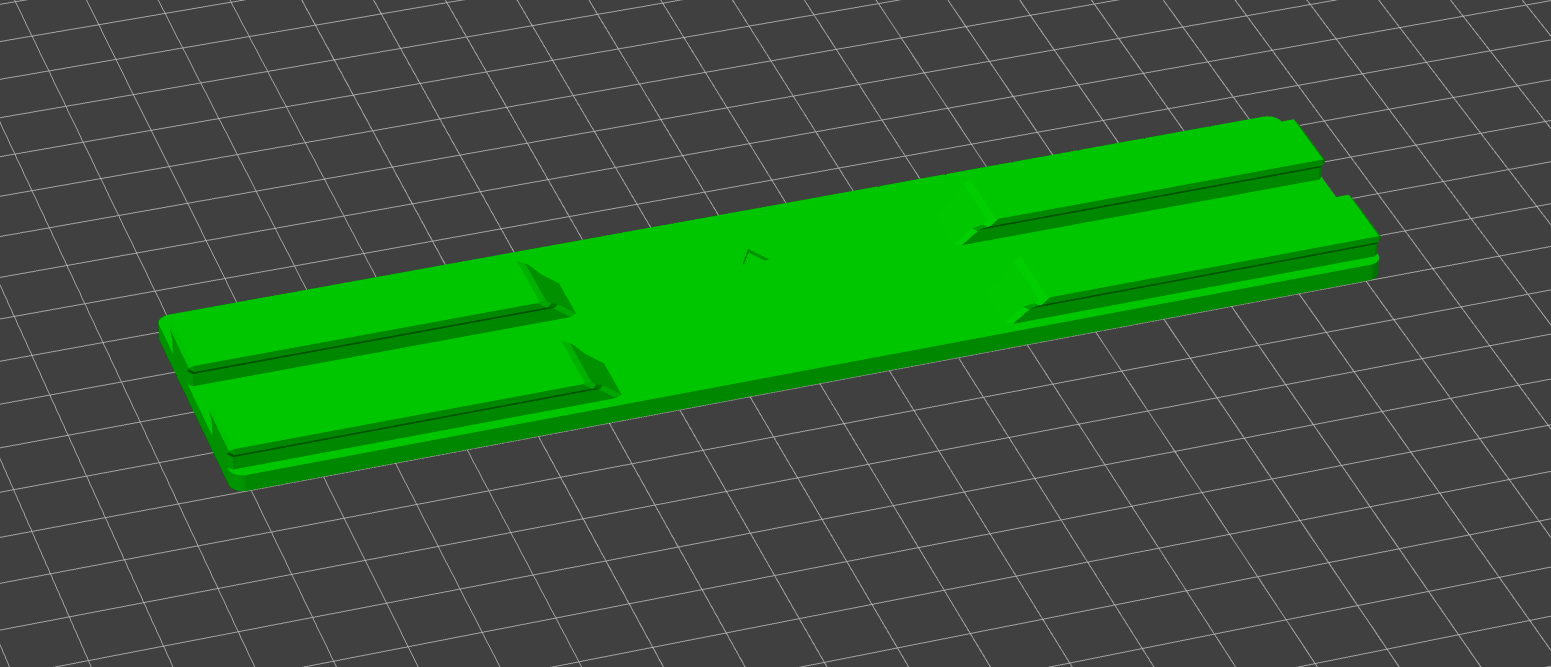
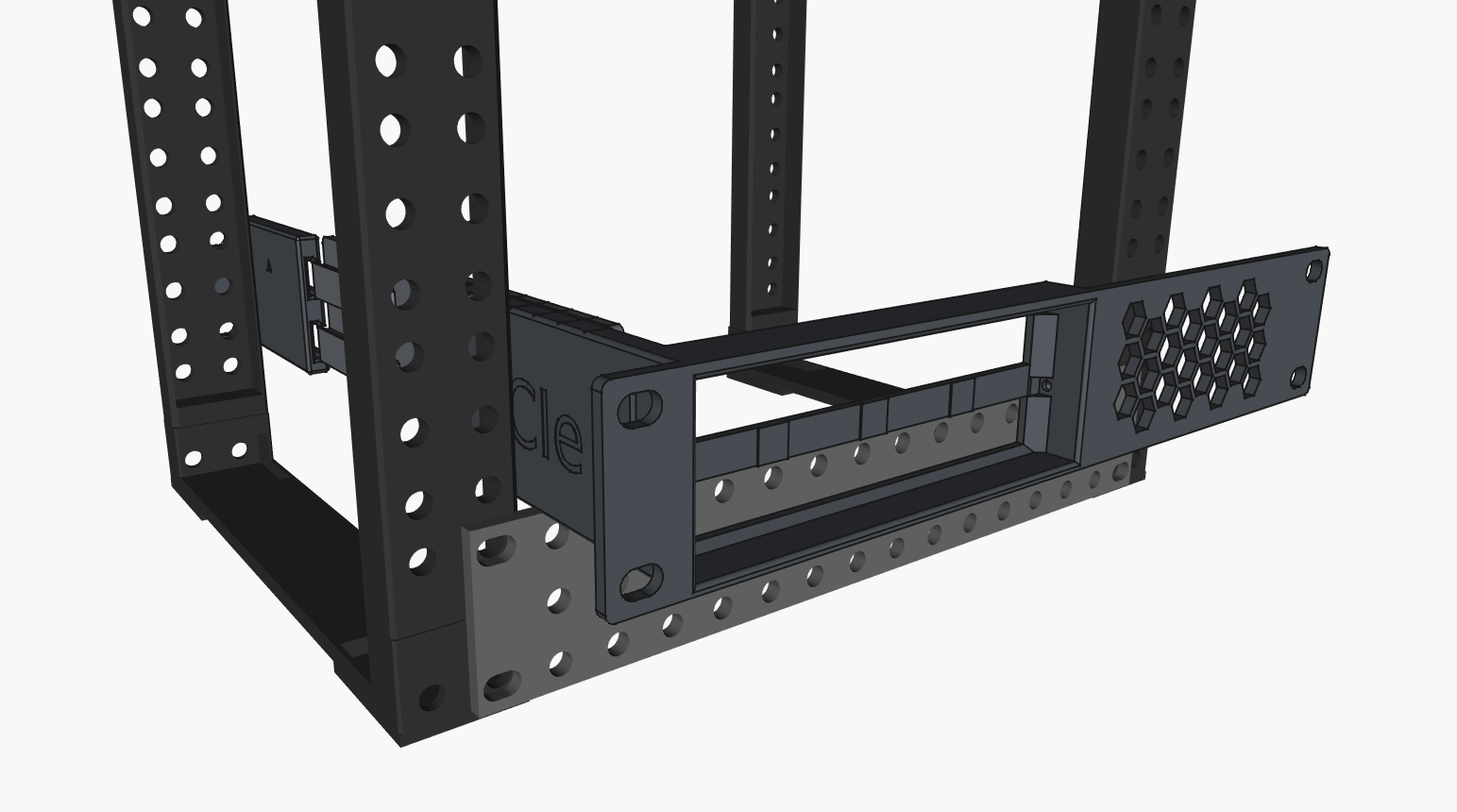
Orientación según la captura de pantalla. Sin soportes. Cualquier altura de capa.
1. Inserte el caddy en el soporte frontal.
Se supone que esto tiene que tenerAlgunas fricciones.pero no quedar atrapado allí permanentemente.
Si el ajuste es demasiado apretado, recomiendo usar una lima para que sea más fácil insertarlo y extraerlo.
Si el ajuste es flojo, esto no es un problema y la impresión aún debería ser funcional.
El triángulo en el caddy debería apuntar hacia arriba.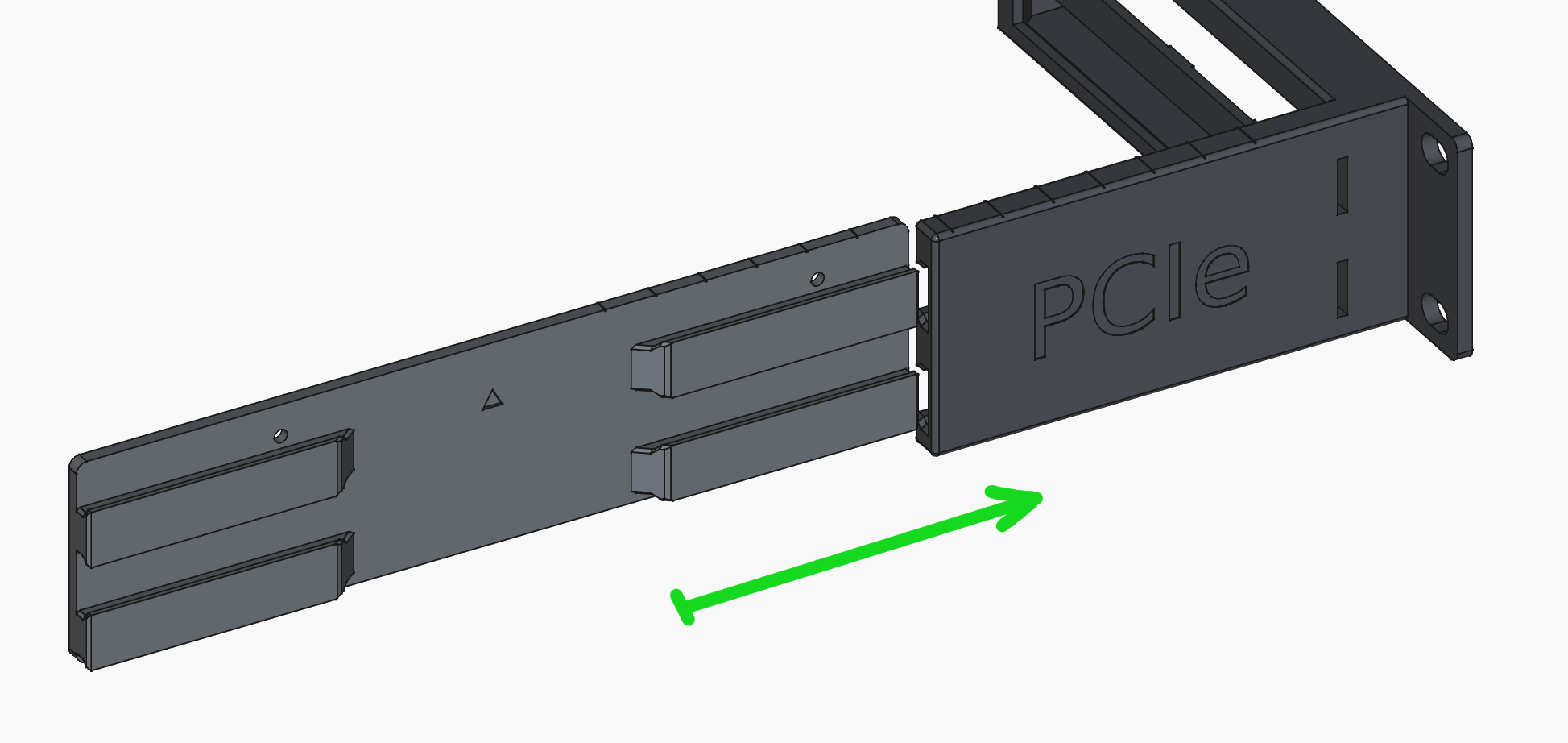
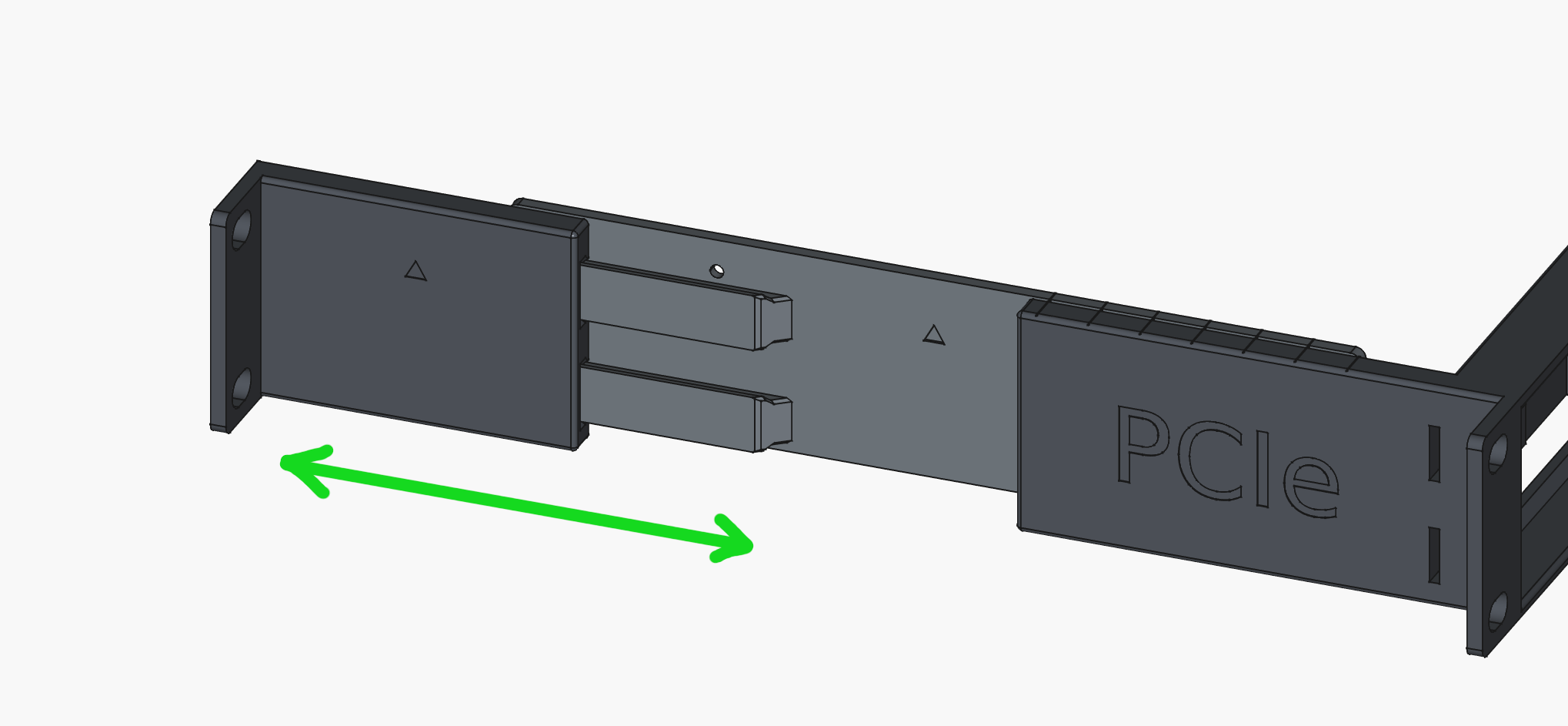
2. Prueba si el soporte trasero se desliza con facilidad.
El soporte trasero.DEBE deslizarse fácilmente.A lo largo del caddy.
Si este ajuste es demasiado apretado, use una lima para asegurarse de que pueda moverse fácilmente.
De lo contrario, ajusta la precisión dimensional de tu impresora o ajusta el modelo para solucionarlo.
Asegúrate de que el caddy esté insertado.Todo el camino.en el soporte frontal.
3. Monta tu elevador/adaptador PCIe.
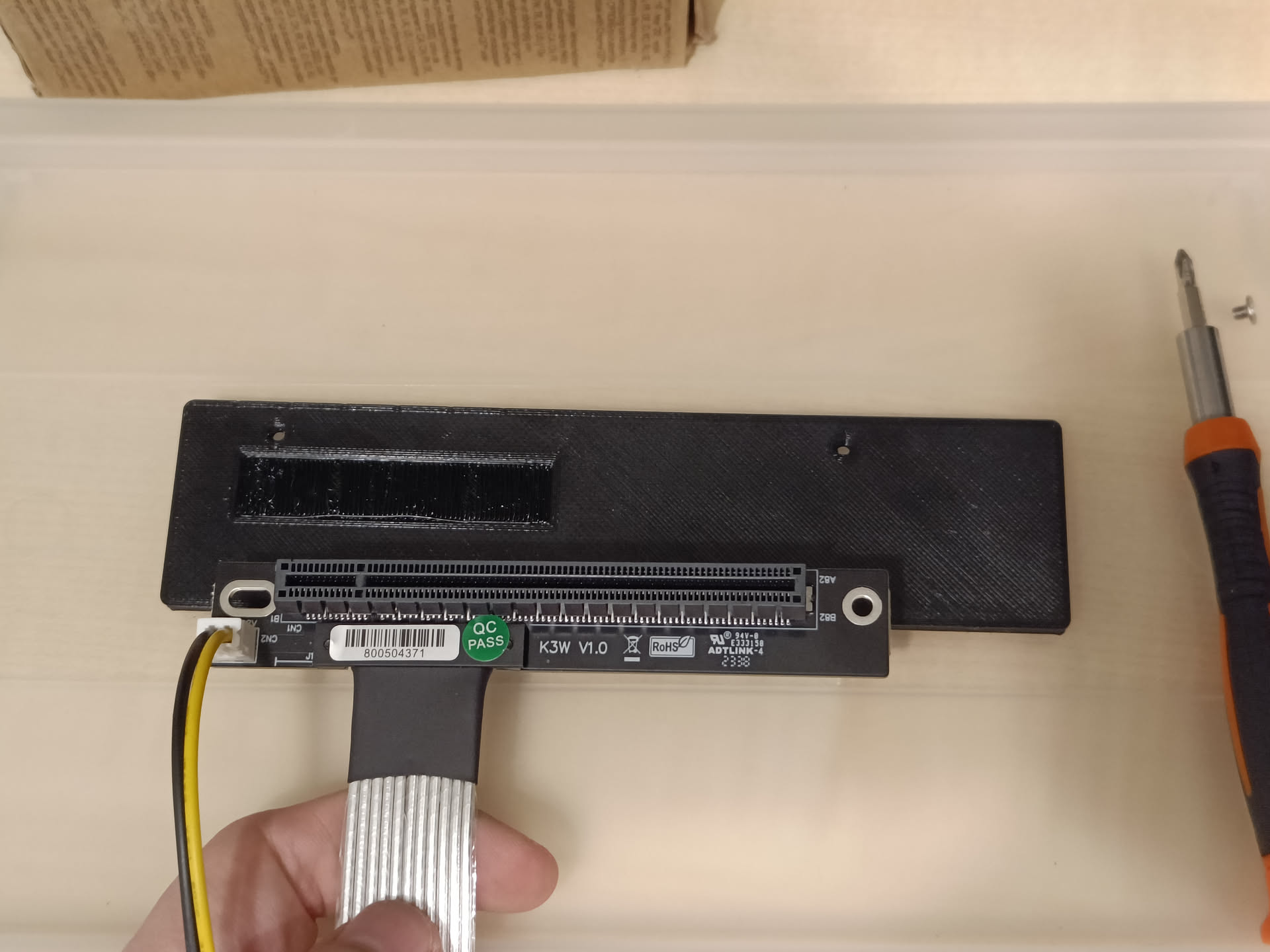
Si ya has modificado el modelo de caddy para los orificios de montaje de tu riser, átenlo al caddy.
Si estás midiendo la ubicación de los orificios, en su lugar, conecta la tarjeta PCIe a la ranura PCIe del riser.
4. Enrosqua tu tarjeta PCIe en la parte delantera.
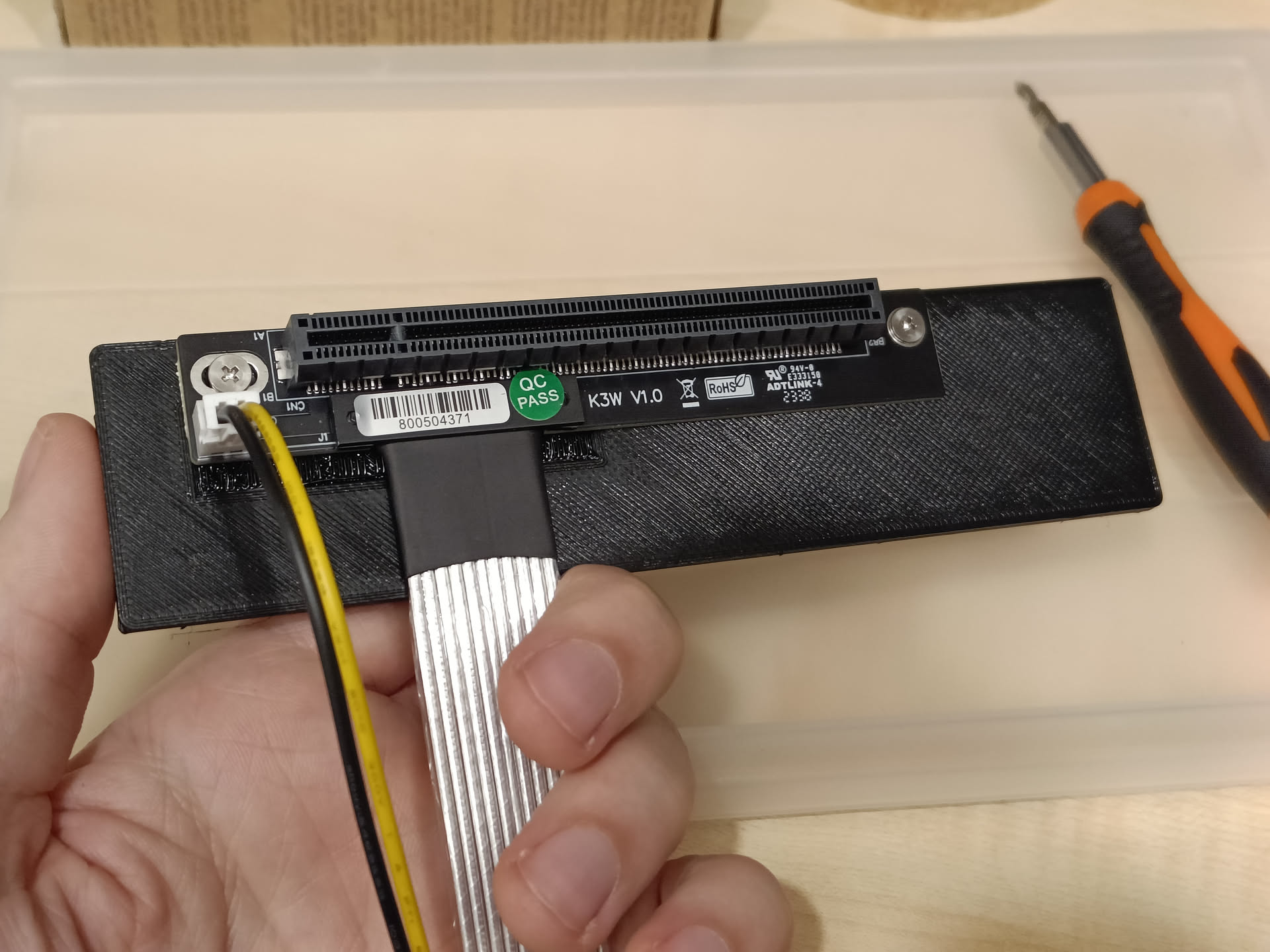
Inserta tu tarjeta PCIe y usa los tornillos de la ranura PCIe para montarla de forma segura.
Nota: ¡esto requiere enhebrar en plástico!
Asegúrate de que el tornillo esté recto, usa suficiente fuerza para roscar, pero no rayes el agujero.
Si el agujero está despojado, es posible que tengas que imprimir otra copia de toda la pieza frontal.
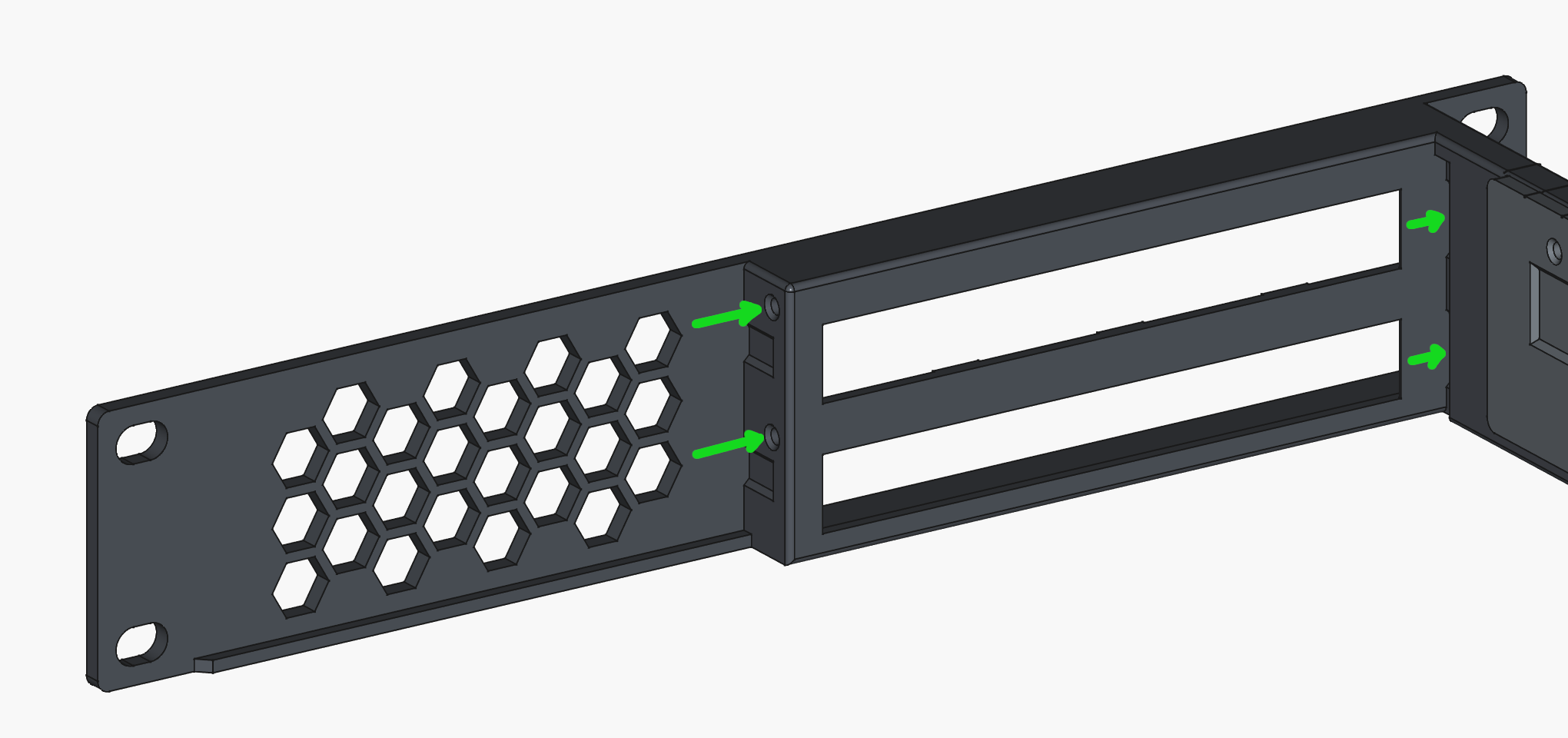
(Opcional) añade una cubierta de ranura PCI si no estás usando una de las ranuras.
5. Monta el soporte trasero en tu estante.
Utilizando tornillos/tornillos de rack estándar, monte el soporte trasero a los rieles traseros de tu rack.
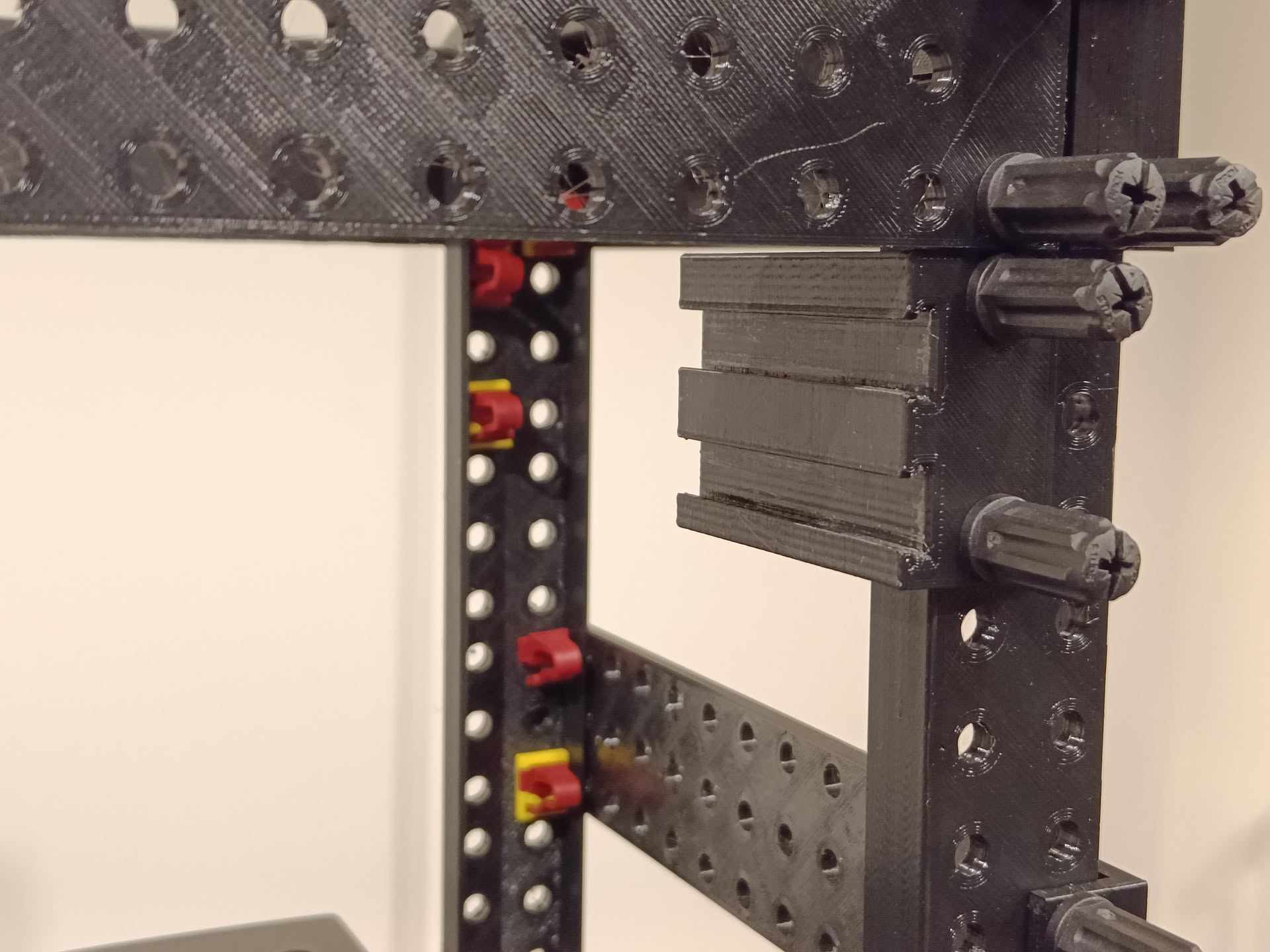
6. Monta el ensamblaje en el estante.
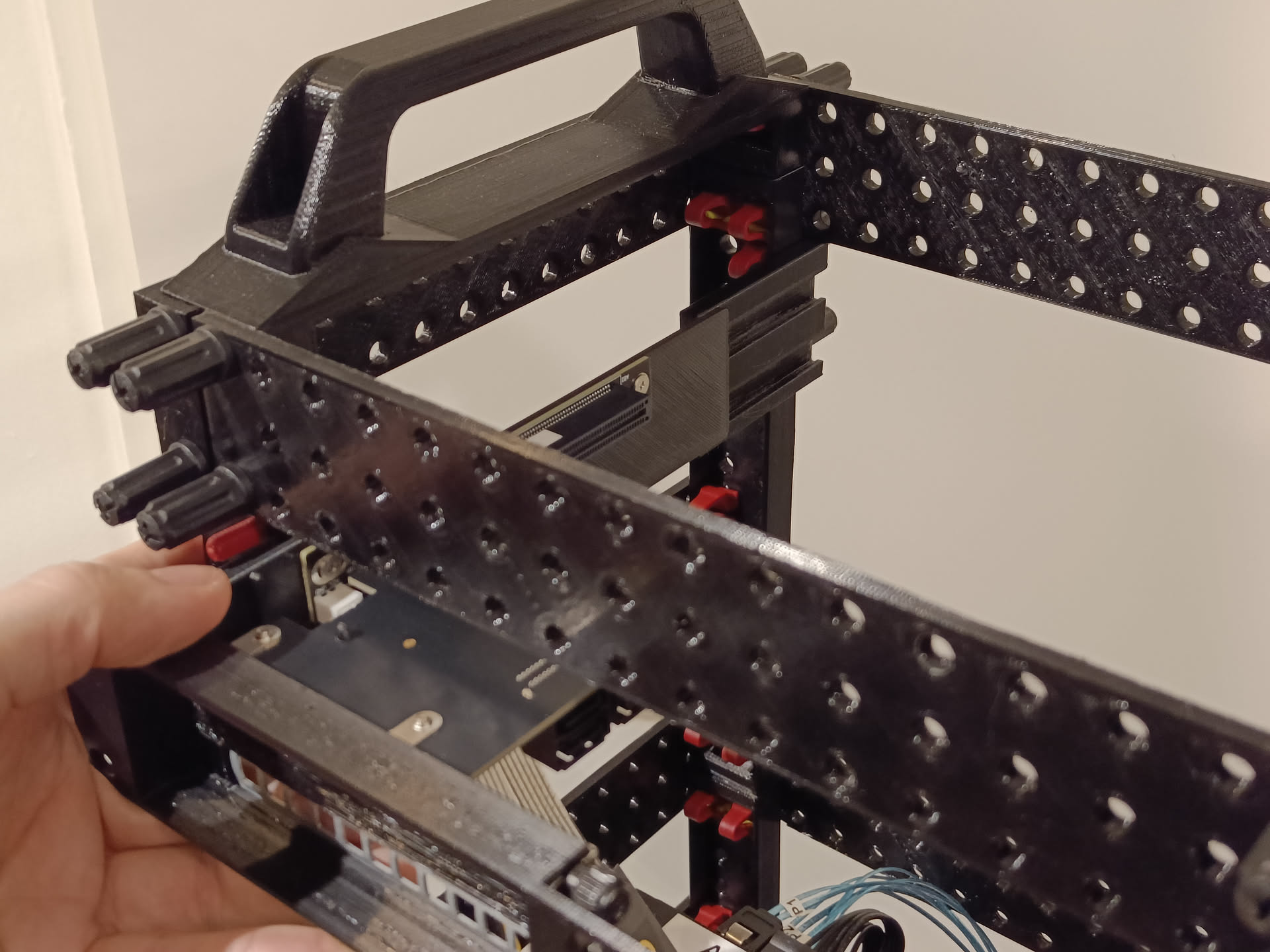
Inserte la tarjeta PCIe + elevador + ensamblaje del panel frontal desde la parte frontal del rack.
Asegúrate de que el caddy encaje en el soporte trasero.
Utilizando tornillos/tornillos de rack estándar, monte la parte frontal a los rieles de tu rack.