Этот контент был автоматически переведен. Показать оригинал
Как настроить под себя:
Скачайте и откройте файл LitophaneProcedural.blend в Blender. Поскольку модель полностью зависит от узлов геометрии (рекомендуется версия Blender 3.4 или новее, версии ранее 3.2 вообще не будут работать из-за того, что система узлов геометрии не имеет необходимых функций или полностью отсутствует).
Загрузка изображения.
Перейдите на вкладку "Изображение" и нажмите "Изображение"> "Открыть...".
Затем выберите свой файл изображения в диалоговом окне "Файл".
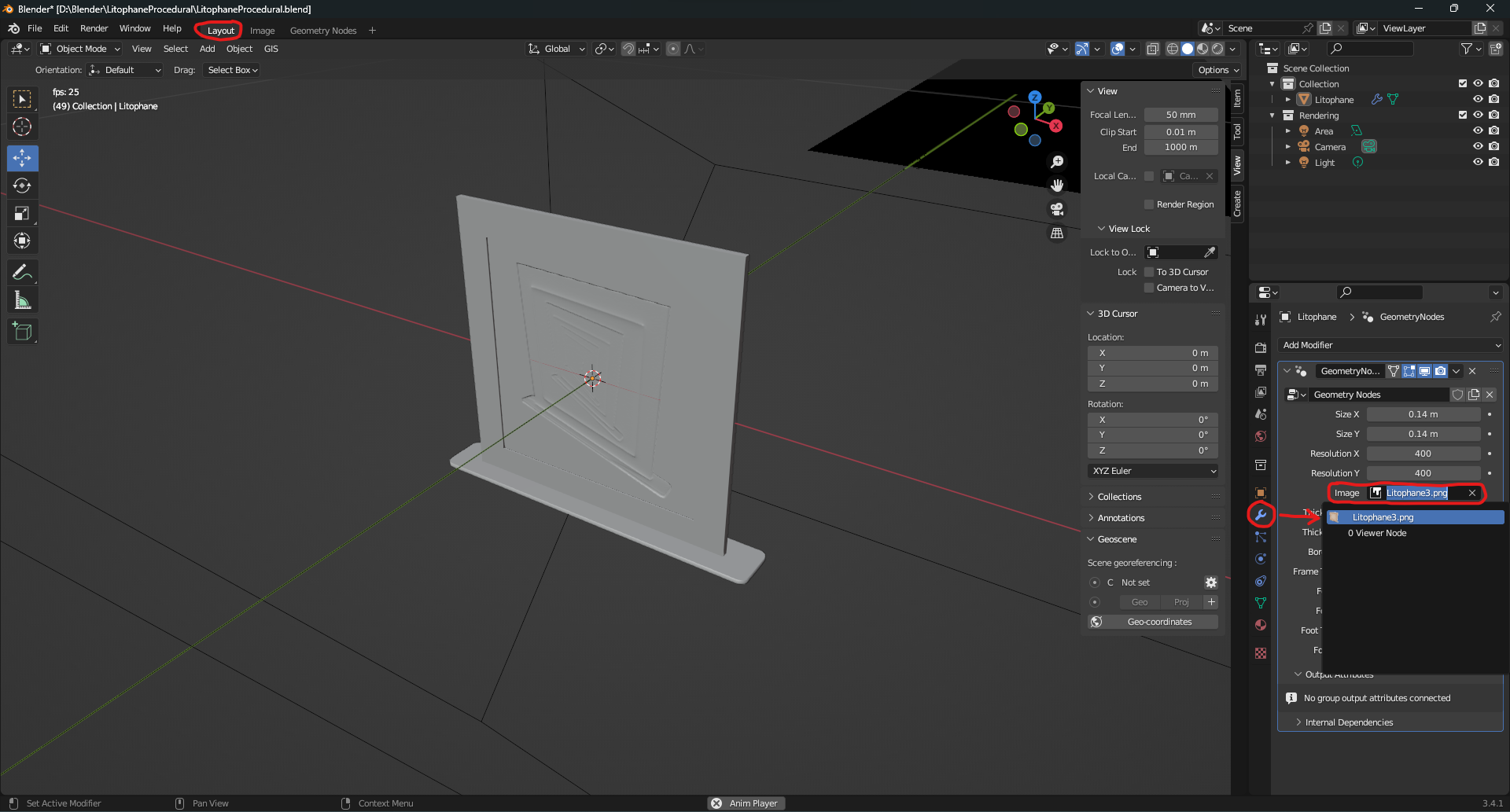
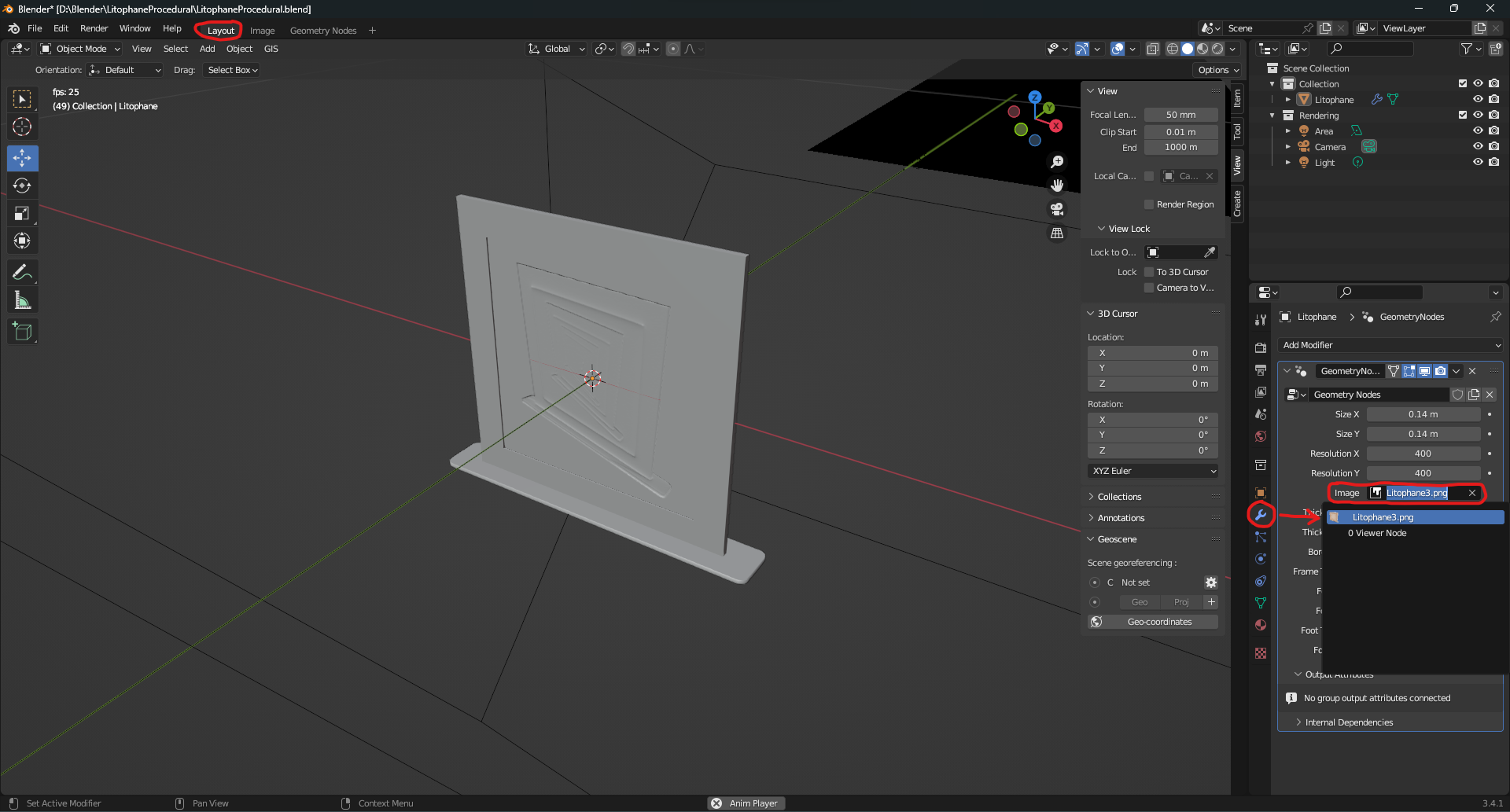
Вернитесь на вкладку "Макет". Выберите модель (щелкните левой кнопкой мыши) и в панели модификаторов, в модификаторе узла геометрии, нажмите на поле с надписью "Изображение".
В выпадающем меню выберите своё изображение.
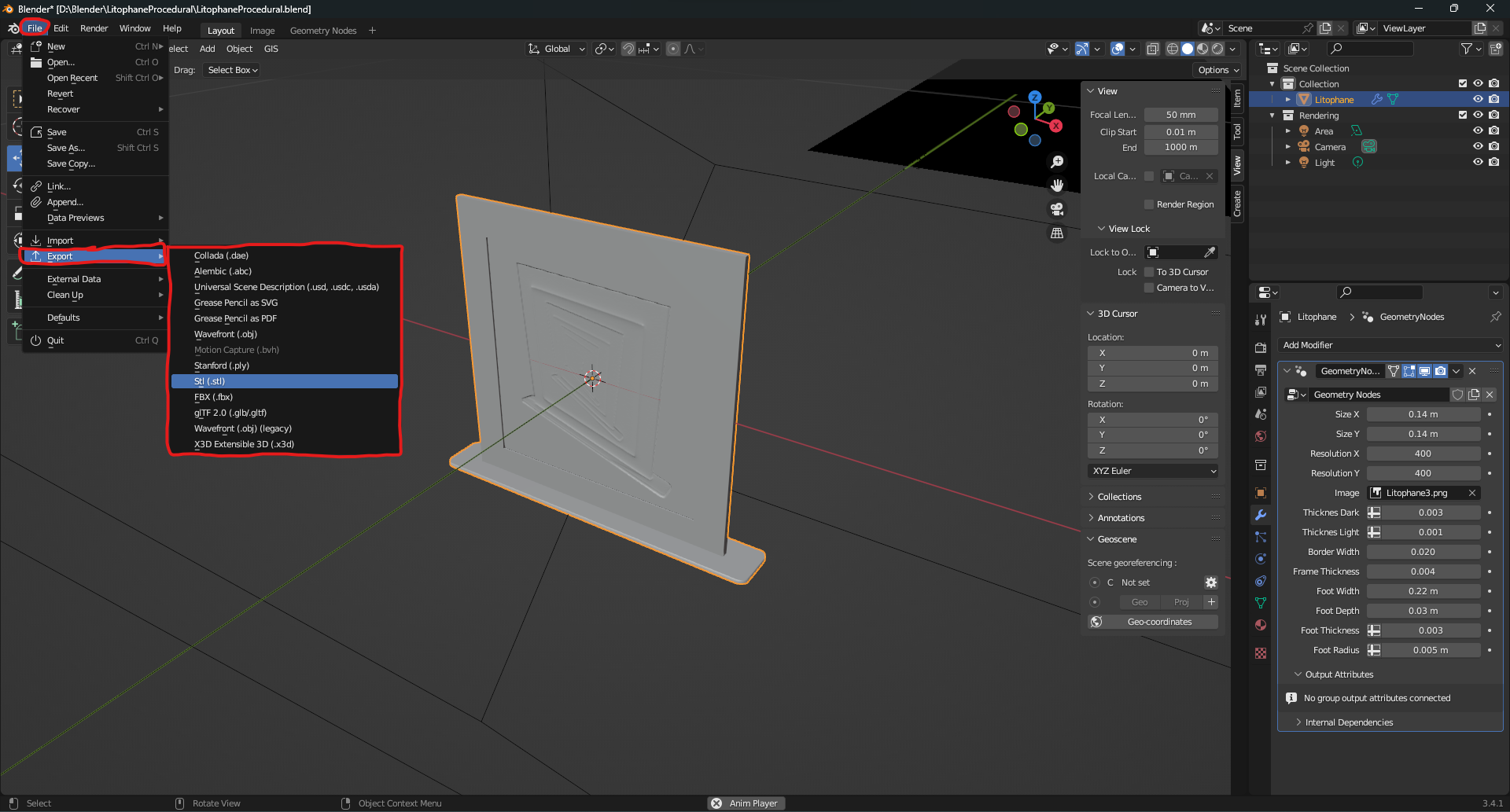
Модель можно настроить с помощью модификатора узла геометрии на вкладке "Макет".
Соотношение сторон размера X к размеру Y должно быть таким же, как у оригинального изображения.
Резолюция X и резолюция Y определяют, сколько граней используется в направлениях X и Y соответственно. Более высокие значения обеспечивают лучшее качество, но оказывают значительное влияние на размер полученного STL-файла.
Чтобы отключить основание. Рекомендуется установить высоту основания на то же значение, что и высота вашего первого слоя, чтобы оно выполняло функцию бортика. В этом случае рекомендуется использовать концентрическое заполнение для нижнего слоя.
Плотность Тёмная и Плотность Светлая определяют, насколько толстыми будут напечатаны полностью чёрные или полностью белые части изображения. Идеальные значения могут зависеть от контрастности изображения, а также от используемого филамента.
Экспортируйте модель в виде сетки.
На вкладке "Макет" выберите модель (щелкните левой кнопкой мыши). Затем перейдите в "Файл"> "Экспорт", а затем выберите соответствующий тип файла (рекомендуется STL).
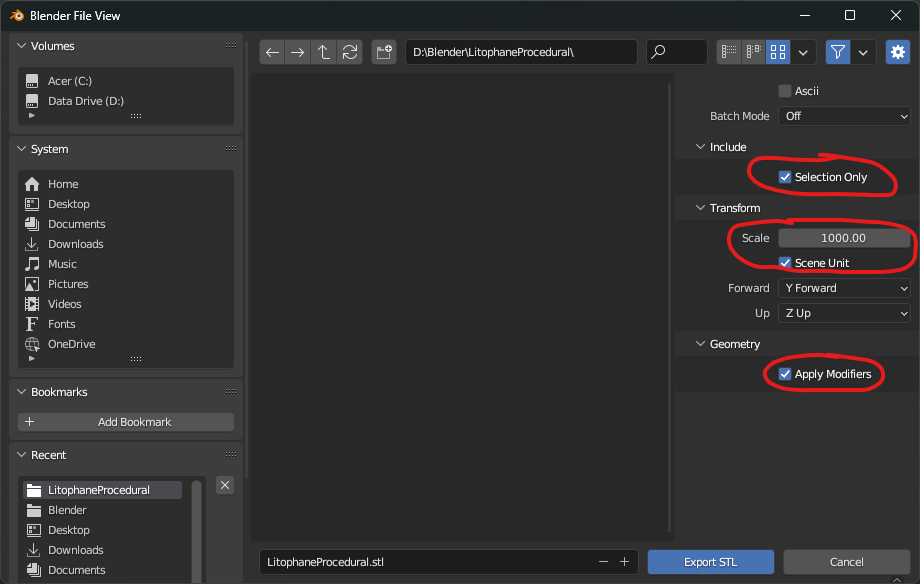
В диалоге файла убедитесь, что выбрано следующее. Затем нажмите "Сохранить". (Обратите внимание, что доступные опции могут отличаться при экспорте в различные форматы файлов.)
Включить > Только выделенное.
Трансформация > Сценарный блок.
Преобразование > Масштаб Schuld должен быть установлен на 1000, потому что Blender использует метры, а большинство слайсеров используют миллиметры. В противном случае, модель будет слишком маленькой при открытии в слайсере, так как STL не хранит единицы измерения.
Примечание о нарезке: Из-за того, как была создана модель, рама, основание и фактическое изображение являются отдельными корпусами, что может вызвать проблемы с некоторыми программами нарезки. Если введено отрицательное значение глубины основания, произойдет пересечение с основанием. И во всех случаях будут совпадающие грани. Это может вызвать проблемы в некоторых программа
Рекомендуемые настройки для нарезки:
Установите периметры так, чтобы поперечное сечение изображения было заполнено линиями периметра.
Прозрачные или чёрные нити, вероятно, не будут работать хорошо.
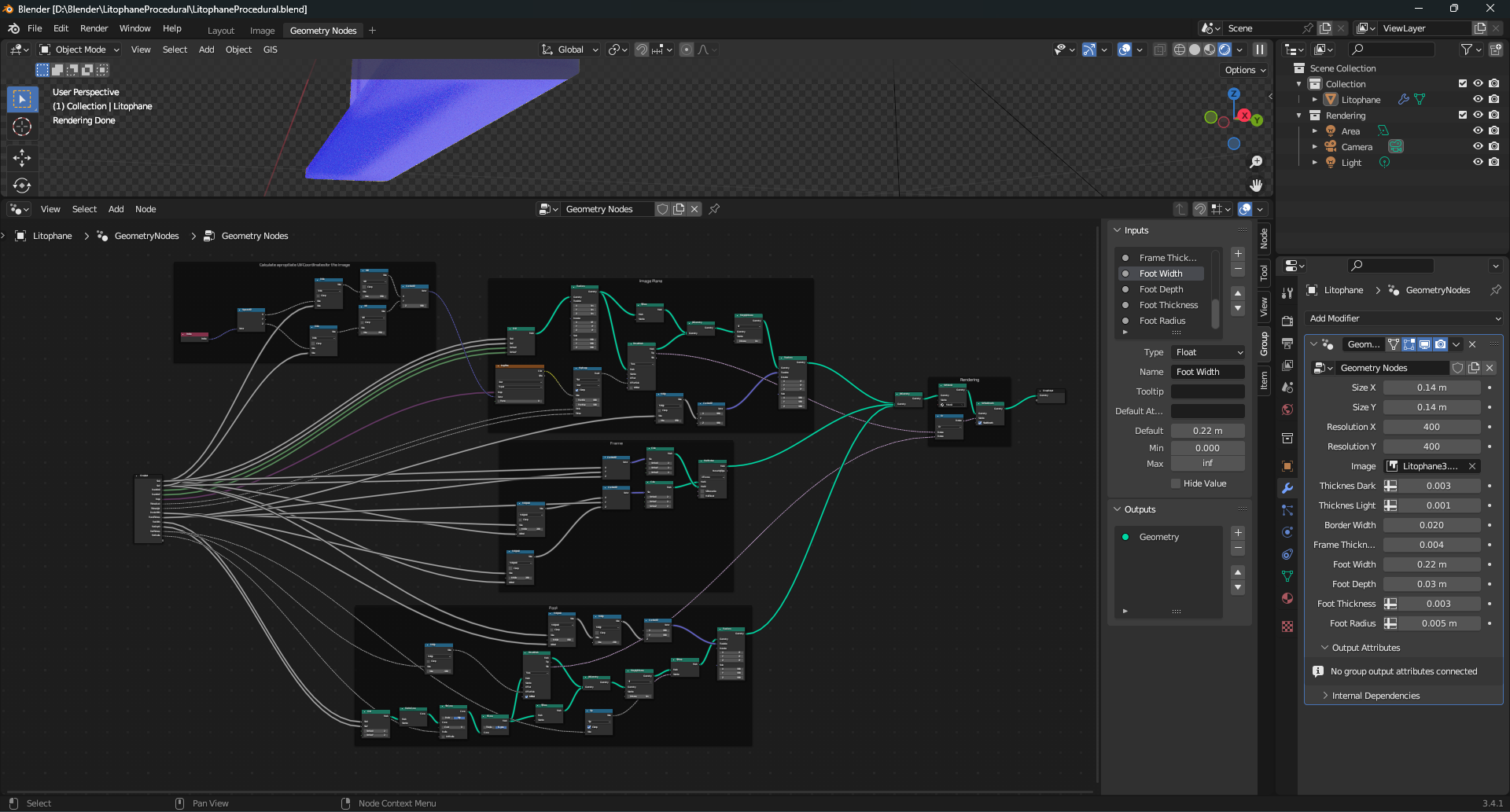
Внутренняя работа модели:
Просто взгляните на сеть геометрических узлов за моделью.


 0
0 0
0 0
0