Этот контент был автоматически переведен. Показать оригинал
概述
一个简单的 OpenSCAD 文件,可快速轻松地为几乎任何 STL 文件添加自定义标签。快速导出您的新 STL 或 3MF 文件用于打印。我还附带了一个速度基准模型,便于进行标签添加操作。
操作指南
我还在文件中附上了通用操作指南供大家参考,不过我们通常也会在现场为大家详细讲解操作步骤。
- 你一定能做到的,别被吓倒了。
- 下载并在你的电脑上安装 OpenSCAD 软件。就在这里。
- 下载我提供的文件。将你的STL文件放在桌面(或你喜欢的任何位置),然后打开下载的OpenScad文件。我附带了一个已去除所有品牌标识的Benchy模型,你可以使用它,或者你也可以使用任何你喜欢的STL文件,比如...2D 本尼模型。
- 您可以根据需要在文件中编辑变量。其中最重要的是STL文件的位置。要获取此信息,您只需右键单击该文件,然后点击“复制路径”。请注意,如果您在Windows系统上进行此操作,需要将所有“/”符号改为“\”。您的操作流程如下:预览>渲染>导出。下方突出显示的三个按钮是您需要使用的按钮,从左到右依次排列。若使用的是Windows系统,请确保文件路径中使用“/”而非“\”符号。
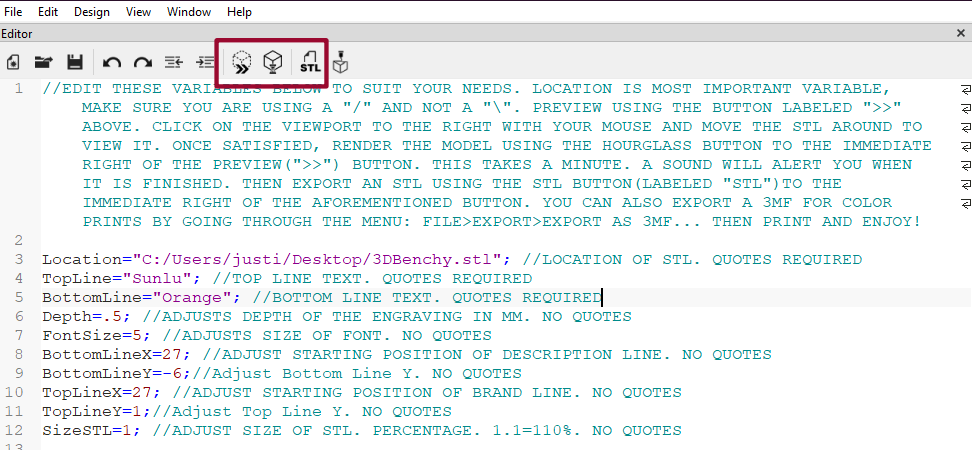
- 您可以使用标有“>>”的按钮在视口中预览文件。只需点击视口并用鼠标拖动,即可在底部看到标签,如下图所示。使用预览按钮右侧的沙漏按钮进行渲染。满意后,就可以导出文件了(创建您的文件)。必须先点击渲染按钮,才能进行导出操作。
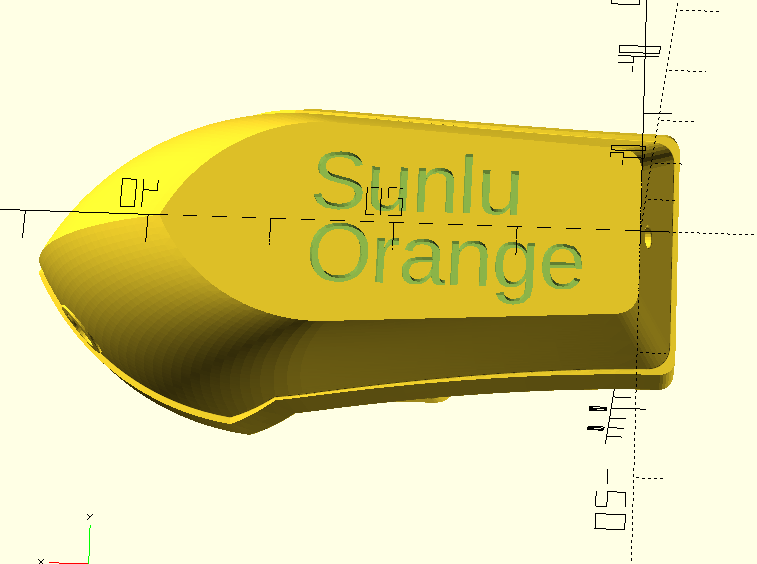
- 若要导出文件,您只需点击渲染按钮右侧标有“STL”的按钮,即可生成STL文件。若需将文件转换为支持自定义颜色打印的3MF格式,您可以点击“文件”菜单下的 “导出”选项,选择“导出为3MF”即可。
注意:如果您使用的是不同的STL文件,您需要通过变量来调整X和Y坐标的位置。
印刷
只需在你选择的切片软件中打开新创建的文件,然后进行打印即可。祝你打印愉快!
想制作一个定制的 Benchy 模型吗?就从这个开始吧。STEP文件,或者看看我的其他作品吧。用于3D打印的配件
喜欢我的作品吗?
❤ 几位我的模特们
或者
关注我


 0
0 1
1 0
0

