
Muestra de color NFC.
BarbaraCarter

Найти похожую с ИИ


Профиль печати(0)
Файл модели(0)
 0
0 0
0 0
0
Опубликовано:2026-03-26 08:24:12
0
0



 000
000Este es un remix de mi original.Muestra de color del filamento.que ha sido modificado para incluir un pequeño bolsillo dentro de la impresión para agregar unEtiqueta NFC de 25 mm adhesiva.. Todas esas modificaciones se han realizado directamente en el Slicer con una pausa añadida antes de la capa de 1,6 mm para permitirte insertar el adhesivo en el bolsillo.
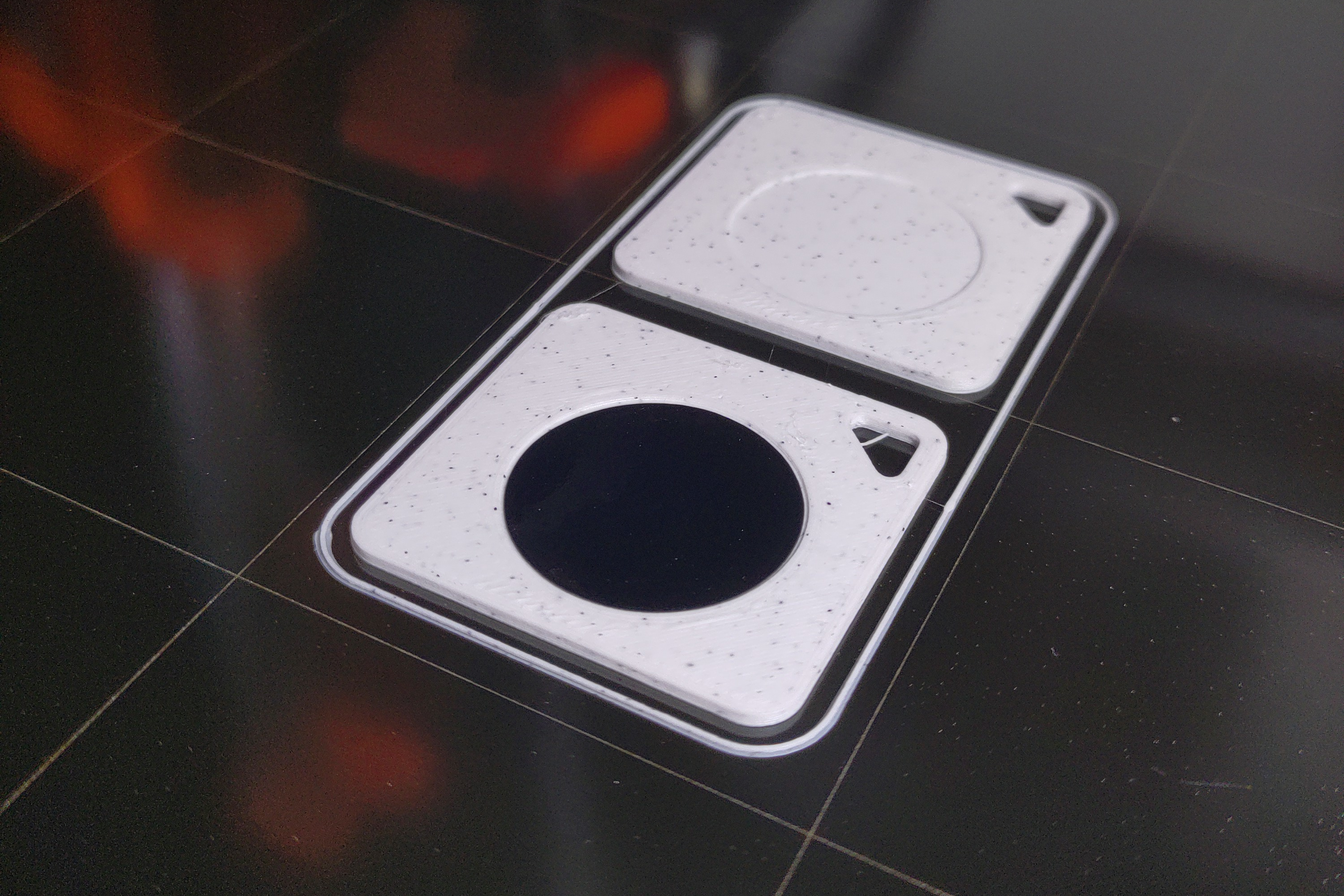
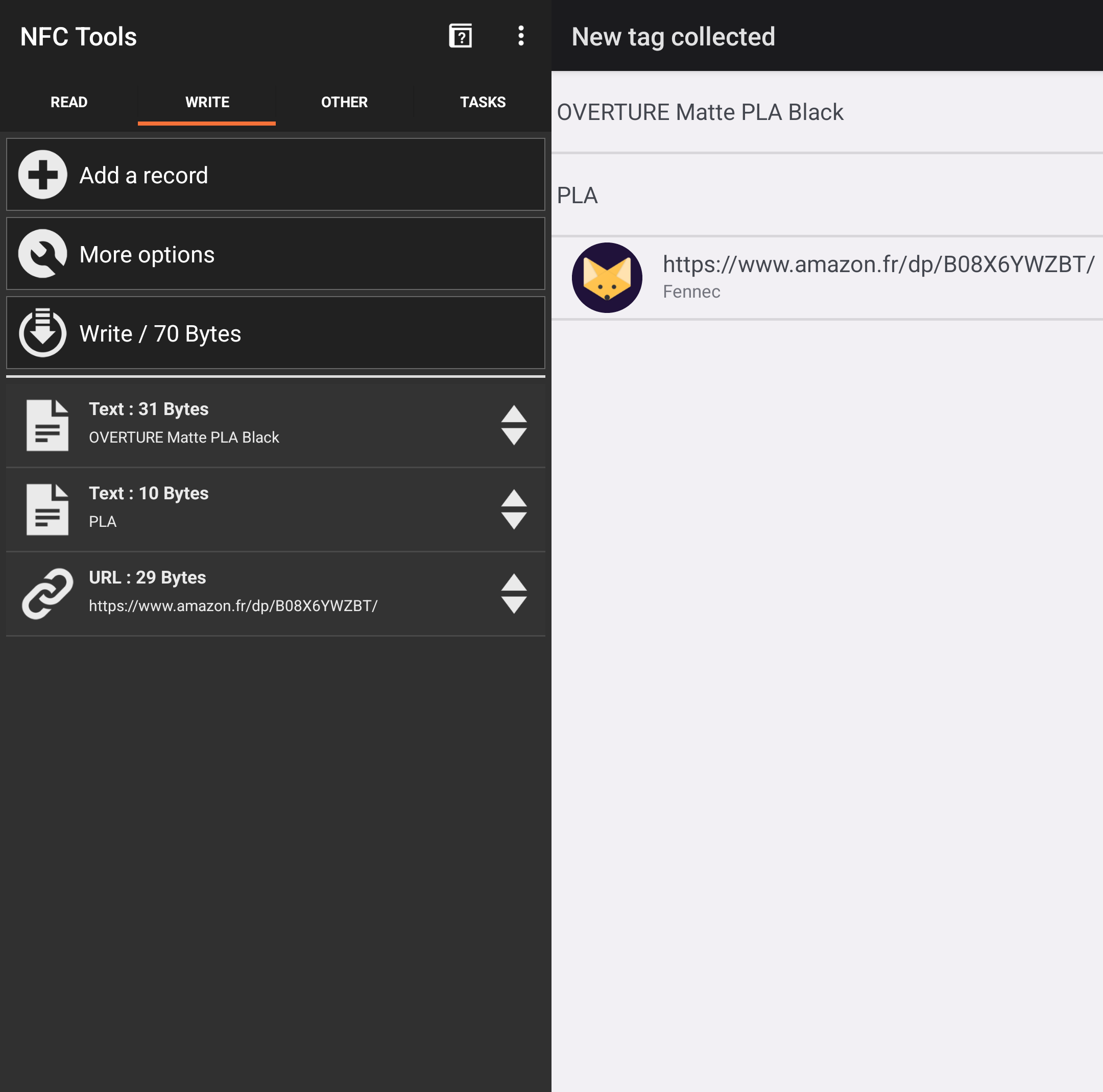
Luego, terminarás con una etiqueta NFC incrustada dentro de tu muestra de filamento, lo que te permitirá almacenar información como el nombre del filamento, el tipo, la temperatura de impresión, la URL del proveedor, ... Estas etiquetas se pueden escribir y leer fácilmente en tu teléfono utilizando una aplicación como NFC Tools.Android.OiOS.
Además de los modelos originales que incluyen el nombre del tipo de filamento que se está imprimiendo, también incluí uno nuevo en este remix que reemplaza este texto con el logotipo NFC en su lugar, para mostrar que la etiqueta de muestra está habilitada para NFC.
Yo sugeriríautilizando el archivo de configuración de Prusa Slicer incluido para imprimir este proyecto.y simplemente seleccione el modelo que desea imprimir y su propio perfil de filamento preferido, ya que este proyecto depende en gran medida de la configuración de los modificadores directamente en Prusa Slicer.
¡Utilizando este archivo preconfigurado, podrás generar un GCODE imprimible con una pausa de aproximadamente la mitad de su tiempo de impresión. Esta pausa se hace para permitirte insertar tu etiqueta NFC en el bolsillo hecho para ella, y luego solo deberías poder reanudar tu impresión y terminar con una muestra de filamento habilitada para NFC!
Si desea replicar lo que se hizo para generar esta configuración, necesitará:
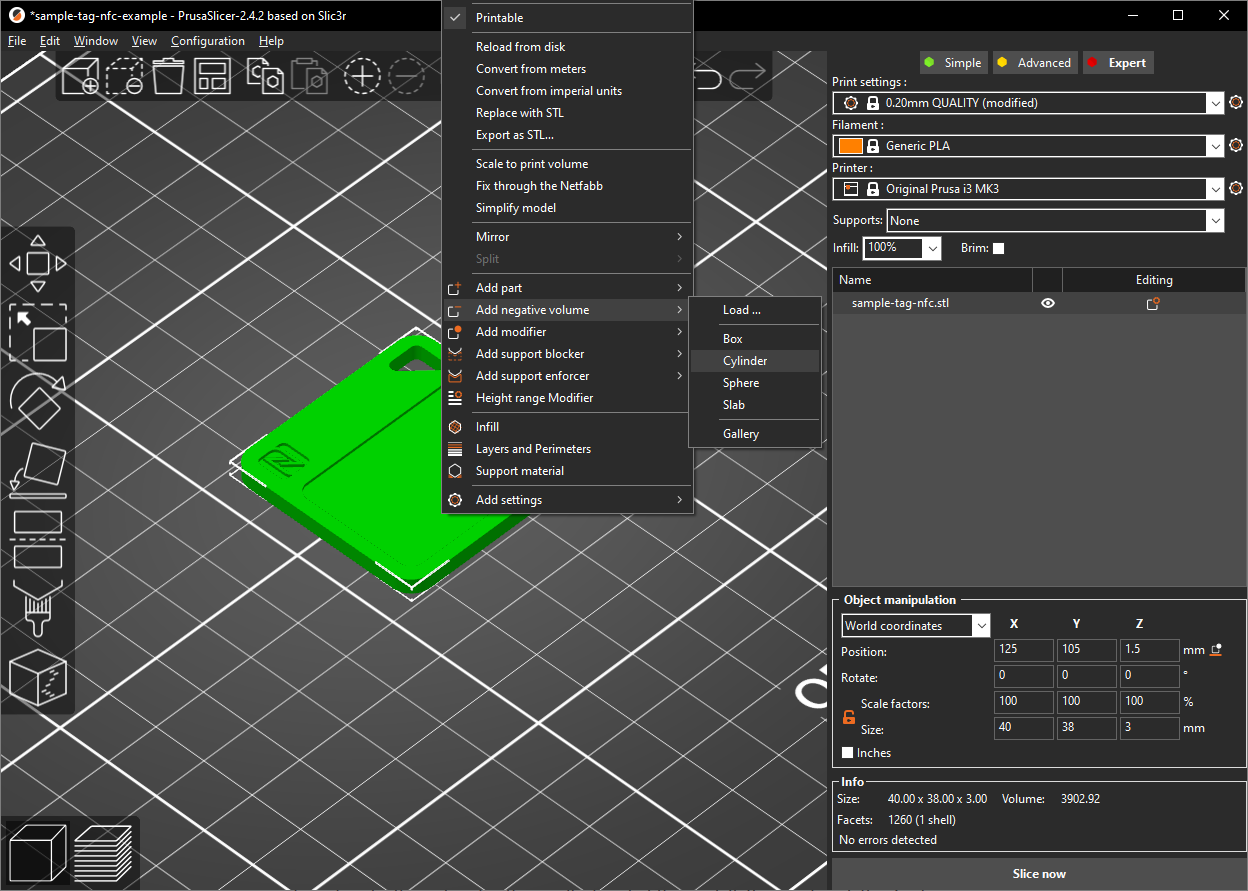
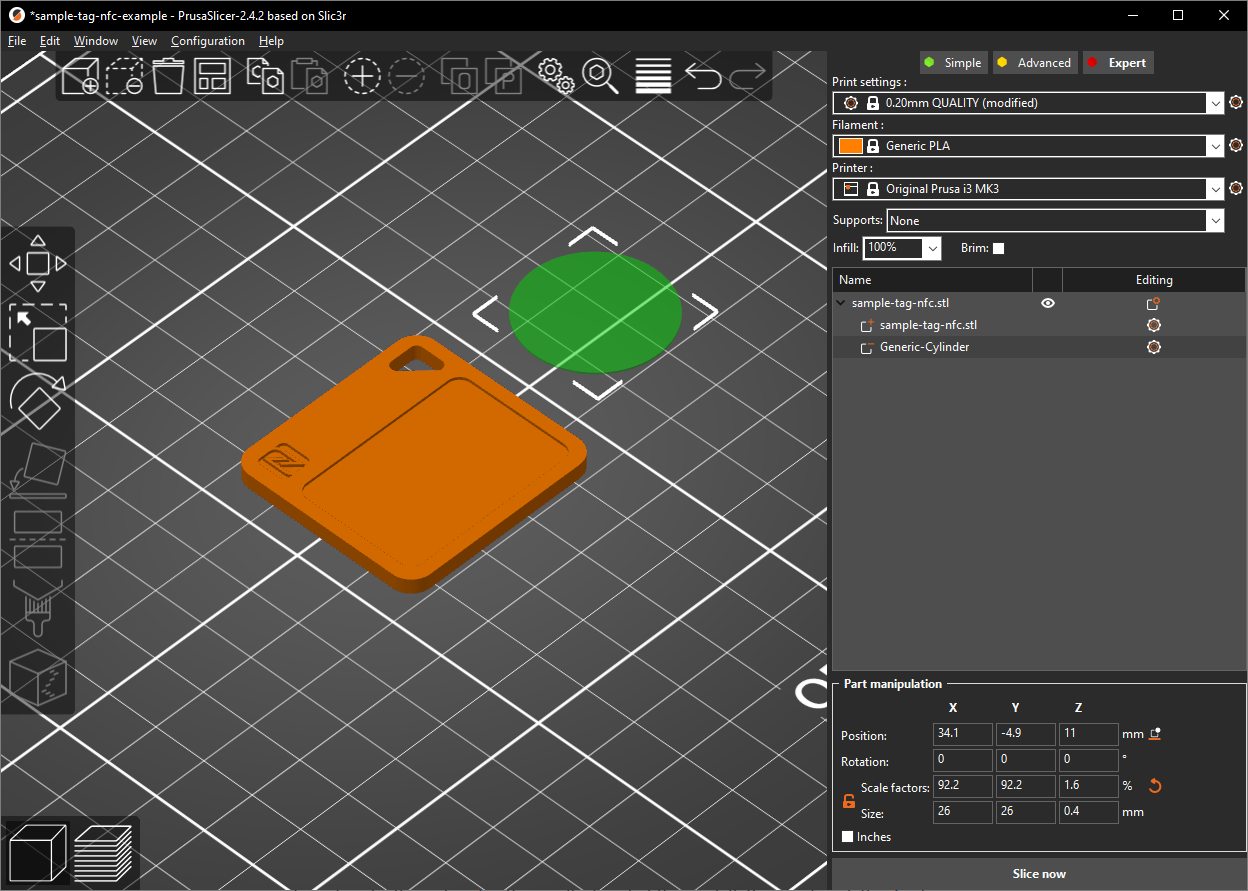
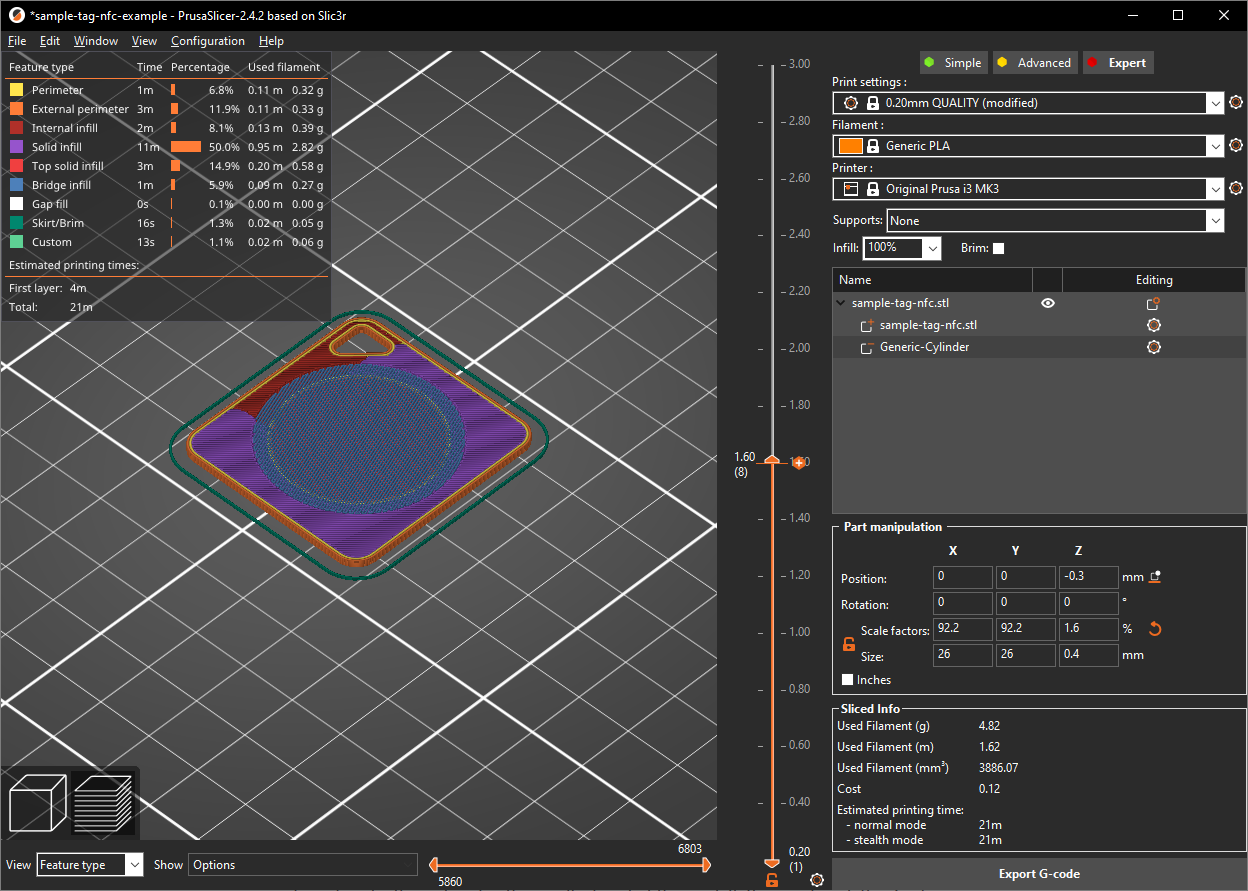
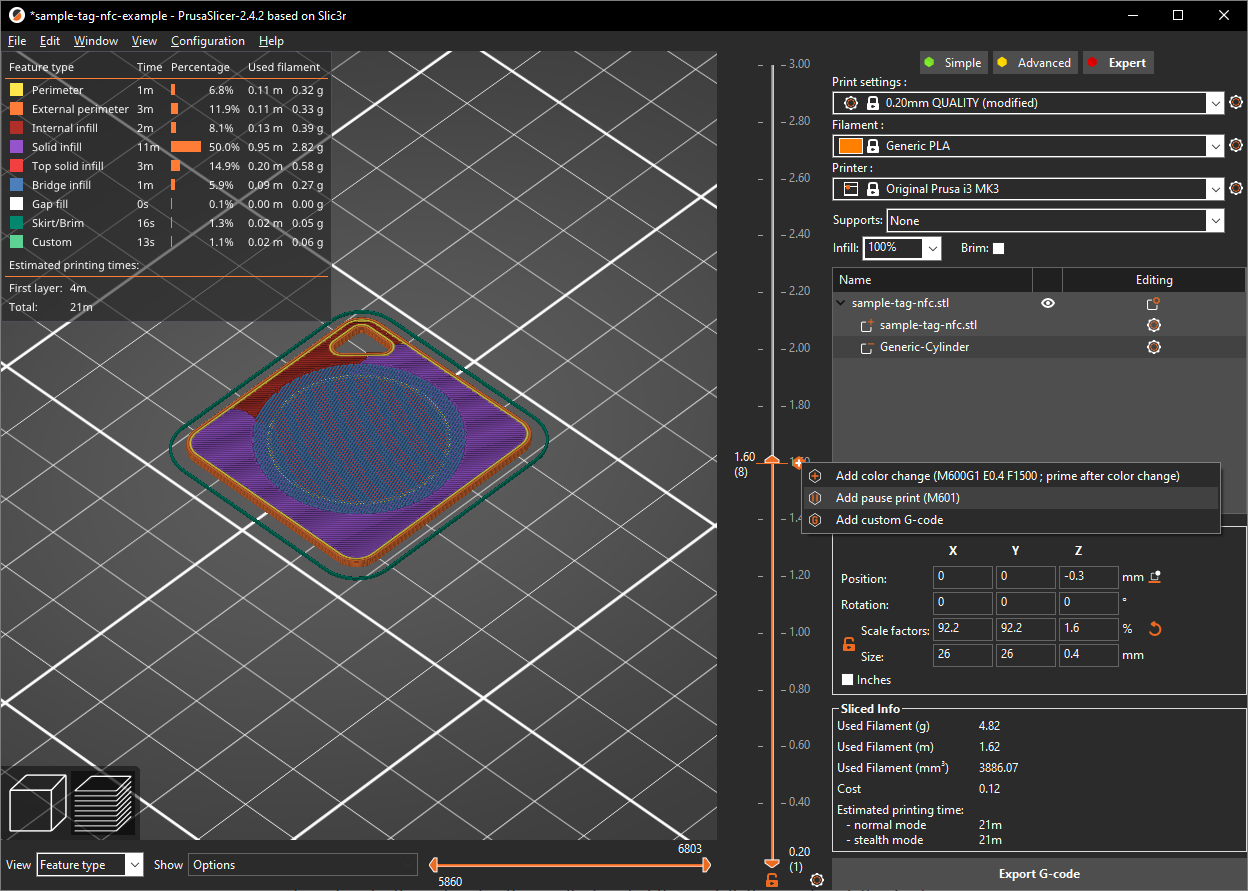
Después de hacer todo esto, tendrás una copia perfecta de la modificación realizada a cada modelo en la configuración de Prusa Slicer que se incluye con este proyecto. Luego, deberías actualizar tus parámetros de impresión a los definidos en elImprimiendoSección.
