
BTT CB1 커스터마이징
maker.extruder

Найти похожую с ИИ
Профиль печати(0)
Файл модели(0)
 0
0 0
0 0
0
Опубликовано:2026-03-11 00:51:50
0
0
 000
000
새로운 SD카드를 구입하세요 (좋은 SD카드를 구입하세요)
추가 소프트웨어 설치
sudo apt install python3-serialQlen을 고치세요.
sed -i 's/ 1024/ 128/g' /etc/network/interfaces.d/can0Kalico와 나머지를 설치하세요.
cd ~ && git clone https://github.com/dw-0/kiauh.git ./kiauh/kiauh.sh 3) 예, 다음번에 제 선택을 기억해 주세요 S) [설정] 1) Klipper 소스 리포지토리 설정 https://github.com/KalicoCrew/kalico main Y B 1) [설치] 1) [Klipper] Klipper 인스턴스 수를 설정하십시오 (기본값=1): 1 2) 예시 프린터.왜 칼리코인가? 왜냐하면 클리퍼는 물건을 깨고, 더러운 위험한 옵션들이 있거든요.
[danger_options] multi_mcu_trsync_timeout: 0.07 최소 로깅: 참 log_velocity_limit_changes: 거짓 autosave_includes: 참프린터 구성을 업로드하려면 메인세일/플루이드를 사용하세요.
마이그레이트, 마이그레이트, 인쇄 통계 마이그레이트
cd printer_data/database/ sudo systemctl stop moonraker mv moonraker-sql.db moonraker-sql.db.orig # 첫 번째 부분을 당신의 오래된 SD카드에서 moonraker-sql이 있는 폴더로 바꾸세요. 이 예시는 프린터 옆에 있다고 가정합니다. # printer.cfg mv ../config/moonraker-sql.db . sudo systemctl start moonraker
__________________________________________________________________________________________
__________________________________________________________________________________________
그것들을 되돌리지 마세요. 그것들은 아무런 해를 가하지 않고 막대한 영향을 미칩니다. 변경 사항을 적용하려면 해당 서비스를 다시 시작해야 합니다.
# pi에 접속하고 다음 단일 라인 명령을 실행하세요. ~/moonraker-env/bin/pip install -r ~/moonraker/scripts/moonraker-speedups.txt# Slicer에서 arc fitting 비활성화 # 프린터.cfg에서 gcode 아크 줄이기 [gcode_arcs] 해상도: 0.3; 클리퍼 기본값 0.1# moonraker.cfg 편집 [파일 관리자] 기본 메타데이터 파서_타임아웃: 30; 해피 해어 참조 [업데이트 관리자] 자동 새로 고침 활성화: False; 메인세일이
마치 cb1 또는 그것이 기반이 된 오래된 리눅스 이미지가 CPU 주파수를 실시간으로 조정하는 데 어려움을 겪는 것처럼 느껴집니다.
# ssh를 통해 프린터에 연결하세요. # 이 줄들을 하나씩 실행하세요. sudo apt-get install cpufrequtils # 단일 줄 명령, 그대로 복사하여 붙여넣으세요. echo '%sudo ALL=(ALL:ALL) NOPASSWD: /usr/bin/cpufreq-set' | sudo tee -a /etc/sudoers.d/cpufreq-set sudo chmod 440 /etc/sudoers.여기서 중단하고 CPU 가버너를 수동으로 설정하거나,
각 부팅 시마다 sudo /usr/bin/cpufreq-set -g performance를 실행하거나 계속 실행하세요.
또는 계속하세요.
G-Code Shell 명령어 확장을 설치하려면 kiauh를 사용하거나, linux ssh에서 다음과 같은 단일 줄 명령어를 사용하십시오.
wget -O ~/klipper/klippy/extras/gcode_shell_command.py https://raw.githubusercontent.com/dw-0/kiauh/master/resources/gcode_shell_command.py이것들을 당신의 macro.cfg 또는 printer.cfg에 추가하세요.
[gcode_shell_command cpufreq_set] 명령: sh -c "sudo /usr/bin/cpufreq-set -g $0" 타임아웃: 5.0 디버그: 사용 여부 [gcode_macro _cpufreq_set] 설명: CPU 가버너를 설정합니다. gcode: {% set governor = params.GOVERNOR|default("performance") %} RESPOND MSG='{"CPU set to %s" % (governor)}' RUN_S가버너를 설정하려면 시작/종료 인쇄 Gcode를 조정하세요.
## 인쇄 종료 매크로 / 아이들 타임아웃 _cpufreq_set GOVERNOR=ondemand ## 인쇄 시작 _cpufreq_set GOVERNOR=performancemoonraker.cfg에서 DEV 채널을 제거하십시오 (그저 전체 줄을 삭제하세요).
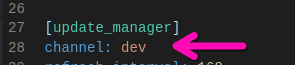
만약 여전히 문제가 있다면 그것들을 실시하세요. 그래도 그들은 좋은 기능을 끄는 거야.
# 모든 USB 카메라 분리 # crowsnest 서비스 중지하고 비활성화 sudo systemctl disable crowsnest sudo systemctl stop crowsnest # klipper-linux mcu 비활성화 # 프린터.cfg에서 참조를 수동으로 제거하고, 다음 명령으로 서비스를 중지하고 비활성화 sudo systemctl disable klipper-mcu sudo systemctl stop klipper-mcu # klipperscreen 중지하고
이것은 pi가 하드코드되어 있는 스크립트와 플러그인의 호환성 문제를 해결해야 합니다.
두 단계 모두 필요합니다.
pi 사용자를 만들고 biqu와 같은 ID(1000)를 그에게 주세요.
유저추가 -o -u 1000 -g 1000 pi # 만약 pi가 이미 존재한다면, 유저추가대신 유저모드를 사용하세요.이것은 ssh pi@host가 /home/biqu로 이동하게 합니다.
기본적으로, pi = biqu
/home/biqu에서 /home/pi로의 바인드 마운트를 만들었는데, 그것은 실제 데이터처럼 보이고 작동하기 때문에 /home/pi/klipper 또는 그와 비슷한 것을 언급하는 모든 코멘트가 작동됩니다.
나노나 비姆으로 /etc/fstab에 추가하고 재부팅하세요.
/home/biqu /home/pi 기본값 없음, bind 0 0(공간은 중요하며, 더 많을 수도 있지만 제발 탭 문자는 사용하지 마세요)

