
リトホーンのチュートリアルとキャリブレーションツールキット
nicholas

Найти похожую с ИИ


Профиль печати(0)
Файл модели(0)
 0
0 0
0 0
0
Опубликовано:2026-01-04 12:26:11
0
0
 000
000紫外線照射された場所に入ってきて、自分の写真を着た状態を想像してみてください。ダース・ベイダーまたはスポックあなたの首の周りに!それはすぐに点灯し、全員にそれが何であるかを示すでしょう。力実際は、あなたと一緒にいるか、あなたが何かを見つけたかです。魅力的眉を上げながら。
私はこの2つのデザインを例に含めました。なぜなら、これはただの2つのペンダントのモデルではないからです。これは...。チュートリアルそしてツールキット任意の適した写真で自分で作ることができます。楽しみはそこで終わるわけではなく、エバーヘアドリトファンそして、あなたの好きな写真の一枚があるといいなと思ったことはありませんか?愛する人、ペット、車、あるいは風景かもしれませんね?ちなみに、クリスマスに最適なプレゼントですよ。
これ以上探す必要はないよ!
まず、自分のフィラメントがどのような機能を備えているのかを知る必要があります。そのために、いくつかのフィラメントテスターを作ってみました。2つのバリエーションがあります。
このものは、明るい光に対してより良い判断をするために、広いフレームが特徴です。
これは、適切な背景として機能する黒いフィラメントのベースを備えています。
使用しようとしているフィラメントで適合テスターを印刷し、それがどのような機能を備えているのかを確認してください。
テスターには数字が書かれていますが、これらは互いに重なって印刷されたフィラメントの層です。明らかな理由から、100%のインフィルが必要です。
セグメント間に差異が見える限り、この層の高さを使用することができます。
ですから、7と8の違いが見えるけれど、8と9と10は全て同じように見える場合、これは次のことを意味します。8層まで使用することができます。9層以上使用すると、結果の画像のダイナミックレンジはさらに増加しません。
私はリトホーン用のテスター(フレーム付き)と写真用のテスターを含めました。また、20セグメントのリトホーン用の拡張テスターもあります。これらは0.15 mmの層厚に設計されています。
さらに、0.10 mmの層厚用のバージョンもあります。
これはオープンソースなので、OpenSCADのFilament_Tester.scadファイルで自分のテスターを作成することができます。
もしあなたが以前にOpenSCADを使用したことがある場合は、次の2つの段落をスキップしてください!
OpenSCADは、CADのためのプログラミング言語のようなものです。設計はテキストを書くことで行われます。心配要らない、コードを1行書く必要はないよ。私が代わりに書いておいたから!使用するのは下のスクリーンショットの右側に見えるカスタマイザーです。OpenSCADでFilament_Tester.scadファイルを開いてください。右側のカスタマイザーには、設計に影響を与える
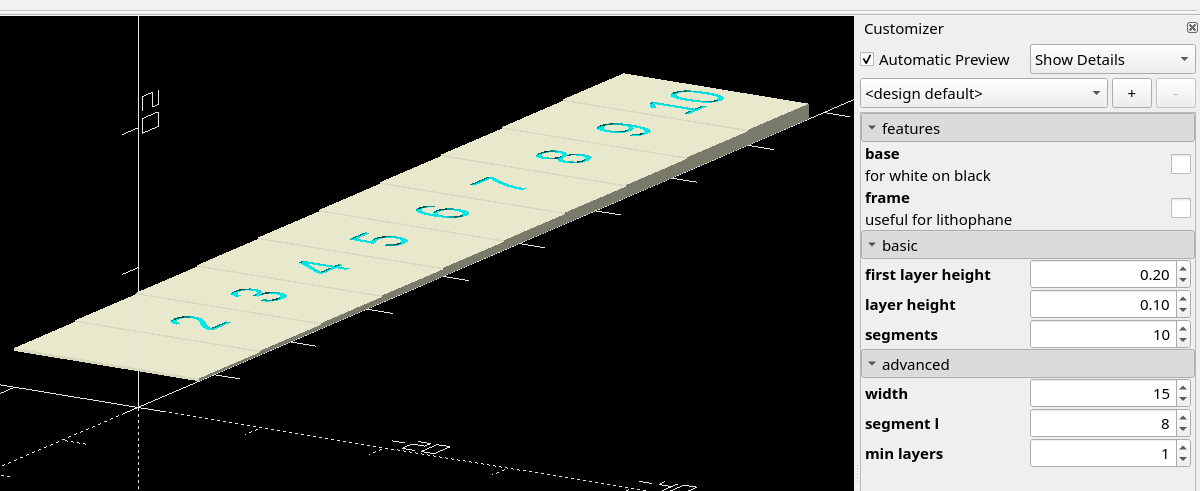
満足したら、下のスクリーンショットで黄色で印をつけたレンダーボタンをクリックし、それが終わったら、ピンクで印をつけたエクスポートSTLボタンをクリックしてください。

これで終わり!OpenSCADをうまく使えたね!
ベース白地に黒の柄を印刷する場合の背景を印刷する。
フレームテスト項目をよりよく見やすくするために、テスターの周りに幅広のフレームを印刷する。
最初の層の高さそして層の高さあなたのプリンターの機能に応じて、下層の高さを下げると、より多くの利用可能な色合いが得られます。
セグメント印刷するセグメントの数。通常、10個で良いでしょう。専用のリトホーンフィラメントや低い層厚であれば、20色のグラデーションを実現できる場合もあります。
それで、フィラメントはすべて調整したの?では、実際の画像を準備しましょう。
このステップは、本物のリトファンや3Dプリンテッドの不透明画像を作りたいかどうかに関係なく同じです。
最近の写真の多くはきれいな色で表示されますが、私たちはそれらを使用しません。どの画像処理ソフトウェアでも「グレースケールに変換」をクリックすることができますが、より良い方法があります。
カラー画像は(一般的に)赤、緑、青の3色で構成されています。これらのうちの1色だけを使用すると、実際にはすべてを合わせたものよりもはるかに優れたグレースケール画像になる可能性があります。顔の場合、通常は緑のチャンネルが見栄えが良いでしょう。
GIMPでは、「カラー→コンポーネント→コンポーネント抽出」を選択すると、この画面が表示されます。
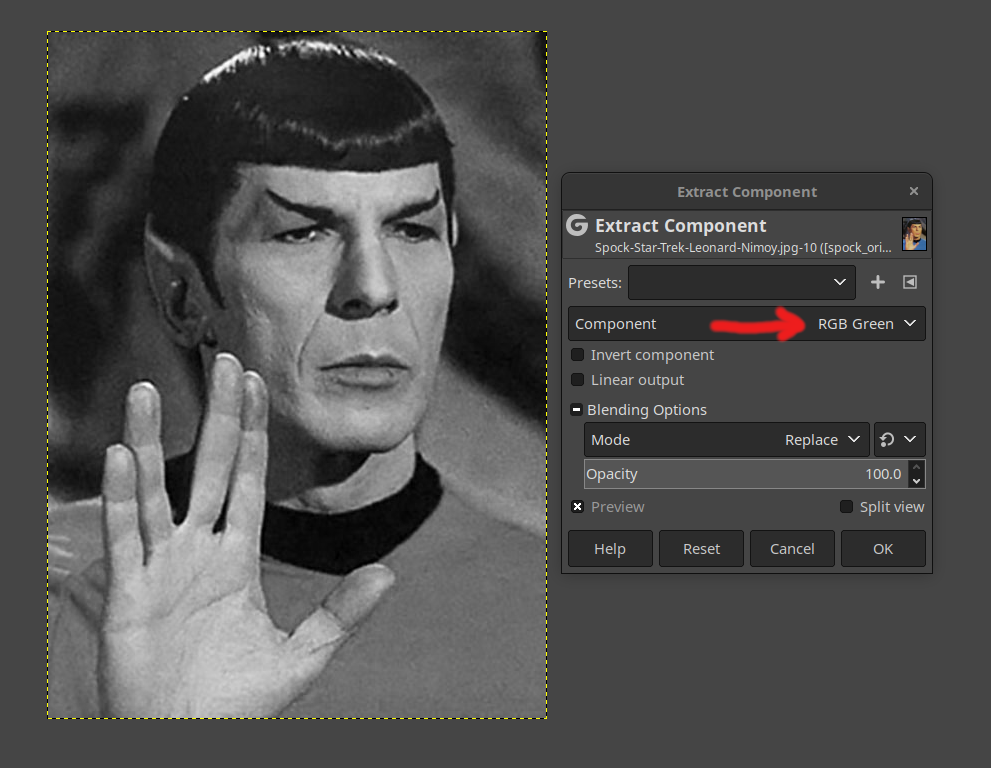
次に、ダイナミックレンジを最大にします。これは重要なことです、なぜなら、リトホーンではダイナミックレンジが非常に限られているため、ソース画像で無駄にされたダイナミックレンジは平凡な結果につながるからです。
もう一度、「カラー」に移動し、「カーブ」を選択してください。
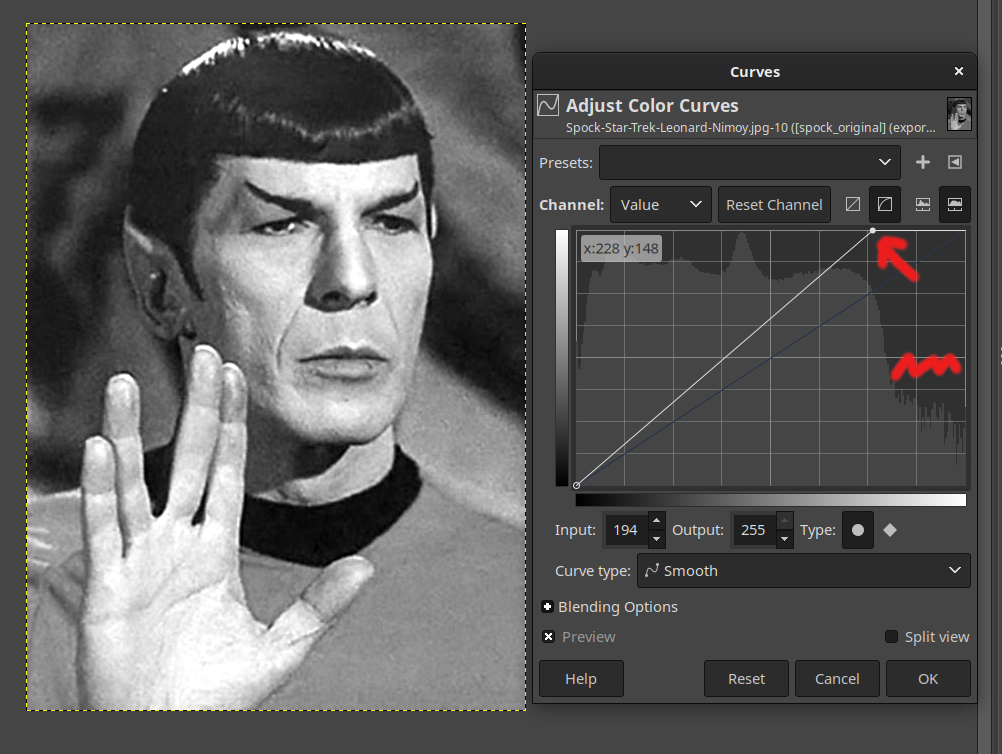
ヒストグラムの明るいけれども完全には白くない低いスパイク(印をつけてある)をすべて、白のポイントを左にドラッグして完全に白にします。また、中央の範囲を少し上に引っ張ると、わずかに露出過剰に見える素敵なダイナミックな写真になります。
最後に、(ほとんどの場合)画像を縮小する必要があります。そうしないと、OpenSCADがすべてのランダムアクセスメモリを使い果たしてしまうからです。16GBのRAMがある場合、最大300×300ピクセルまでが許容範囲です。
GIMPでは、これは「画像→画像の拡大・縮小」にあります。
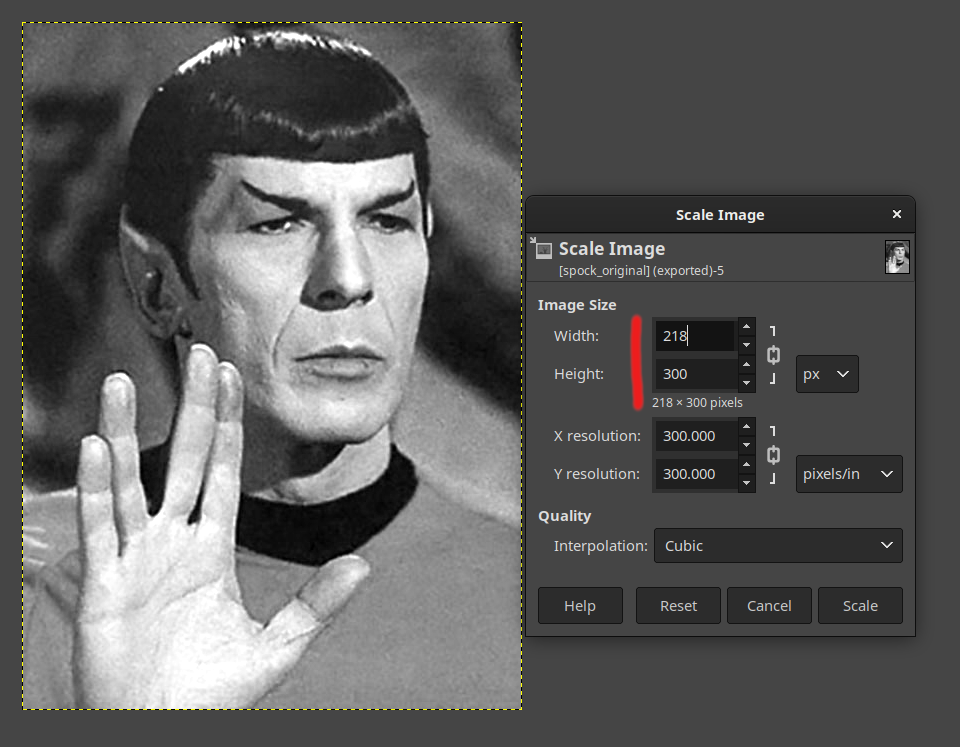
結果の画像をエクスポートし、次の章に移ります。
これで、2Dの画像を3Dモデルに変換することができます。
OpenSCADはこれができますが、それには多少の作業が必要です。幸いなことに、それを本当に簡単にするためのツールを思いつきました。カスタマイザーのスクリーンショットを示します。以下にそれが何をしているのかを説明します。
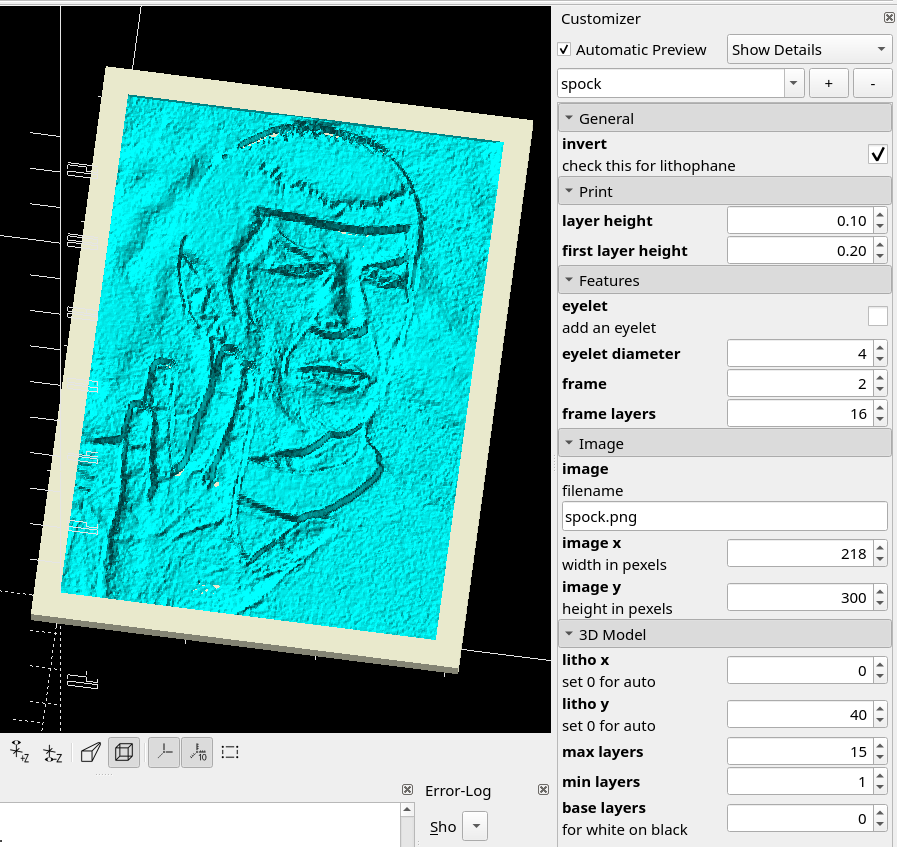
本物のリトファンを確認するには、逆さまにするチェックボックス。これにより、結果として得られる3Dモデルは画像のネガティブになり、暗い領域が厚く、明るい領域が薄くなります。
このツールは、プリンタの機能に合わせてモデルをカスタマイズするために、層の高さがどのくらいになるかを知る必要があります。
その最初の層の高さプルサスライサーでは常に0.2 mm(ミニ、0.4 mmノズル)なので、それとは別に設定することができます。層の高さその他の層のうちの1つ。
白と黒のスタイルの小さなプリントは、キーチェーンやペンダントとして使用できます。この目的のために、オプションを用意しました。アイレットモデルの上に。ただ、ボックスをチェックして有効にし、調整してください。直径あなたのニーズに合わせて。
時々、それを持っていていいですねフレーム画像の周りに線を描いて輪郭を与えます。フレームパラメータはフレームの幅をミリメートルで決定します。フレーム層パラメータは高さを決定します。
入力してください。ファイル名(申し訳ありませんが、OpenSCADにはファンシーなファイル選択器はありません)そして設定してください。寸法画像のピクセル数。残念ながら、これを自動的に取得する方法はありません。
あなたのリトファンのサイズを設定してください。リトホ×そしてええ。。
そのミニそして最大層数それらはあなたのキャリブレーションプリントによって決定されます。そして。ベースレイヤー白を黒に印刷する場合、これらは背景になります。
レンダリングをクリックし、STLファイルをエクスポートすると、このステップは完了です。
リトファンのスライシングはかなり直観的です。白と黒の写真の場合、ベースプレート/背景のすぐ上に色変更を挿入してください。
お選びください100% インフィル材料の厚さが期待通りであり、厚い部分が空洞ではないことを確認する必要があります。そうしないと、外観が変わってしまうからです。
同じものを選ぶようにしてください。層の高さあなたはSTLファイルを生成する際に選択したものです。これにより、すべてがきちんと整列されるようになります。
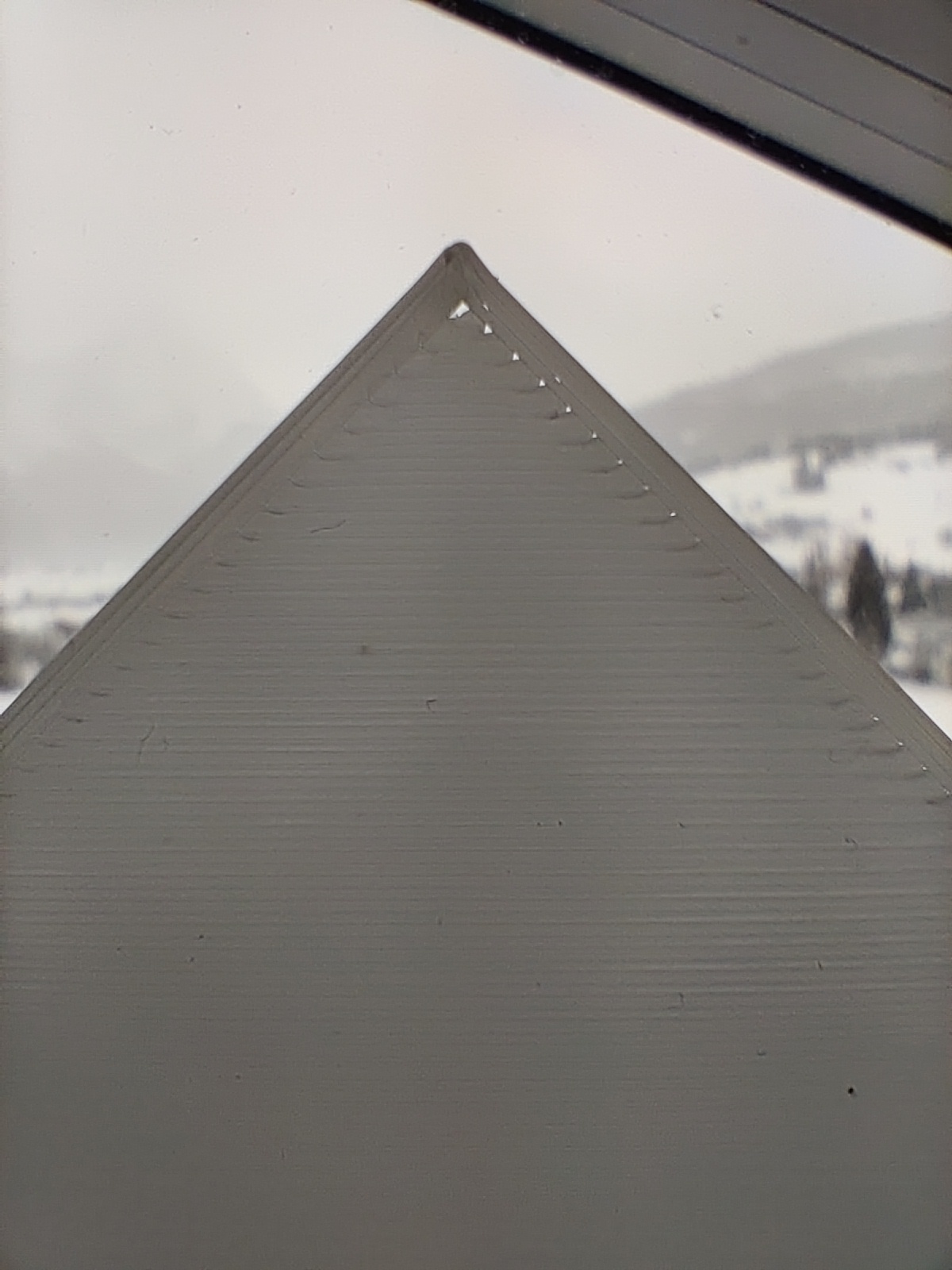
印刷も簡単です。しかし、考慮しなければならないことがいくつかあります。
最初の層の校正:リトホーンを作り、最小層厚さを1に設定する場合、最初の層が完全に不透明で、穴が見えないようにしたいかもしれません。おそらく、最適な値から0.05 mm下げると、良い品質が保証されます。左側には、私のPrusa MINI+からの1層のシートがあります。角にあるいくつかのギャップは問題ありません。
ちょっと言っておくと暗闇で光るフィラメント:それらが光る理由となる物質はストロンチウムアルミネートと呼ばれています。これは非常に硬い素材であり、すぐに光沢のある真鍮製のノズルを磨耗させるので、必ず使用する際には注意が必要です。硬化鋼製のノズルそのために!
暗闇で光る白を黒にする場合:オーバーチュア グロウ イン ダーク (グリーン)(そこで最も明るいものの一つ) 私もテストしてみたよ。カラーファブ スペシャル グロウフィルこれは少し明るめですが、最大5~6層までで、それ以上のダイナミズムは加わりません。
バックグラウンド白を黒にする場合:どんなものでも可。黒いフィラメントそうするよ。
リトファン:Azurefilm PLAグロウフィラメント リトホホワイト私が持っているものは、製品名の「Glow」が省略されていますが、部品番号FP171-9012は同じです。
注意:このテキストに含まれる一部のリンクは「アフィリエイトリンク」です。つまり、それらをたどって何かを購入すると、私はそのお金をいくらか稼ぐかもしれません。しかし、それはあなたの購入にはまったく影響しません。
