Aixsense UV kamerası.
TrustyStork77

Найти похожую с ИИ


Профиль печати(0)
Файл модели(0)
 0
0 0
0 0
0
Опубликовано:2022-02-26 19:05:50
0
0
 000
000Ultraviyole'i ayrı birincil renk olarak gören böceklerin, kuşların, sürüngenlerin ve balıkların dünyasını hiç merak ettiniz mi? Bu kamera, yeşil, mavi ve UV'yi RGB renk uzayına yeniden eşleme yaparak çarpıcı ultraviyole renkli fotoğraflar çekmenize olanak tanır.
Büyülü olan şey, kullanılan filtrelerin özel kamera yazılımıyla birlikte kullanılmasıdır. Kızılötesi duyarlılığıyla popüler olan Pi NoIR kamera, zayıf da olsa ultraviyole görüntüleme yapabilir. Bu proje için seçilen özel filtreler, mavi ve yeşil ışığı azaltarak kameraın UV'ye karşı d
Biraz lehimleme gerekliliği vardı.
Parça Listesi.
Kameraı doğru şekilde yazdırmak ve ayarlamak için lütfen Yazdırma Ayarları ve Yazdırma Sonrası bölümlerine bakın.
Yazıcı Markası:
Creality.
Yazıcı:
Ender 5.
Notlar:
Bunu herhangi bir filamen malzemesinde yazdırabilirsiniz, ancak siyah olmalıdır. (Arka panelin siyah olması gerekmiyor, ancak ön panel ve üst kısım siyah olmalıdır. Diğer tüm parçalarda farklı bir renk deneyebilirsiniz, ancak işe yarayabilir veya yaramayabilir.) Bunun nedeni, kasanın Raspberry Pi kamerasındanhttps://www.thingiverse.com/thing:4322005Veya sadece UV kamerasını inşa edip sonra bir akkor ışık altında test edebilirsin.
Taban desteksiz dik olarak basılabilir; üst kısım desteksiz ters basılabilir; güç tarafı desteksiz dik olarak basılabilir. Bunlar M3 somunlarını takmak için yuvaları olan üç parçadır, bu yüzden çalışan somun yuvalarıyla basıldıklarından emin olmak istersiniz.
Arka panel, destek olmadan yüzünde basılabilir. Mat kaplama, mat siyah PLA ile iyi çalışır ve dar ucu üzerine basıldığında desteğe ihtiyaç duymaz. İki ananas halkası basın - mat siyah bunlar için de harika - biri BG38 filtresini, diğeri de U330 filtresini tutacak.
Ön panel ve USB tarafı desteklere ihtiyaç duyacaktır. Onları dış tarafı yukarı olacak şekilde yazdırdım ve sonuçlardan memnun kaldım. Ön panelde, eriyebilen destekler kullanmadığınız sürece, desteklerin "sadece yapı plakası üzerinde" olmasından emin olun, çünkü bunları nesne diyaframının diş
Meclis.
PiTFT ekranını arka panele takmak için dört M2 makine vidası ve somun kullanın. Ekranın 40 pinli bağlantı noktası alt kısımda olacak, bunu basılı panelin eğik kenarıyla belirleyebilirsiniz. Ekrana doğru baktığınızda güç düğmesi sağ tarafınızda olacaktır.
Ön panel, montajdan önce çıkarılması gereken 4 silindirik destek içerir. Daha sonra kalan dört M2 vida ve somunu kullanarak RasPi NoIR kamerasını, şerit tarafı yukarı olacak şekilde ön panelin iç yüzeyine takın. Artık görüntüleme deliğinden dışarı bakıyor olmalıdır.
M3 somunlarını yuvalarına yerleştirin: 3 tanesi tabanda, 4 tanesi üstte, 1 tanesi güç tarafındaki paneelde. Onları biraz zorlamanız gerekebilir. Yardımcı olursa, plastiği yumuşatmak için bir ısı tabancası kullanabilirsiniz (deforme olmamasına dikkat edin!) veya sıcak bir
Tabanın ortasına yakın altıgen izde 1/4" somunu yerleştirin. Bunu zorla takmanız gerekebilir.
Pil paketini tabanın büyük dikdörtgen alanının içine yerleştirin. Şarj portu aşağıda dışarı bakmalıdır; şarj portunun üzerinde USB portları olmalıdır; gösterge ışıkları, ön panelin gideceği yönü göstermelidir; güç düğmesi üstte olmalıdır.
Raspberry Pi'yi pilin hemen yanındaki destek yuvalarına yerleştirin, böylece nereye gideceğini görebilirsiniz. Pi'nin başlangıçta eğilebileceğini unutmayın; bu normaldir.
Bir sonraki adım, PiTFT'nin arkasındaki küçük 2x13 başlığını kablolamaktır. Lütfen bu pinout'a bakın:https://elinux.org/File:Pi-GPIO-header-26-sm.pngCihazdaki 1 numaralı pin bir ok ile gösterilmiştir. +5V pimlerinden birinin daha sonra anahtara lehimlenecek kırmızı bir kabloya ve GND pimlerinden birinin daha sonra USB konektörüne lehimlenecek siyah bir kabloya bağlanması önemlidir. Kondansatörün polaritesine dikkat ederek bu iki kablo arasına kond
Siyah GND kablosunu LED'in daha kısa ucuna lehimleyin ve ucunun fazla kısmını kesin. Daha uzun ucu 470 ohm dirençe lehimleyin ve direncin diğer ucu bir yeşil jumper kablosuna bağlayın ve bunu header'ın TXD0/GPIO 14 pimine bağlayın. LED kablolarını birbirinden ve çevredeki elektroniklerden
Anahtarı arka paneldeki dikdörtgen deliğine yerleştirin. Yerine oturmalıdır; delik çok sıkıysa, bir filamen kesicisiyle fazla materyali çıkarın. Kırmızı kabloyu anahtarın terminallerinden birine lehimleyin.
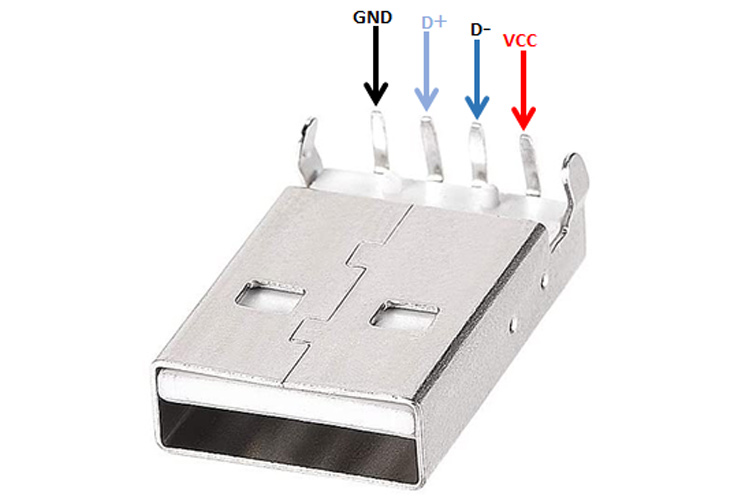
Şimdi USB konektörünü lehimlemek önemli. Referans için iyi bir pinout şöyle:https://components101.com/sites/default/files/component_pin/USB-A-Male-Connector.jpgGND pimi siyah GND kablonuza bağlanırken, Vcc pimi anahtarınızın diğer ucuna bağlanan bir kabloya lehimlenecek. Opsiyonel olarak, USB konektörünün terminallerinin üzerine bir parça termoretraksiyon tüpleri, lehim bağlantılarını korumak için iyi bir yöntemdir.
Şimdi Pi ve dokunmatik ekranı birleştirme zamanı. Pi GPIO'ya 40 pin başlığını takın, sonra dokunmatik ekranı başlığa bağlayın. Onları sıkıca birlikte yerleştirin. Pi'yi destek yuvasına geri yerleştirin; arka panelin tabana değmesi veya neredeyse değmesi gerekir.
USB fişini bataryanın üst portuna takın. Daha sonra güç tarafı panelini yerine yerleştirin ve arka panelin sağ alt deliğinden, tabandaki delikten ve güç tarafı panelindeki somuna geçerek M3x30 vida ile sabitleyin. LED'i güç gösterge penceresine kaydırın.
Daha sonra, ön paneli yerine takın ve güç tarafındaki panelin alt ön köşesine,ön paneldeki delikten geçip tabandaki somuna takarak sabitleyin. Raspicam ribbon kablosunu Pi'nin kamera portuna bağlayın. Mavi taraf Ethernet ve USB portlarına bakacaktır.
Şimdi USB yan panelini yerine yerleştirin. Alt arka köşede bir M3x20 vida ile ve alt ön kısmada bir M3x30 vida ile sabitleyin.
Bir sonraki adıma geçmeden önce, üniteyi test etmek iyi bir fikirdir. HDMI portunu bir monitöre ve USB portlarını bir klavyeye ve fareye bağlayın ve güç anahtarını açın. Her şeyin çalışması gerekir; Pi'de ışıkları görmelisiniz ve yeşil LED yanmalıdır. PiTFT'nin arka ışığı y
Şimdi üst parçayı uygulamaya hazırsınız. Vidalarla sabitlemek için 4 yeri olacak; bunların hepsi M3x25 olacak.
Objektifin montajı zor değil fakat biraz zahmetli olabilir. Filtreleri (yukarı bakan) mat kaplamanın üzerine yerleştirip daha sonra ön panelde dikkatlice vidalamak en iyi yöntemdir. U330 filtresine özellikle dikkat edin çünkü çok ince ve bu nedenle çok kırılgan.İyi bir yapılandır
Son montaj adımı, yaklaşık bir metre veya bir yard uzunluğunda bir kordon kesmek ve bir ucuna düğüm atmaktır. Diğer ucu güç anahtarının yanındaki halkaya takın, böylece ekrana bakarken kordon, uzak (ön) tarafındaki düğümle size doğru gelir. Kordonun serbest ucunu ekranın sol tarafındaki
Yazılım Kurulumu.
Yazılım burada bulunabilir:
https://github.com/ssepeq/uvcamebj
Lütfen kaynak kodunu indirin ve sonra README.md dosyasındaki talimatları izleyin.
Bilinen bir hata: Ekrandaki kapatma düğmesi bir güç göstergesi göstermiyor, sadece boş bir siyah kutu gösteriyor. Güç anahtarını kapatmadan önce Pi'i kapatmak için, ekranın sağ üst köşesine birkaç kez dokunun ve yeşil güç LED'inin sönmesini bekleyin.
Yazılım güç kaynağı açıldığında otomatik olarak başlayacaktır. Ekranın ortasında canlı bir önizleme görmelisiniz; bir fotoğraf çekmek için önizlemeye dokunun. Unutmayın ki içerideyseniz, önizleme veya fotoğraf için yeterli ambiyans ışığı olmayabilir, aksi tak
Google Drive, Dropbox vb. otomatik senkronizasyon.
İsteğe bağlı olarak, kameranızı tüm fotoğraflarınızı bulut tabanlı bir servise otomatik olarak yüklemek için yapılandırabilirsiniz. Şu anda birkaç düzine servis desteklenmektedir. Cihazı bir monitöre ve klavye/fareye bağlayın (alternatif olarak VNC ile uzaktan erişin), Esc'ye basın, sonra
Otomatik senkronizasyonu ayarlamadan önce, kameranızdaki Pi'nin adını değiştirmenizi öneririz. Terminalde şunu yazın:
sudo raspi-config
...ve sonra oradaki ana bilgisayar adını {adınız} -uvcam gibi unutulmaz bir şeye değiştirin. Ana bilgisayar adı sadece fotoğrafların yüklendiği yolun bir parçası olacağı için önemlidir ve tüm ExJ kameralarınız aynı isme sahipse fotoğraflar hepsi birbirine karışacaktır.
Hazır olduğunuzda, aşağıdaki komutu yazın:
sudo rclone yapılandırma.
Ekrandaki talimatları izleyin ve rclone'a bulut klasörünüze tam erişim hakkı verin (dosyaları yazmak için tam erişim gereklidir ve bu adım bunun içindir), tüm normalde boş olan seçenekleri boş bırakın. (rclone veya genel olarak bulut depolama hizmetine aşina iseniz, bir uzak klasör belirtebilirsiniz,
Bunun sağladığı güzel bir yaşam hilesi, akıllı telefonunuzda veya tabletinizde Wi-Fi hotspotunu etkinleştirip kamerayı bu hotspota bağlayabilmenizdir. Böylece kablosuz veriye sahip olduğunuz her yerde otomatik bulut yüklemesi yapabilirsiniz. Kamerayı şehirlerde, çiçek bahçelerinde, yürüyüş patikalar