
프루사 슬라이서
struct78camp

AI로 유사한 모델 찾기

프로필 출력(0)
모델 파일(0)
 0
0 0
0 0
0
게시일:2025-11-01 22:06:13
0
0
 000
000프루사 슬라이서

3D Lego 깃발 모형에 대해서:
그것은 당신의 노고에 대한 보상입니다. 여기에는 곰이 없습니다... 그저 다운로드하고, 인쇄하고, 샌드워姆 Wi-Fi 안테나에 배치할 수 있는 플래그 모양의 애드온을 즐기세요.(레이어 높이 0.2로 인쇄)

프루사 슬라이서
그것은시작하세요.그리고끝.G-코드 자체는 Klipper 매크로의 일부분이며(설치는 README.md의 깃허브 설명서에 포함되어 있습니다)
프루사 슬라이서에서는 클리퍼 매크로들을 위한 이러한 매개변수들을 미리 설정할 수 있습니다:
자동 냉각/필터링 챔버용:
냉각/여과 배기구가 활성화되는 자동 챔버 온도를 설정하십시오 (PLA와 같은 열에 민감한 필라멘트에 유용합니다).
이 매개변수의 설정은 PrusaSlicer에서 여기에서 찾을 수 있습니다:
필라멘트 프로필 → 온도 → 챔버 → 표준: 당신의 값 °C
인쇄 전의 최소 챔버 온도를 위해:
인쇄를 시작하기 전에 챔버 온도가 최소 임계값 이상인지 확인합니다. 온도가 너무 낮은 경우, 프린터는 일시 중단되고, 100°C의 가열된 베드를 사용하여 챔버가 필요한 값에 도달할 때까지 온도를 올리게 합니다(특히 ABS, PETG 등과 같이 변형이 발생하기 쉬운 필라멘트에 적용되는 경우
이 매개변수의 설정은 PrusaSlicer에서 여기에서 찾을 수 있습니다:
필라멘트 프로필 → 온도 → 챔버 → 최소: your_value °C
(참고: 두 경우 모두, 서로 다른 필라멘트에 대해 서로 다른 값을 설정할 수 있거나, 특정 필라멘트에 대한 온도 자동화를 완전히 비활성화할 수 있습니다).
침대 텍스처 매핑 그리고 침대 모델:
프루사 슬라이서 → 프린터 탭 → 크기와 원점 → 빌드 플레이트 모양 설정:
질감을 위해:영상을 다운로드하고 구역 난방 침대의 경로를 선택하세요:
(위의 이미지 슬라이더에서 이미지를 다운로드하세요: 위의 이미지는 아래의 이미지와 같아 보이지만, 해상도가 더 높아서 이 글 아래의 이미지는 다운로드하지 마세요).
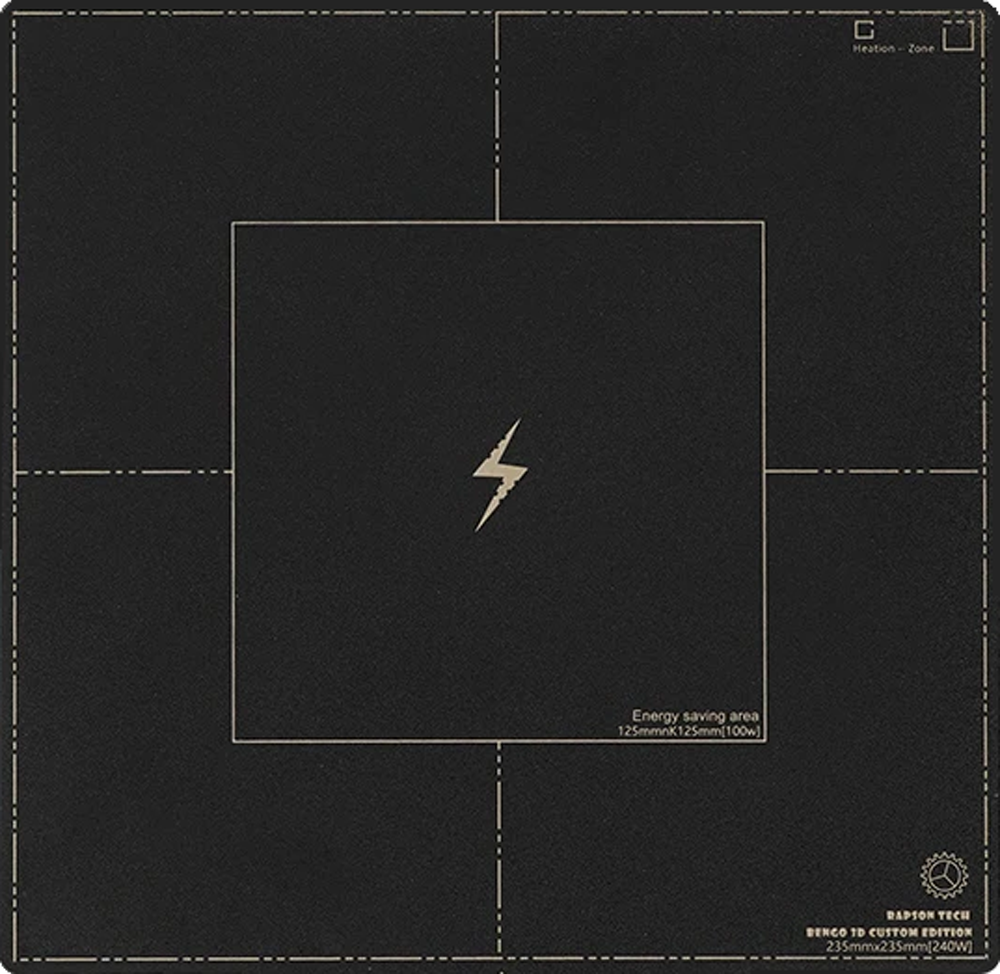
모델을 위한:다운로드하세요.Prusaslicer_BED_Model.stl파일을 선택하고 그 경로를 선택하세요.
프루사 슬라이서의 침대의 마지막 모습:
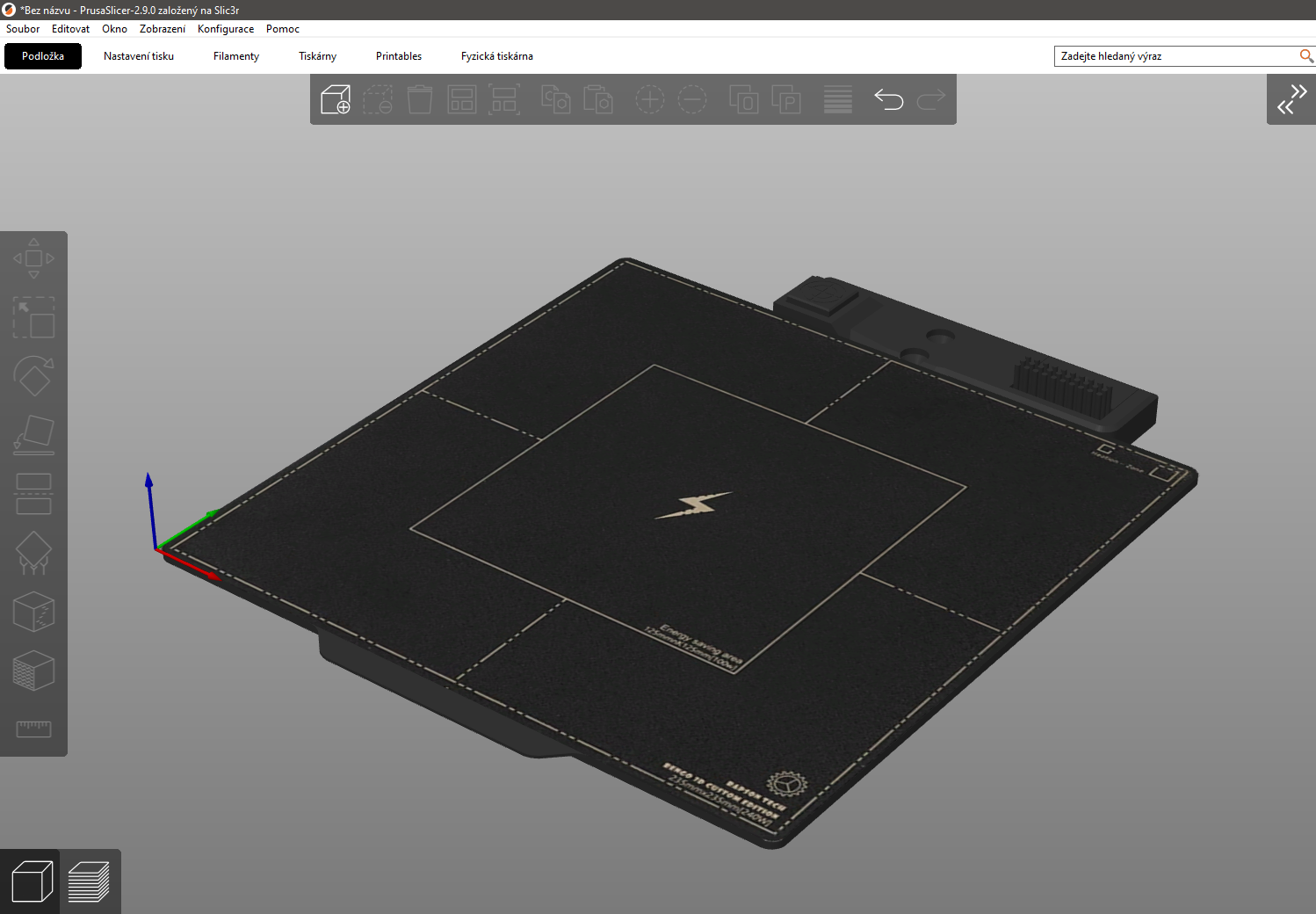

샌드워姆 - 입력 형상 변형 이미지:
진동 테스트 그래프를 위한세로축(0Hz에서 200Hz까지의 전체 범위에서):
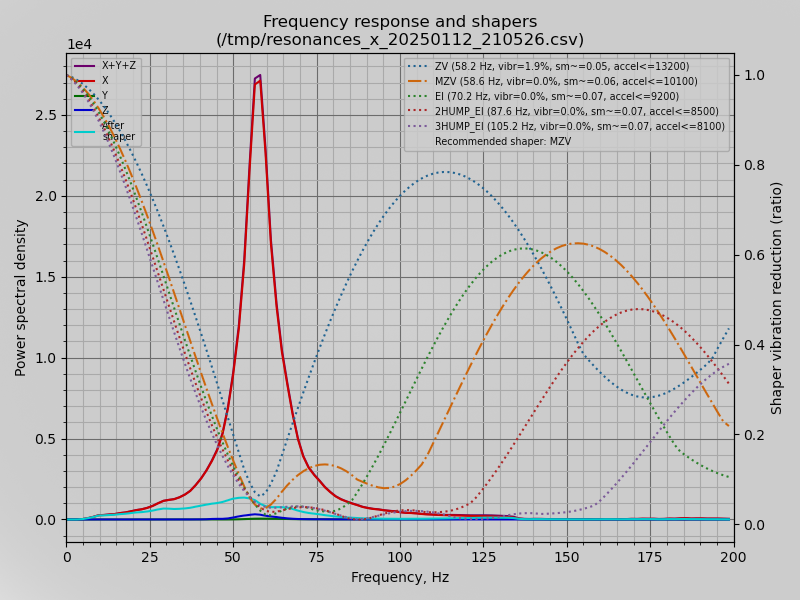
진동 테스트 그래프를 위한그리고 기계의 축(0Hz에서 200Hz까지의 전체 범위에서):
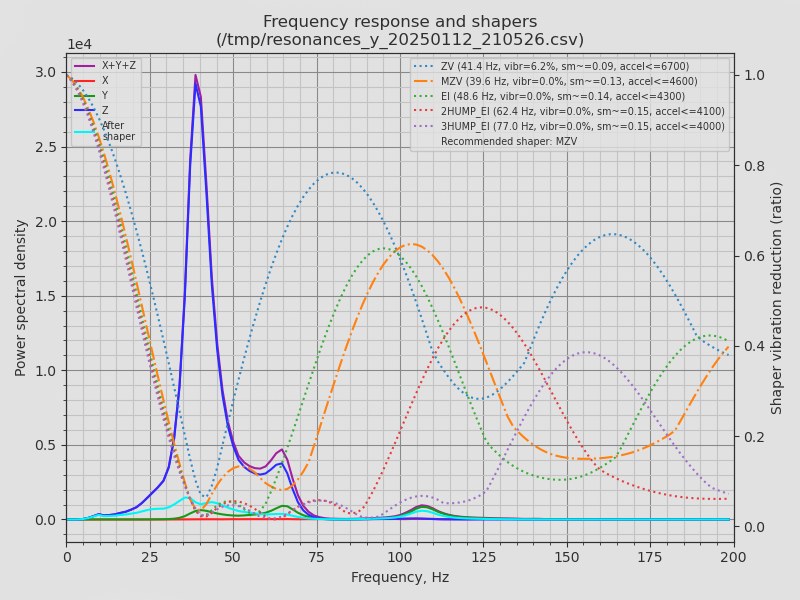
Github의 다른 지침(Klipper 매크로를 설치하는 방법)을 계속하기 전에, 먼저 마더보드(Octopus, EBB42, U2C)에 Klipper와 CanBus를 설치해야 합니다. 이 설치는 이 자습서의 일부가 아닙니다.

로드맵:
드라이브 마운트 → 섀시 바닥부분 → 차체 상부 → 섀시 중간부분 → XY 축 → Z 축 → 전자제품 → 압출기 → 필라멘트와 스풀 →레벨업 애드온스 →프루사 슬라이서→ 깃허브
다음 단계는 설치하는 것입니다.샌드워姆 클리퍼 매크로.지침 및 매크로는 별도의 깃허브 웹사이트에서 찾을 수 있습니다.https://github.com/Urobotos/Sandworm

