
Sovol SV08 액티브 쿨링 모드
Aubrey Quinn98

AI로 유사한 모델 찾기

프로필 출력(0)
모델 파일(0)
 0
0 0
0 0
0
게시일:2026-05-16 19:09:29
0
0



 000
000저는 소볼 SV08의 가장 큰 단점(하우징을 구한 후)은 인테이크 팬이 없다고 생각합니다. 배출 팬은 있지만 인테이크는 없어서 PLA를 인쇄할 때는 하우징을 열어두어야 합니다.
자, 고수준에서 우리가 할 것은 바로 -
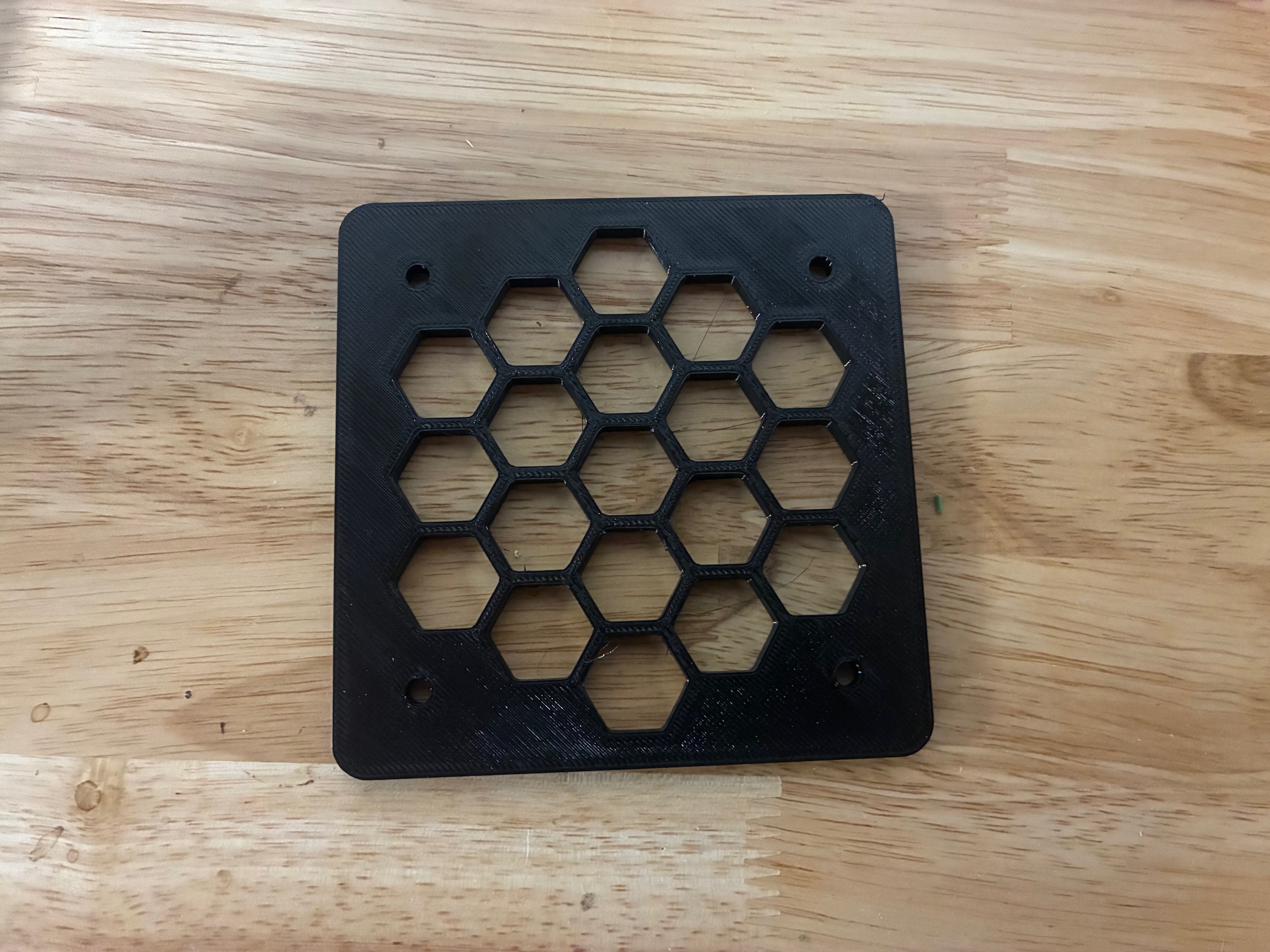
팬 커터 템플릿과 내부 팬 커버를 인쇄하세요. 팬 커버는 생략할 수도 있지만, 이는 물건들이 우연히 팬을 부딪치는 것을 방지해 줍니다.
새 팬을 위한 위치를 표시하려면 팬 커팅을 사용하세요.
새 팬을 위한 공간을 잘라내세요(가능한 한 배기관에서 멀리 떨어진 곳이 좋습니다).
두 개의 팬을 함께 연결하세요.
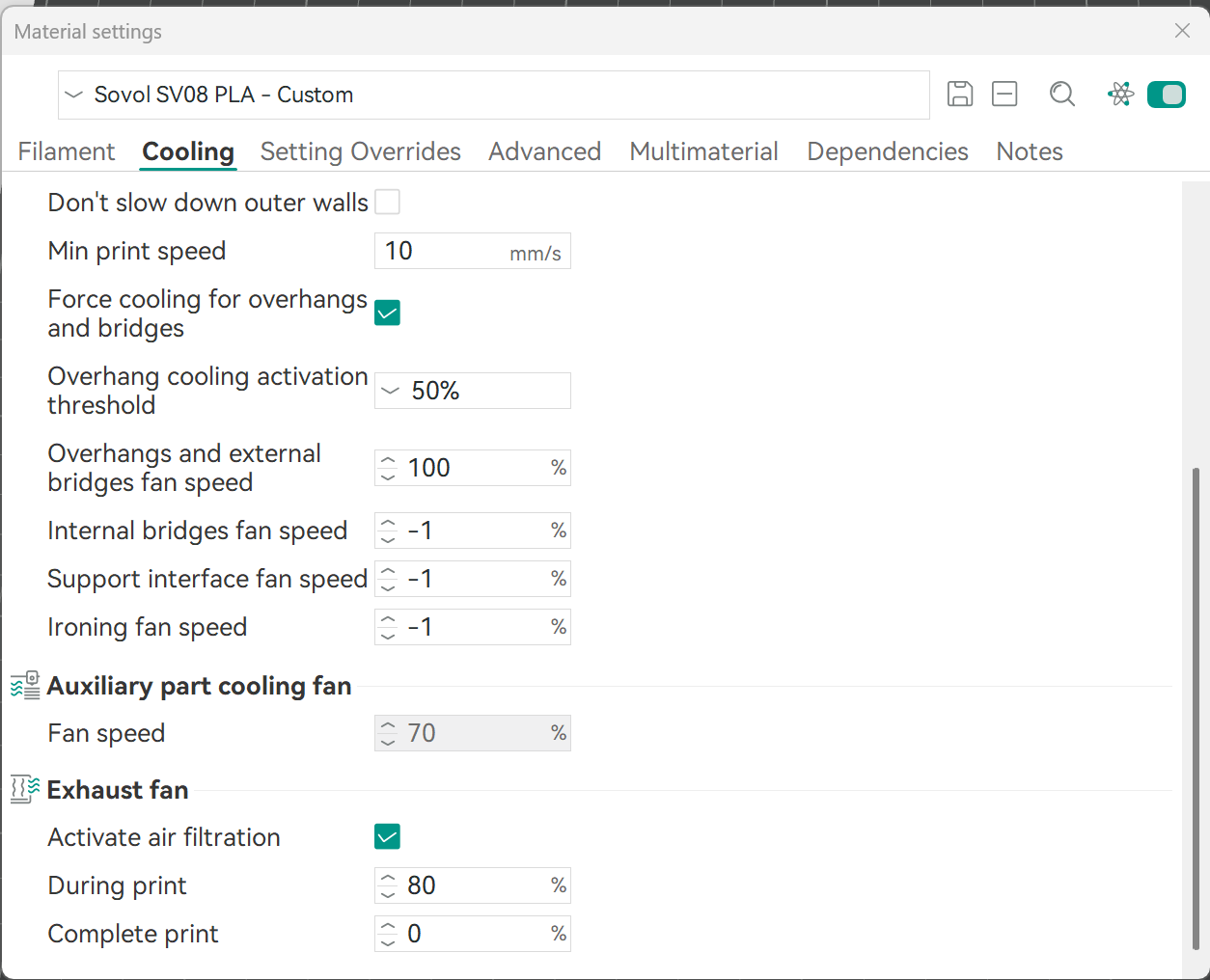
오르카 슬라이서를 업데이트하여 PLA 인쇄 중에 팬을 80% 수준으로 작동하게 하십시오.
당신이 필요한 것 -
2핀과 PWM 제어가 가능한 80mm 24V 팬입니다. 저는 80x15mm 버전을 사용했습니다. 80x25mm 버전도 사용할 수 있지만, 더 긴 나사를 구입해야 합니다.https://www.amazon.com/dp/B07RY7HC7W
금속에 적합한 3/16 드릴 비트. 블랙 산화물도 잘 작동됩니다.
원형 구멍을 자르는 방법. 저는 드레멜 도구와 이 금속 절단 디스크를 사용했습니다 -https://www.lowes.com/pd/Dremel-EZ-Lock-5-Piece-Fiber-1-1-2-in-Cutting-Wheel-Accessory/1207875
스플리터, 혹은 일부 전선을 스플리터에 연결하는 방법. 저는 제 용접기와 2핀 듀폰트 커넥터를 사용했지만, 그것들은 필요 없습니다.
4개의 M4-.70x30 기계용 나사와 M4 너트.
0 단계
프린터를 분리하세요. 우리는 전자제품을 다루고 있습니다. 감전되지 마세요.
단계 1
첨부된 STL 파일을 인쇄하세요. 하나는 내부 팬 커버이고 다른 하나는 커팅입니다. 저는 PCTG를 사용했는데 이는 실험을 하고 있었기 때문이지만, PLA를 사용하지 않을 이유는 없습니다.
두 번째 단계.
잘라내기 템플릿과 마커를 사용하여 구멍을 그려보세요. 가능한 한 배기구에서 멀리 떨어진 위치가 좋습니다.
단계 3
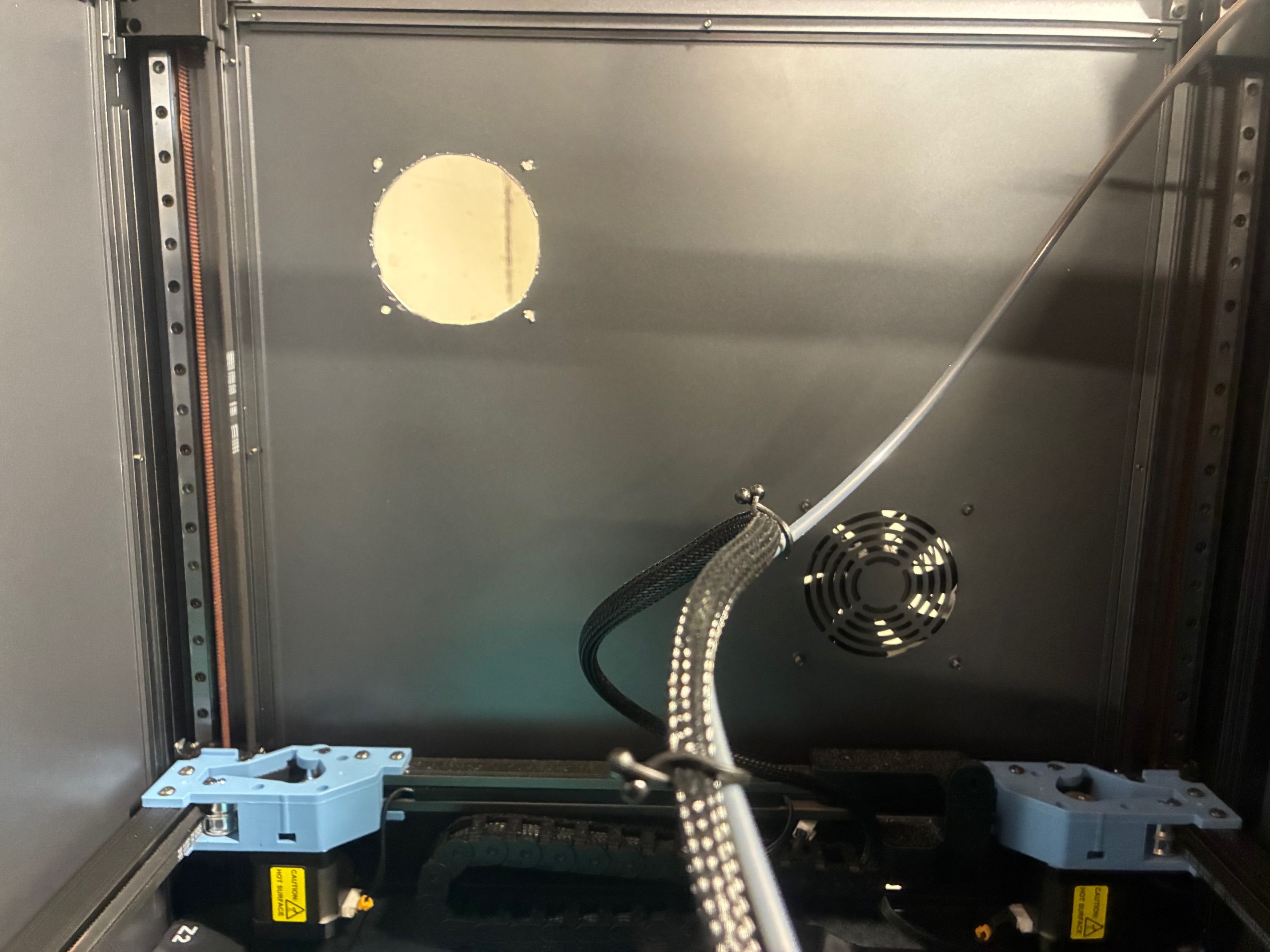
볼트 구멍을 드릴하고 드레멜 도구를 사용하여 팬 구멍을 잘라내세요. 적당한 안전 안경과 귀 보호대를 착용하세요. 완료되면 연마 장치를 사용하여 날카로운 가장자리가 없는지 확인하고 진공 청소기를 사용하여 인쇄를 다시 시작하기 전에 모든 먼지와 금속 조각을 제거하세
단계 4
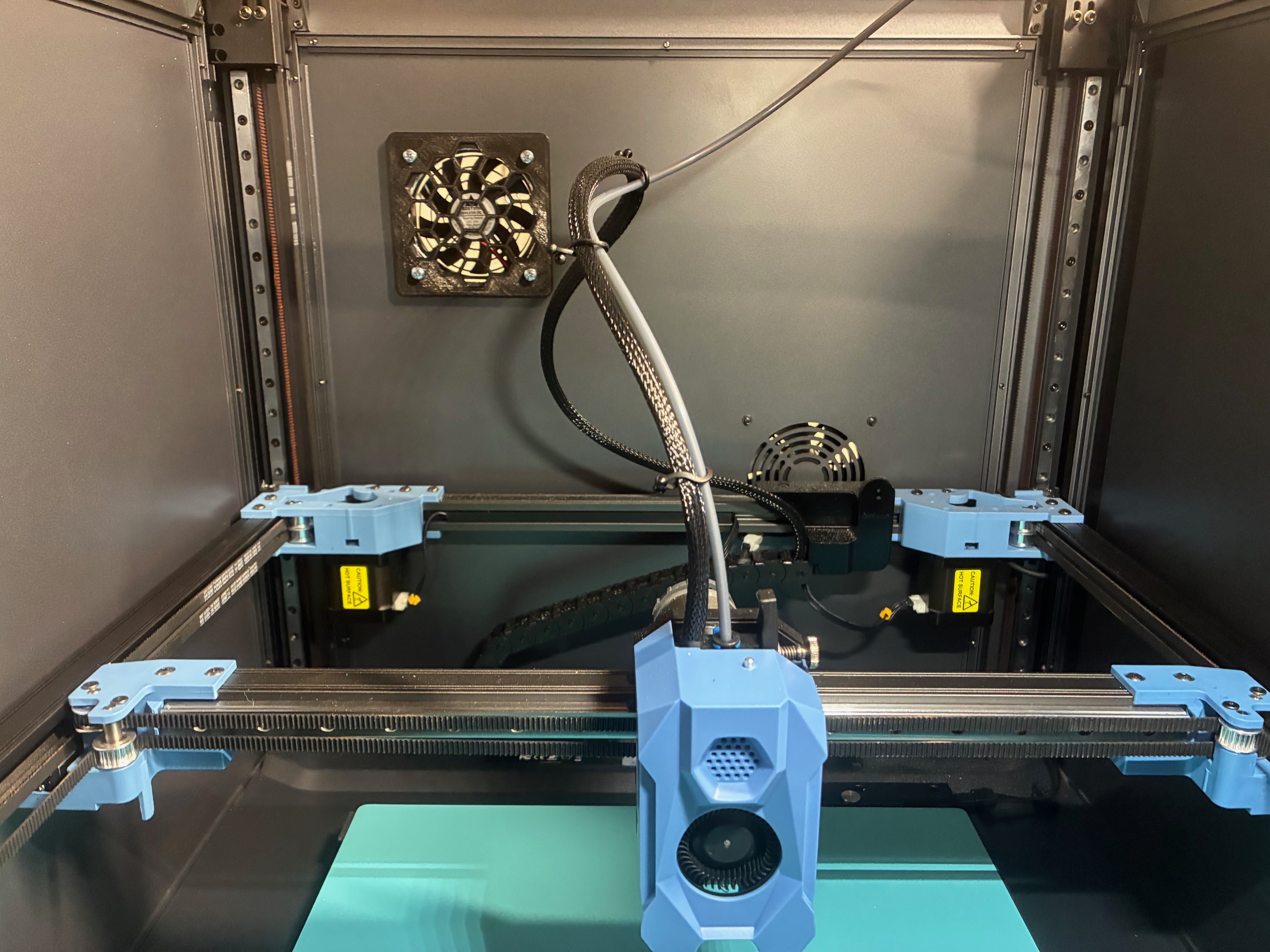
다음 단계는 프린터의 내부에 플라스틱 팬 커버를 배치하고 팬이 바깥쪽을 향하게 하는 것입니다. 팬의 바깥 쪽에 금속 커버를 장착하십시오. 결과는 이와 비슷해야 합니다 -
단계 5
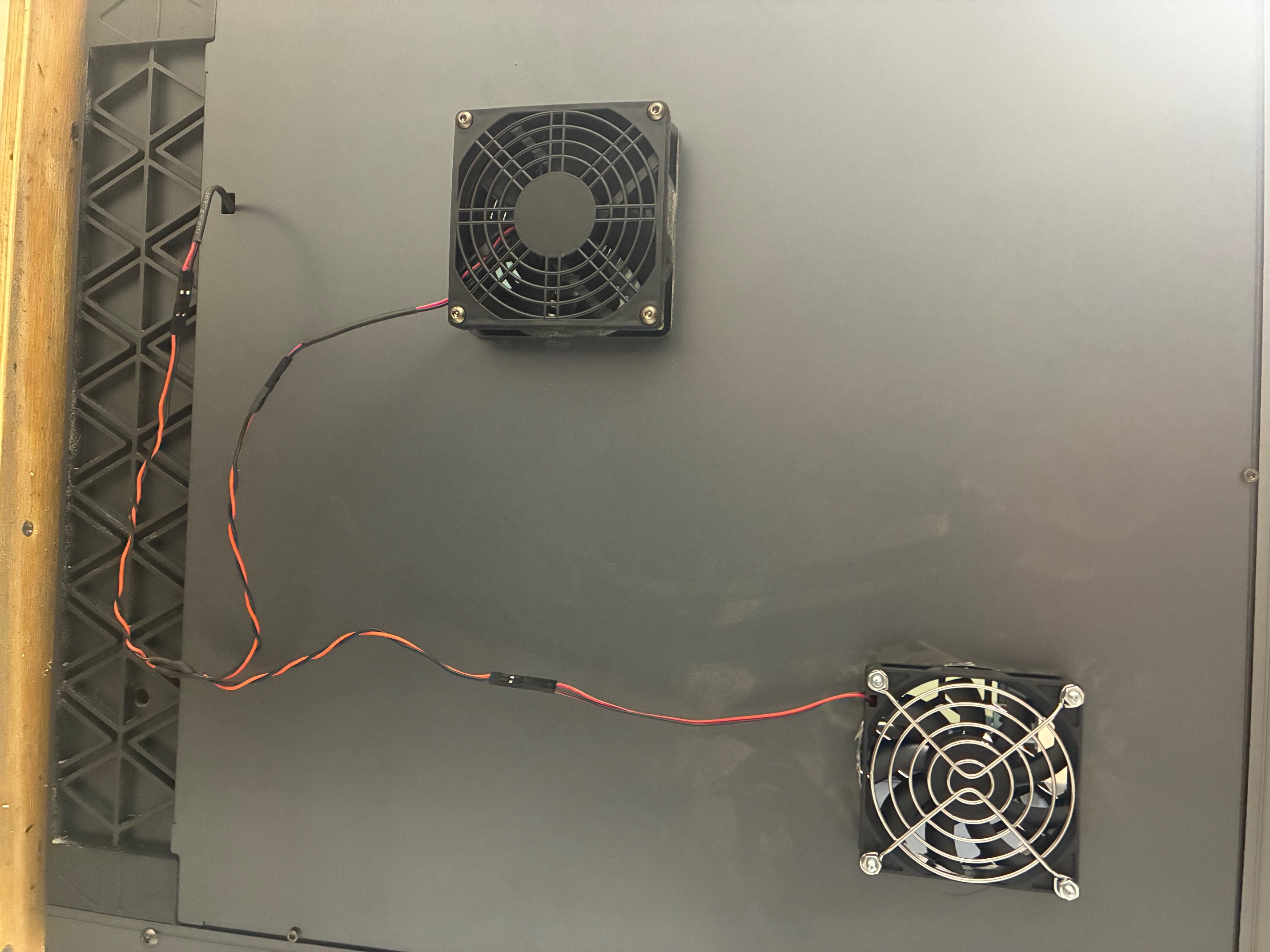
지금 배선을 하자! SV08s 마더보드에는 추가적인 팬 헤더처럼 보이는 것이 있지만, 클리퍼에서 실제로 구할 수는 없습니다(적어도 제가 찾을 수는 없었어요). LED1이라고 표기되어 있고, LED 시스템과 연결되어 있는 것 같습니다. 다음 최선의 옵션은 인테이크와 엑스하우스 팬을 함께 구동하는 것입
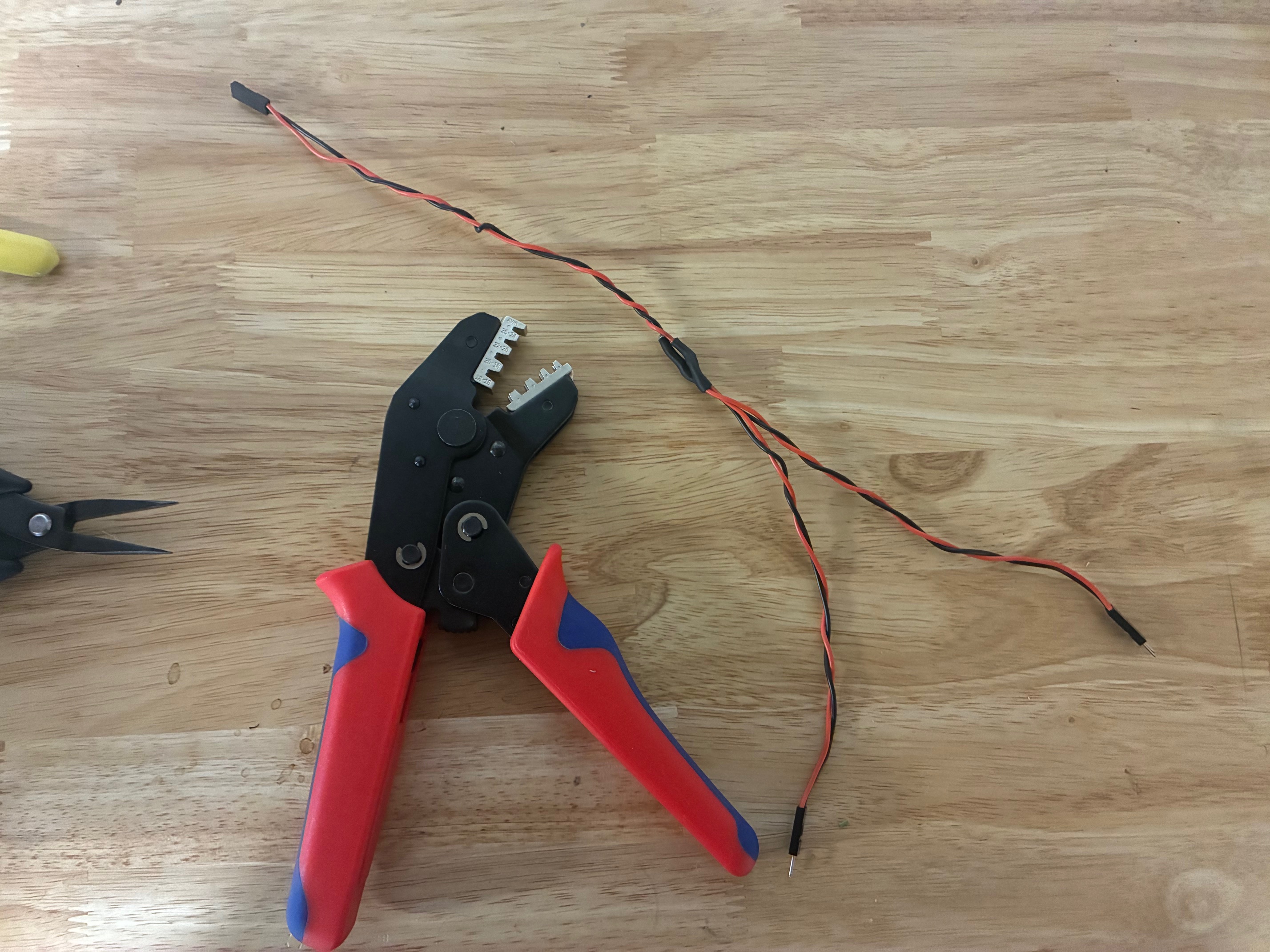
제 경우에는 제 용접기와 Dupont 커넥터를 이용해 분리기를 만들기로 선택했고, 나중에 물건을 쉽게 옮길 수 있었습니다. 당신도 뒤에서 물건을 직접 배선할 수도 있습니다. 하지만 최종 목표는 간단합니다. 배출구 팬으로 가는 전선 쌍을 두 개의 별도의 전선 쌍으로 분리하는 것입니다. 물건을 옮길 때 빨간색과 검은색
제 스플리터 -
모든 것이 연결되었습니다 -
6 단계
마지막으로, Orca로 이동하세요. Orca 내에서 필라멘트 옆에 있는 세 개의 작은 점을 클릭하고 '편집'을 클릭하세요. 그곳에서 '냉각' 탭을 찾을 수 있을 것입니다. 냉각 탭의 가장 아래에 '배출' 절이 있습니다. 이 부분은 자신의 재료와 기후에 적합하게 구성해야 합니다. '인쇄 완료'를 0으로 두
그리고 그게 다야! 바라건대 이것이 다른 사람들에게 유용할 수 있기를 바랍니다.
