이 콘텐츠는 자동 번역되었습니다. 원문 보기
Acerca de:
Tuve una idea repentina de diseñar un modelo que se asemejara al mío.Ukulele hexagonal. Las pastillas que coinciden. También me gustan mucho las nuevas funciones de Prusa Slicer 2.6 alpha 6Hex. Fuente, he creado una que puedes usar en Prusa Slicer.Directamente. Una púa personalizada.
Pasos para imprimir esta púa:
Instala la fuente HexObtener )
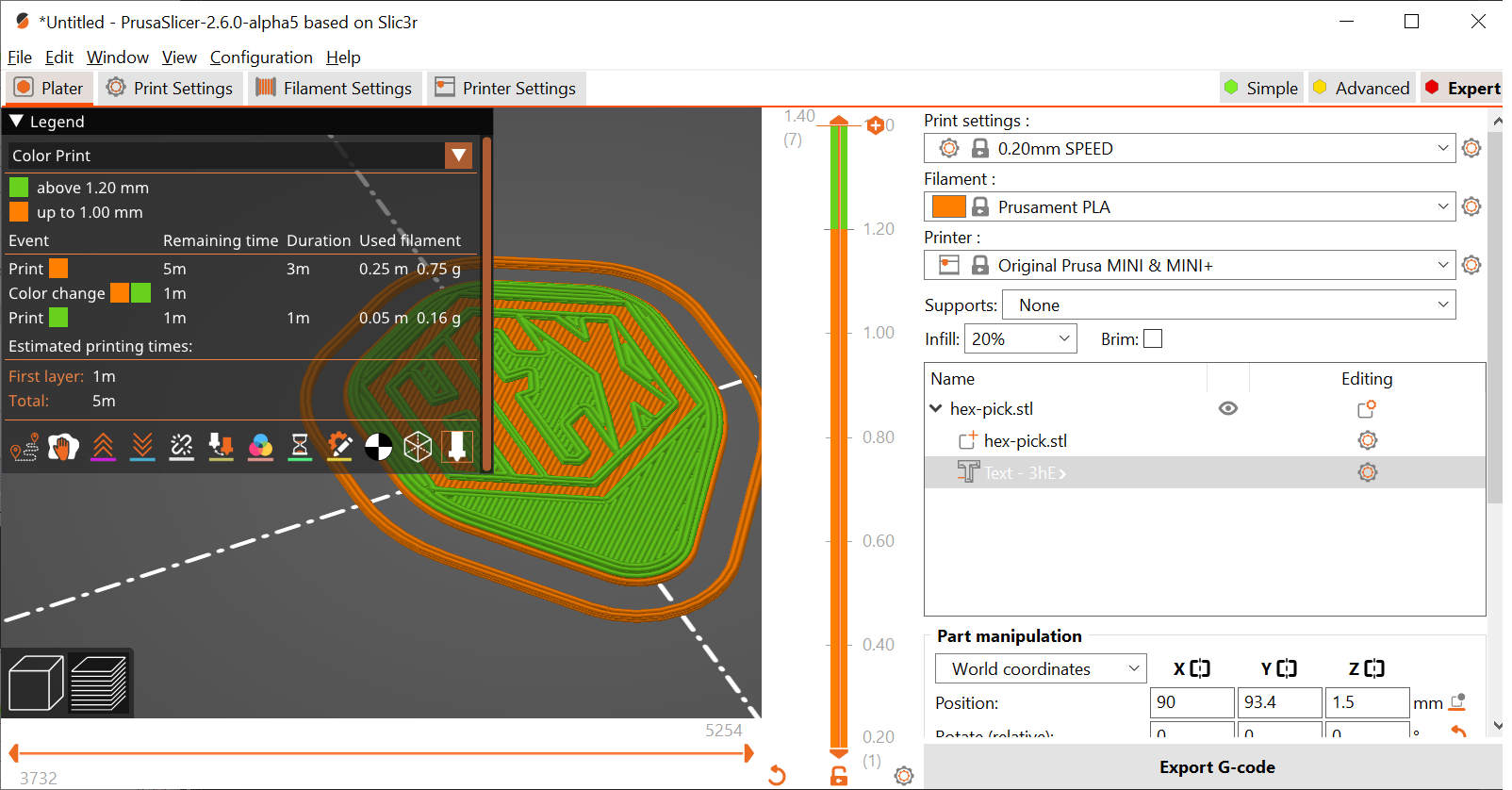
Abra el archivo 3MF correspondiente en Prusa Slicer2.6 alfa 5 O una versión superior).
Cambia la impresora, los consumibles y otras configuraciones a cualquier configuración que esté disponible para tu impresora.
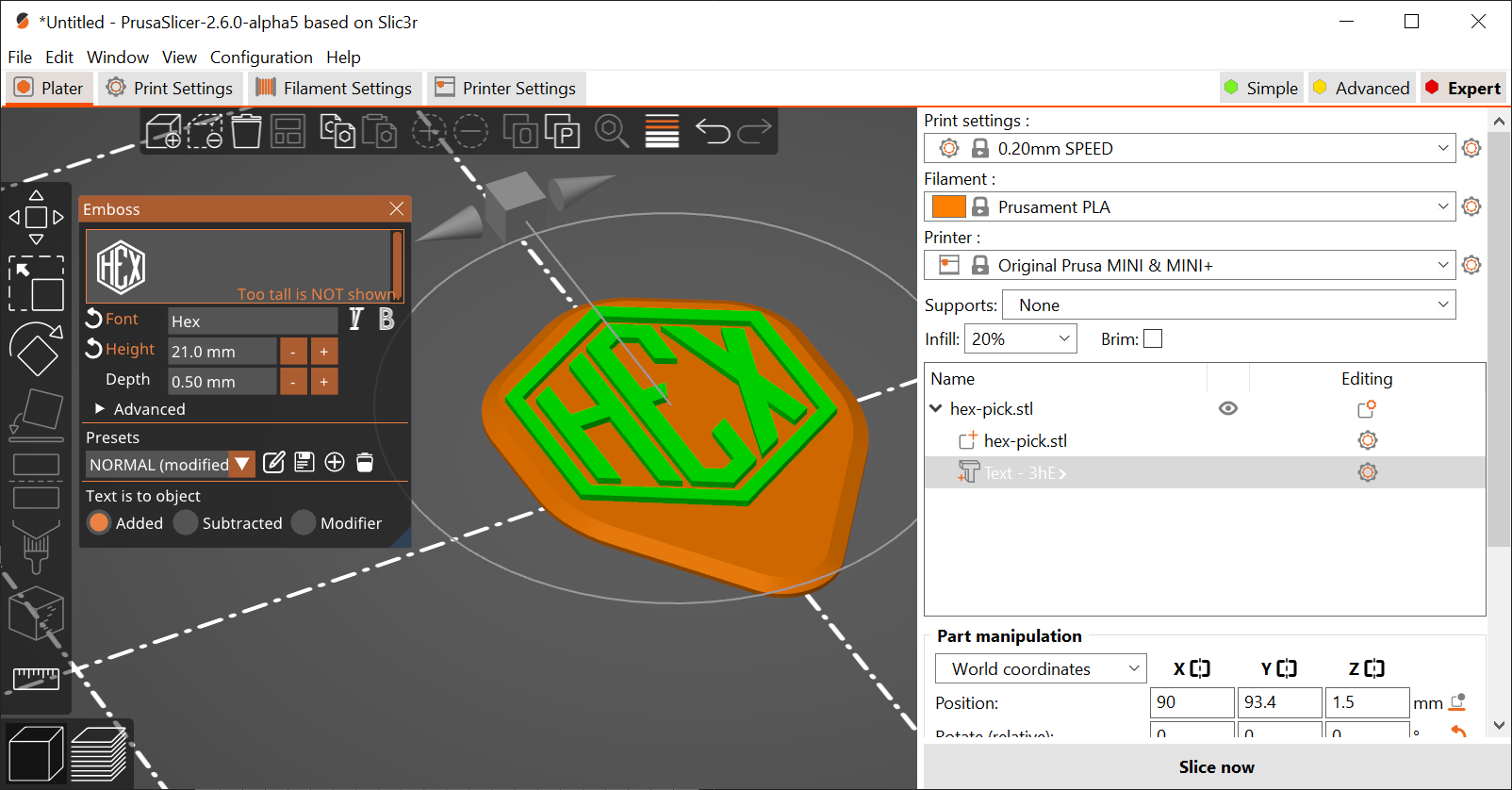
Haga doble clic en la parte de texto de la púa en la pestaña de la placa de impresión para abrir la configuración de texto.
Editar texto
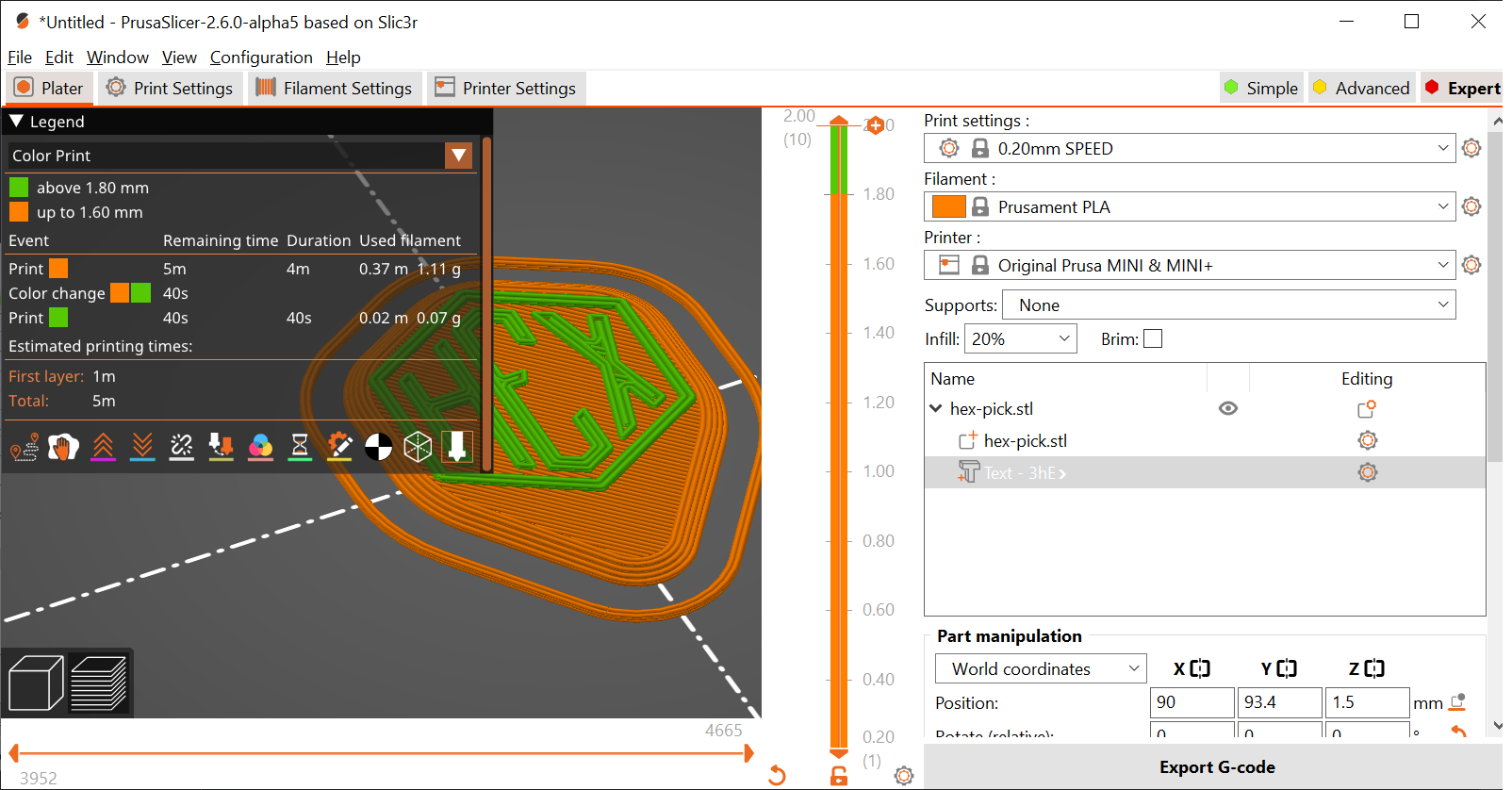
Verifique si hay cambios de color en el archivo de corte y si estos cambios de color están en la capa correcta. Si no es así, añada una nueva capa.
¿Cómo editar texto?
La información detallada se encuentra en el archivo PDF adjunto a la fuente. A continuación, se ofrece una breve explicación.
El texto contendrá cuatro caracteres:
Número del marco
Las letras del lado izquierdo
La letra del medio
Las letras del lado derecho. Esto puede ser bastante difícil:
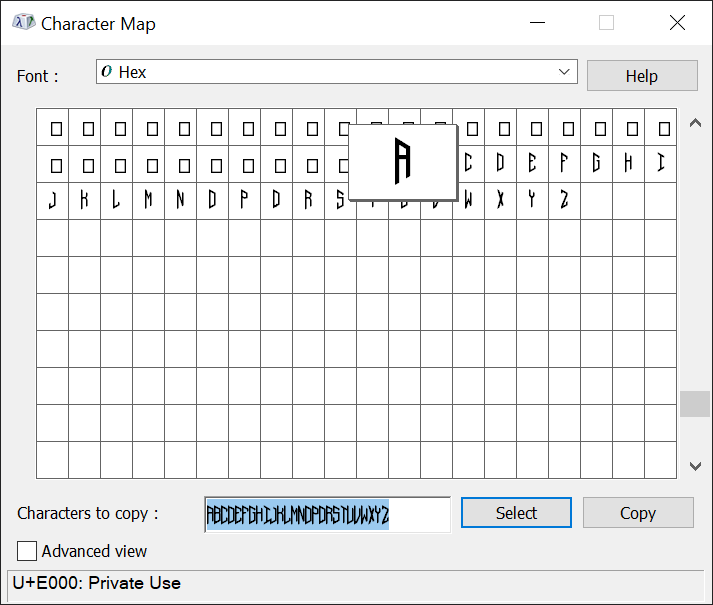
Use el mapa de caracteres de su sistema
Elige la fuente Hex.
Desplázate hacia abajo hasta las letras definidas por el usuario
Copia las letras necesarias y pégalas en Prusa Slicer.
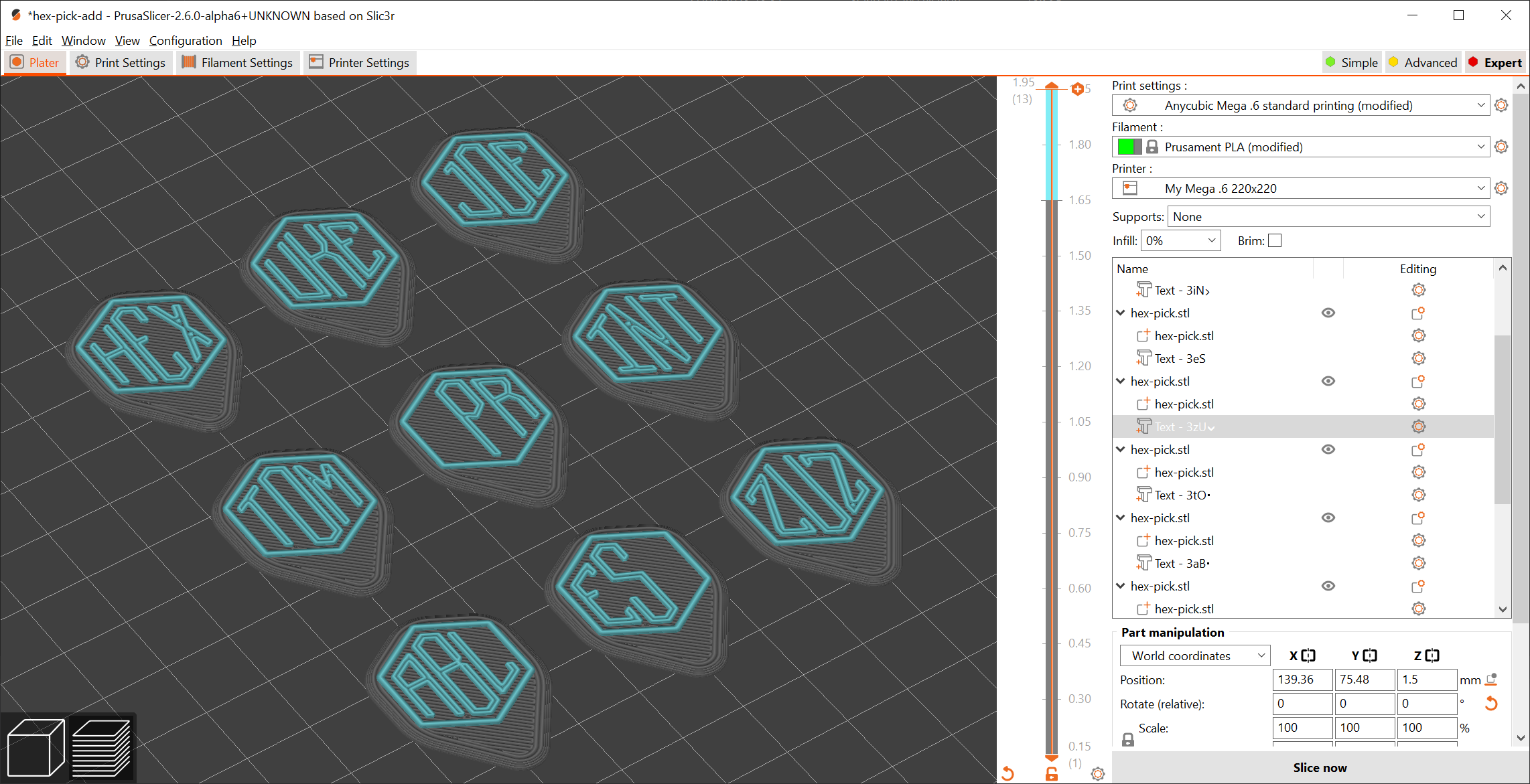
Así es :) Puedes imprimir varias púas con diferentes textos.
Nota: No olvides imprimir lo que coincide con estas púas.Ukulele hexagonal. ;)
Ejemplo de añadir texto
Añadir texto después de cortarlo en trozos.
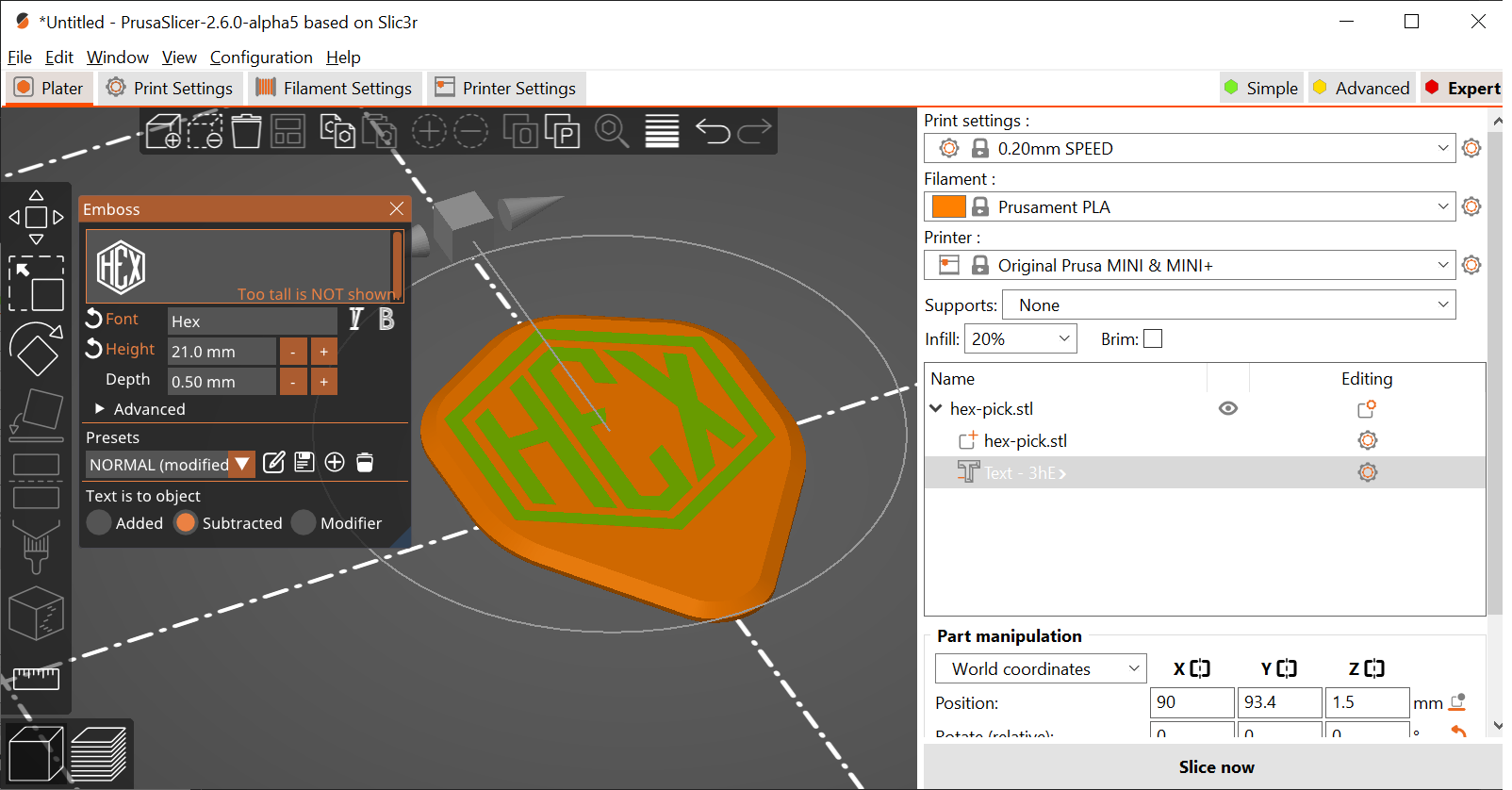
Restar el texto
Después de cortarlo en trozos, resta el texto.
Imprimir en masa:


 0
0 0
0 0
0