
ブルートゥースキーボード
spline99bay

AI로 유사한 모델 찾기
프로필 출력(0)
모델 파일(0)
 0
0 0
0 0
0
게시일:2026-05-16 23:01:05
0
0
 000
000これは(ほとんど)3Dプリンテッドのワイヤレスキーボードです。組み立てたときの総サイズは約130×83×16 mmで、重さは約75 gです。私はこれを自分のテストとして作りました。メンブレンキーパッドデザイン。
すべてをPLAで印刷できます(PETGは試していませんが、うまくいくかもしれません)。エンクロージャの後部開口部の上部に少しサポートが必要です。
注意:異なる3つのトップレイヤーがあり、それぞれキーストロークの値がわずかに異なっています。値が低いほど、キーが接触に敏感になります。これはトレードオフです。敏感すぎると、ファンタムキーストロークが発生する可能性があります。十分に敏感でないと、キーを強く押さないと有効にならないでしょう。
キーパッドの2つの部品に銅箔テープを敷きます。上部の下面に垂直に10本、ベースに水平に6本の箔を敷きます。箔をできるだけ平らに保つようにして、それぞれに少しの余長を残します。
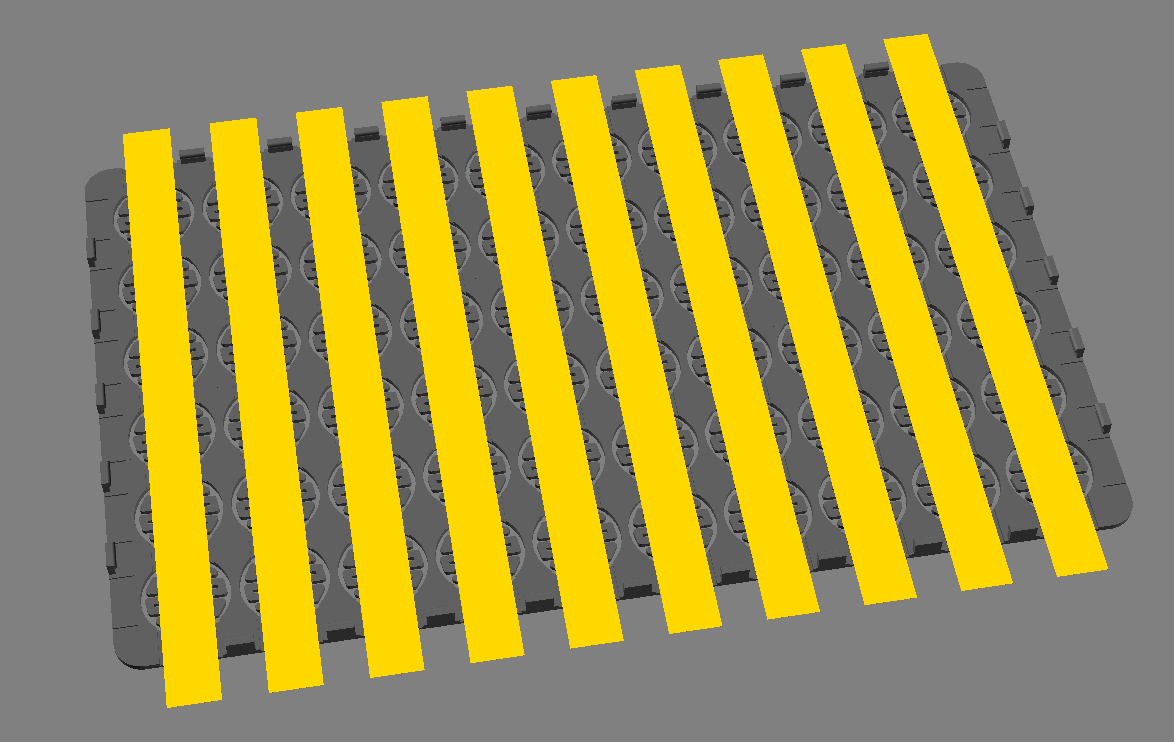
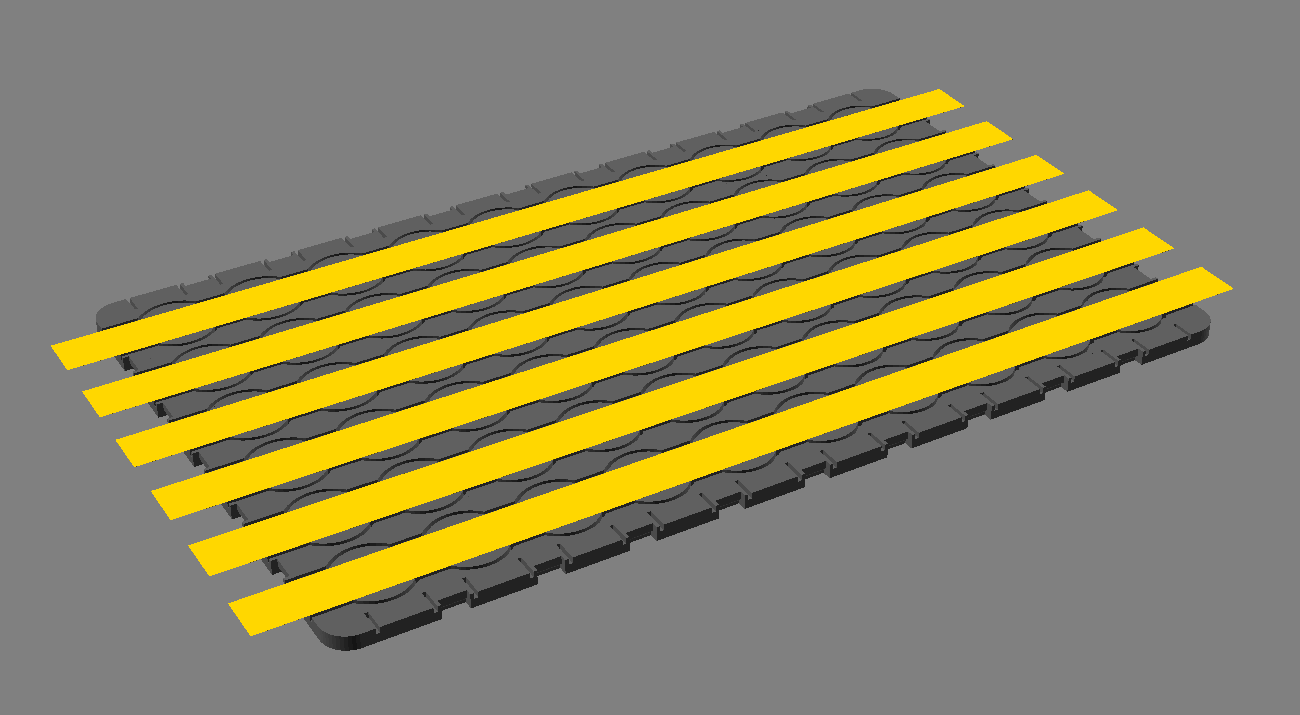
両半分を一緒にスナップし、その間に銅箔を挟みます。
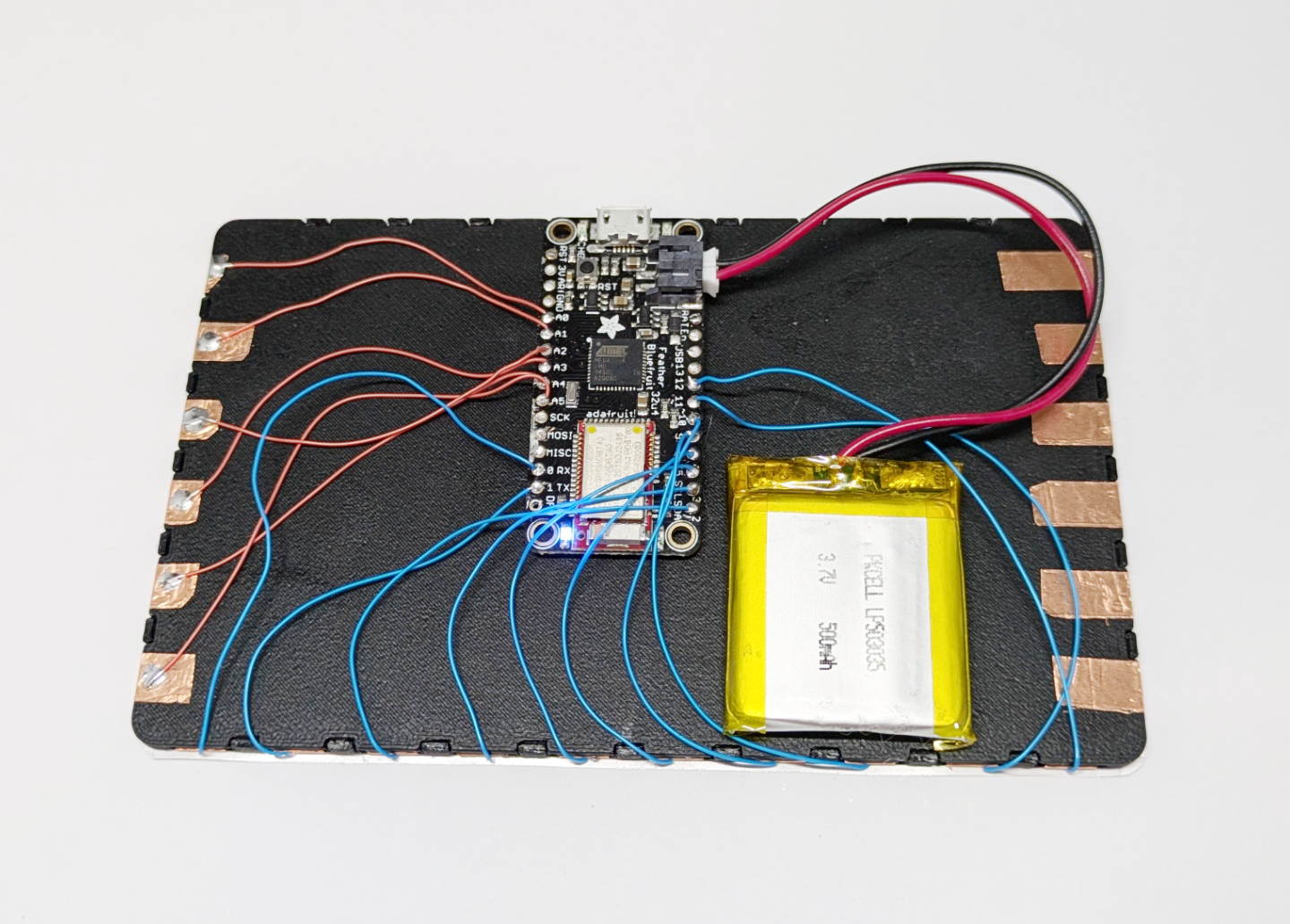
両面テープを使ってバッテリーとFeatherをキーパッドの下側に貼り付け、FeatherのUSBポートを長いエッジの中央付近に配置します。これがキーボードの上端になります。
六行のテープを、A0-A5と印をつけた貫通孔に接続してください。上から下までです。
10本のカラムテープを、キーパッドを下にして左から右にマークされた0、1、2、3、5、6、9、10、11、12のスルーホールに接続します。
配線を箔に直接はんだ付けできますが、プラスチックを溶かさないように注意してください。
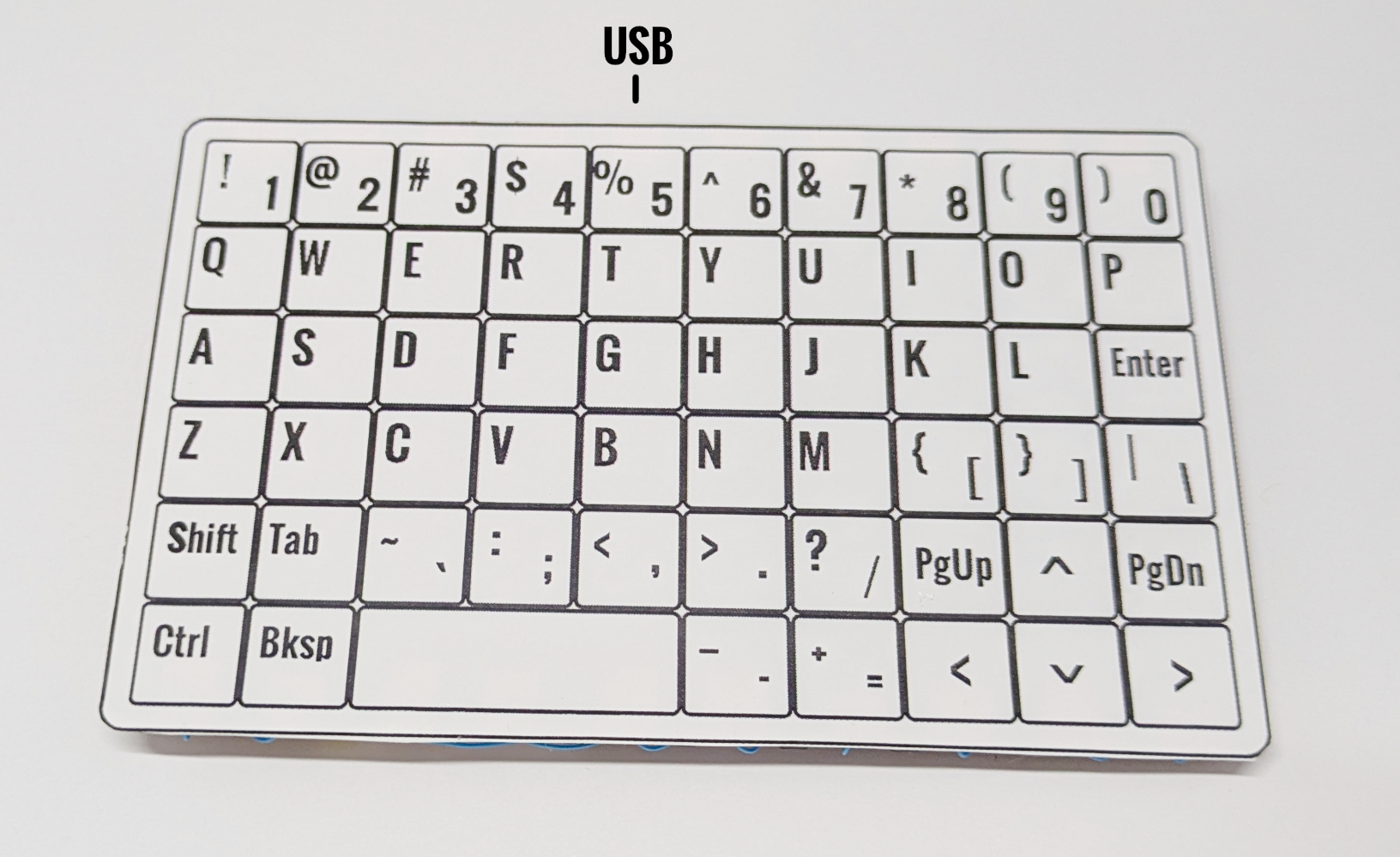
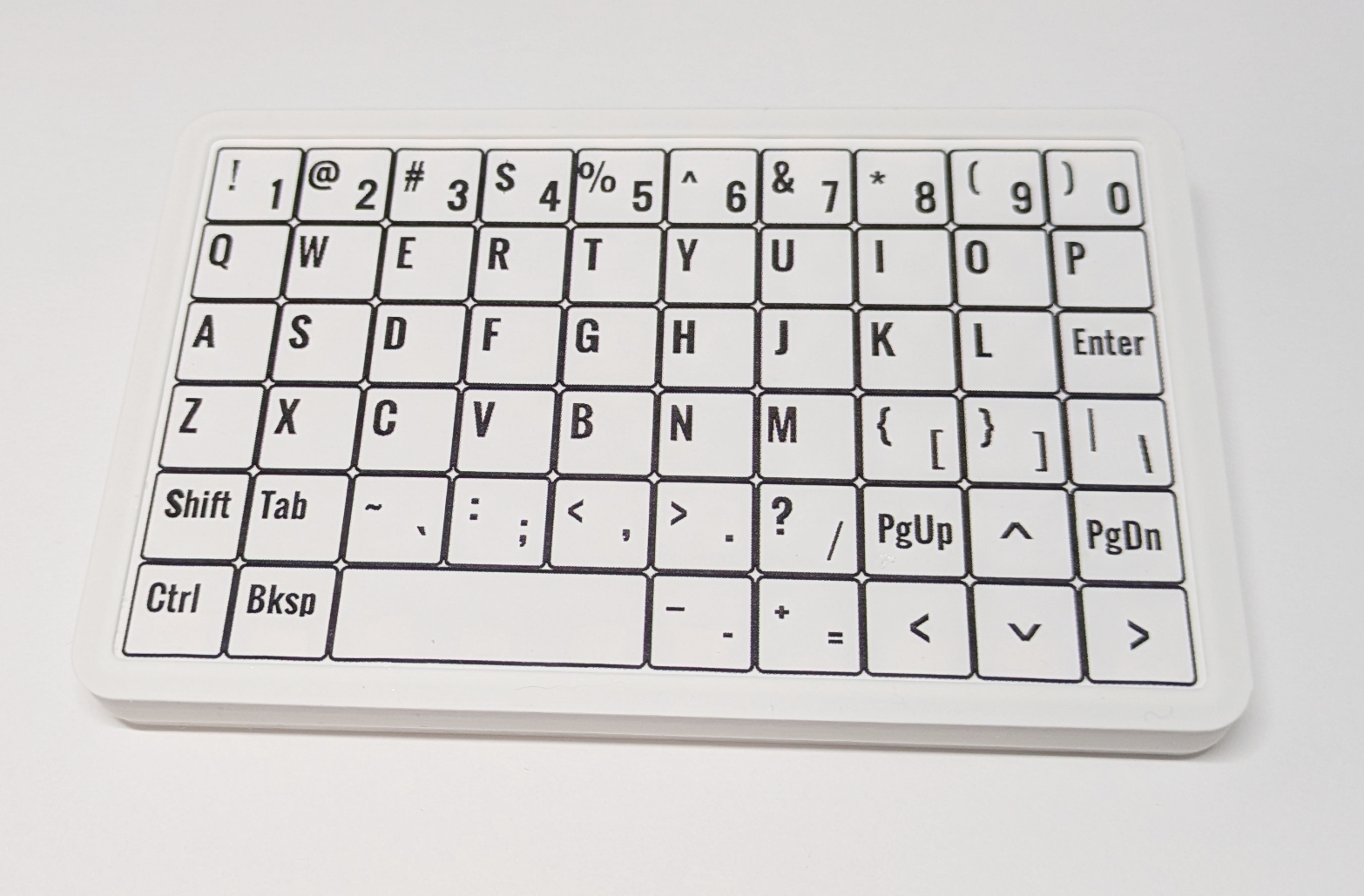
キーボード・オーバーレイ.pdfをステッカーシートに印刷し、切り取ってキーパッドの上面に取り付けます。USBポートはキーボードの上部中央にあるはずです。
キーボードアセンブリをエンクロージャーに入れてください。
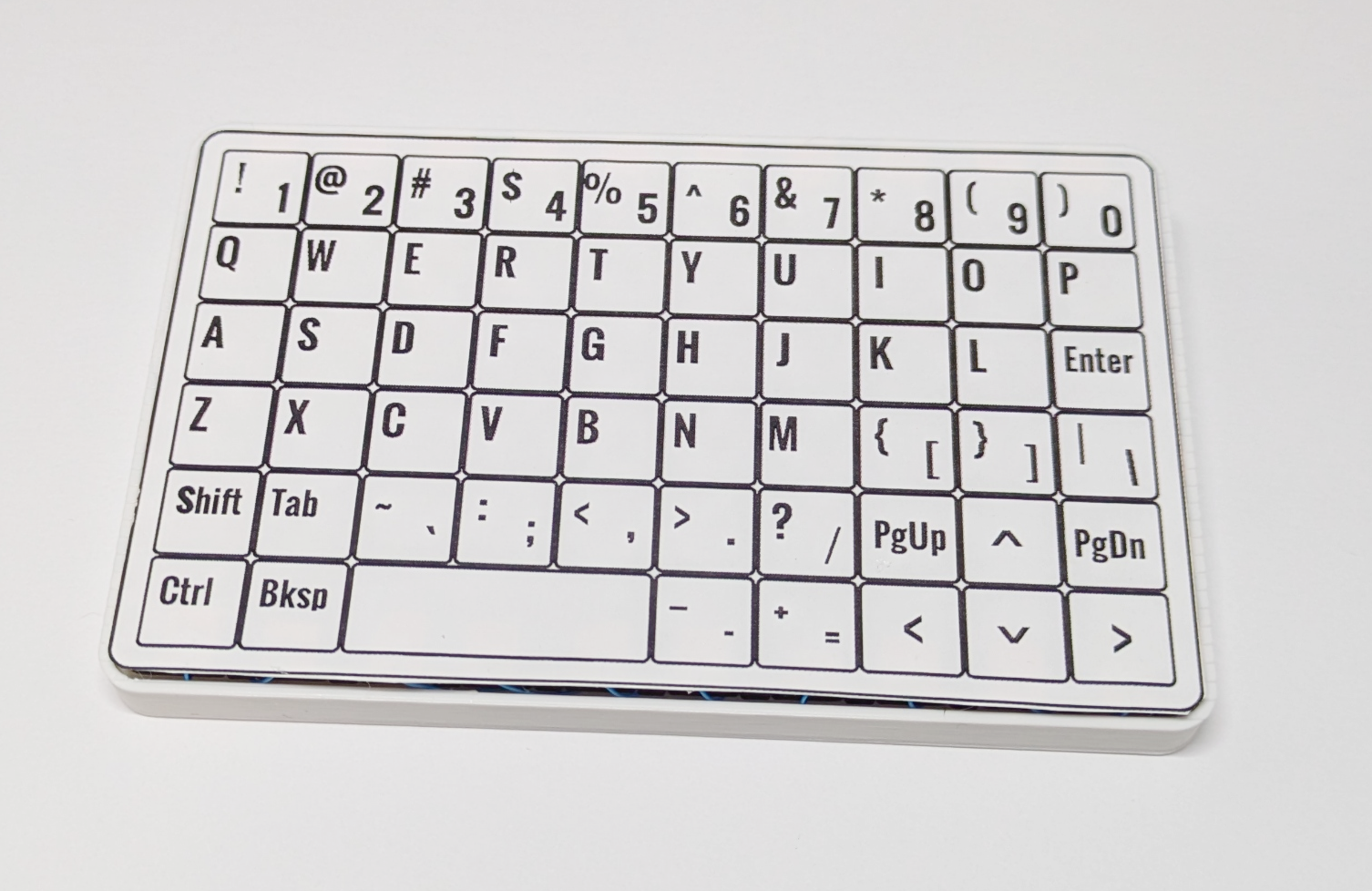
ベゼルを上に滑らせます。
Adafruit Feather 32u4 Bluefruit LEは、プログラミングが少し面倒です。セットアップとIDEの指示に従ってください。ここにアルデュイノのIDEにFeatherを認識させるために。
それが完了したら、Arduinoのスケッチを作成し、wirelesskeyboard.inoからコードをそこにドロップすることができます。
行68はキーボードが表示される名前を指定しています。現在は「SDキーボード」ですが、必要に応じて自由に変更できます。
行16~28は、行、列、キーのマッピングを指定しています。必要に応じて、これらを再配置できます。
行11はシリアルデバッグを指定しています。問題があれば、trueに設定してください。そして、Arduino IDEのシリアルモニターウィンドウで出力を表示してください。
このキーボードをWindowsノートパソコン、Sonyのスマートテレビ、Pixel 7Aの携帯電話にペアリングすることができました。ただし、一度にペアリングできるのは1デバイスだけなので、別のデバイスにペアリングする前に、まずそれをアンペアリングする必要があります。
