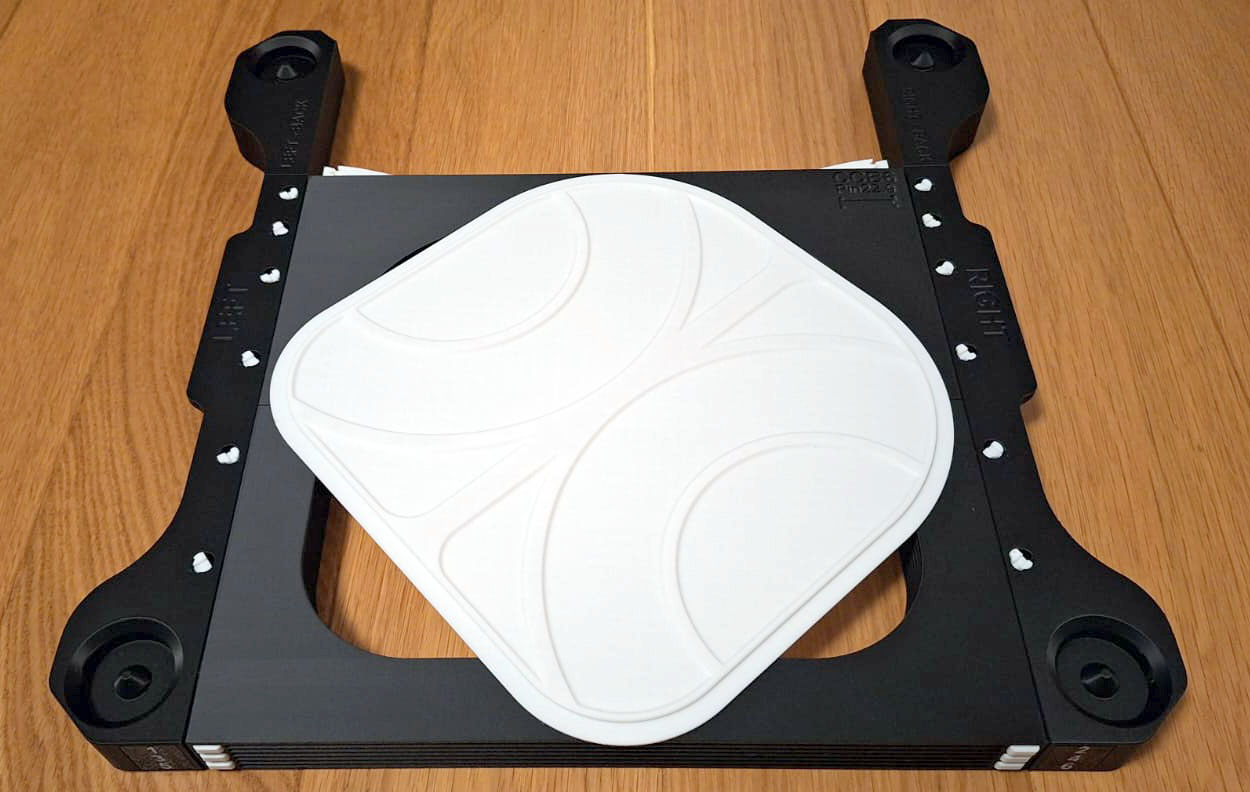
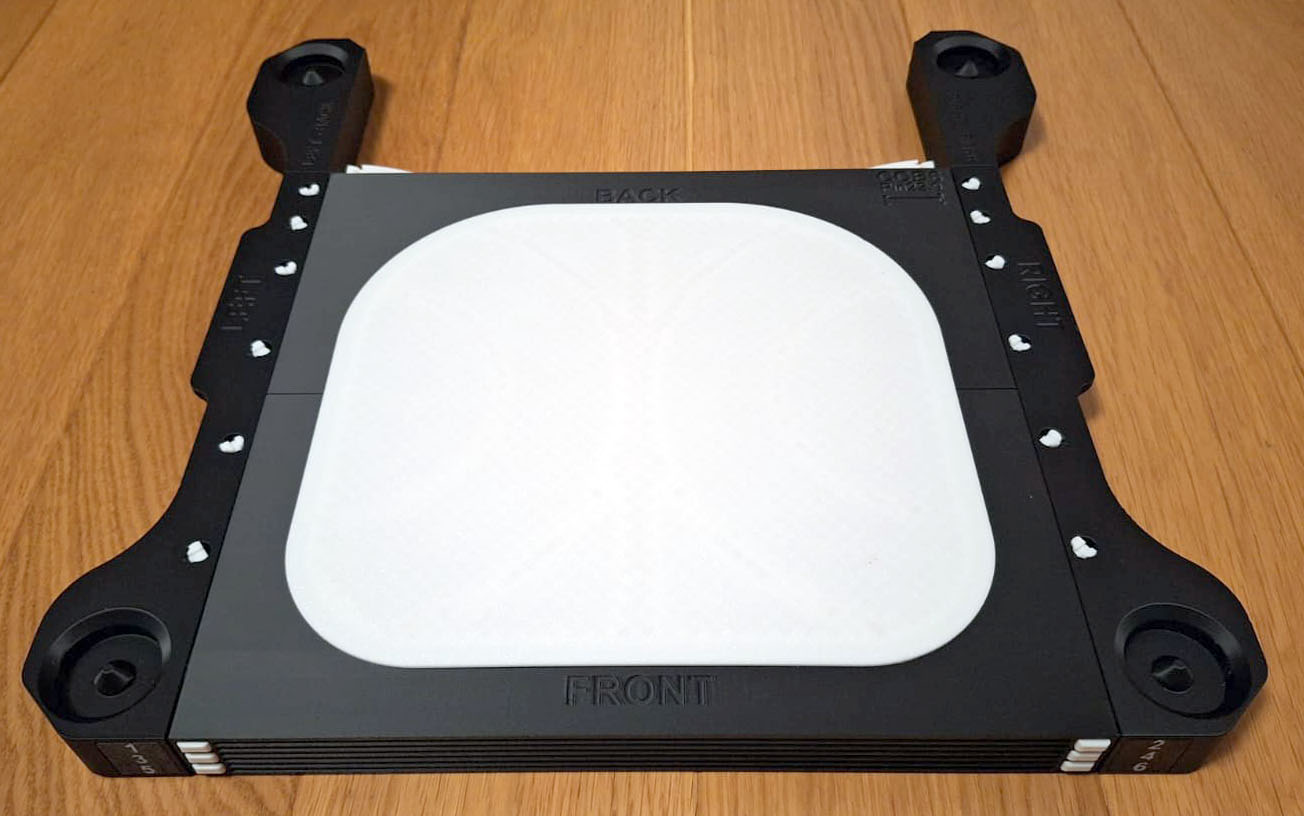
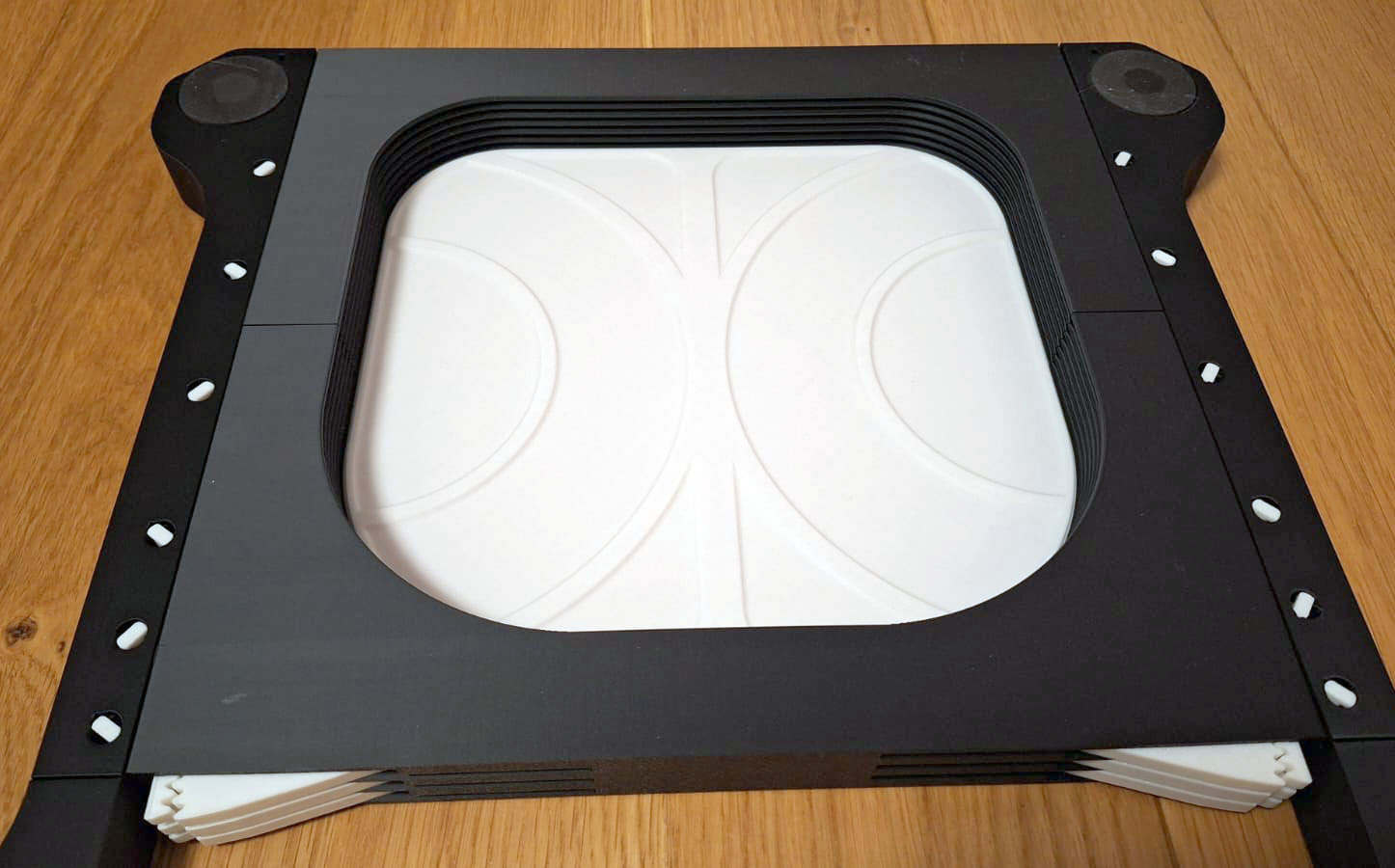
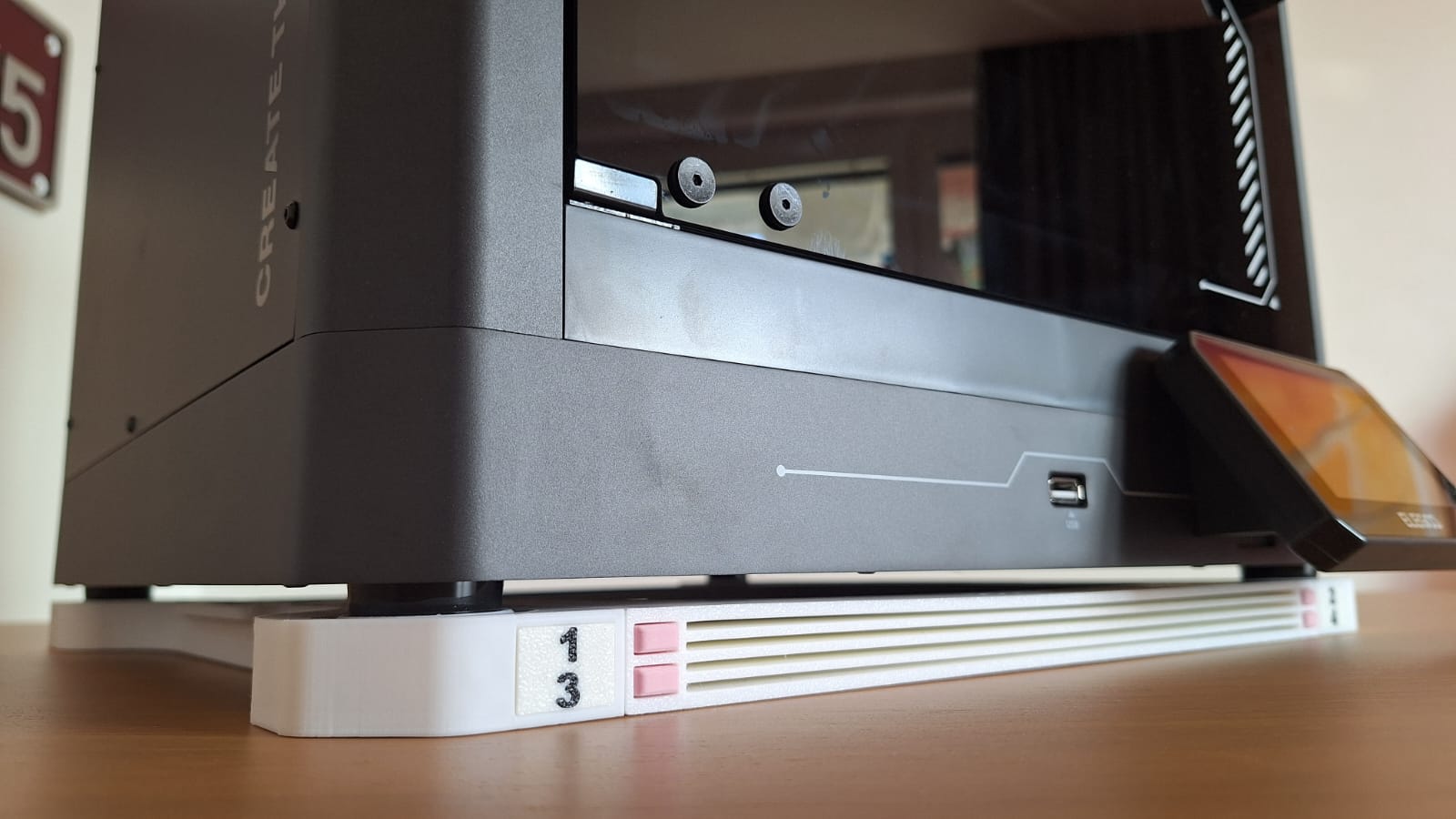
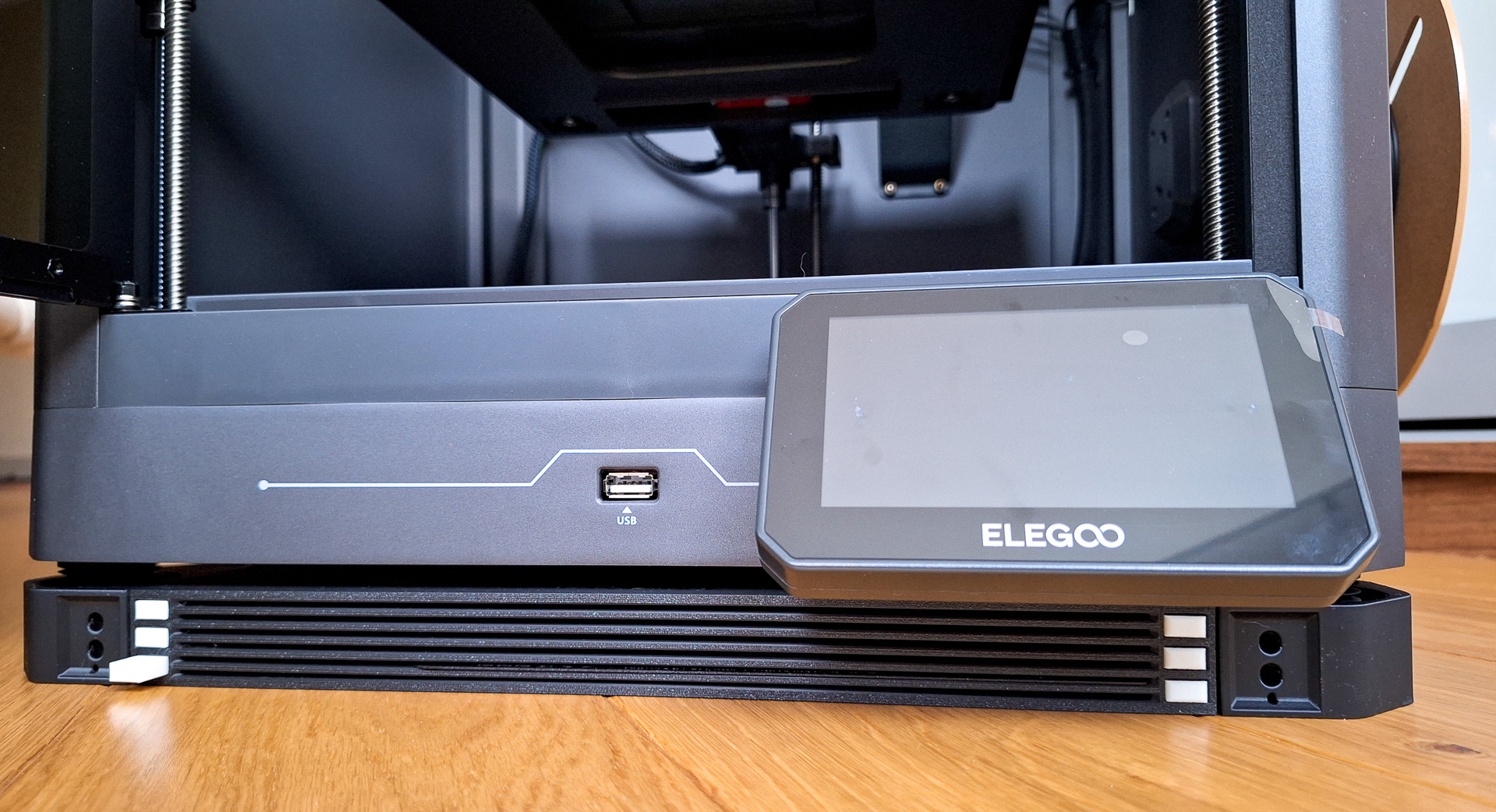
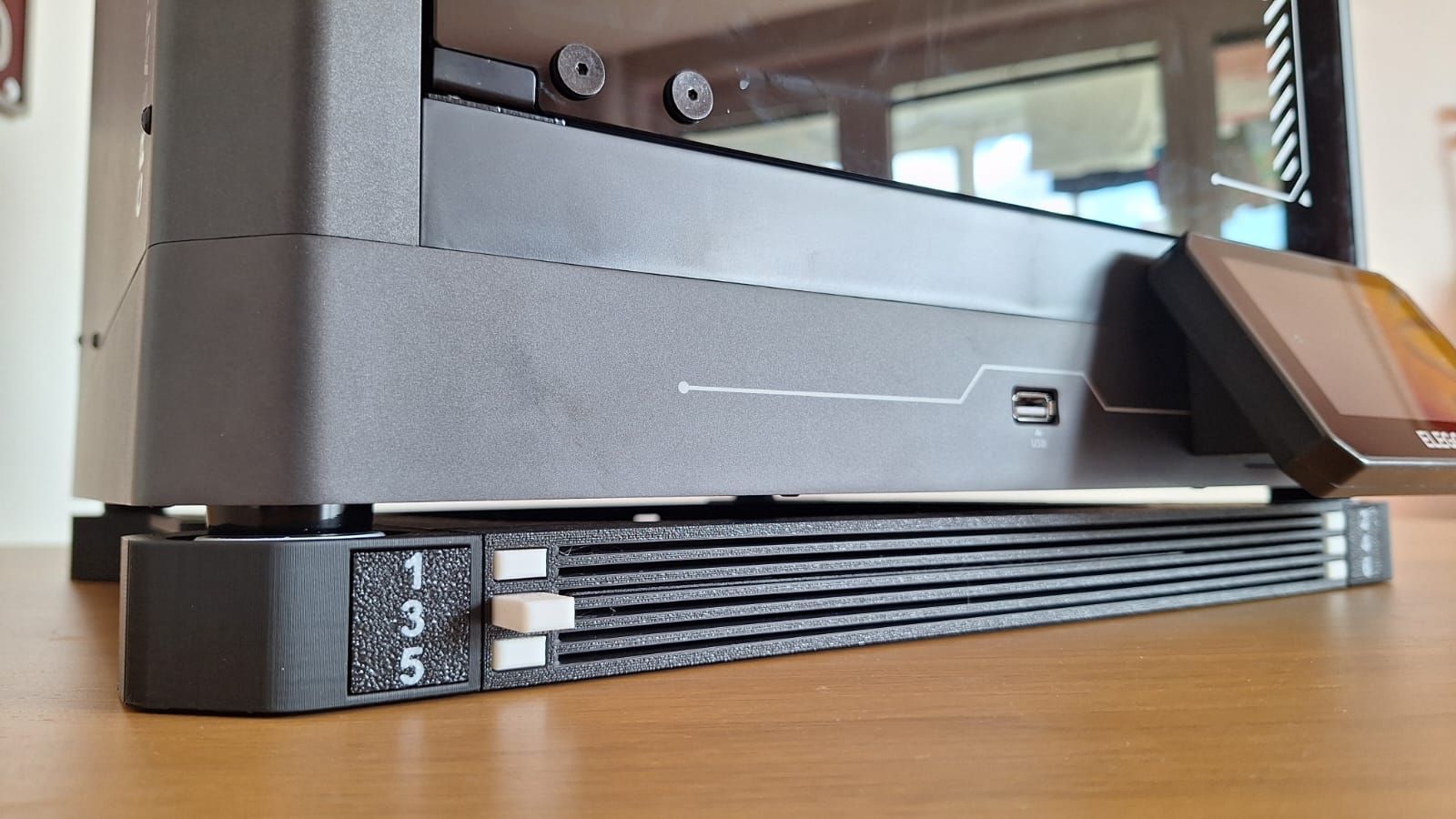
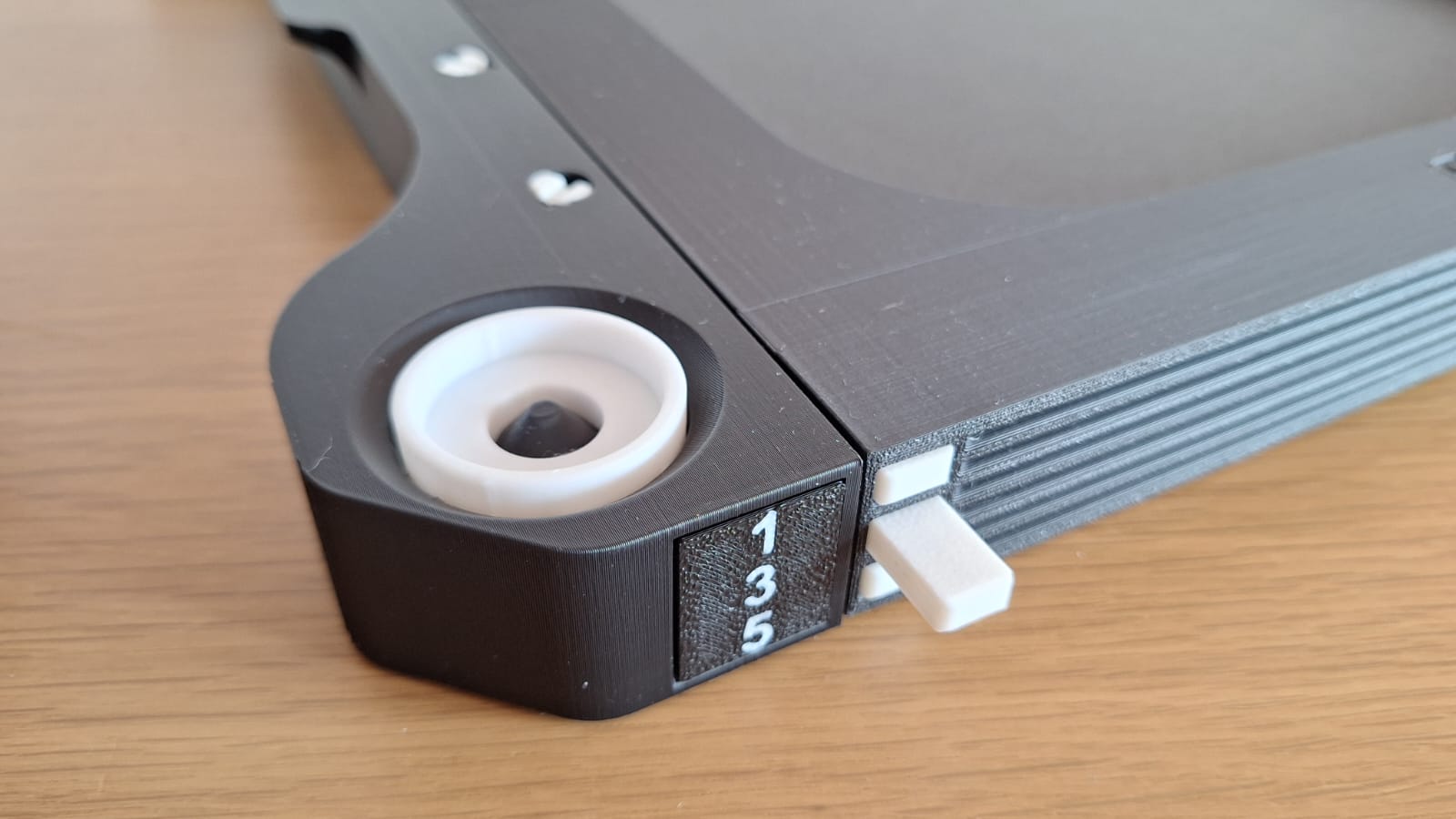
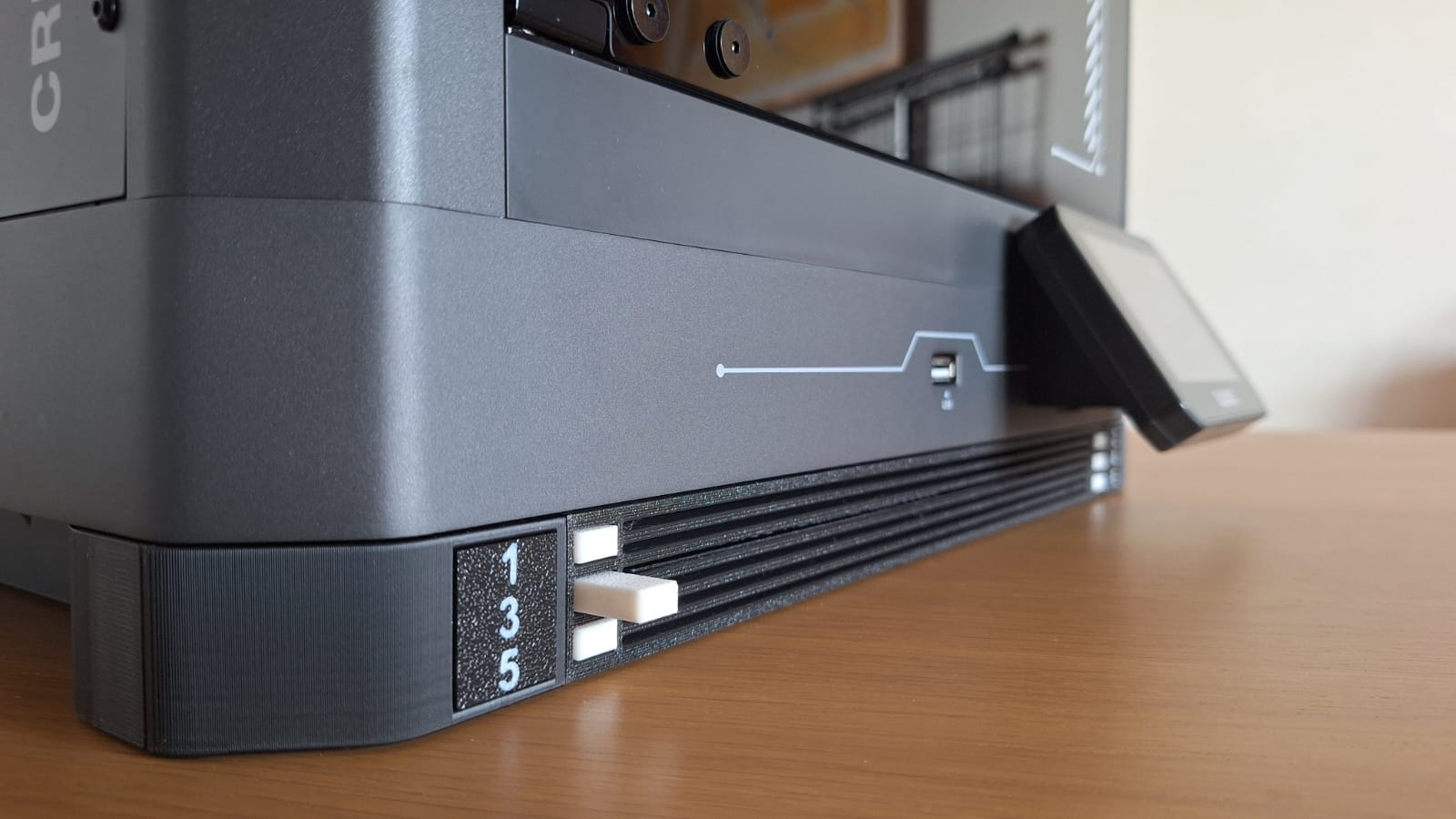
Installation :Sous l'imprimante en tant que base.
Compatibilité avec la plaque de construction :Plaques de construction compatibles avec Elegoo Centauri Carbon / Elegoo Centauri Carbon 2.
Compatibilité de l'imprimante :Imprimable sur toutes les imprimantes, le volume d'impression minimum est de 256x256 mm. Une imprimante fermée n'est pas nécessaire, mais elle est recommandée.
LeLa famille des supports pour plaque de construction FNT s'est considérablement agrandie., et avec de nombreuses versions disponibles, il peut parfois être difficile de trouver exactement celle dont vous avez besoin.
Pour rendre les choses plus faciles, j'ai préparé une page de synthèse oùTous les modèles sont clairement organisés par type d'imprimante, méthode d'installation et cas d'utilisation.. Cela vous aide à trouver rapidement la version qui convient le mieux à votre configuration.
Support de plaque de construction anti-vibration pour FNT Centauri Carbon / Centauri Carbon 2 Base.
Mise à jour : 28.3.2026
Un énorme merci à@sknrwpour mesurer le nouveauELEGOO Centauri Carbon 2 Combo.et confirmant que ses dimensions sont identiques à l'original.ELEGOO Centauri Carbon..
Il s'est également porté volontaire comme testeur, a imprimé le support de la plaque de construction FNT, et a confirmé la compatibilité totale avec le nouveau modèle. C'est une grande aide pour la communauté !
Je apprécie vraiment tes efforts 🙌.
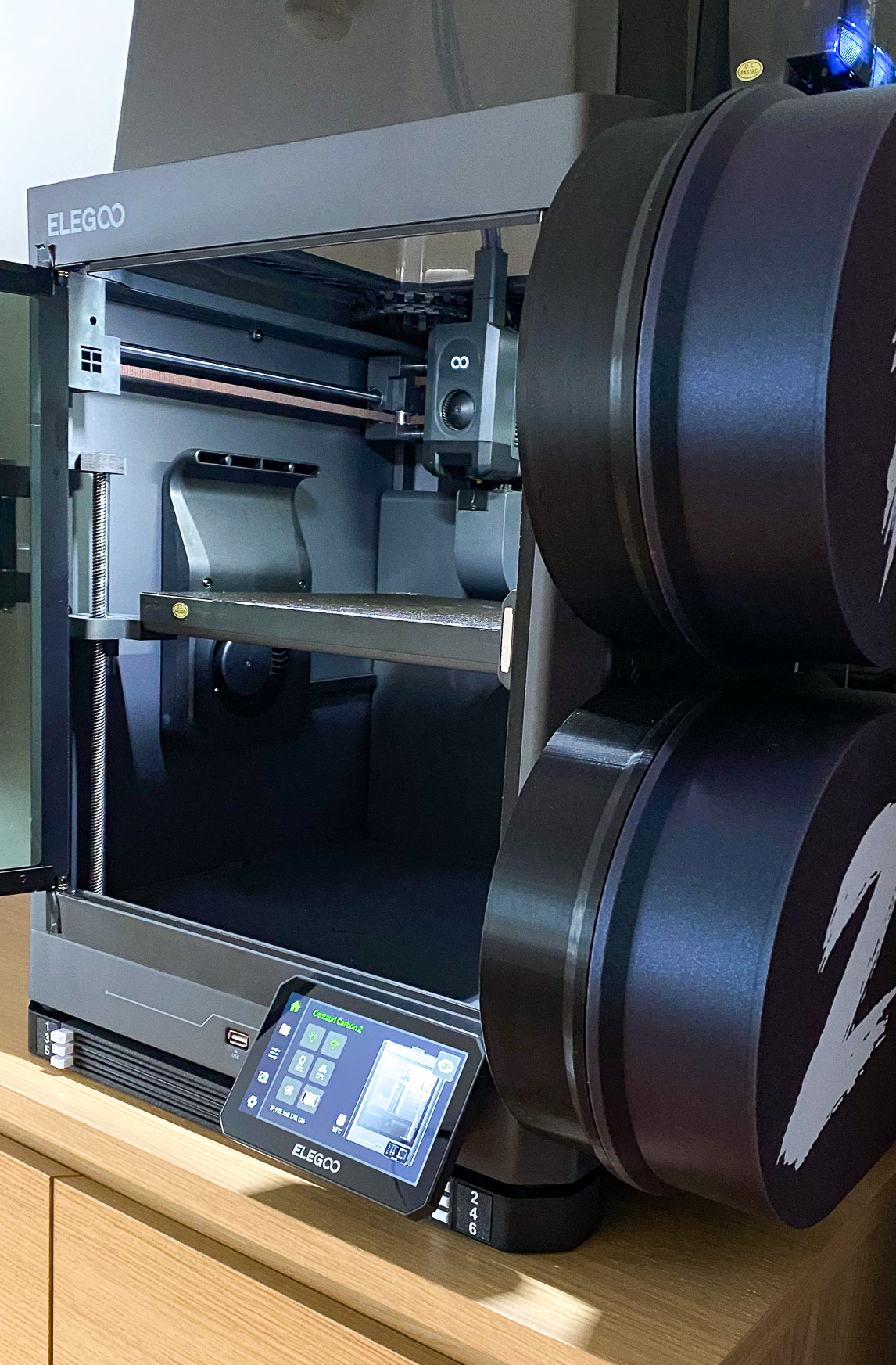
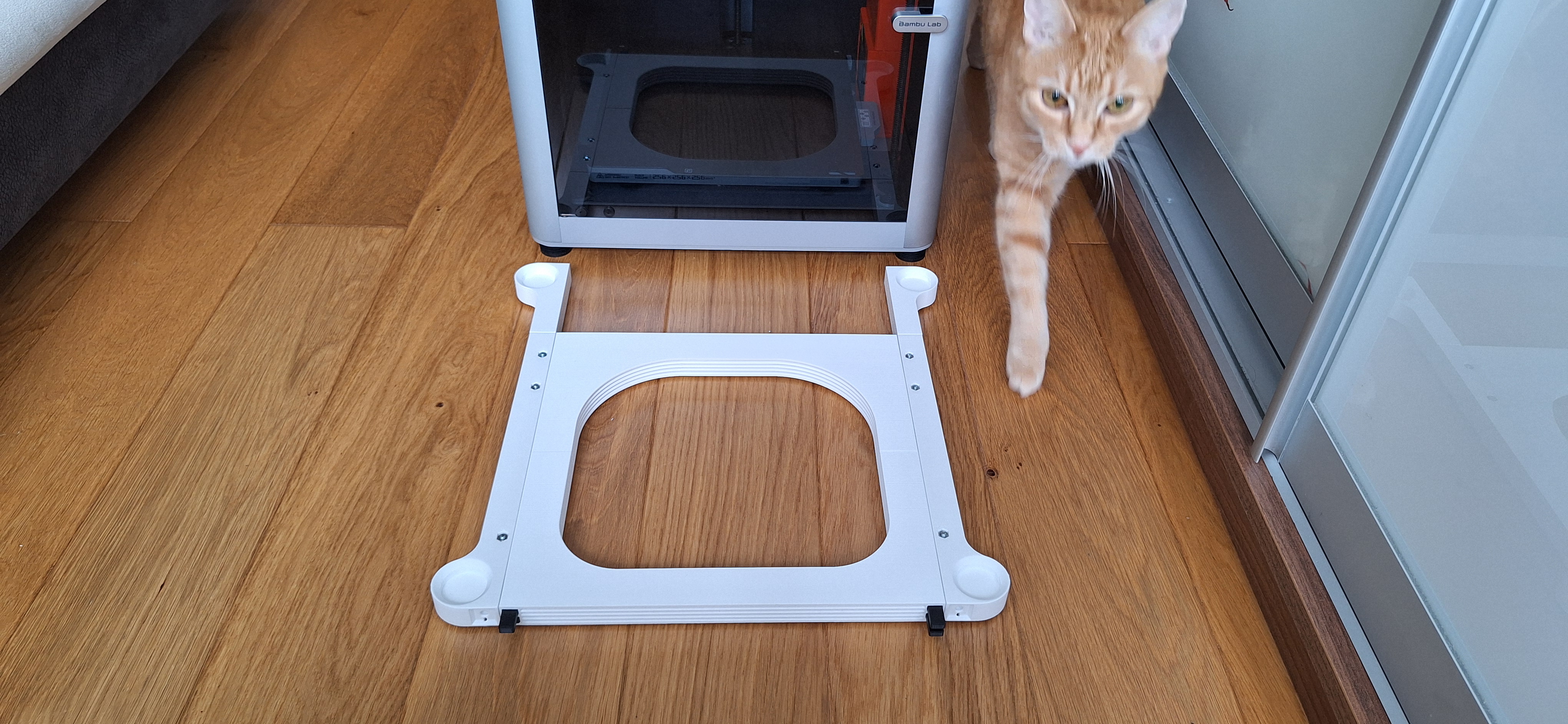
J'ai joint une photo pour que vous puissiez voir à quoi ressemble la base avec l'imprimante. (L'image a été légèrement rognée et pivotée pour une meilleure présentation.)
Merci !
Cette photo a été créée par @sknrw — merci beaucoup pour ça ! 🙌
(L'image a été légèrement rognée et pivotée pour une meilleure présentation.)
Mise à jour : 17.11.2025
Si vous avez déjà ce support pour les plaques de construction pour l'Elegoo Centauri Carbon et que vous êtes préoccupé par la poussière, imprimez un simple couvre-feuille à placer par-dessus. Le couvre-feuille peut être placé ou collé sur le dessus du support pour les plaques de construction. Compatible avec toutes les versions du support pour les plaques de construction de l'Elegoo Centauri.
Construire un support pour les plaques pour l'Elegoo Centauri Carbon.
Êtes-vous à la recherche d'une solution pratique pour organiser les plaques d'impression pour votreElegoo Centauri / Elegoo Centauri Carbon.Une imprimante ? LaStockage de la plaque pour pieds anti-vibrations FNT.C'est l'accessoire parfait, conçu pour économiser de l'espace tout en réduisant le bruit et les vibrations pendant l'impression. Ce support est conçu pour être robuste, stable et discrètement positionné sous votre imprimante, libérant un espace précieux sur le bureau et assurant une impression plus silencieuse et plus stable.
Version pour 4, 6 ou 8 plaques de construction.
Économisez de l'espace.– Utilisez la zone située sous votre imprimante.
Reduire les vibrations.
Installation facile.
Pour une meilleure illustration, des photos de modèles FNT similaires seront incluses. Si quelque chose dans les instructions n'est pas clair, veuillez écrire dans les commentaires et je vais éditer le texte :-)
Le profil d'impression comprend également une plaque logo avec des chiffres d'une couleur différente. Je ne peux pas imprimer plusieurs matériaux pour le moment, donc je vais utiliser des photos illustratives de X1C :-(
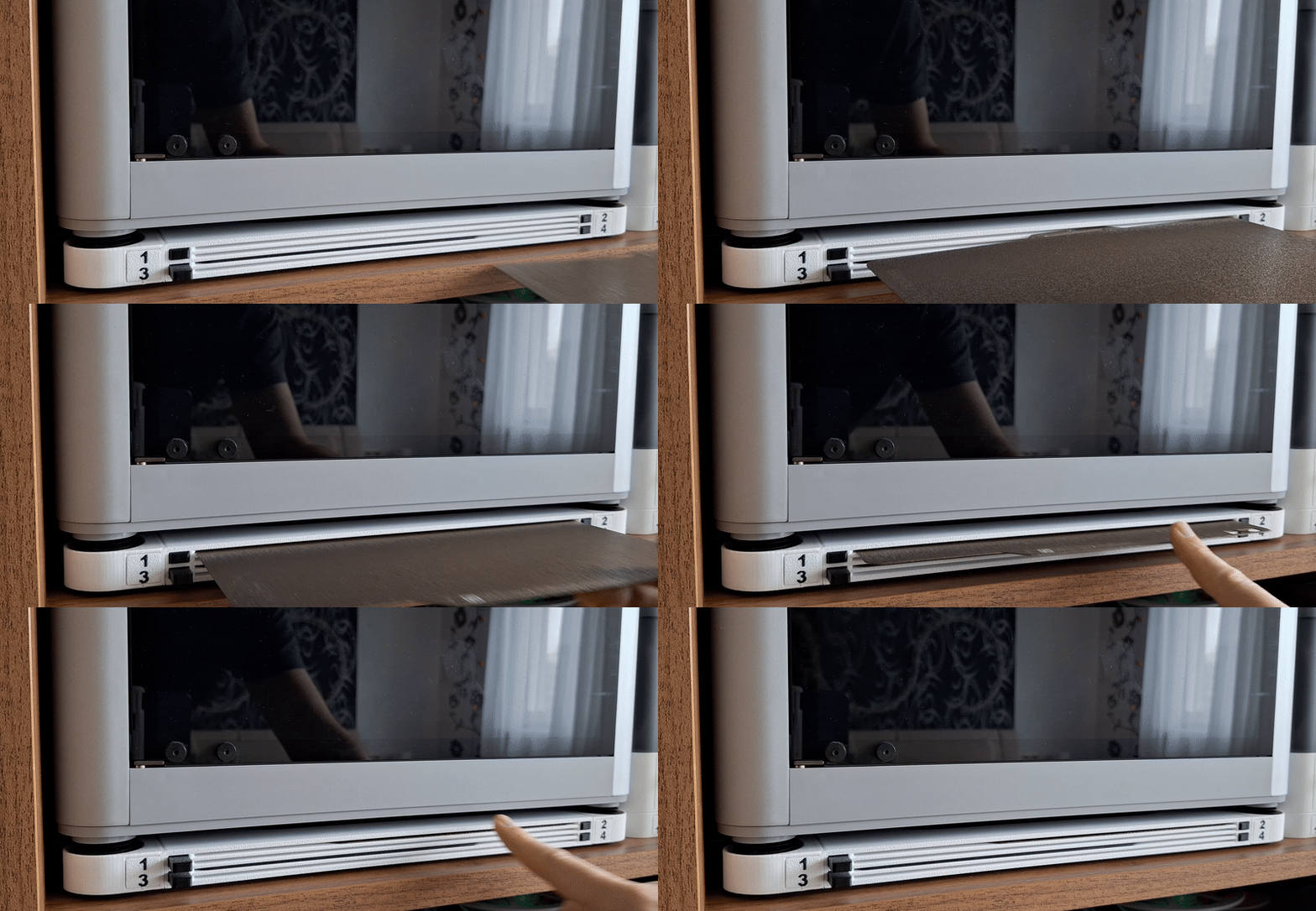
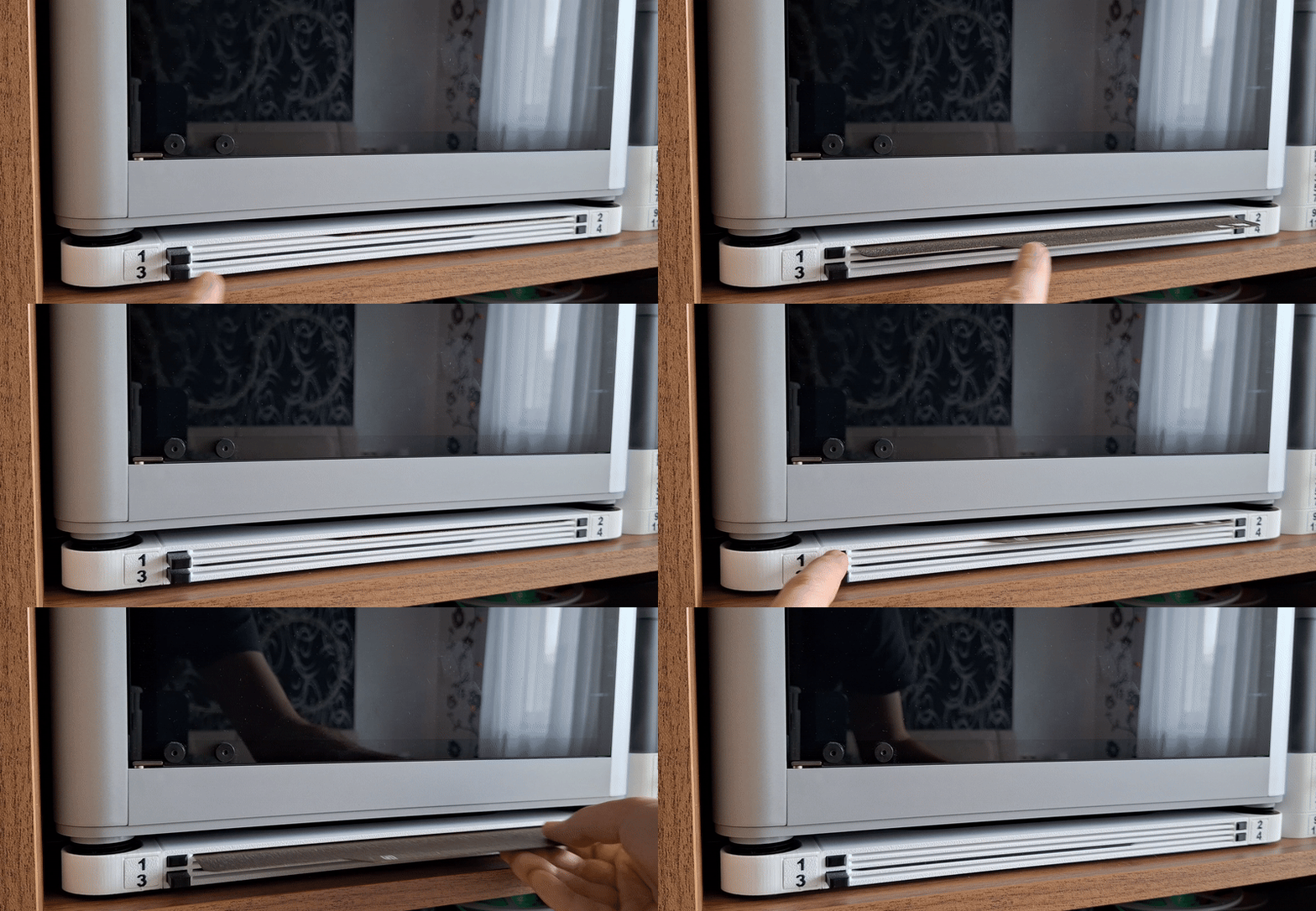
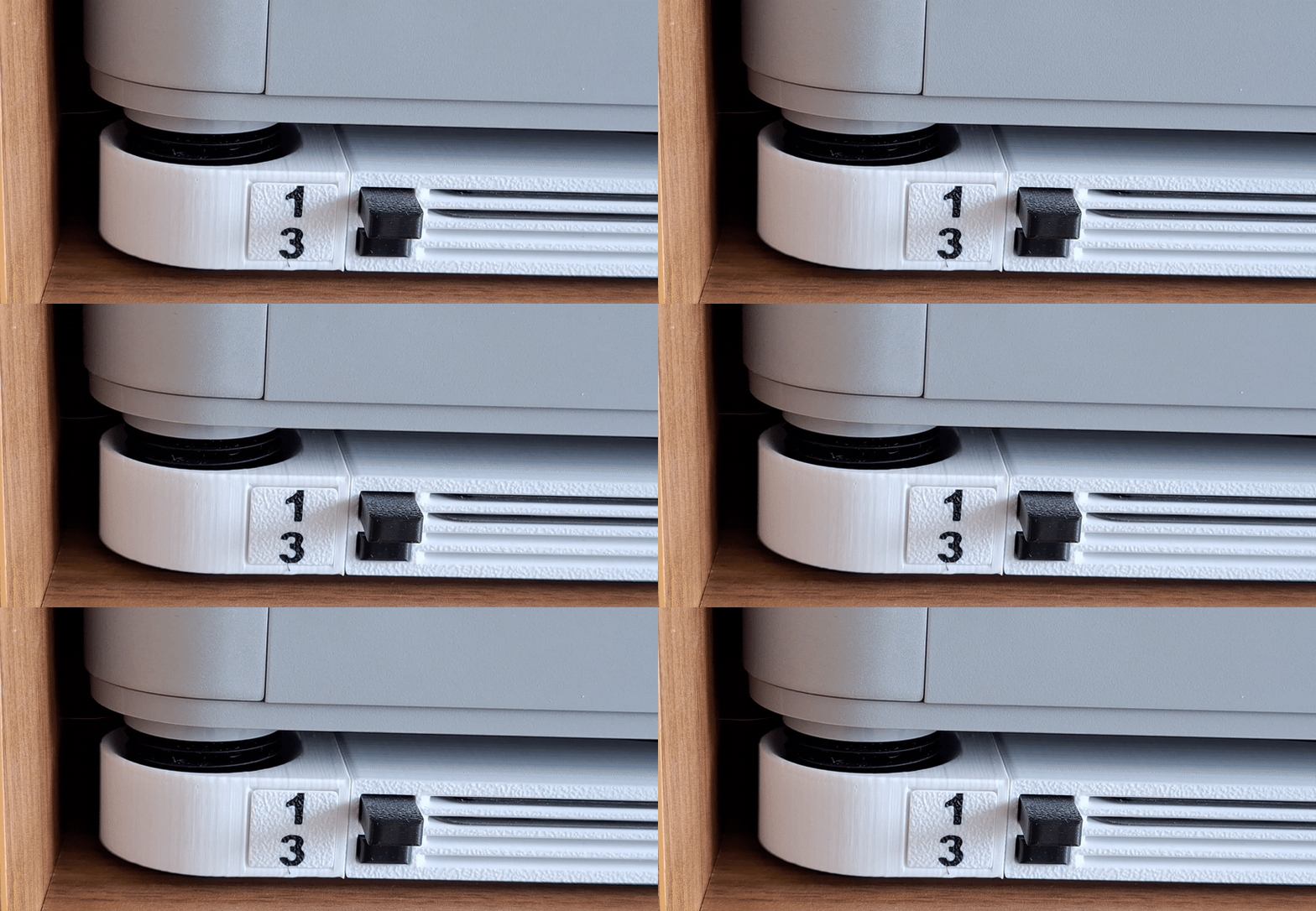
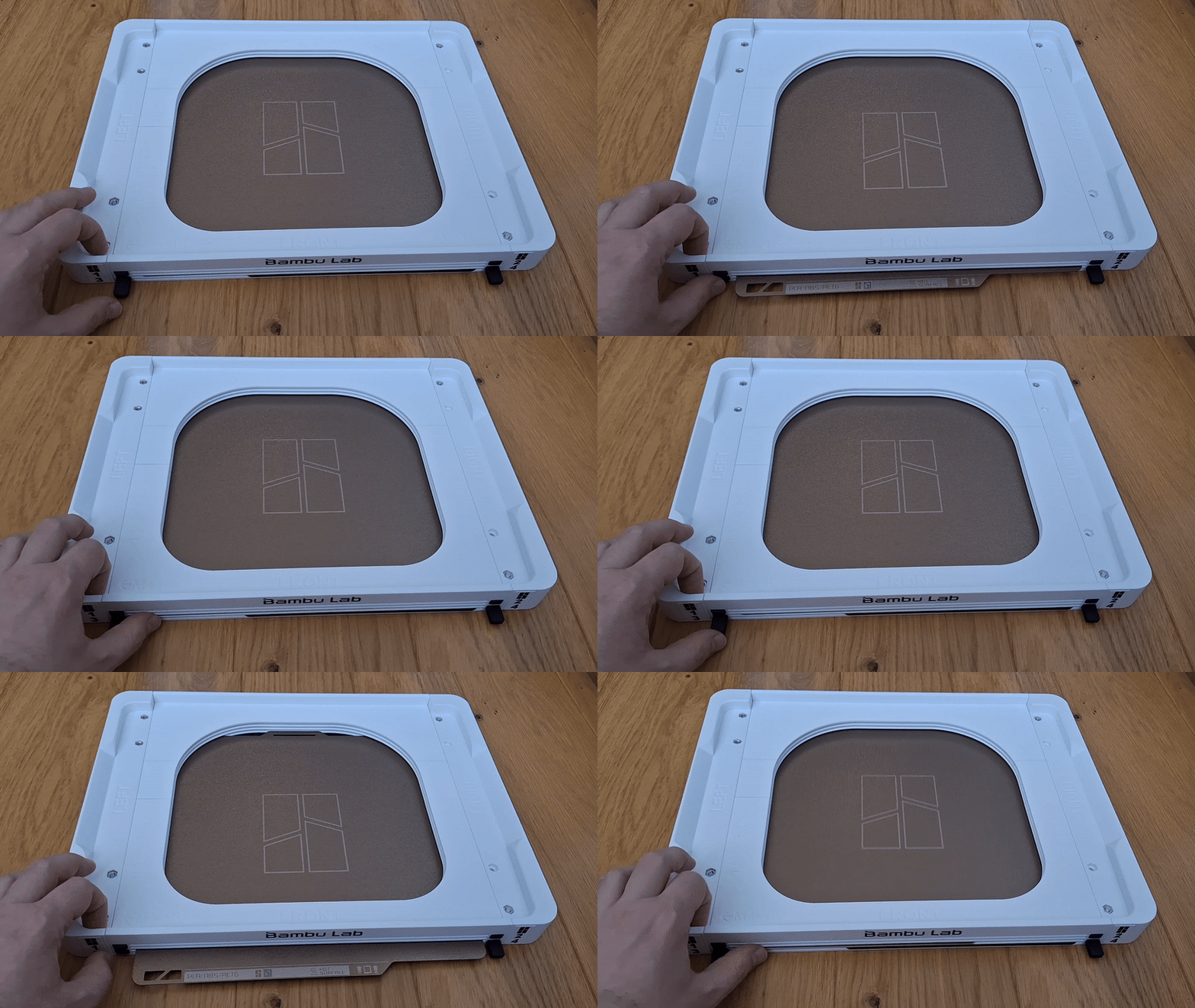
Ce n'est qu'une photo illustrative du modèle X1C afin que vous puissiez imaginer comment le système fonctionne.
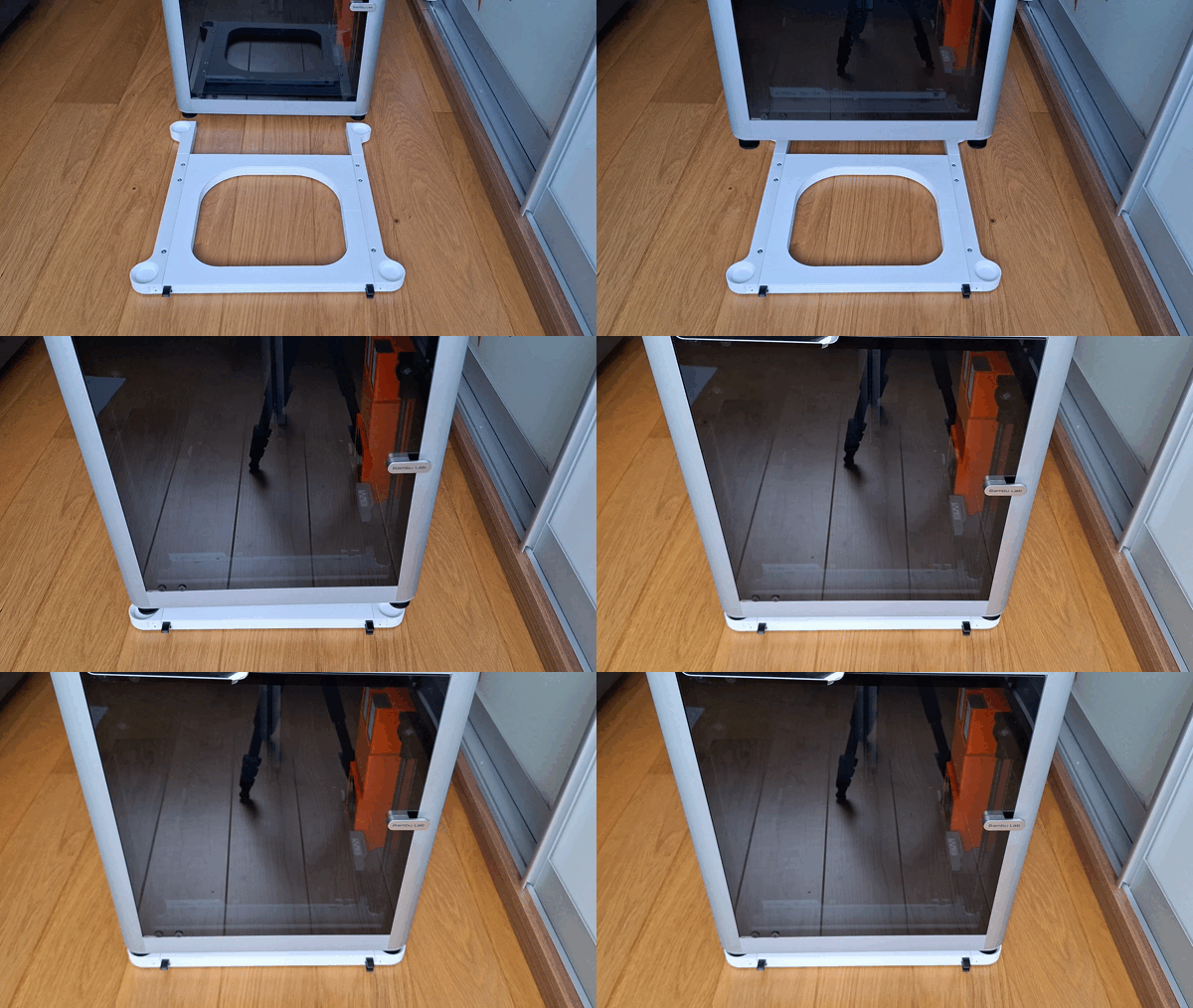
Cette version du support est spécialement conçue comme une base/support pour la série d'imprimantes Elegoo Centauri. En fait, c'est très simple - il suffit de placer l'imprimante sur le support assemblé et vous avez terminé. N'oubliez pas que pour un fonctionnement correct, vous aurez besoin de pieds anti-vibrations Elegoo ou BambuLab. (Pieds anti-vibrations BambuLab avecAdaptateur antivibratoire en carbone FNT Elegoo Centauri)
Il est facile de le glisser à l'intérieur et à l'extérieur (Ce n'est qu'une photo illustrative du modèle X1C pour que vous puissiez imaginer comment le système fonctionne.)Compensation des vibrations (Ce n'est qu'une photo illustrative du modèle X1C pour que vous puissiez imaginer comment le système fonctionne.)Boost-moi.S'il vous plaît, soutenez mon travail si vous aimez le modèle. Boosts investit dans l'achat de matériel pour les modèles prototypes. Merci. :-)
1. Version recommandée avec des pieds anti-vibrations (Elegoo ou BambuLab)
Il y a plusieurs façons d'utiliser ce support :
1. Version recommandée avec des pieds anti-vibrations (Elegoo ou BambuLab)
2. Si vous ne voulez pas/n'avez pas confiance dans les pieds anti-vibrations, imprimez simplement les anneaux de réduction, insérez-les dans les trous pour les pieds, et placez l'imprimante avec les pieds d'origine dans le support. Cela créera un espace de 5 mm pour la circulation de l'air sous l'imprimante.Trouvez le profil d'impression FNT_CC_FeetReduction.
3. Si vous préférez le design à tout autre chose, ne vous embêtez pas avec les pieds anti-vibrations ou la réduction. Placez simplement l'imprimante dans le support. Il n'y aura pas d'écart entre le support et l'imprimante. Soyez prudent, cette solution fonctionne, mais en raison du manque de ventilation, des dommages à l'imprimante peuvent survenir !
2. Si vous ne voulez pas/n'avez pas confiance dans les pieds anti-vibrations, imprimez simplement les bagues de réduction, insérez-les dans les trous pour les pieds, et placez l'imprimante avec les pieds d'origine dans le support. Cela créera un espace pour la circulation de l'air sous l'imprimante.2. Si vous ne voulez pas/n'avez pas confiance dans les pieds anti-vibrations, imprimez simplement les bagues de réduction, insérez-les dans les trous pour les pieds, et placez l'imprimante avec les pieds d'origine dans le support. Cela créera un espace pour la circulation de l'air sous l'imprimante.
3. Si vous préférez le design à tout autre chose, ne vous embêtez pas avec les pieds anti-vibrations ou la réduction. Placez simplement l'imprimante dans le support. Il n'y aura pas d'écart entre le support et l'imprimante. Soyez prudent, cette solution fonctionne, mais en raison du manque de ventilation, des dommages à l'imprimante peuvent survenir !
Stockage de la plaque de pieds anti-vibrations FNT sous la série Elegoo Centauri.
Introduction
J'ai de nombreuses plaques de construction pour les imprimantes Prusa et Bambu et un espace de stockage très limité. J'ai donc décidé de créer un support de plaques avec un bouton d'éjection pour une insertion et un retrait faciles.
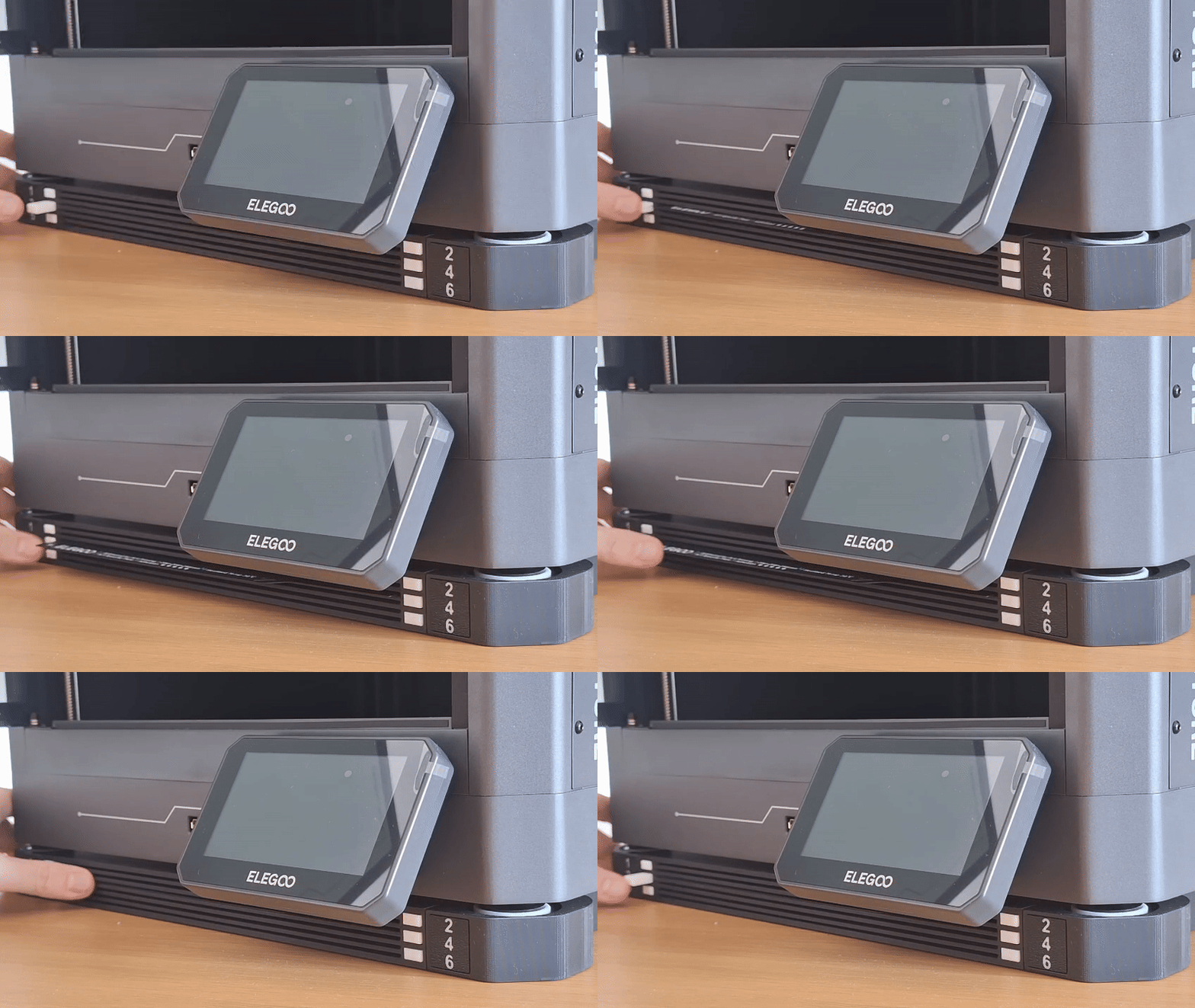
L'insertion et le retrait des plaques de construction se font très facilement. Il n'y a aucun risque que la surface d'impression se salisse à cause des doigts gras :-)
En appuyant sur le bouton, la plaque de construction s'éjecte d'environ 3 cm. En insérant la plaque de construction, le bouton s'extraîtra facilement.
Le placement vertical/l'adhésion au côté de l'imprimante fonctionne également très bien.
Une démonstration de la façon dont l'extension de la plaque de construction fonctionne sur le support de la famille FNT.
De quelles pièces non pressantes aurez-vous besoin ?
Les vis M4 ne sont plus nécessaires.. Le modèle comprend des goupilles en plastique et un outil de montage.
Le support contient plusieurs solutions intéressantes :
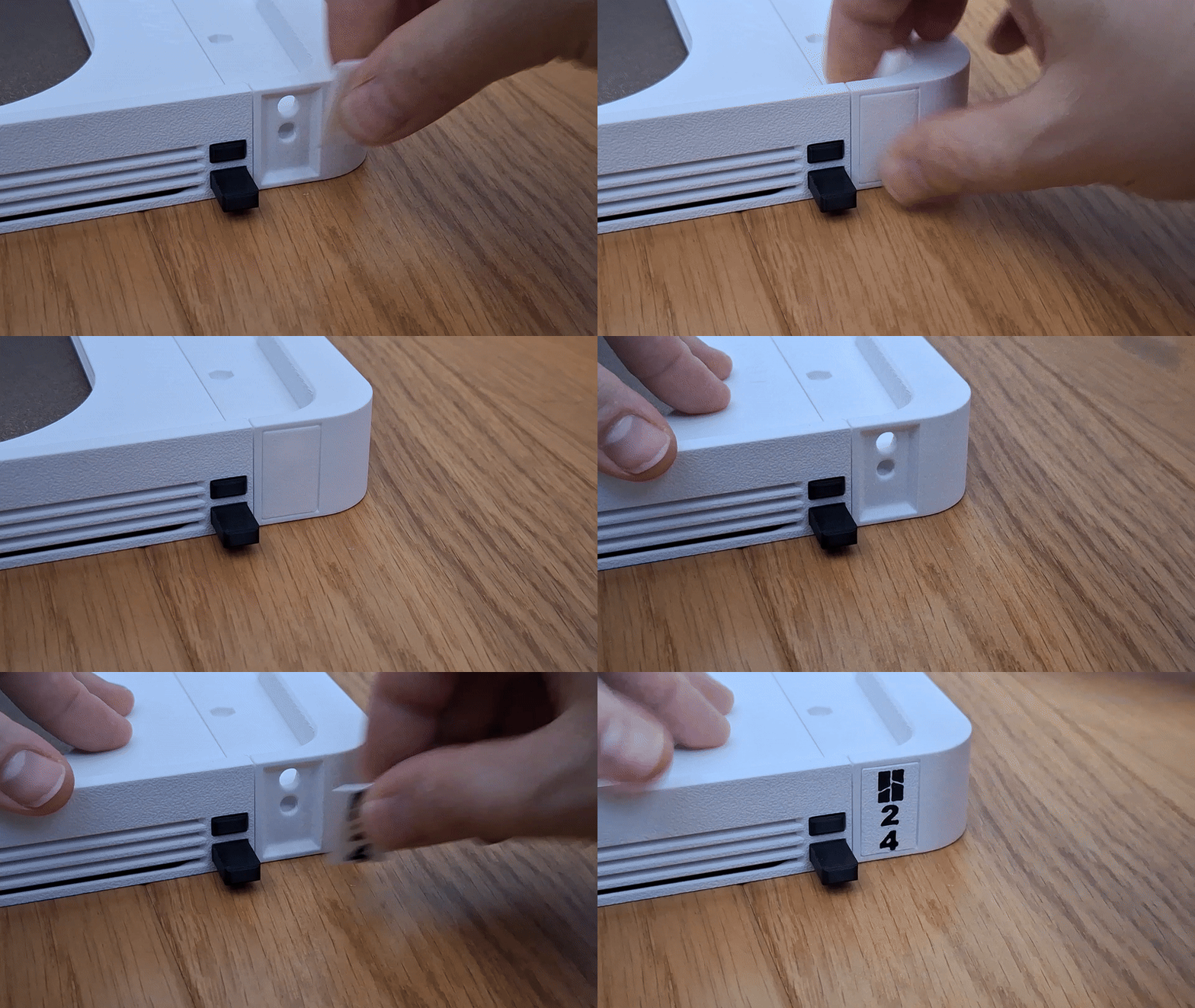
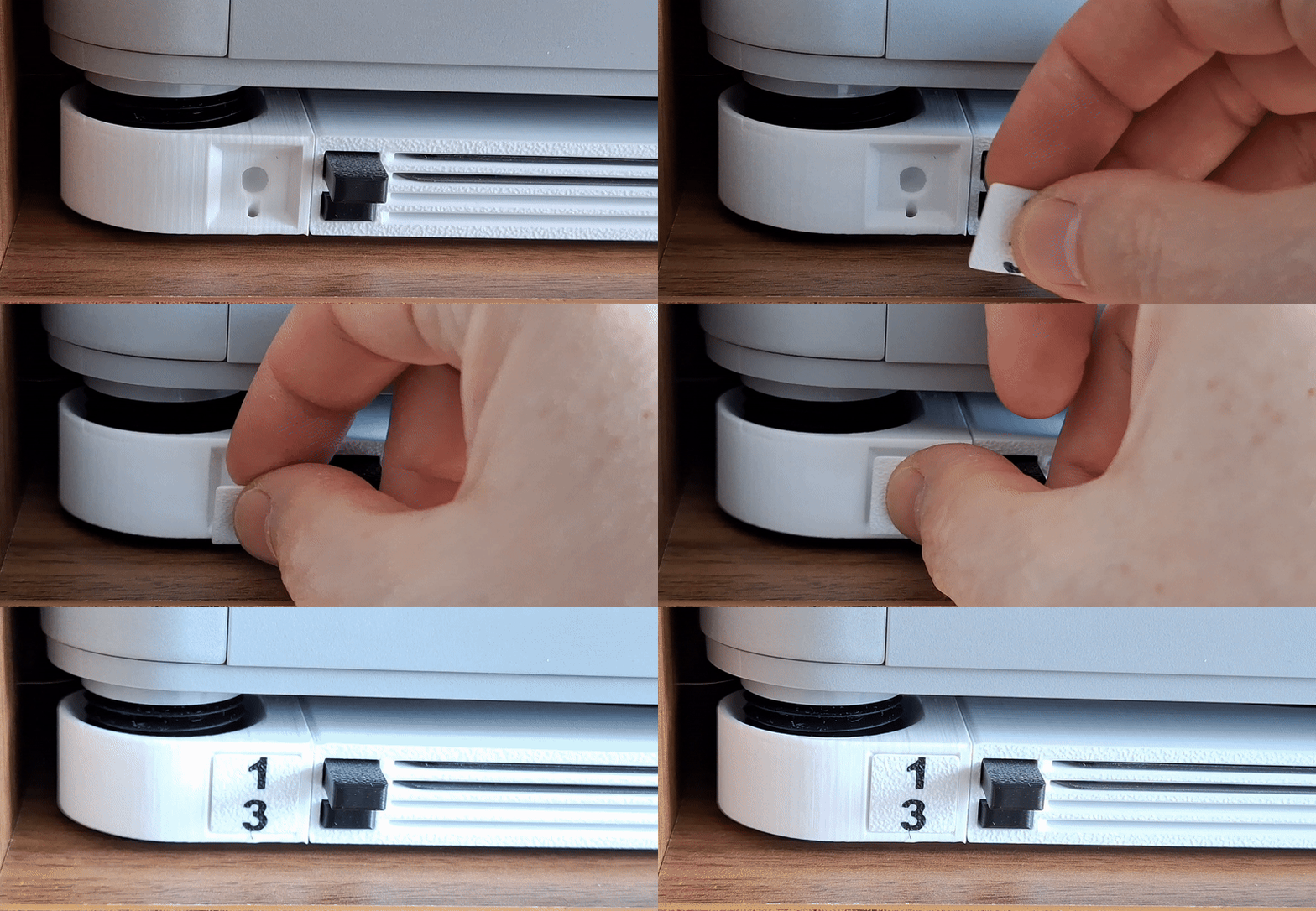
Des étiquettes interchangeables sur les côtés. Un simple clic insère l'étiquette, et un trou de l'autre côté permet de l'enlever.
Il suffit de placer l'imprimante sur le support de la plaque de base. La forme de l'emplacement pour les pieds anti-vibrations a été améliorée, de sorte que les pieds s'insèrent parfaitement et sans problèmes. Aucun adaptateur de pieds anti-vibrations supplémentaire n'est nécessaire.
Les plaques de construction dans le support ne tremblent pas et ne font pas d'autres bruits indésirables.
L'insertion et le retrait des plaques de construction se font très facilement.
Modèle/profil imprimé sur Centauri Carbon, X1C, P1S.
Pour m'assurer qu'il n'y avait pas de problème avec les tolérances et que tout fonctionnerait, j'ai utilisé du Bambu PLA Basic, mais aussi le PLA le moins cher que j'ai pu acheter (8,9 euros/kg), ainsi que du vieux PLA avec une épaisseur de filament variable. Bien sûr, tout fonctionne très bien. :-)
Instructions d'impression.
Veuillez utiliser le profil d'impression inclus. Il est réglé et testé pour des résultats optimaux.
J'utilise A side / Textured Plate à 60°C et du PLA. Je n'ai aucun problème pour imprimer sur Centauri Carbon et X1C.
Imprimez uniquement sur des imprimantes fermées telles que Centauri Carbon, X1C, P1S, H2D, mais certaines pièces ont également été testées et imprimées sur A1mini.
Avant de commencer l'impression, assurez-vous que la plaque de construction est propre et dégraissée. Si nécessaire, utilisez 3DLac.
N'utilisez que du filament de bonne qualité pour éviter les problèmes de décollement/de boutons non fonctionnels dus à des surfaces mal imprimées. Bambu PLA Basic est acceptable.
Ne augmentez pas la vitesse ou ne modifiez pas la hauteur de la couche.
Couche de 0,2 mm, supports : oui, utilisez Brim.
Quand j'ai utilisé SuperTack et la température recommandée de 45°C, le modèle s'est détaché.
Assemblée :
Tout d'abord, veuillez retirer le verre supérieur. Lorsque vous travaillez, il est nécessaire d'incliner l'imprimante. Cela évitera d'endommager le verre supérieur. Je recommande également d'aspirer l'imprimante. C'est une occasion idéale, car lorsque vous inclinez l'imprimante, tout le désordre s'écoulera. :-)
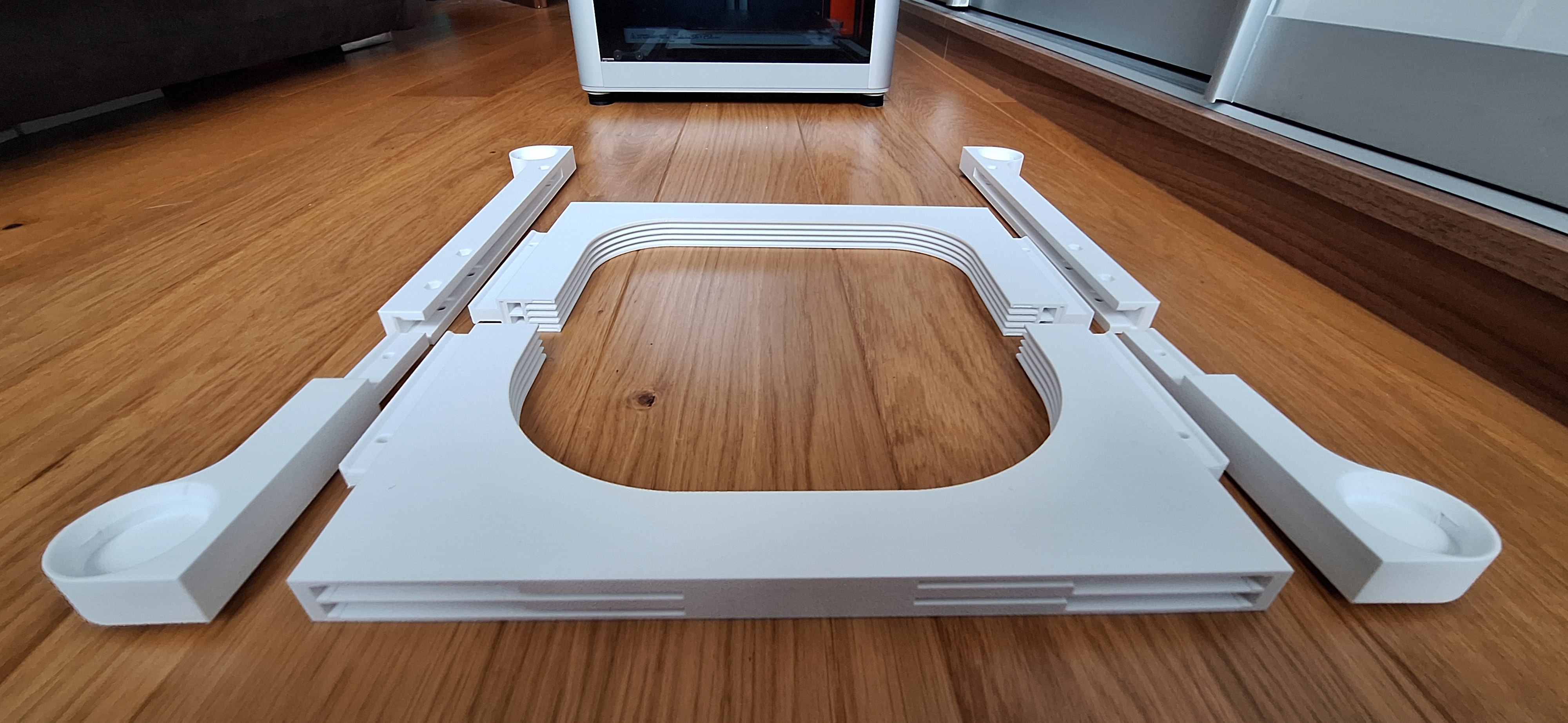
Le corps du support d'impression (parties avant, arrière et latérales), les boutons et les bras de la version sélectionnée.
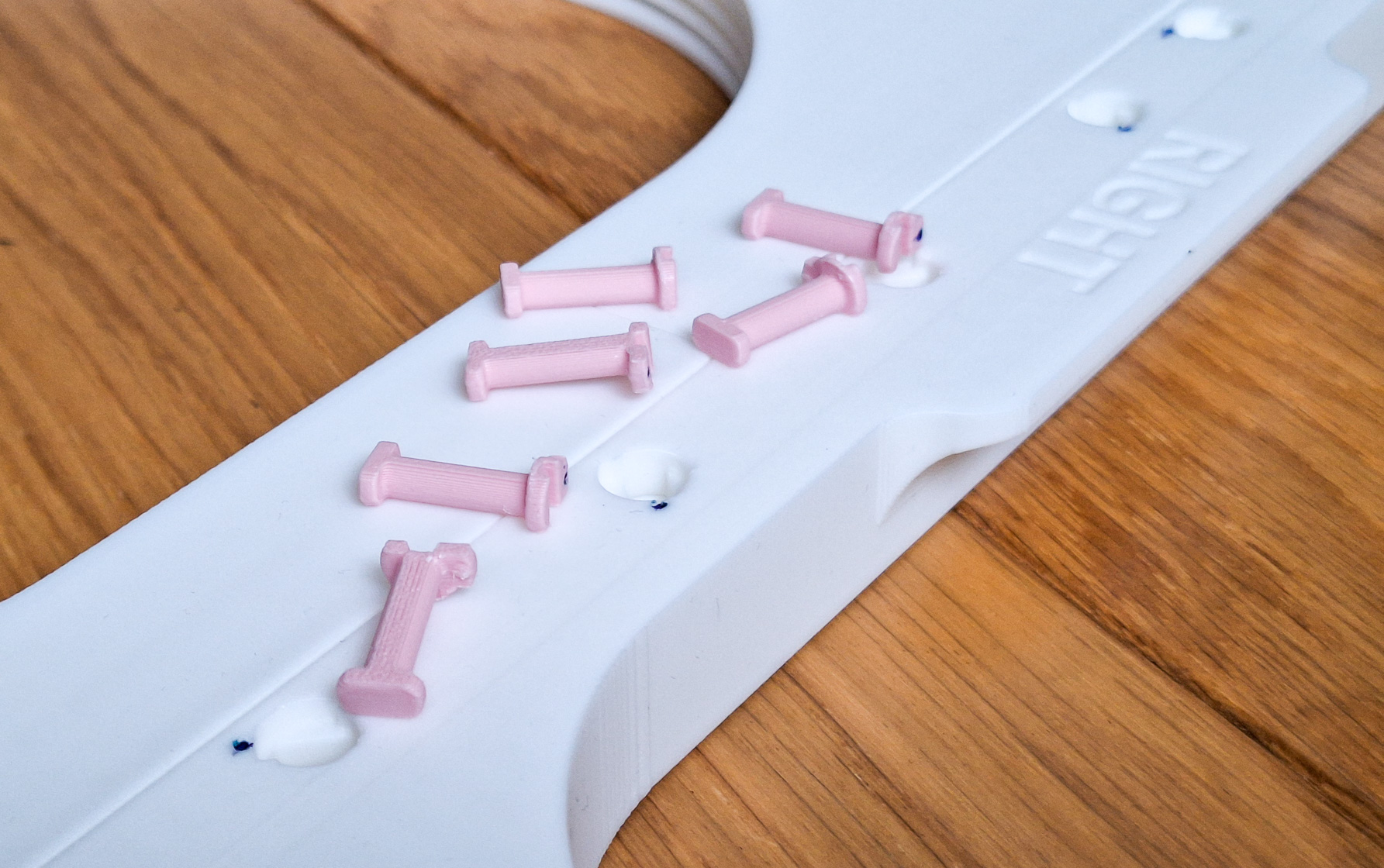
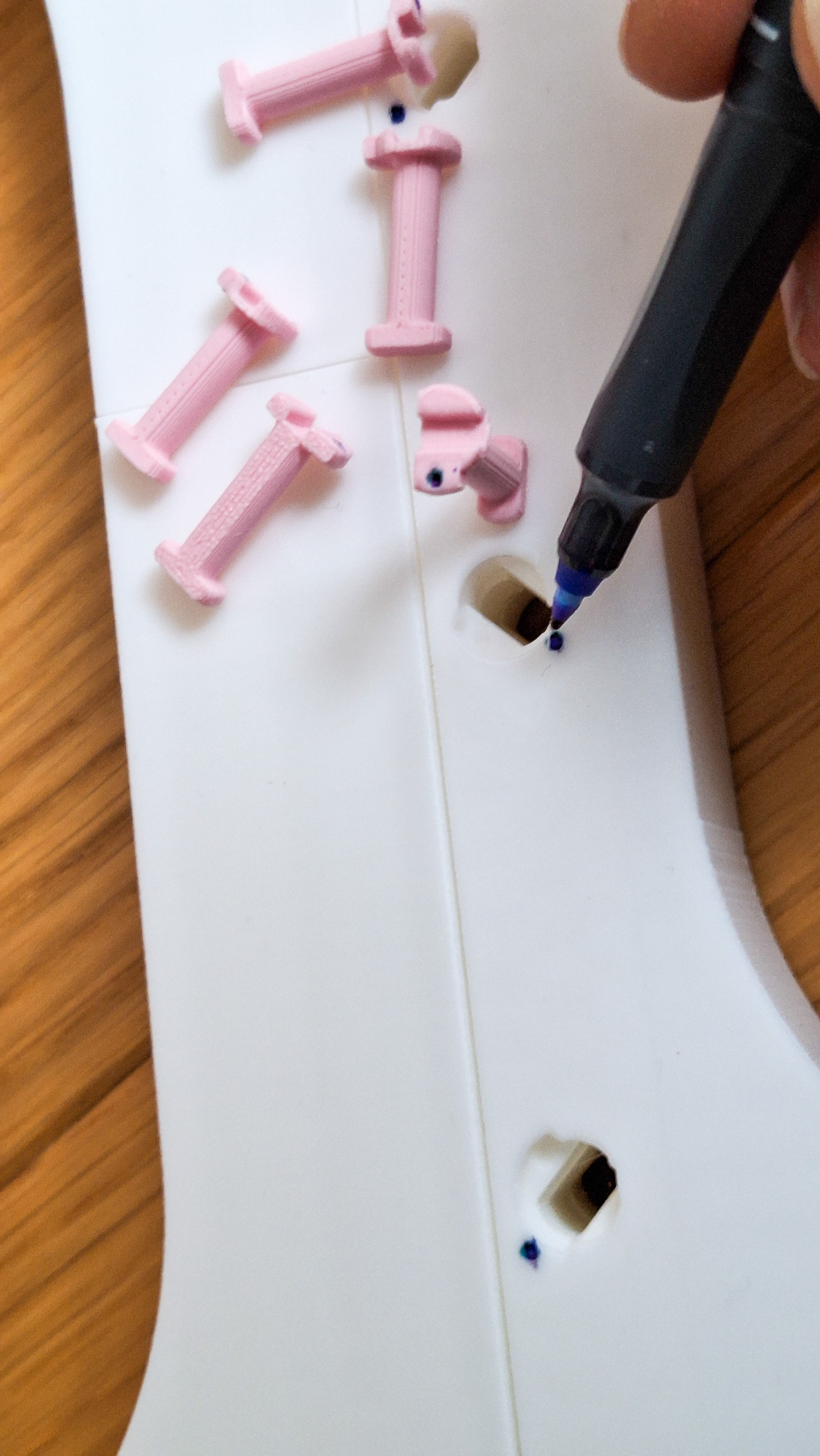
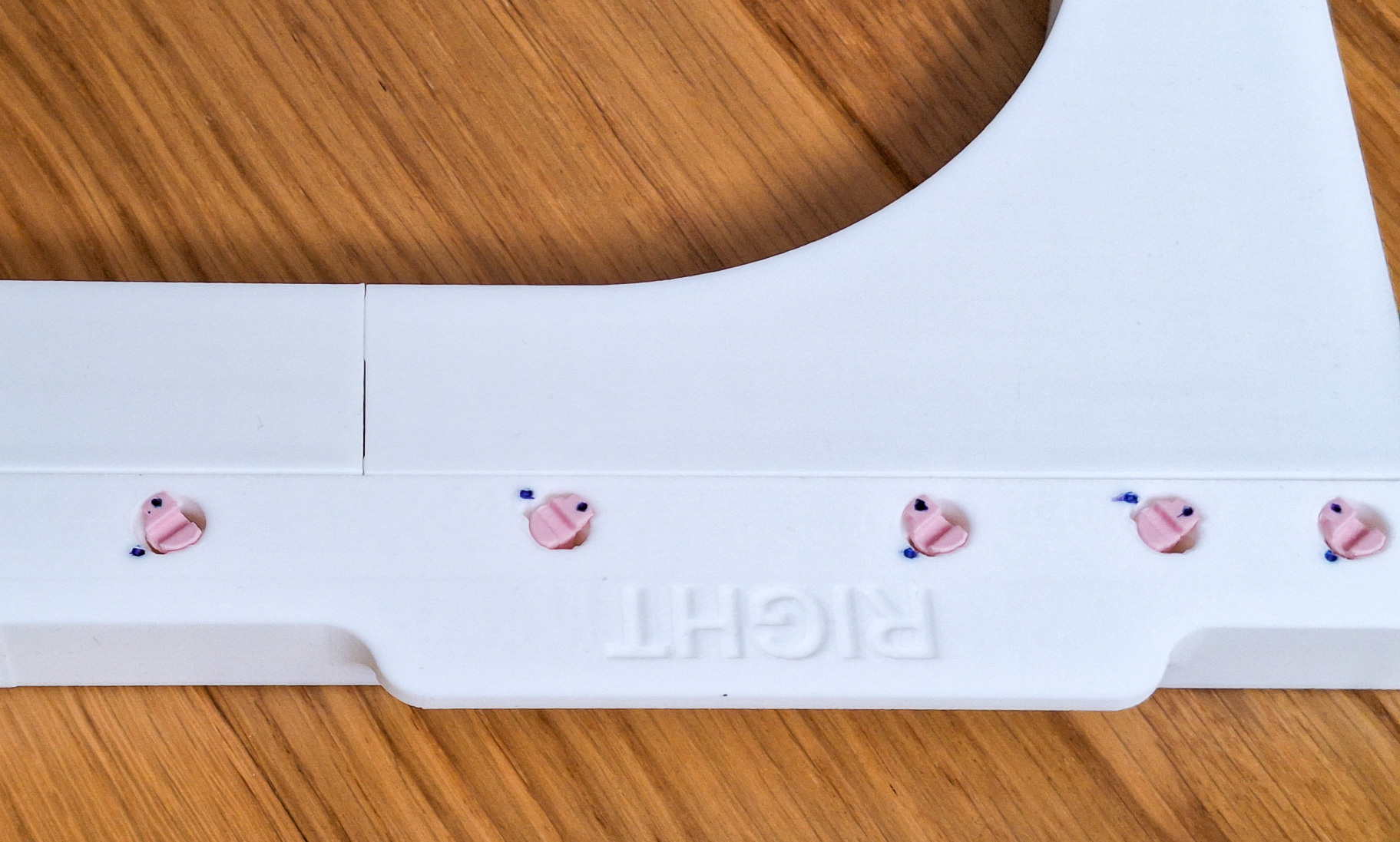
Pour une installation sans problème, je recommande de marquer les broches et les trous de montage avec un marqueur. Cela vous aidera beaucoup pendant l'installation elle-même.
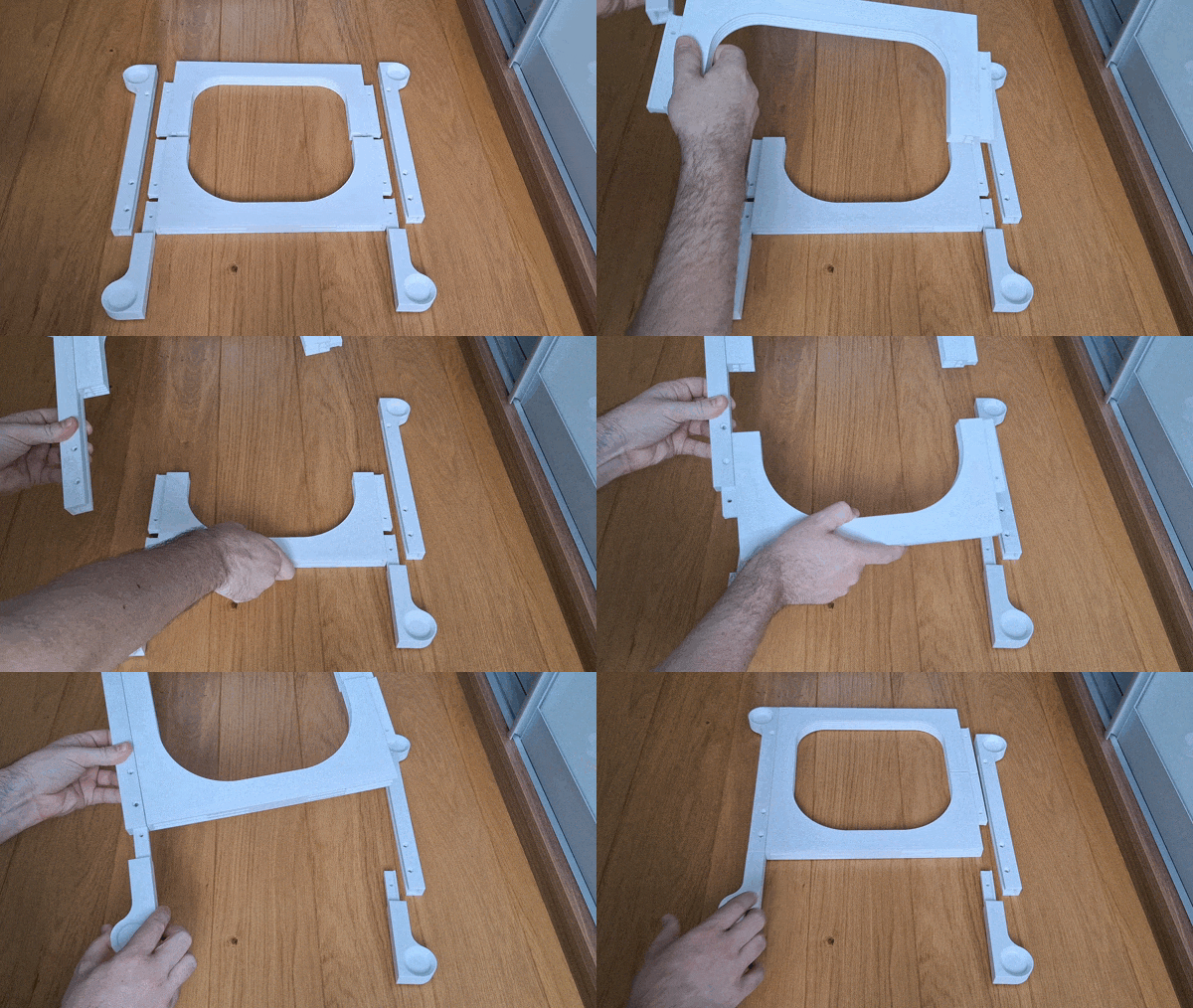
Glissez les parties avant/arrière dans les parties latérales.
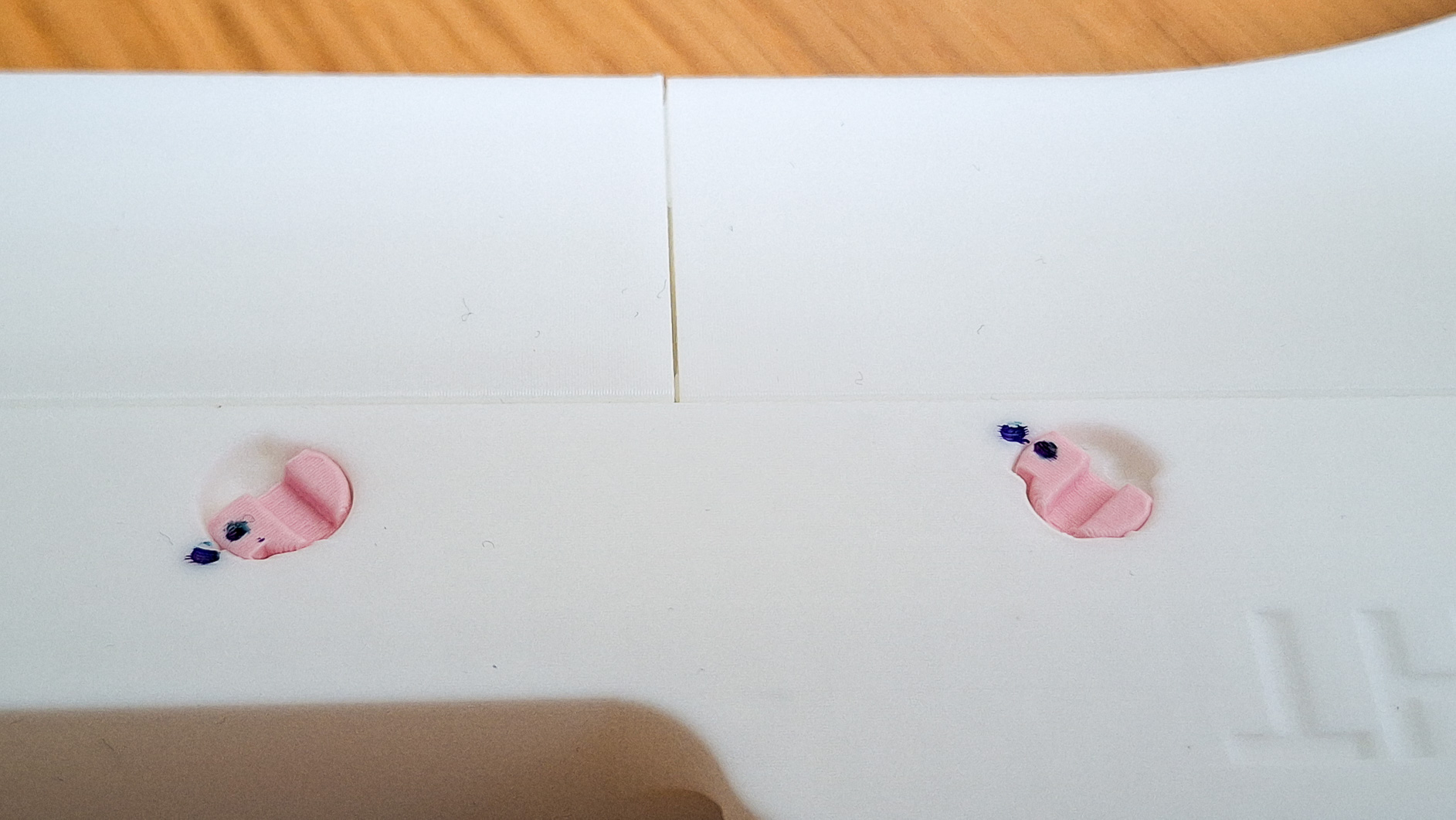
Insérez les PINs dans les trous de montage, avec les points faisant face l'un à l'autre.
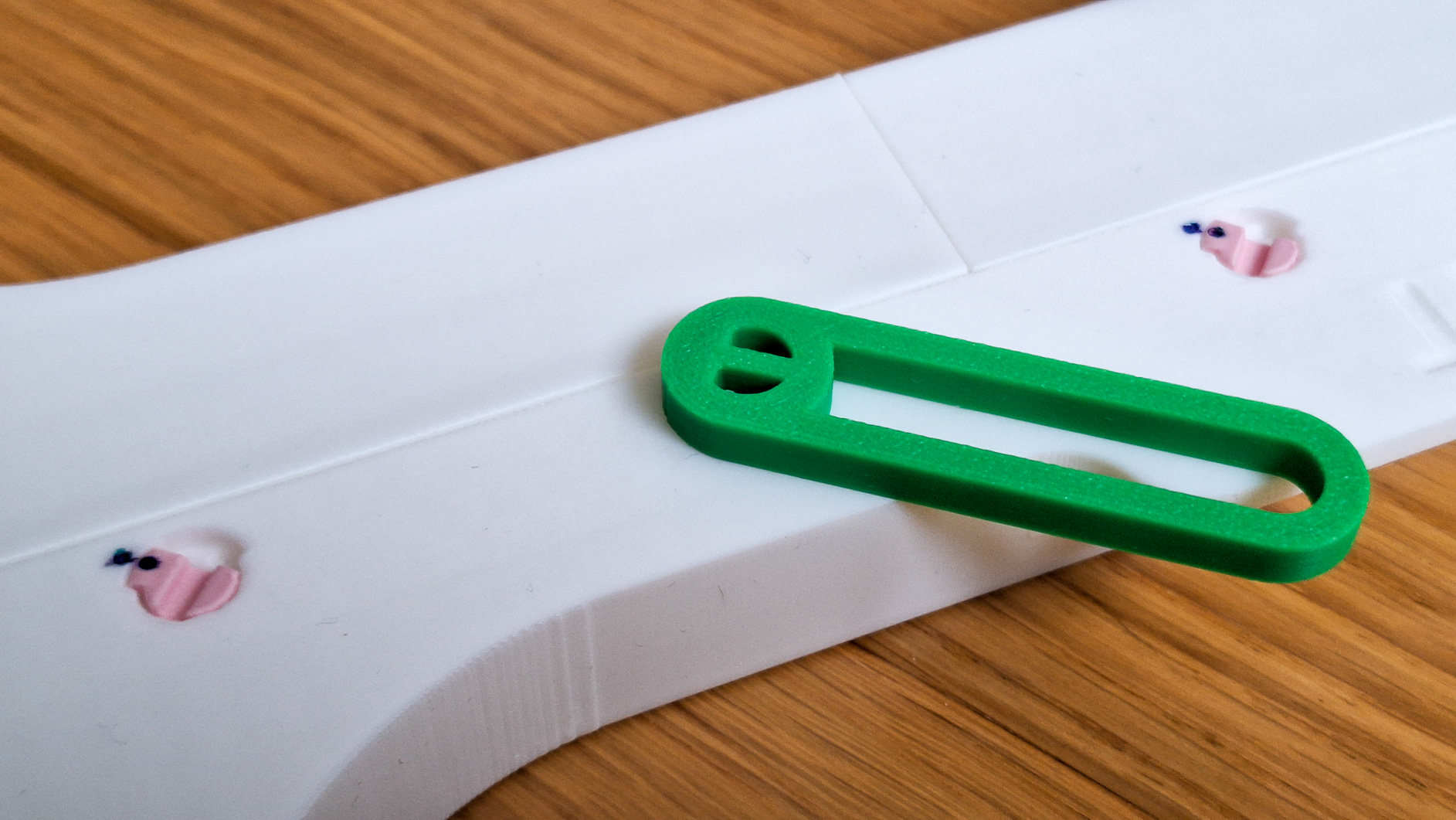
Utilisez l'outil fourni. Au point de pivot, appuyez sur l'outil avec votre pouce pour pousser dans la goupille. Tournez doucement l'outil de 90 degrés dans le sens des aiguilles d'une montre. Cela semble compliqué, mais c'est vraiment rapide et facile. Si l'outil est endommagé, utilisez-en un autre. Cela dépend beaucoup de la qualité du filament.
Insérez le bouton dans le support. Glissez-le à l'intérieur et à l'extérieur plusieurs fois pour nettoyer la fente et la barre du bouton des imperfections d'impression.
Roter le corps du support.
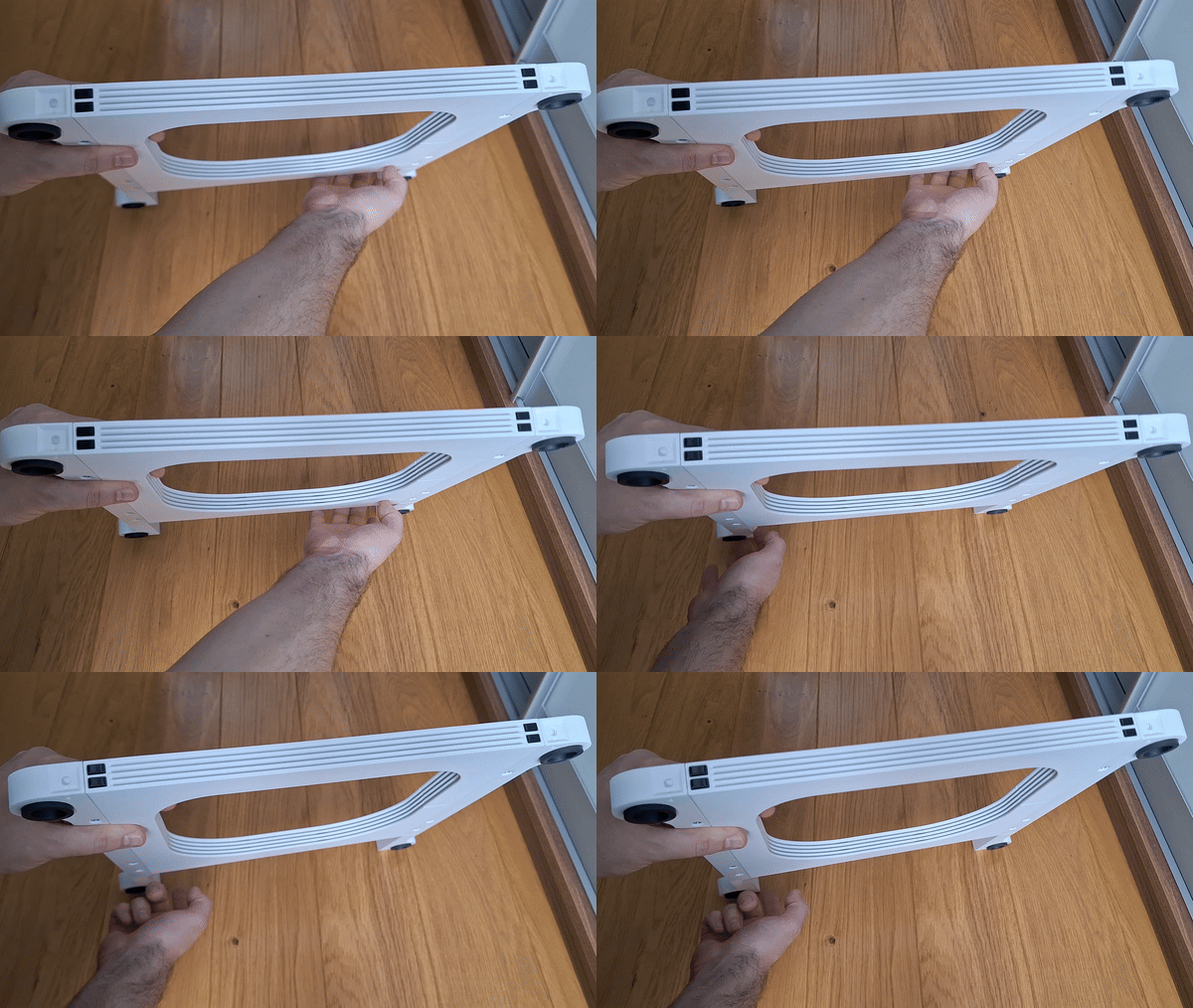
Alignez le bouton et les dents du bras selon l'image. Poussez le bras fermement dans le support. Fixez d'abord les bras supérieurs (1 et 2), puis les bras inférieurs (3 et 4).
Testez si le bouton et le bras se déplacent facilement.
Installz des pieds anti-vibrations sur l'imprimante. Lors de l'insertion des pieds, vous devrez les tourner légèrement pour vous assurer qu'ils s'installent correctement. Une fois cela fait, appuyez fermement pour les verrouiller en place.
Installz votre imprimante sur le support.
Installation des plaques de logo.
Glissez les parties avant/arrière dans les parties latérales.Marquez les PINs et les trous de montage avec un marqueur. Cela vous aidera beaucoup pendant l'installation elle-même.
Insérez les PINs dans les trous de montage, avec les points faisant face l'un à l'autre.Au point de pivot, appuyez sur l'outil avec votre pouce pour pousser dans le PIN. Tournez doucement l'outil de 90 degrés dans le sens des aiguilles d'une montre. Cela semble compliqué, mais c'est vraiment rapide et facile.Les goupilles sont en position verrouillée. Les points marqués ne sont plus étroitement adjacents les uns aux autres.
Insérer des boutons.Insérez le bouton dans le support. Glissez-le à l'intérieur et à l'extérieur plusieurs fois pour nettoyer la fente et la barre du bouton des imperfections d'impression.Glissez-les vers l'intérieur et vers l'extérieur plusieurs fois pour nettoyer la fente et la barre de boutons des imperfections d'impression. Si les boutons ne bougent pas facilement, veuillez utiliser du papier abrasif pour lisser les boutons.
Alignez le bouton et les dents du bras selon l'image. Poussez le bras fermement dans le support. Testez si le bouton et le bras se déplacent facilement.
Installz votre imprimante sur le support (Ce n'est qu'une photo illustrative du modèle X1C pour que vous puissiez imaginer comment le système fonctionne.)Installation des plaques de logo (Ce n'est qu'une photo illustrative du modèle X1C pour que vous puissiez imaginer comment le système fonctionne.)
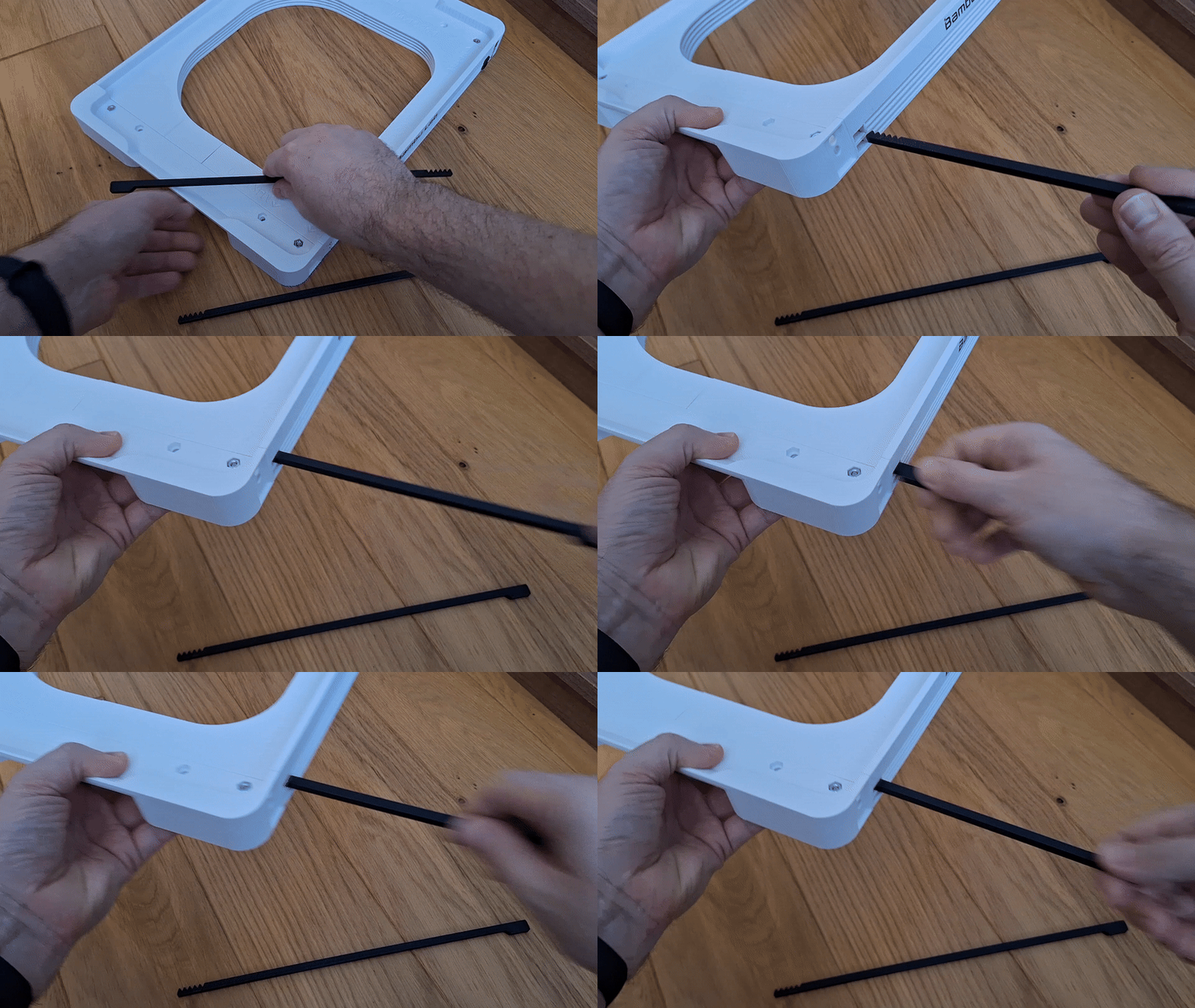
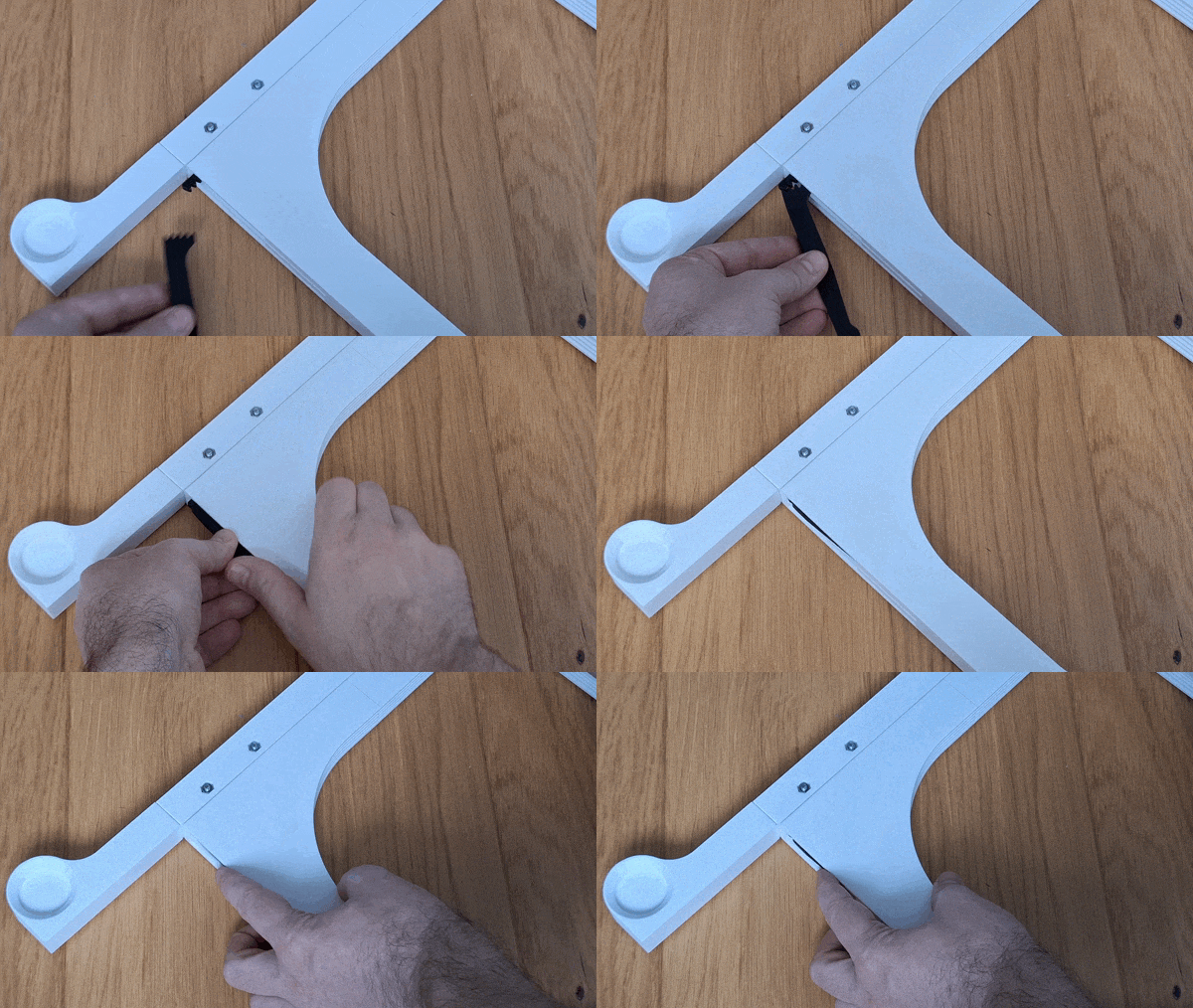
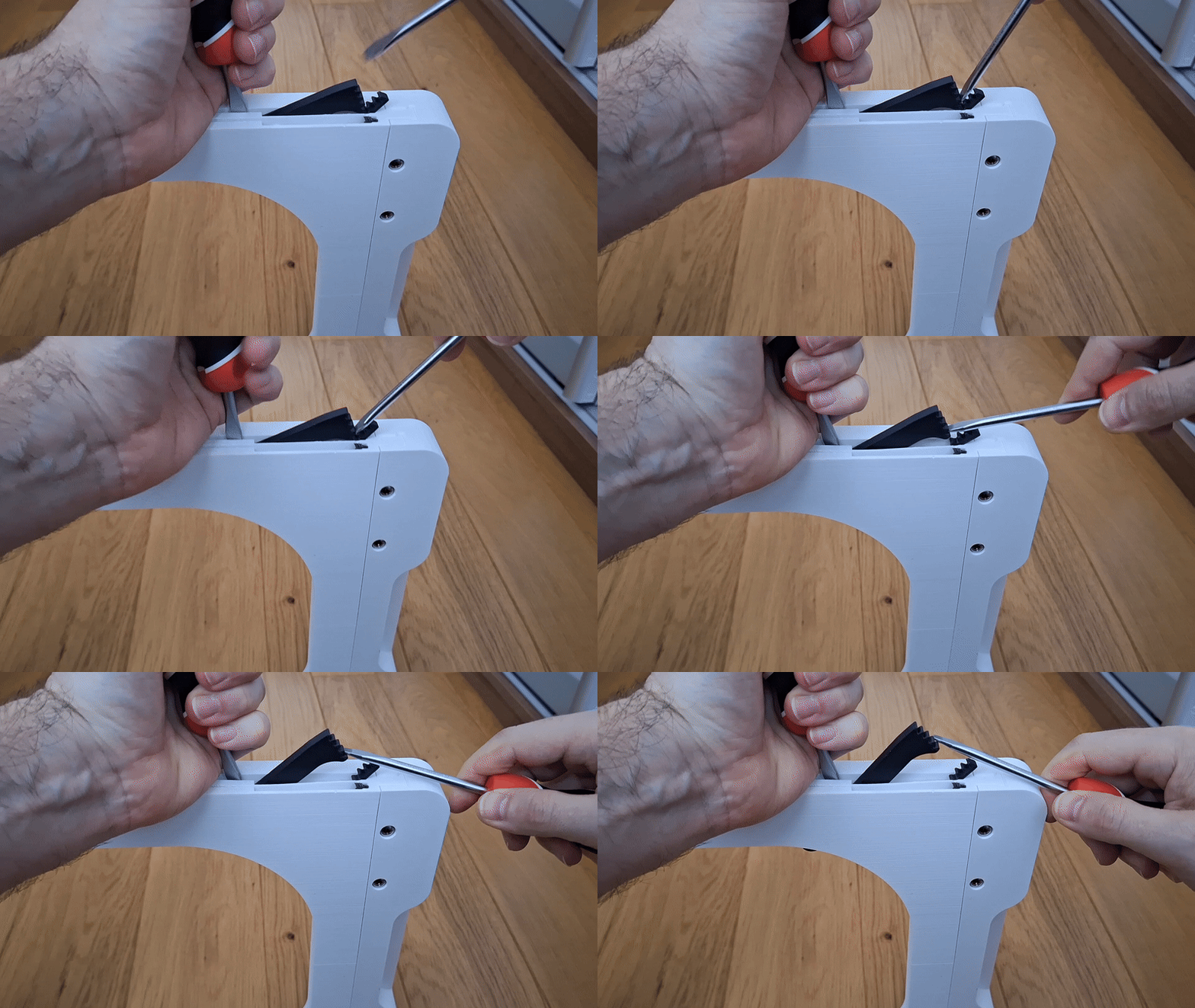
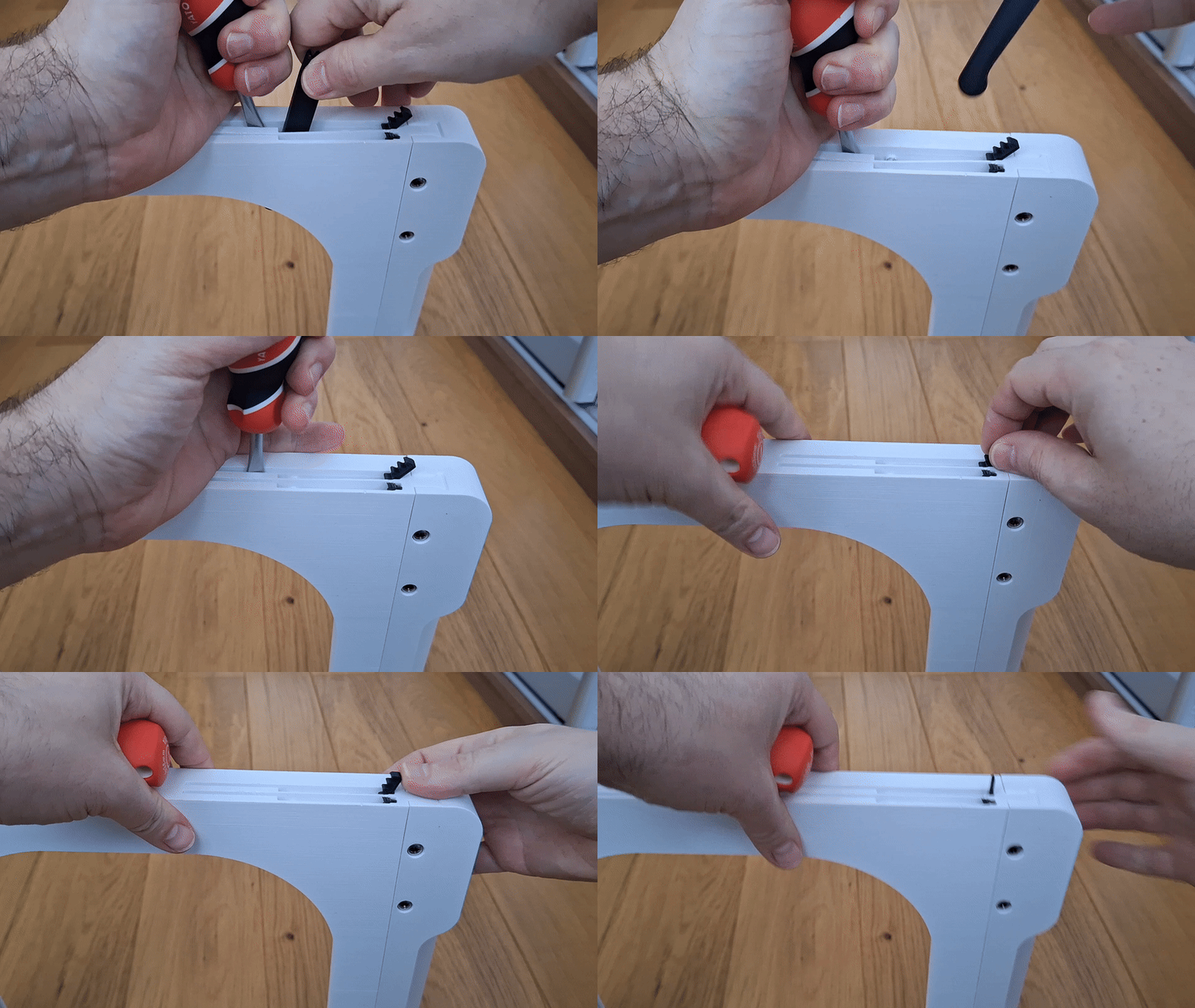
Un bouton d'urgence / une procédure de retrait du bras.
Si, pour une raison quelconque, le bras ou le bouton doit être enlevé, j'ajoute une procédure d'enlèvement d'urgence. L'enlèvement ne devrait pas endommager le corps du support, mais le bouton et le bras seront probablement endommagés.


 0
0 0
0 0
0