이 콘텐츠는 자동 번역되었습니다. 원문 보기
私をサポートしてくださいお前は本物だな、尊敬だよ
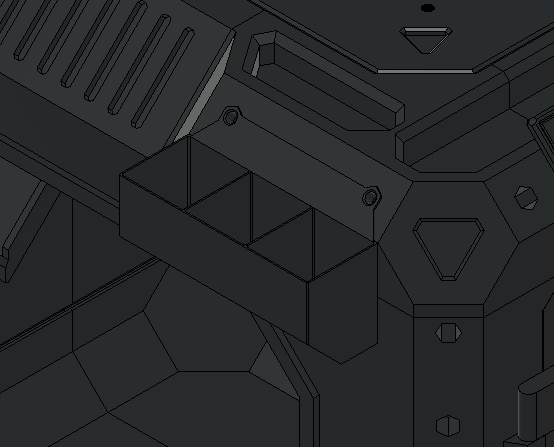
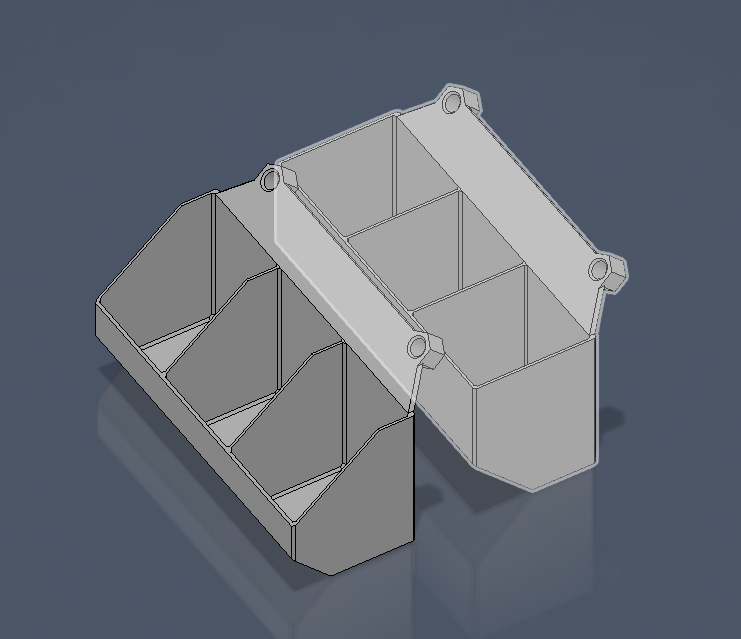
印刷のために購入した小さなアクセサリーが多すぎるように感じたので、封箱の両側に2つの収納ボックスを簡単に作りました。1つは平口、もう1つは傾斜口で、より多くの小さなものを収納できます。
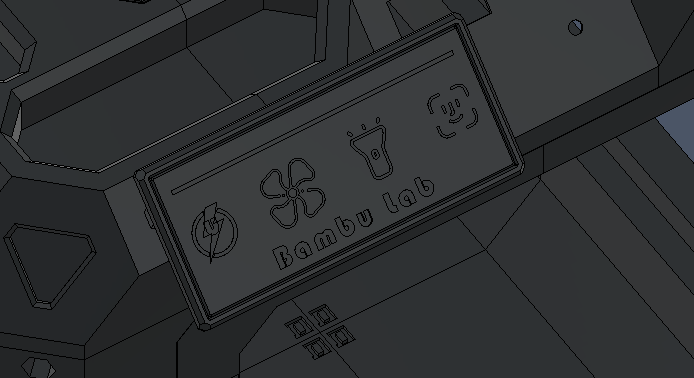
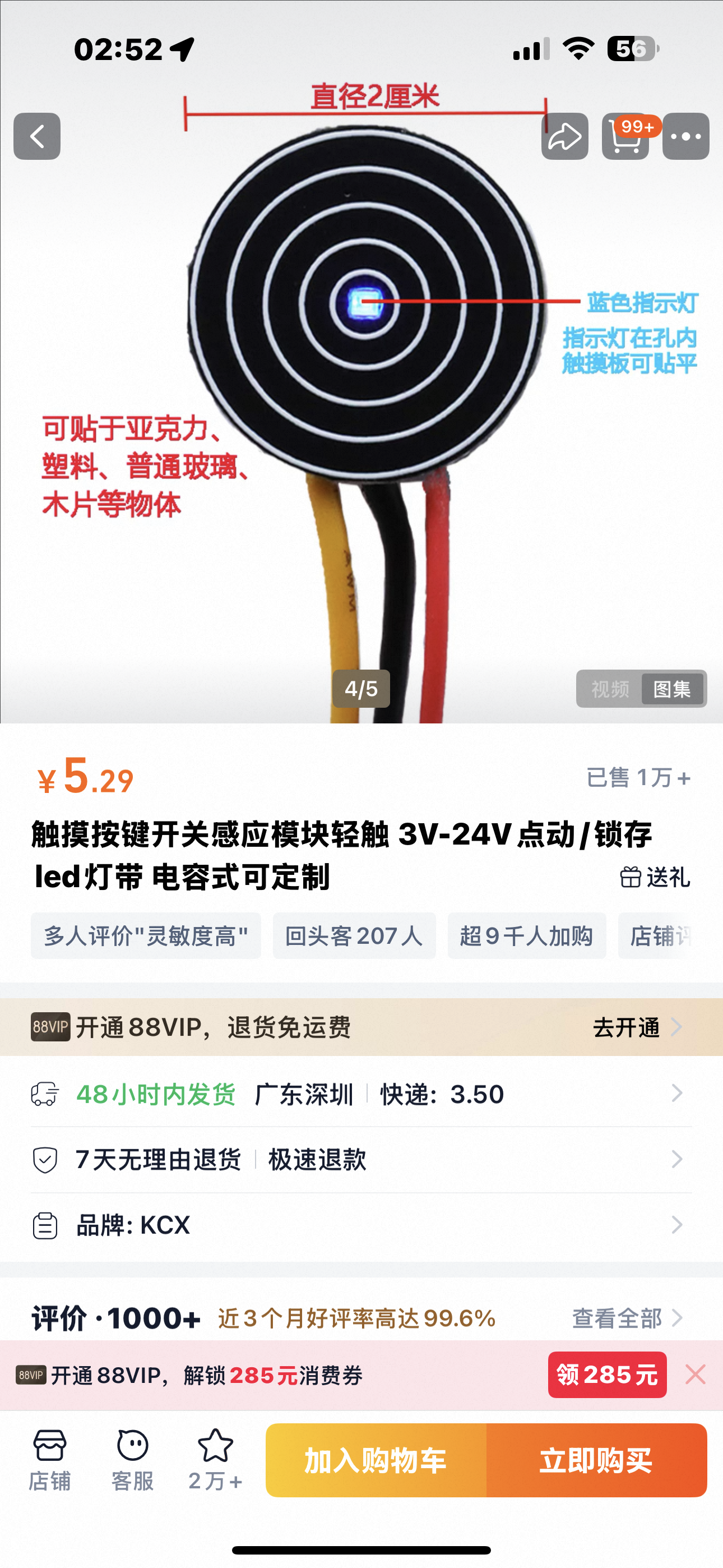
--他の拓竹製機器と同様の画面制御タッチスイッチモジュールを更新しました。使用したコンポーネントは以下のとおりです
内部寸法:前後長700 mm、幅500 mm、高さ650 mm
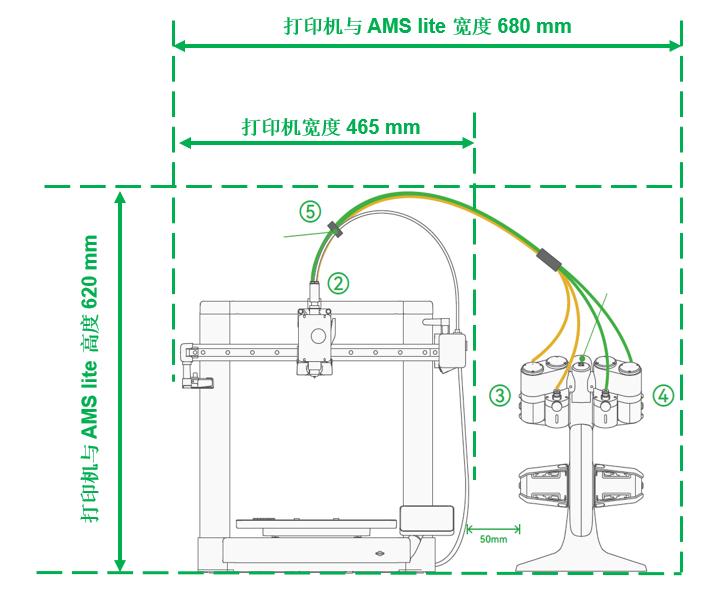
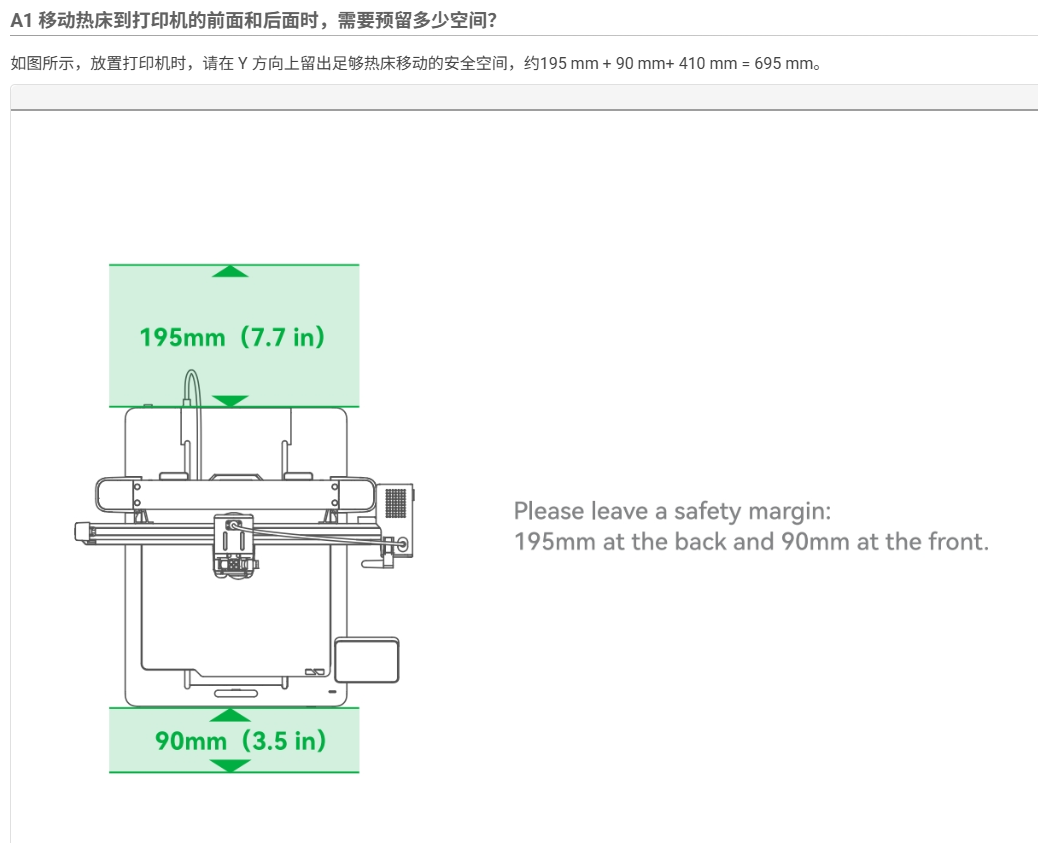
公式では、A1の前後の移動スペースは695 mm、幅は465 mm、そしてAMSライトの側方取り付け時の高さは620 mmとされています。
まずは長所をお話します
1:非常に大きなサイズで、XZYの3つの軸すべてが簡単に動きます。頭部に当たったり、ケーブルが摩耗したりすることはありません。
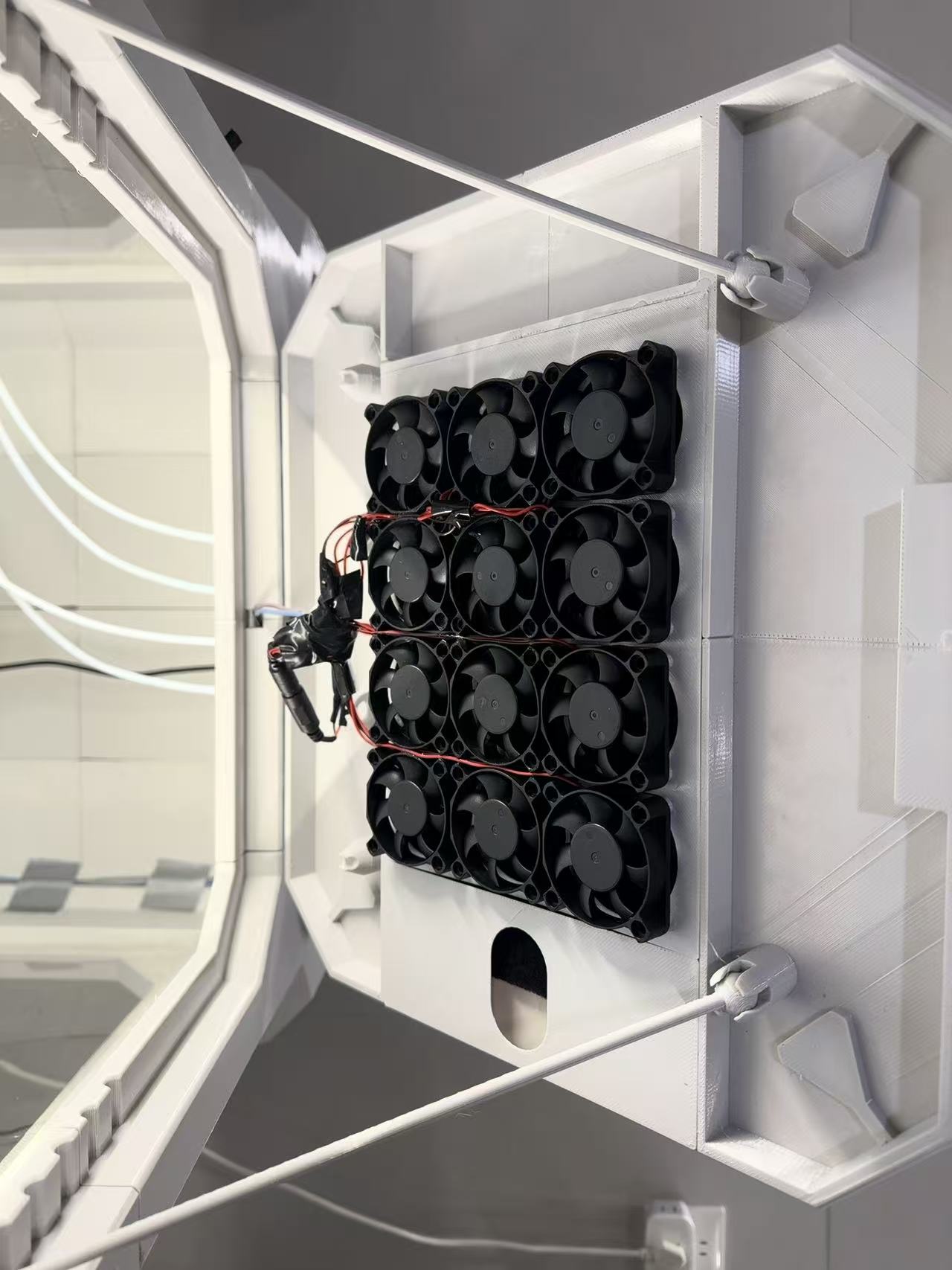
2:12個のファンで、超高速の空気交換が可能で、フィルターの収納スペースも付いているので、健康をさらに守ることができます。
3:PTCヒーティングファンが設置されており、箱内の湿度と温度をバランスさせることができ、将来的にABS、ASAなどの材料を印刷する際により良い条件を作り出すことができます。
4:後方に外部排気口が設置されており、いつでも排気を外部に排出するように設定することができます。
5:ケースの外部に拡張インターフェイスが多いので、後に物を収納する際により多くの選択肢があります
6: 依存症から解放される
印刷設定では、A1モデルの印刷は速度が低下するように設定されています。他のモデルではこれを無効にできます。フリッパー現象を避けるために、ポリウレアンボードで印刷するか、印刷版に接着創を塗布することをお勧めします。
さて、残りの部分はすべて人を拷問するものだ
対応するクリップの接続を確認し、接着創を塗ります。私は透明なAB接着創を使用しましたが、かなり強固で、またある程度のシール効果もあります。大サイズのモデルを作るときには、収縮などの問題が発生し、隙間が生じることがあるからです。
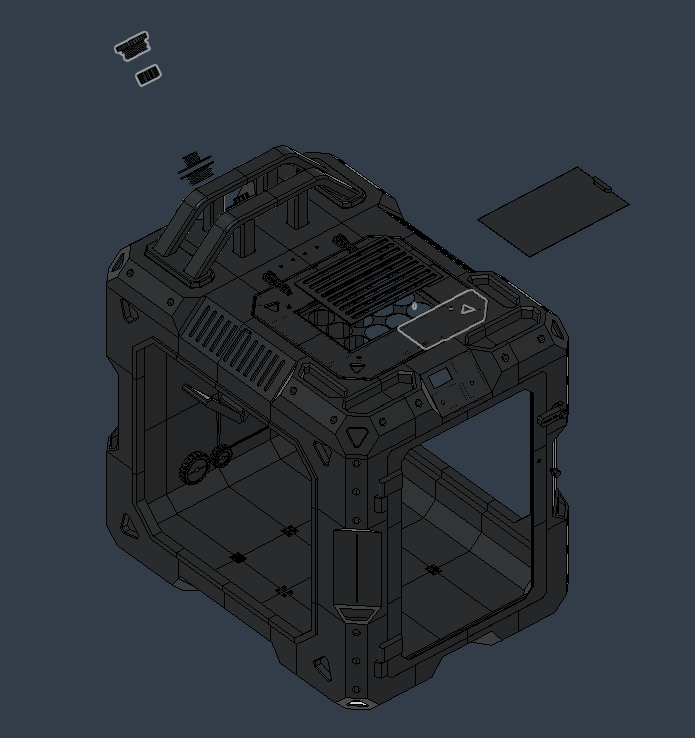
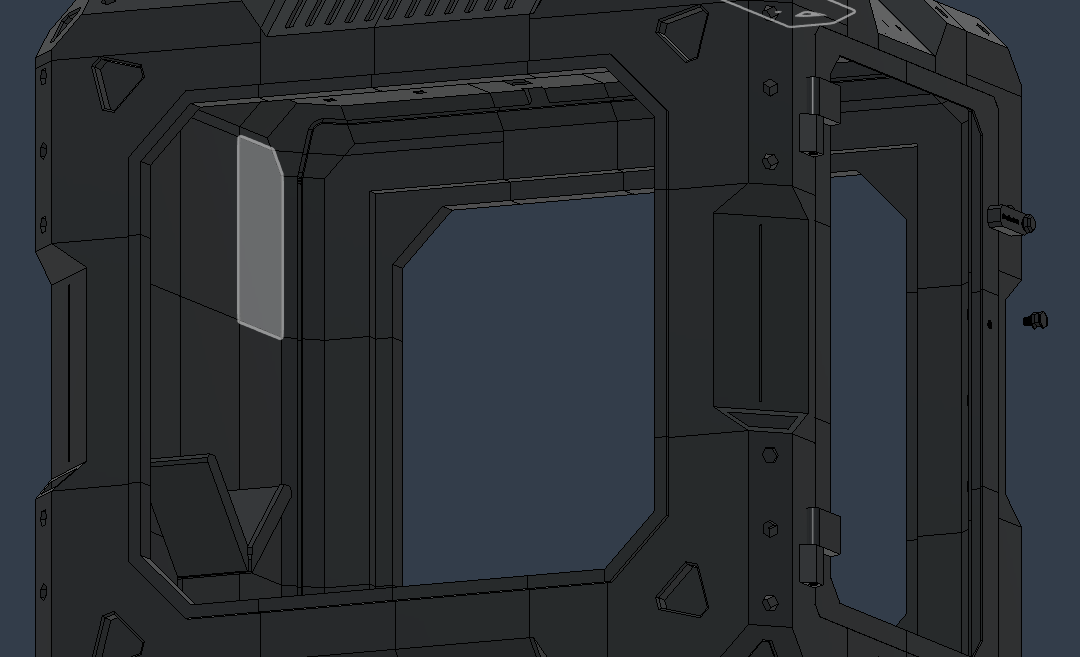
両側の透明パネルは私が使ったものです。0.8 mmのPCサンシャイン版で、サイズは550mmX500mmです。取り付けやすくするために5mm小さくすることができます。前ドアの透明パネルのサイズは350mm*525mmです。
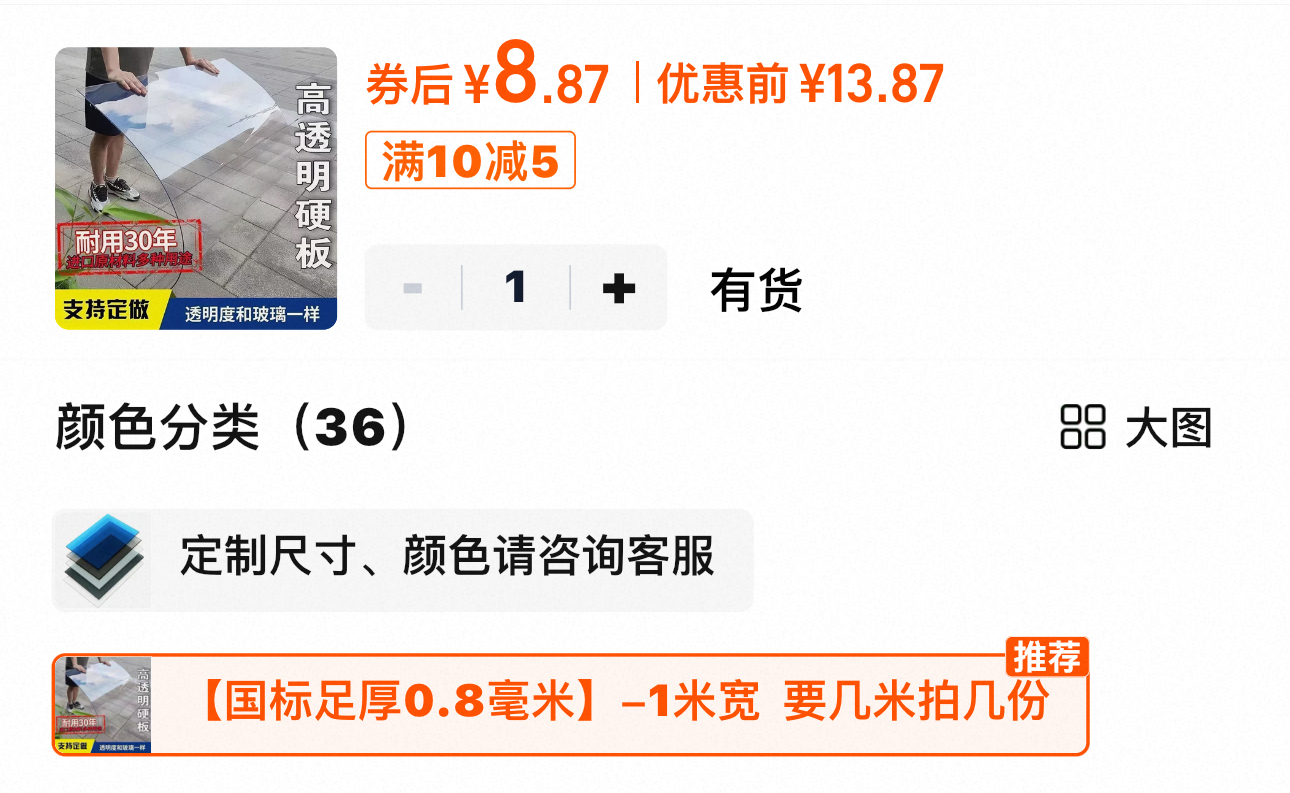 3枚買えば十分ですが、0.8 mmはかなり薄いので、もし強度が欲しい場合は自分で厚めのものを買う必要があります。0.8 mmのものは美工ナイフで切りやすかったのですが、他の厚さのものはどうなのかはわかりません。自分で試してみてください。
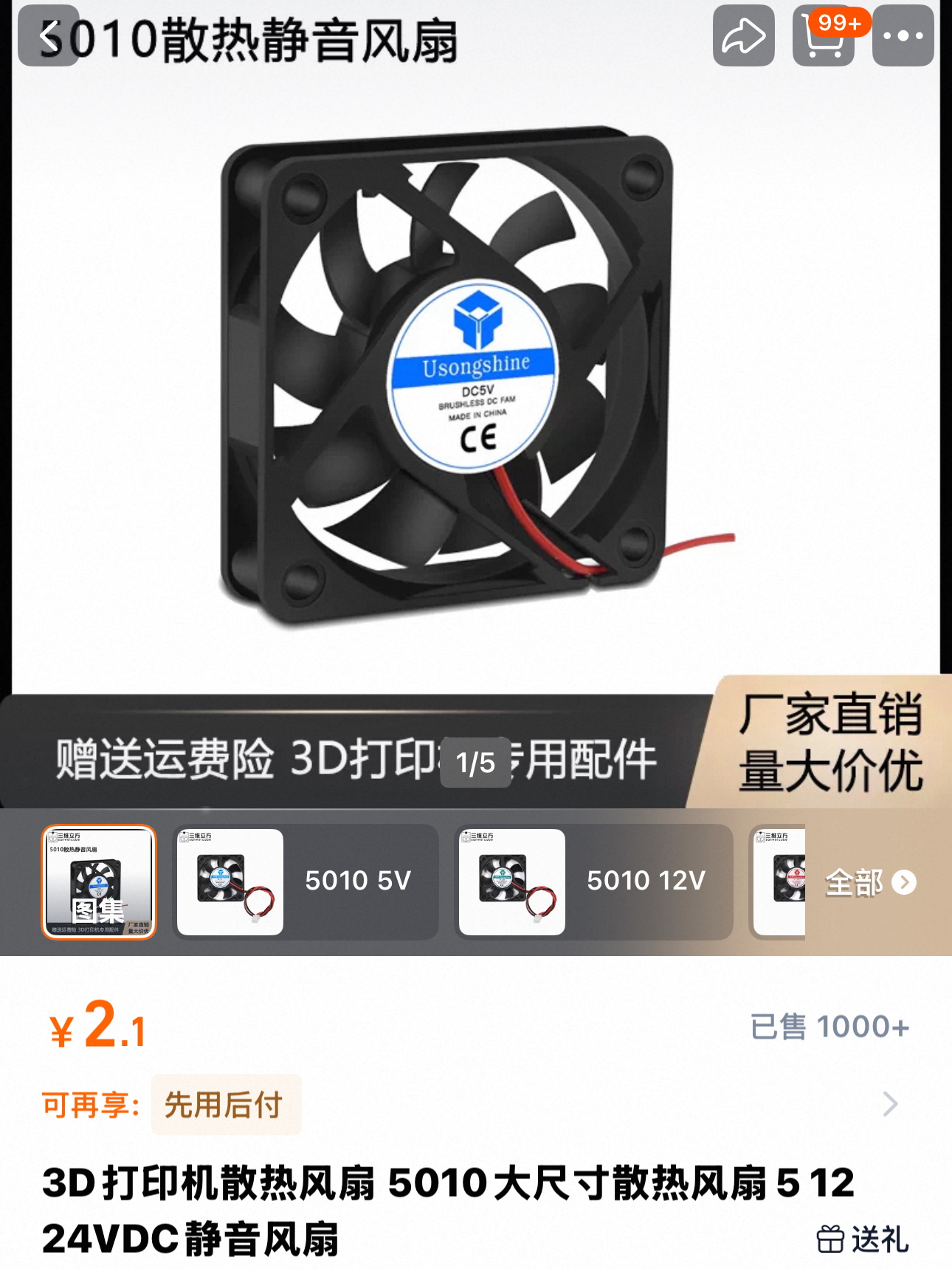
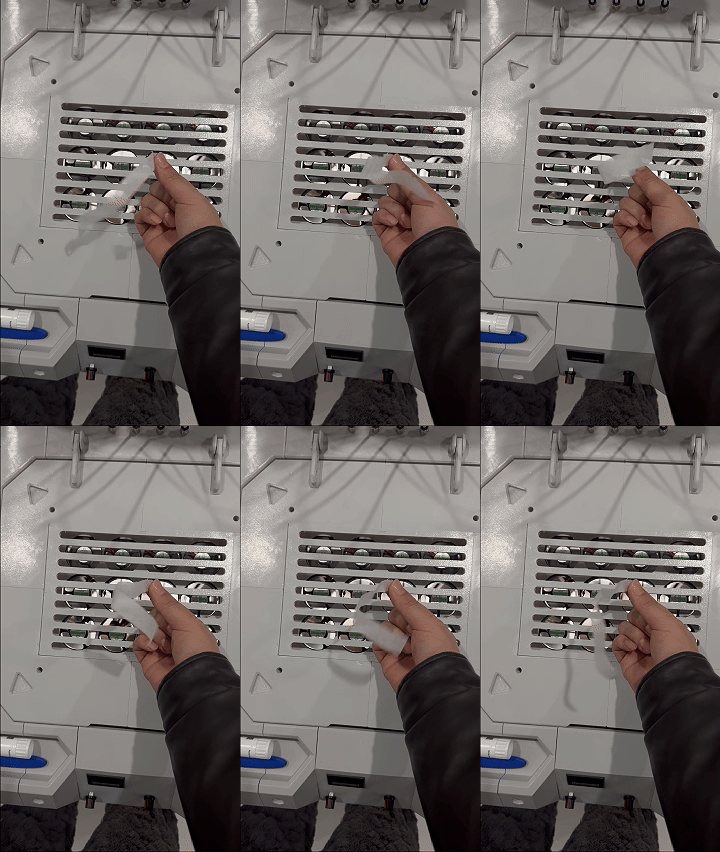
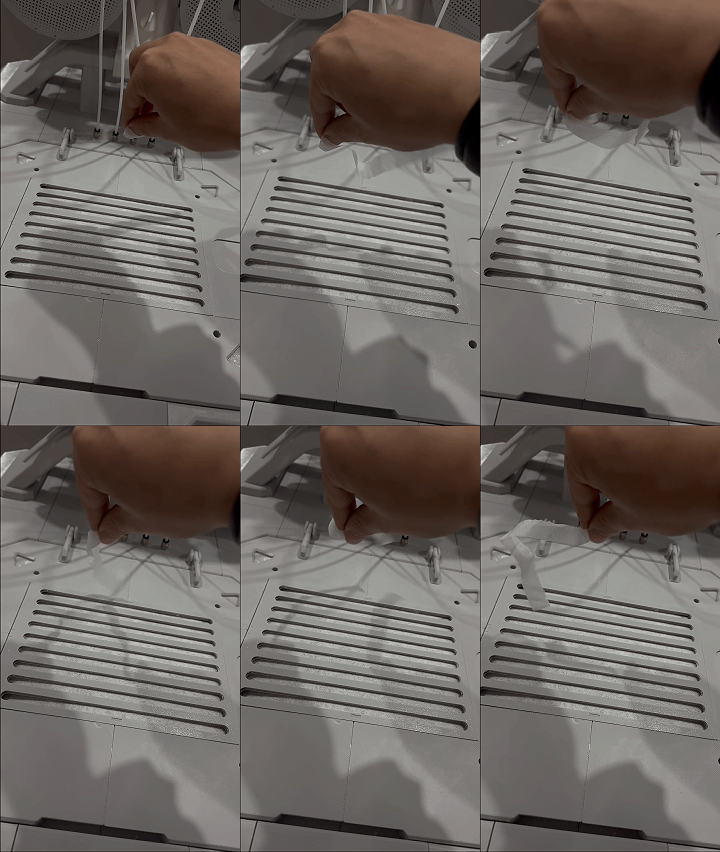 フィルターエレメントを取り付けた場合と取り付けていない場合の風量を比較します。私が使用しているフィルターエレメントはこちらです。HEPAフィルターエレメントそして活性炭フィルターコットンこれはお勧めではないので、自分で選んでください。
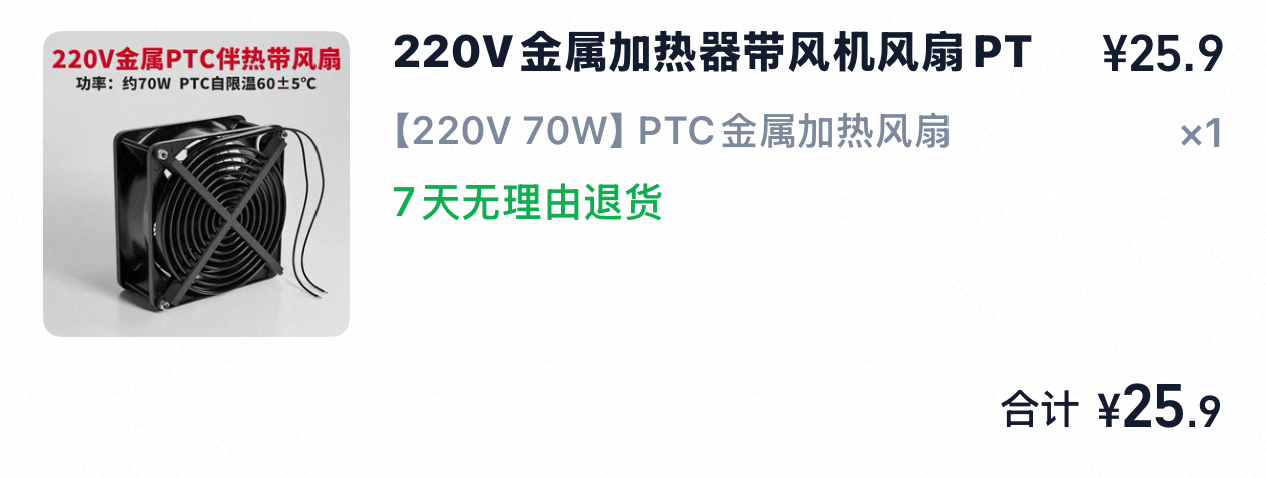 下にヒーティングファンを設置しました
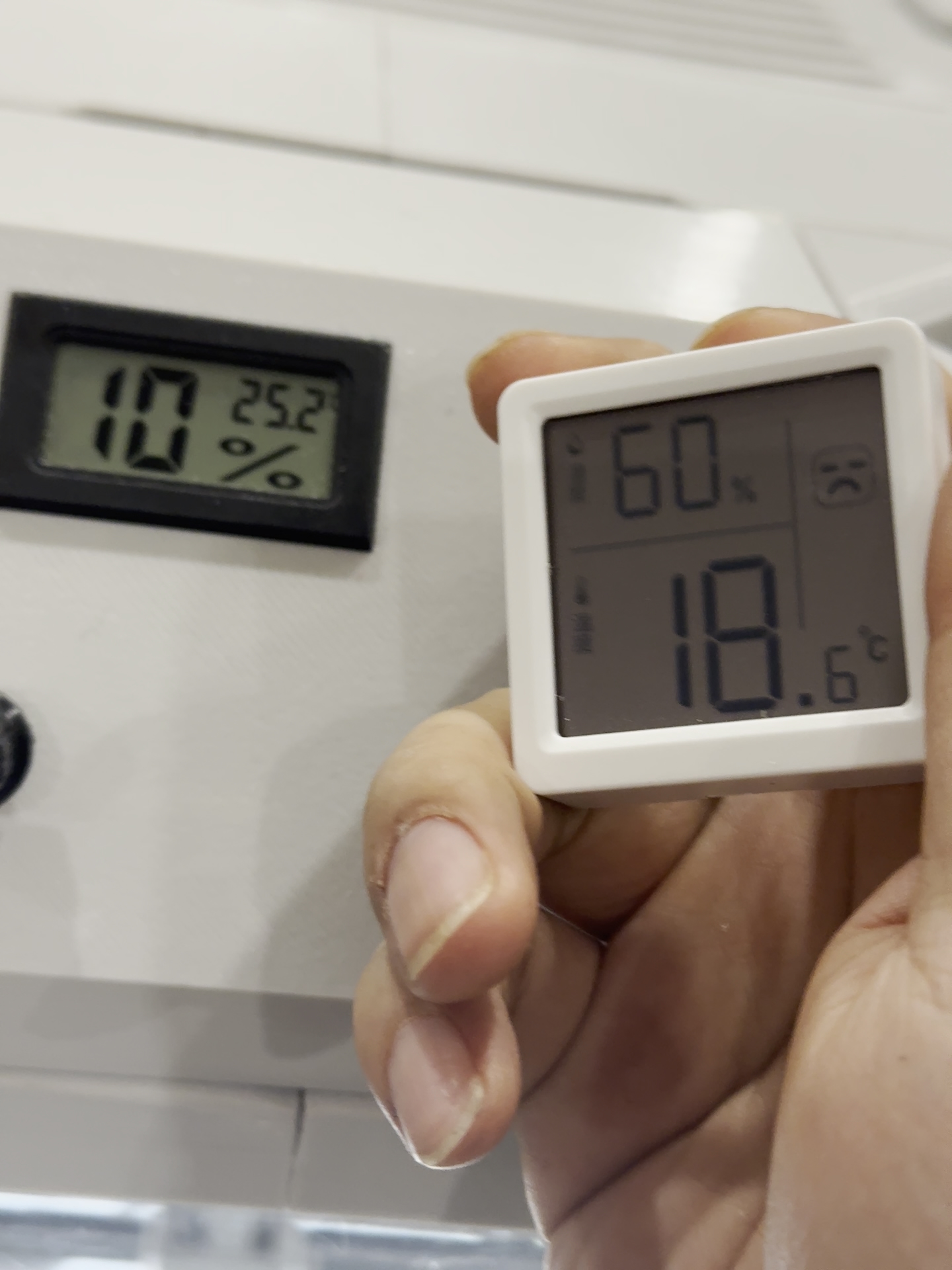 箱を閉じたときにヒーティングファンがオンになっているときの室内温度と湿度を比較してみてください。明らかにずっと低いです。公式にはA1は湿度85%以下で使用できると記載されていますが、3Dプリンタを使用してから、湿度に敏感になってしまいました。湿度が高くなると、私は安心できないのです。。。。取り付けるかどうかはあなた次第です。
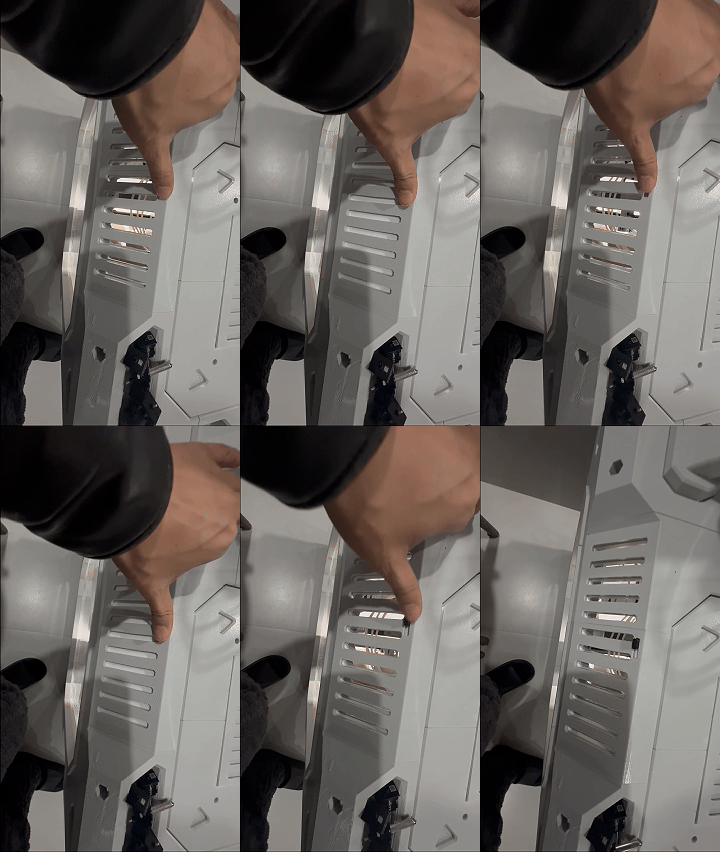 側面にも通気孔が開いています。
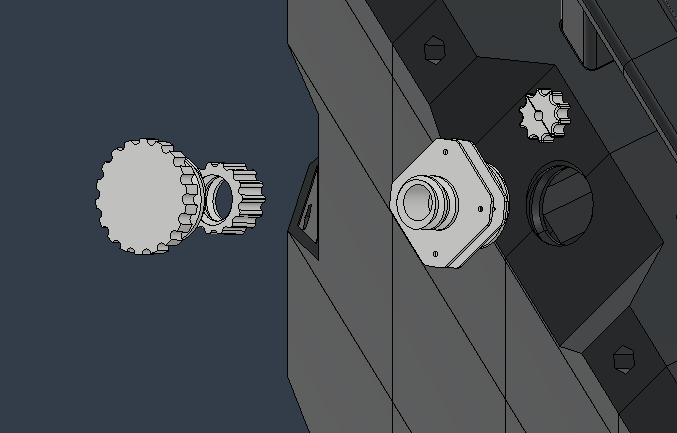 後方に外部排気口が設けられています。2枚の治具の間に50サイズのファンを設置すると、排気が外に出るのを防止することができます。
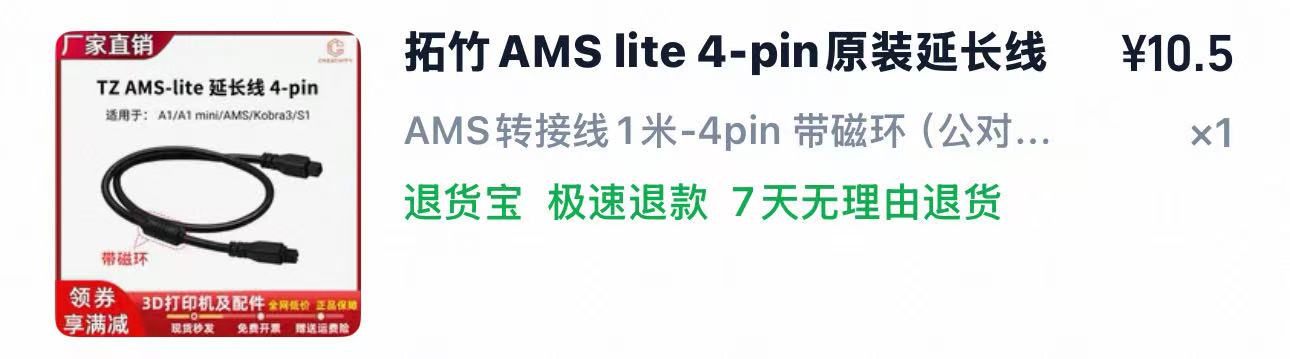 AMSliteのユーザーは、延長ケーブルを購入する必要があります。
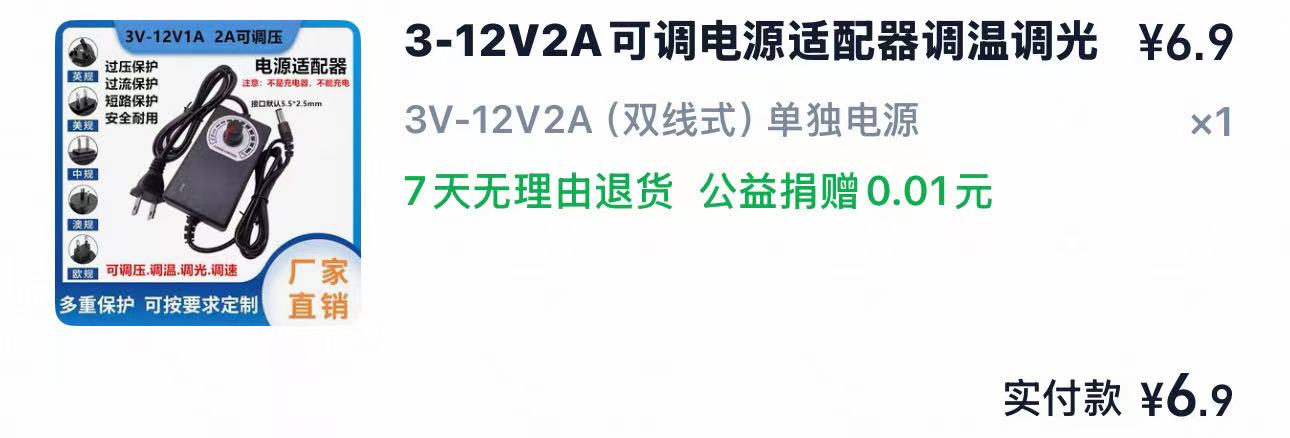 追加ですが、速度調整スイッチのケースを外さないと、中に入れられないのです。
ファンと電源を制御するための220Vから12Vに変換する2つの速度調整器です。電気に関係ないので、私の解決策は2つのコントローラを購入するしかありませんでした。。。もっと良い方法があれば、自分で作ることもできます。とにかく、モデルは自分でダウンロードできます。
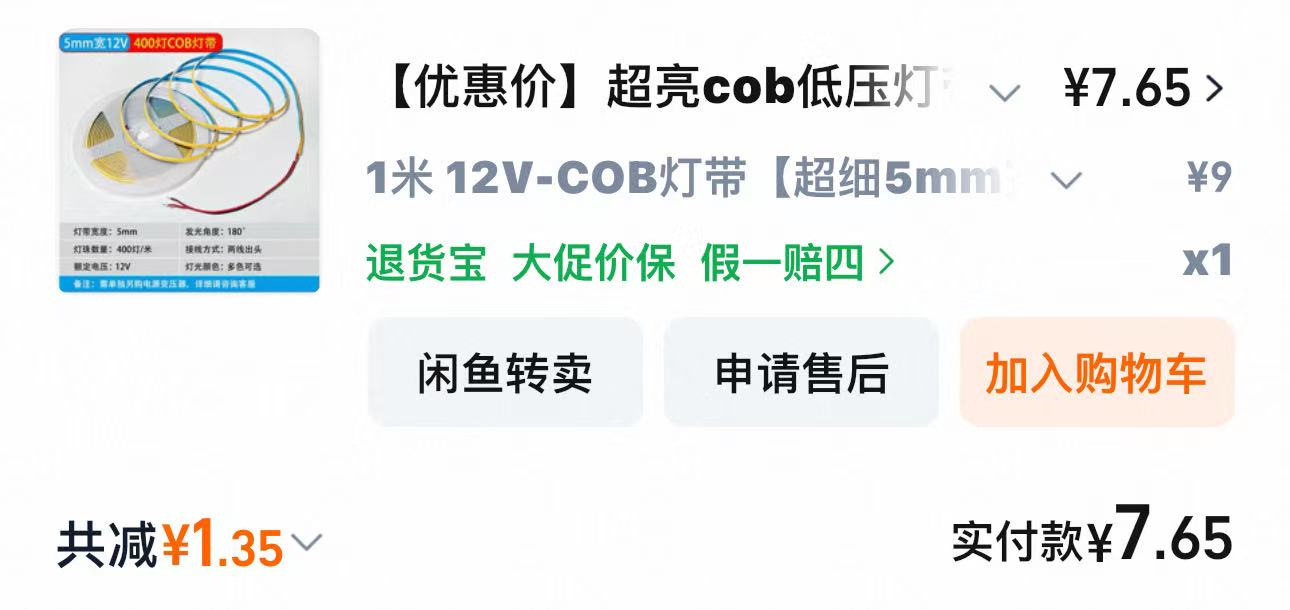 長さ1メートルのLEDストリップを、真ん中から2つに分けて、左右にそれぞれ半分ずつにしました。
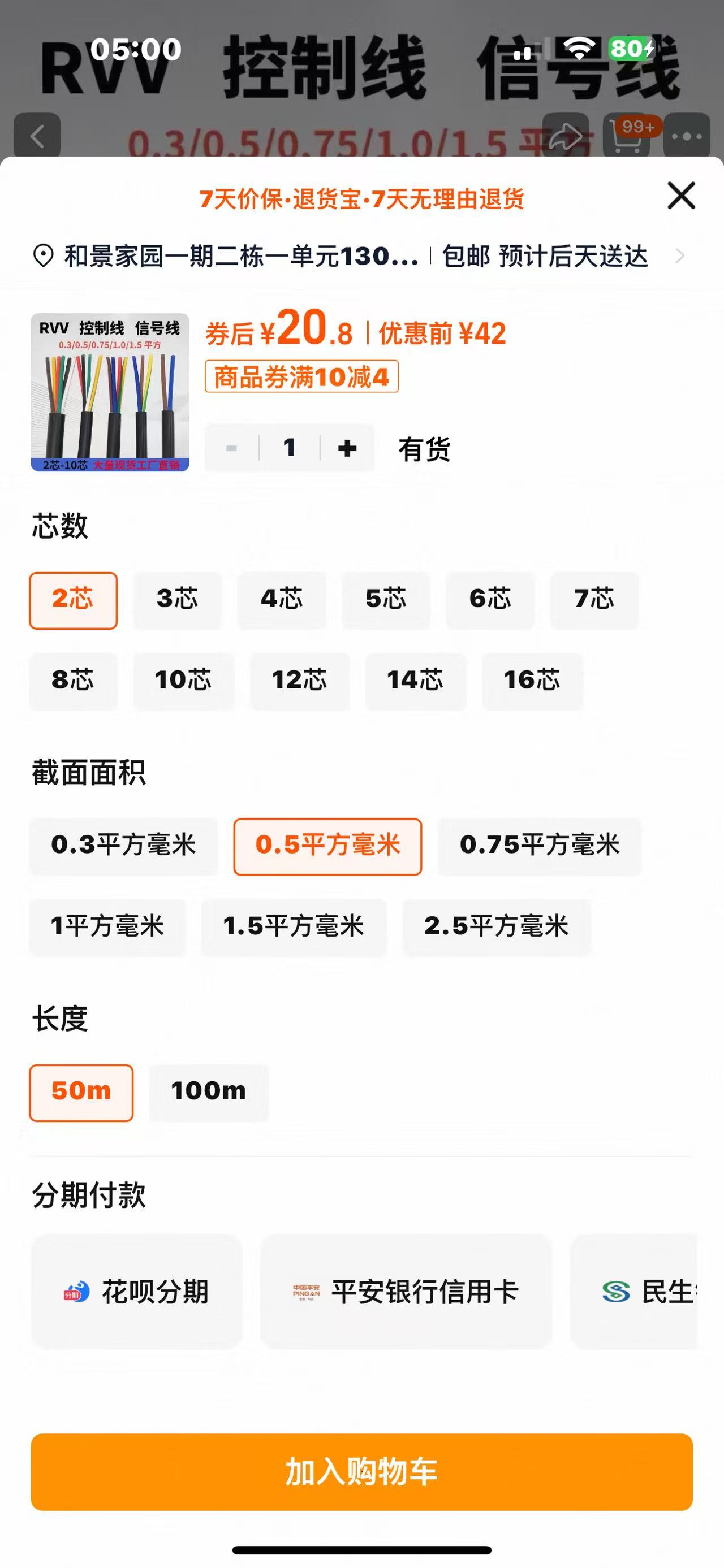 そして、接続された電線は、0.5平方で十分です。これは箱の内部にある配線溝に収まるはずです。
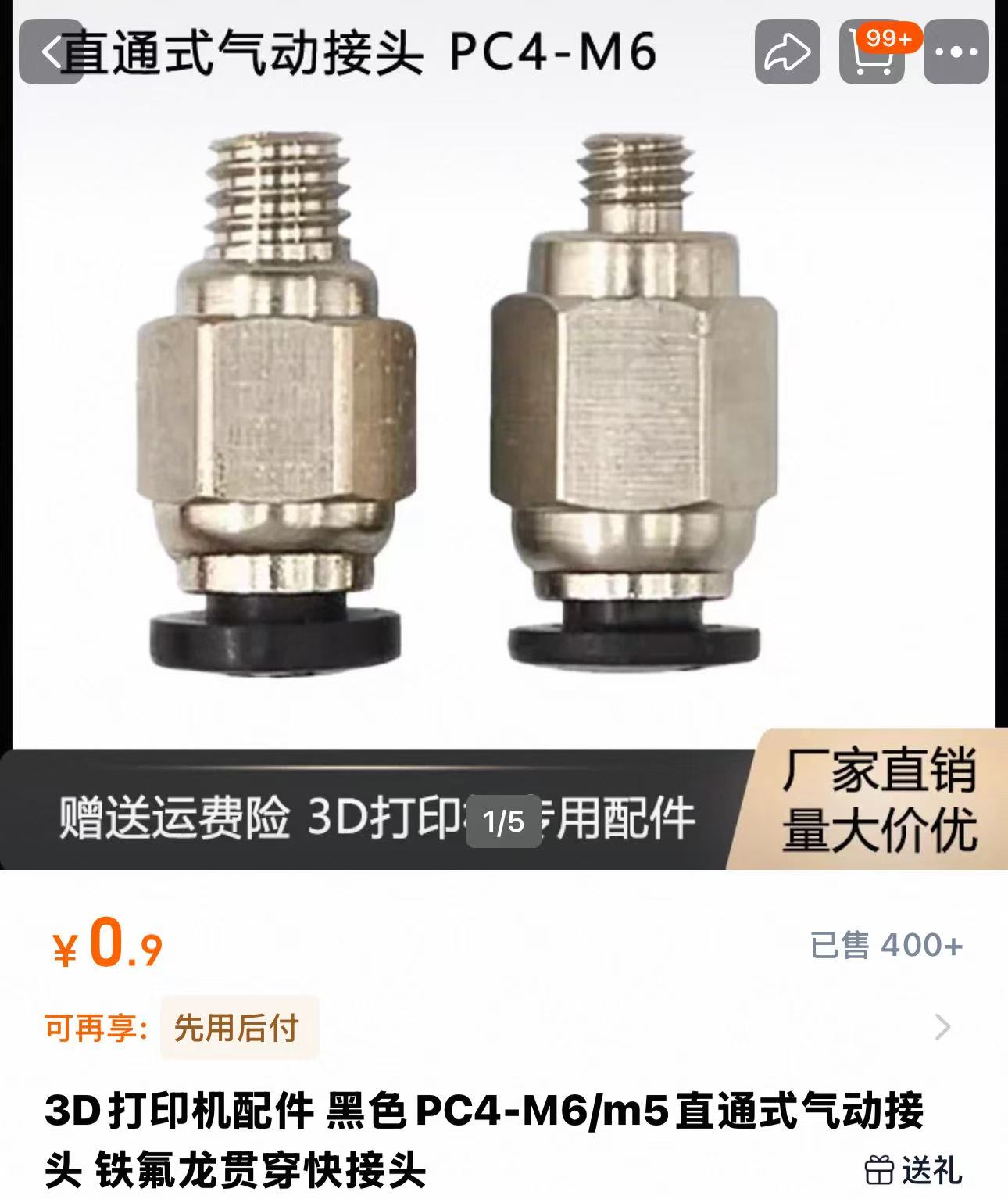 そして、8つのフッ素樹脂製の配管接続部
私は電気のことはよくわからないので、上記の内容はあくまで参考情報としてお考えください。私と同じくらいのレベルの方は、私の参考情報を利用して検索を省略できるかもしれません。熟練した方は、これを見た後により良い解決策を提示していただけると幸いです。
追加説明:機械を最高位置まで上げた後、上部からの移動距離を確認してください。
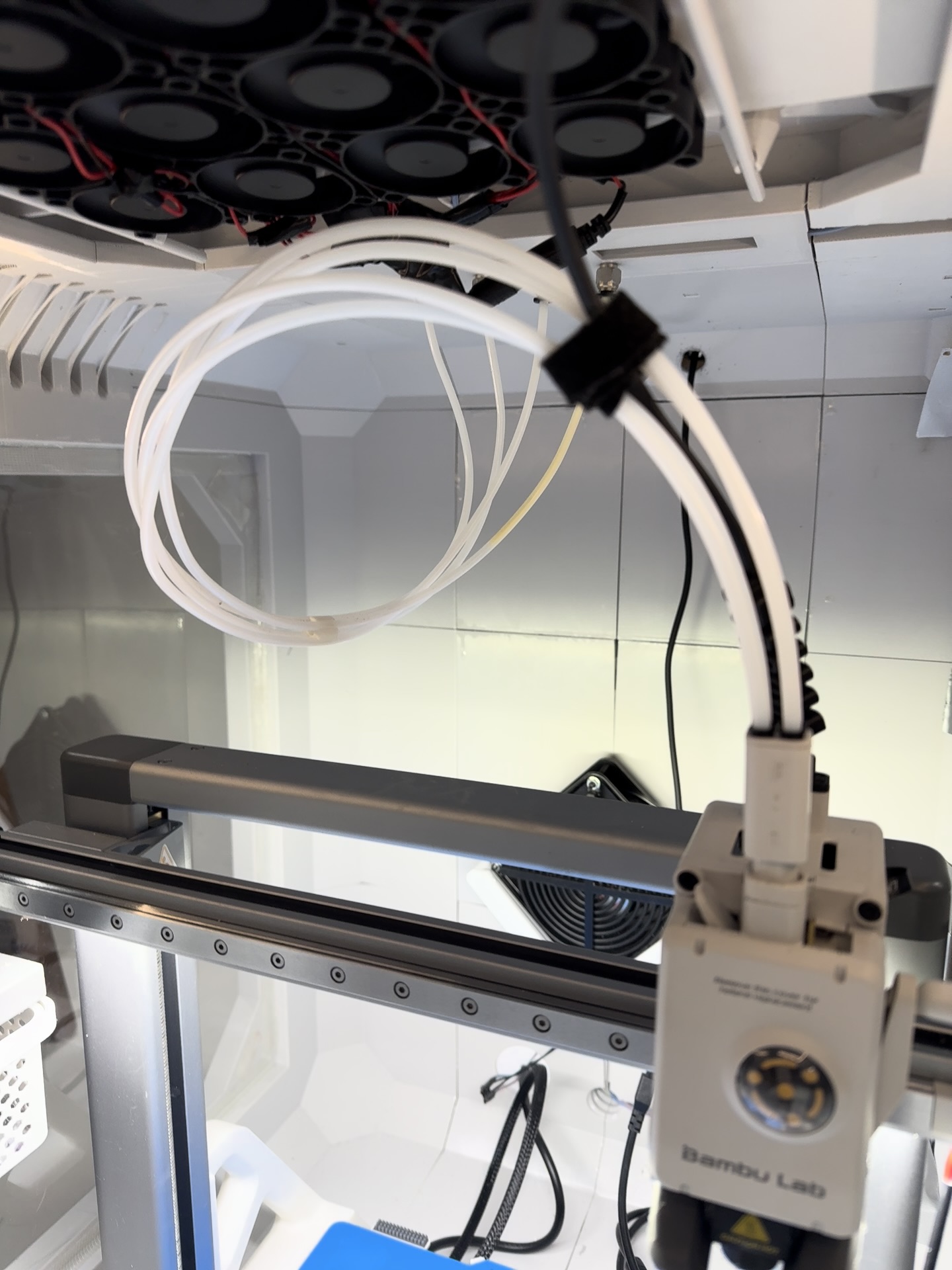
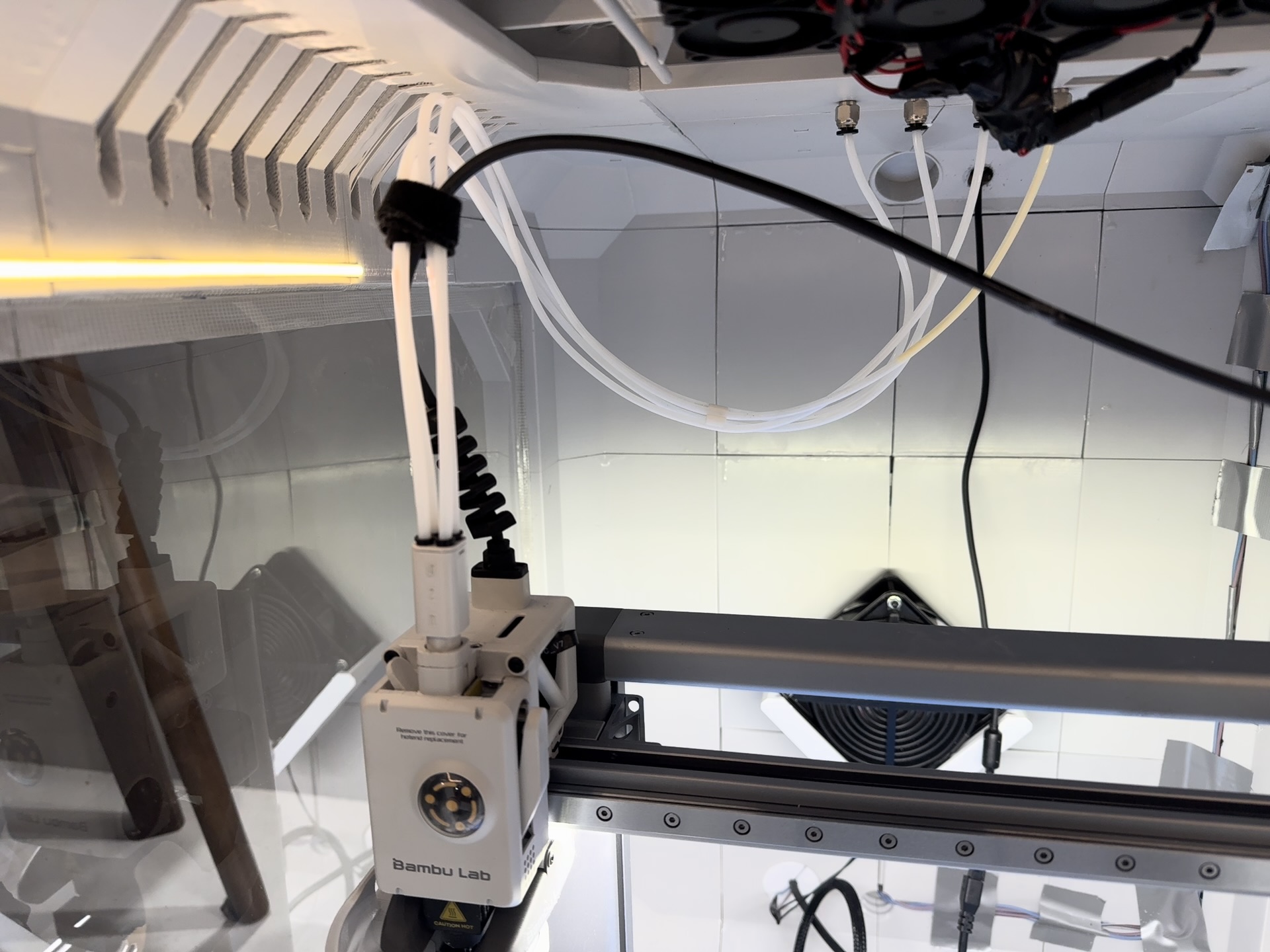
既知の問題とその解決策:
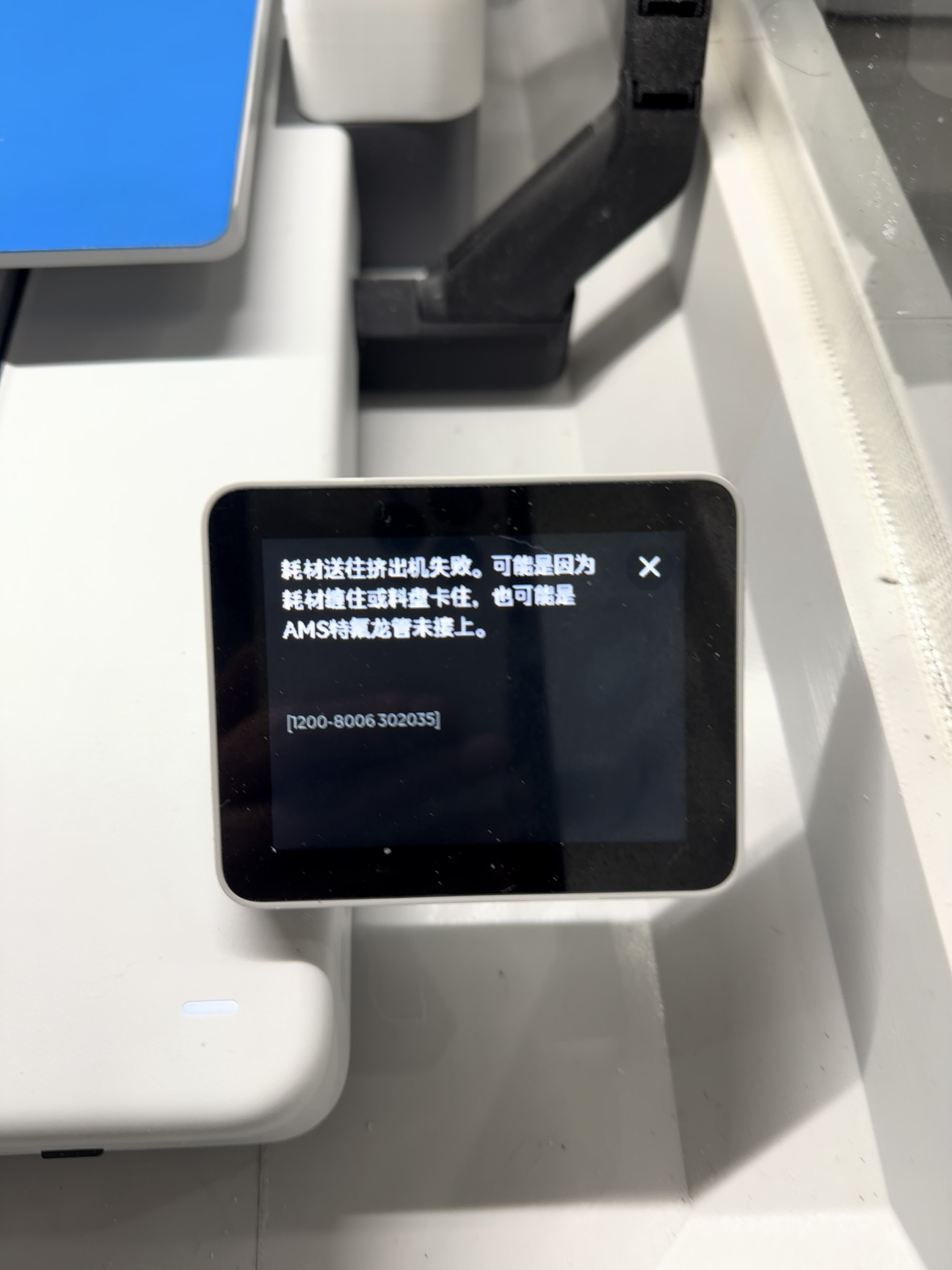
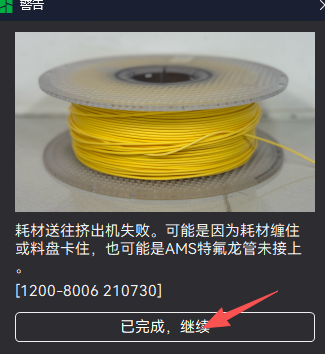
AMSliteでは一度に送ることができる長さが1.2メートルに制限されているため、上記のような問題が発生し、押出機に材料を送ることができないのはノズルが長くなっているためです。解決策は、材料を送るときに手動で少しだけ送り込むか、「再試行」をクリックするかです。もしどなたかAMSliteの設定方法を知っていたら教えてください。私は全ネットを検索しましたが、AMSlite
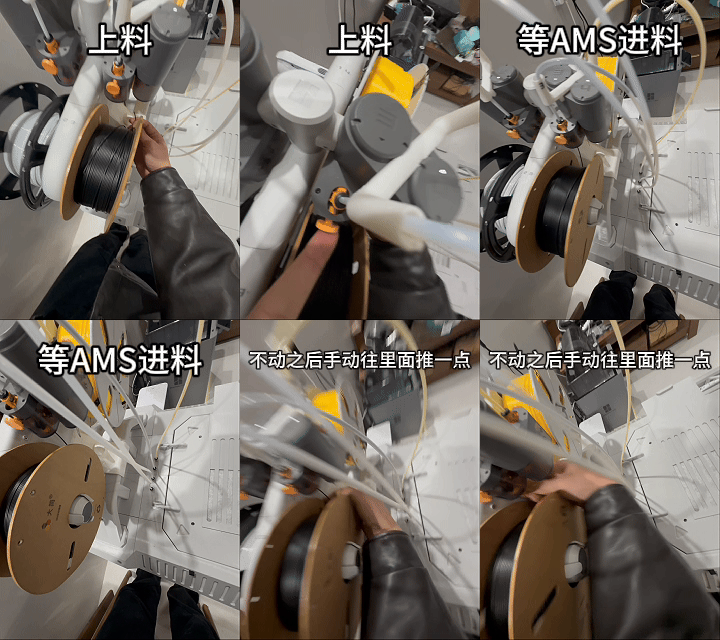
または、続けるをクリックして、AMSliteにもう一度資料を送ってもらえばいいでしょう。
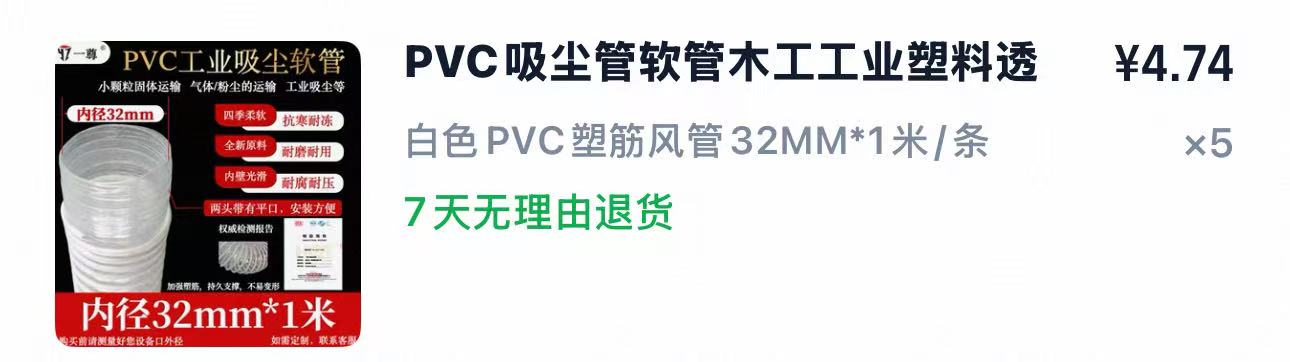
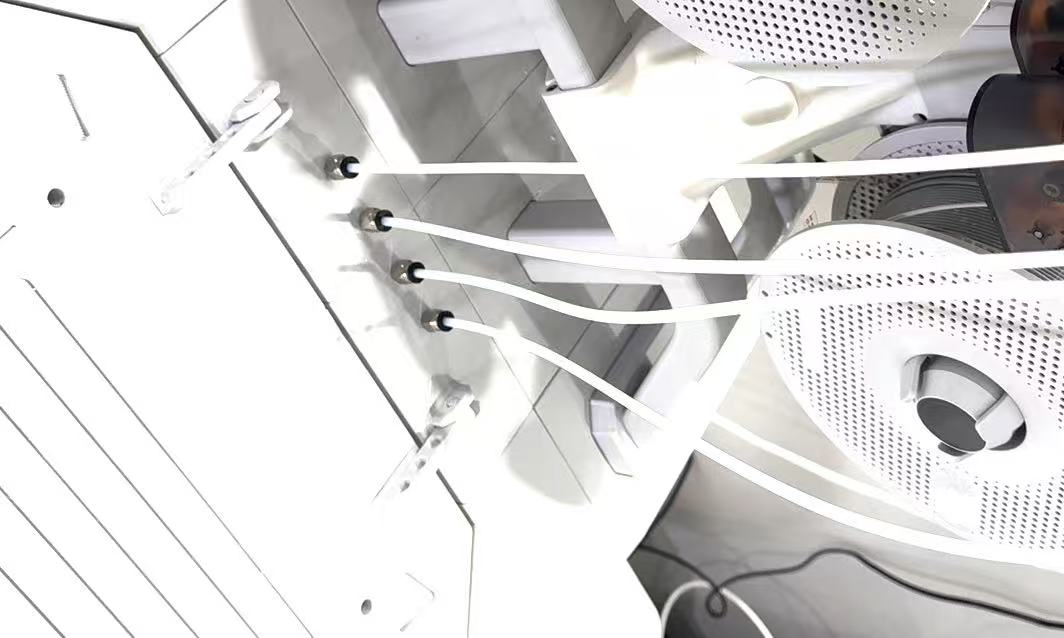
そして、フッ素樹脂製のホースの接続部は、必ず原料ホースが合致していることを確認しなければなりません。そうでないと、原料の送り込みに問題が発生する可能性があります。
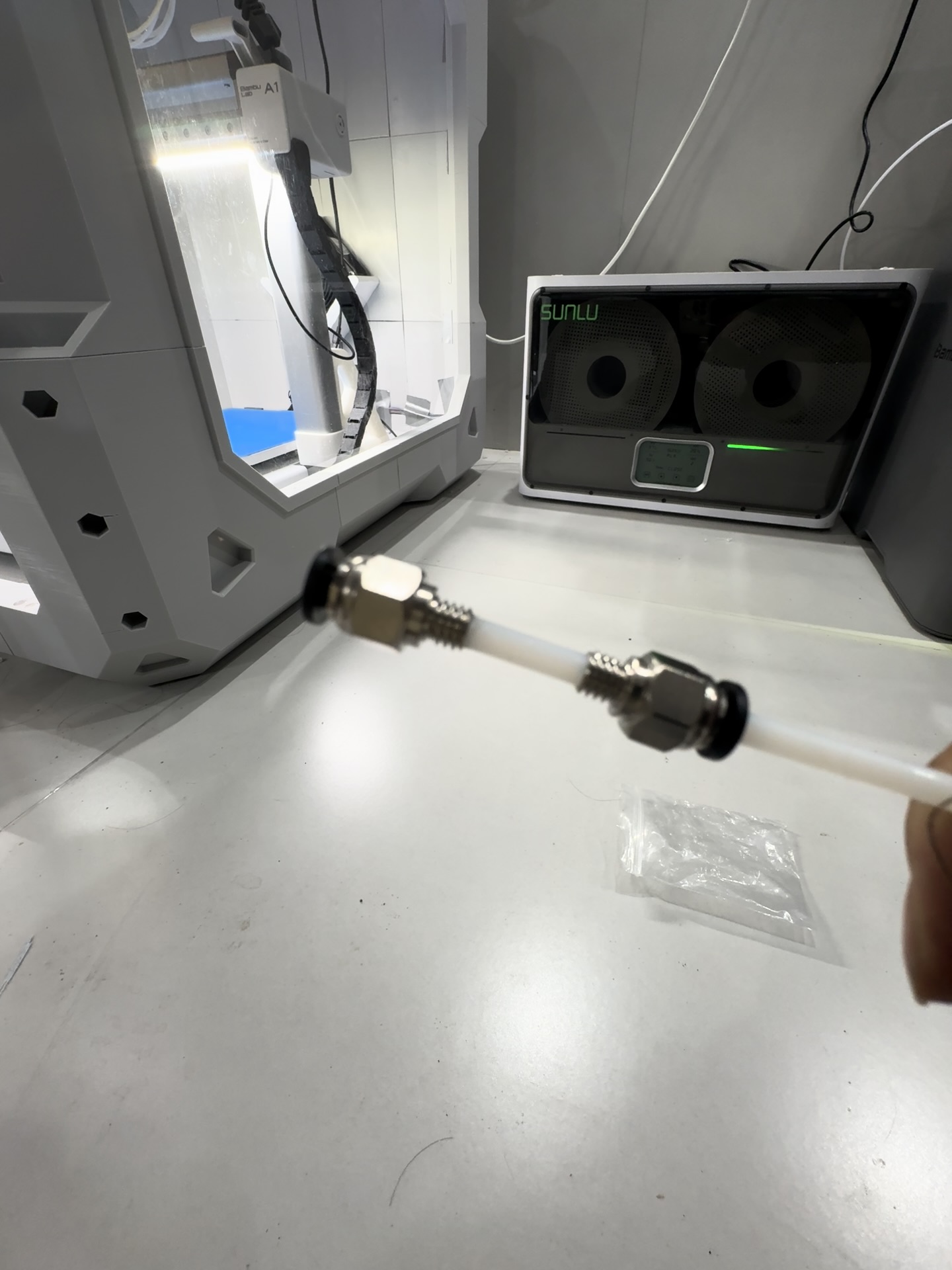
このジョイントでは、チューブを完全に通すことができるので、このようにしておけば問題ないです。スムーズです。もし新しく購入したチューブなら、真ん中で切る必要は全くありません。1本まま使うのが最適です。私の場合、チューブは切り合わせたものなので、仕方なくそうしています。笑。
私が今までに使ってきた限り、問題はAMSliteと原料管のみですが、いずれも簡単に解決できました。安心して使ってください。
印刷速度を上げて消耗品の使用量を節約したい場合は、自分のプリンターで印刷できる最大範囲を確認してから、印刷を行ってください。速度と消耗品の使用量に大きく影響するパラメーターを次に示します。
1.床高さ通常、合理的な層厚の範囲は、ノズル径の20~70%です。つまり、直径0.4 mmのノズルでは、適切な印刷層厚は0.08 mm~0.28 mmで、直径0.6 mmのノズルでは0.12 mm~0.42 mmです。
2.線幅は0.75*ノズル径~1.5*ノズル径です。0.6のノズルでは0.9 mmの線幅を設定できます。0.8のノズルはお勧めできません。時間が明らかに短くならないし、消耗品の量が増えてしまうのです。
3.材料設定の体積速度。通常、デフォルト設定は18~21ですが、材料に応じて28~40に設定できます(私が現在把握している市場で販売されている材料)。
体積速度(mm³/秒)=層の厚さ(mm)×線幅(mm)×印刷速度(mm/秒)
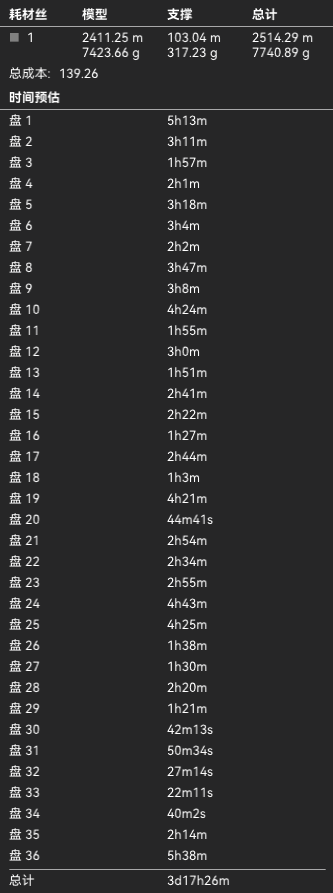
4. 線幅と層の高さを増やし、0.6 mmのノズルを使用すると、壁の層数を1に設定できます。サポート1とパターン「雷」を使用し、速度A1は必ずオンにして高さに合わせて速度を下げなければ、Y軸が前後に動くとすぐに問題になるでしょう。この設定後の印刷時間と消耗品の使用量は以下の通りですが、私はあなたに私のパラメータを使用する


 4
4 5
5 1
1

