
Anpassbare Lego-kompatible Textziegel
Donnaforge

AI로 유사한 모델 찾기


프로필 출력(0)
모델 파일(0)
 1
1 0
0 0
0
게시일:2025-05-08 13:59:58
0
0
 100
100Anpassbare Lego-kompatible Textziegel
Dies ist ein Werkzeug zum Erstellen von LEGO-kompatiblen rechteckigen Ziegeln, die auf allen vier Seiten mit Text versehen sind. Sie können es natürlich auch zum Erstellen von Ziegeln ohne Text verwenden. Es kann Ziegel von so klein wie 1x1x1 (Plattenhöhe) bis hin zu so groß wie 48 x48x18 (6 normale Ziegelhöhen) erstellen.
Und hier ist der Mix des Schlüsselfobs für dieses Ding:
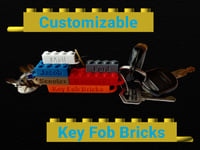
Einen guten Fit bekommen
Alle Abmessungen sind genau, aber der Customizer hat einen Toleranzparameter, sodass die Größen an Ihren Drucker/Filament angepasst werden können, damit sie perfekt zueinander und zu echten Lego-Steinen passen. Echte Lego-Steine haben einen horizontalen Abstand von 0,2 mm, damit sie miteinander verbunden werden können. Zum Beispiel sind 4x2-Steine 31,8 x 15,8 mm groß, und 6x2-Steine sind 47,8 x 15,8 mm groß
Standardmäßig erstellt der Customizer nur Lego-große Steine. Die großen Namensschilder auf dem Foto wurden im Slicer auf 200% vergrößert und dann gedruckt. Ich habe den Text-Tiefenparameter im Customizer auf die Hälfte des Standardwertes angepasst, um bei der Vergrößerung die gewünschte Tiefe von 0,8 mm zu erreichen. Diese Tiefe wird empfohlen, um keine extremen Überhänge zu haben.
Bitte beachten Sie, dass ich, da ich in dem Foto Ziegelsteine erstellt habe, einen Parameter hinzugefügt habe, um den Abstand zwischen den Buchstaben festzulegen. Standardmäßig wird der Abstand zwischen ihnen größer sein als der Abstand zwischen den Ziegelsteinen im Foto.
Den Customizer verwenden
Thingiverse hat von 10. Juli 2020 bis 4. August 2022 seine benutzerdefinierten Warteschlangen nicht betrieben und könnte den Betrieb jederzeit einstellen. Wenn Thingiverse Ihre benutzerdefinierten Aufträge nicht bearbeitet, müssen Sie OpenSCAD (kostenlose Software) auf Ihrem Computer installieren und ausführen, um den Code zu verarbeiten und Ihre eigenen benutzerdefinierten Modelle zu erstellen. Weitere Details finden Sie in der Anle
Wie Sie Customizer auf Ihrem eigenen Computer ausführen
Wenn Sie OpenSCAD verwenden, um Code auf Ihrem eigenen Computer auszuführen, dannSie müssen die Schriftart(en) auf Ihrem System installieren.Oben. Diese Schriftarten können aus der Google-Schriftartenbibliothek heruntergeladen werden. Die Standard-Schriftart für diesen Inhalt ist verfügbar unter:
https://fonts.google.com/specimen/Roboto
Um die Schriftart für OpenSCAD verfügbar zu machen, haben Sie drei Optionen:
1) Installieren Sie die Schriftart im System. Der Prozess der Installation von Systemschriftarten hängt von dem von Ihnen verwendeten Betriebssystem und der Version ab (Ubuntu Linux 16.01, Ubuntu Linux 20.04, Windows 7, Windows 10, Mac OS 9, Mac OS X usw.). Wenn Sie nicht wissen, wie Sie Schriftarten auf Ihrem System installieren können, suchen Sie online nach Anweisungen.
2) Fügen Sie die Schriftartendateien zu Ihrem Schriftartenordner hinzu und erstellen Sie einen Ordner, falls dieser nicht vorhanden ist. Unter Linux wäre dies beispielsweise „/home/IHRBENUTZERNAME/.fonts“, unter Windows 10 wäre es beispielsweise „C:/Users/IHRBENUTZERNAME/.fonts“.
3) Fügen Sie die Schriftart zum Ordner hinzu, der die OpenSCAD-Datei enthält, in der die Schriftart verwendet werden soll. Sie müssen auch den Befehl 'use <fontname.ttf>' in die OpenSCAD-Datei einfügen und den Dateinamen der Schriftart durch 'fontname.ttf' ersetzen.
Schließen Sie OpenSCAD, falls es geöffnet ist, und Sie die Schriftarten verfügbar machen wollen, und starten Sie es anschließend neu, nachdem Sie die Schriftarten installiert/hinzugefügt haben. Der Menüpunkt "Hilfe => Schriftartenliste" in OpenSCAD zeigt die verfügbaren Schriftarten an. Wenn sie also nicht in der Liste angezeigt werden, sind sie nicht verfügbar, und Sie müssen es erneut versuchen.
Für weitere Details siehe den Abschnitt über die Verwendung von Schriftarten und Stilen auf der folgenden Seite:
https://en.m.wikibooks.org/wiki/ OpenSCAD_User_Manual/Text
Druckempfehlungen
Wenn ein Ziegelstein mit anderen Ziegelsteinen verbunden werden soll, möchten Sie nicht, dass er einen Elefantenfuß hat. Ich stelle die Parameter für die horizontale Erweiterung der ersten Schicht in Cura normalerweise auf -0,2 Millimeter, um Elefantenfüße zu vermeiden.
Um Ziegelsteine mit dem besten Aussehen zu erhalten, muss die Oberfläche des Ziegelsteinteils des Modells von einer Ecke zur anderen einzeln und kontinuierlich gedruckt werden, und nicht um Bereiche, in denen später Stützen hinzugefügt werden sollen. Um dies in Cura zu erreichen, stellen Sie den "Skin-Erweiterungsabstand" auf "2,2".
Der Grund des Bestehens.
Ich habe ständig #2456 Lego-Steine als meine Testdruck-Filamentproben gedruckt, aber sie haben nicht angegeben, um welches Filament es sich handelt, also konnte ich die beiden ähnlichen nicht unterscheiden. Daher entstand die Idee, Text auf die Seiten der Lego-Steine zu drucken.
 Einige meiner Designs
Klicken Sie auf das Bild unten (wird in einem neuen Tab geöffnet) oder gehen Sie zur Seite "Meine Designs" und sehen Sie sich alle an.
Wenn du etwas siehst, das dir gefällt, Dinge,Bitte klicke auf den Like-Button.


