
xTool Material Test Array Gutschein
shapecustom

AI로 유사한 모델 찾기


프로필 출력(0)
모델 파일(0)
 0
0 0
0 0
0
게시일:2026-03-18 10:42:32
0
0
 000
000Materialtest-Array-Coupon für xTool Lasergravierer.
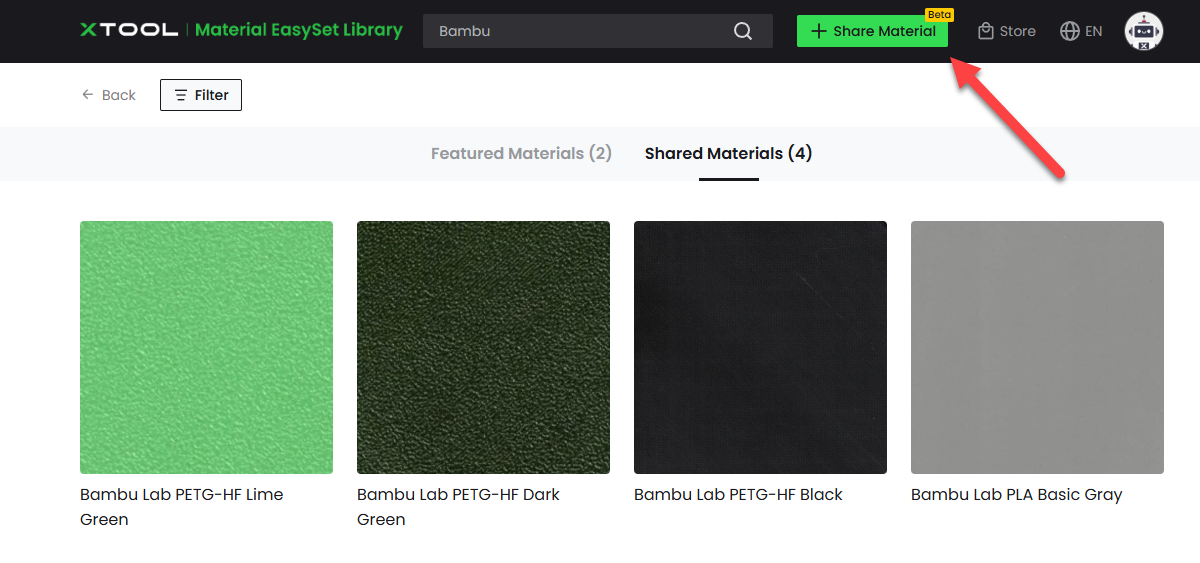
Erstens,Suche nach deinem Material auf der Website von xTool.. Wenn Sie es dort nicht finden können und diesen Gutschein verwenden möchten, um Ihr eigenes Test-Array durchzuführen, ziehen Sie bitte in Betracht, Ihre Ergebnisse hochzuladen.Das Share Material-Programm von xTool.Damit andere davon profitieren können.
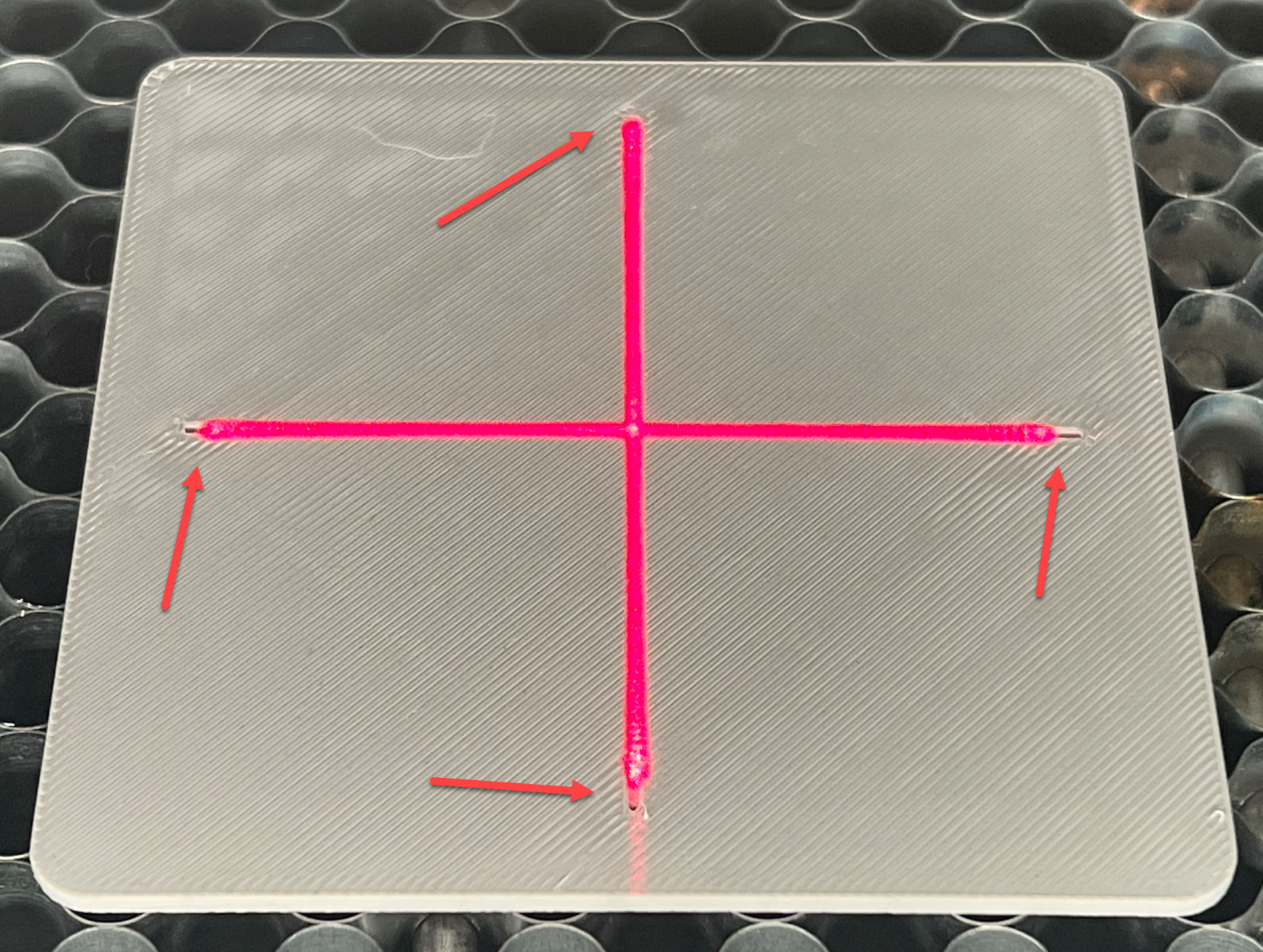
Drucken Sie den Gutschein unter dem Positionierlaser auf Ihrer Maschine aus und positionieren Sie den Gutschein so, dass jeder Arm des Positionierlasers jede der Markierungen im Gutschein berührt:
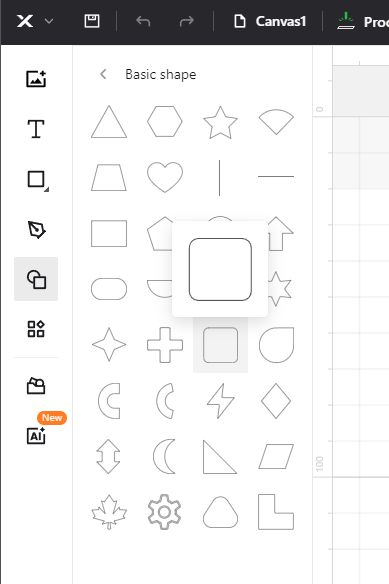
Starte ein neues Projekt im xTool Creative Space (XCS) und füge einen Buchstaben oder eine Form ein, die du in deinem Test-Array verwenden möchtest:
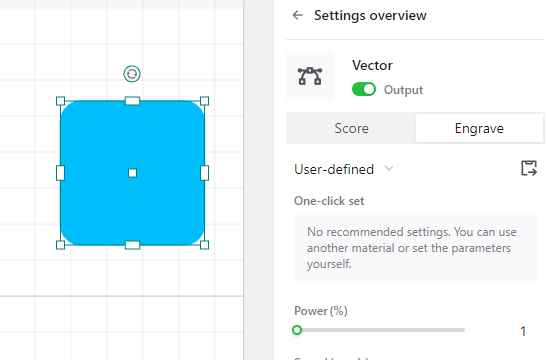
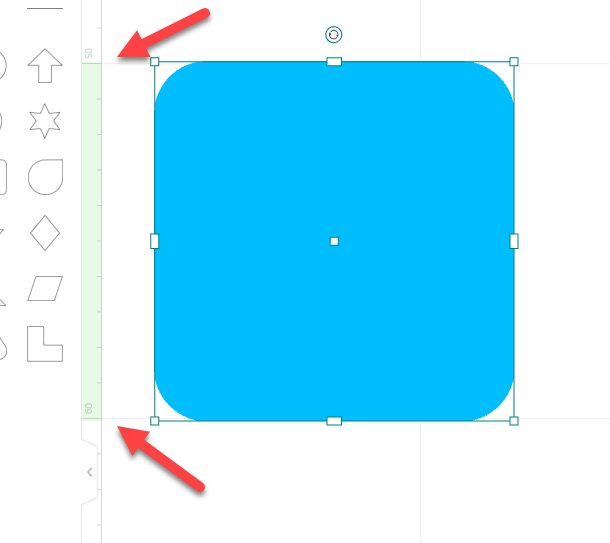
Wählen Sie den Buchstaben/die Form und stellen Sie ihn
Mit dem Lineal links vom Arbeitsbereich ändern Sie die Größe der Form auf etwa 10 mm Höhe.
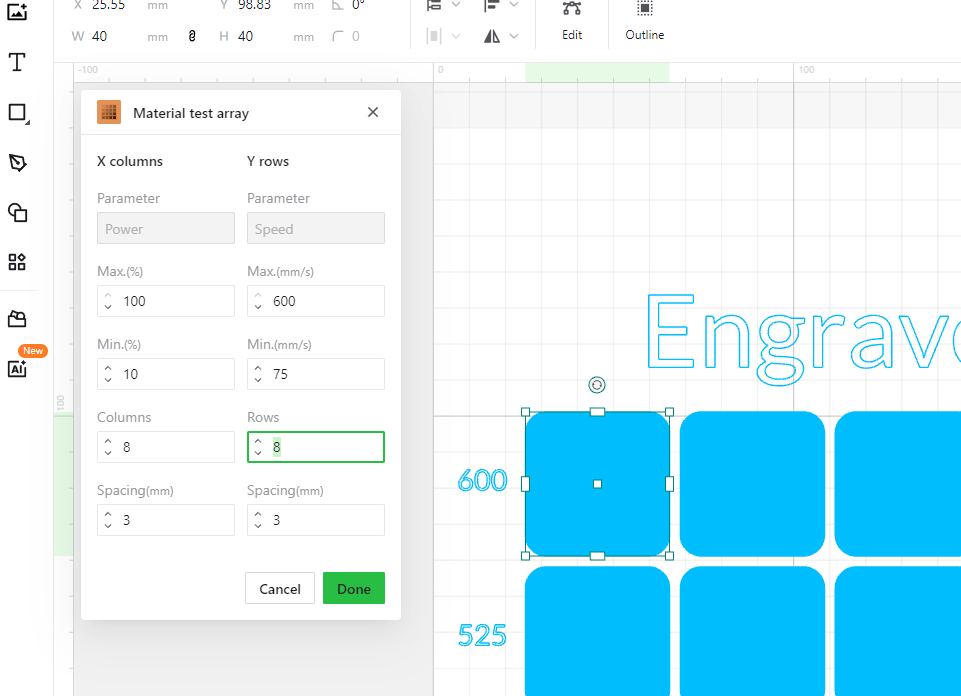
Wählen Sie Apps → Material Test Array auf der linken Seite, und konfigurieren Sie Ihre Einstellungen, dann klicken Sie auf Fertig. Möglicherweise müssen Sie diesen gesamten Prozess mehrmals wiederholen, um die optimalen Einstellungen zu finden, da die Farbe und der Materialtyp drastische Auswirkungen auf das Ergebnis haben können. Schwarzes Filament benötigt relativ niedrige Leistung und hohe Geschwindigkeit, während graues Filament
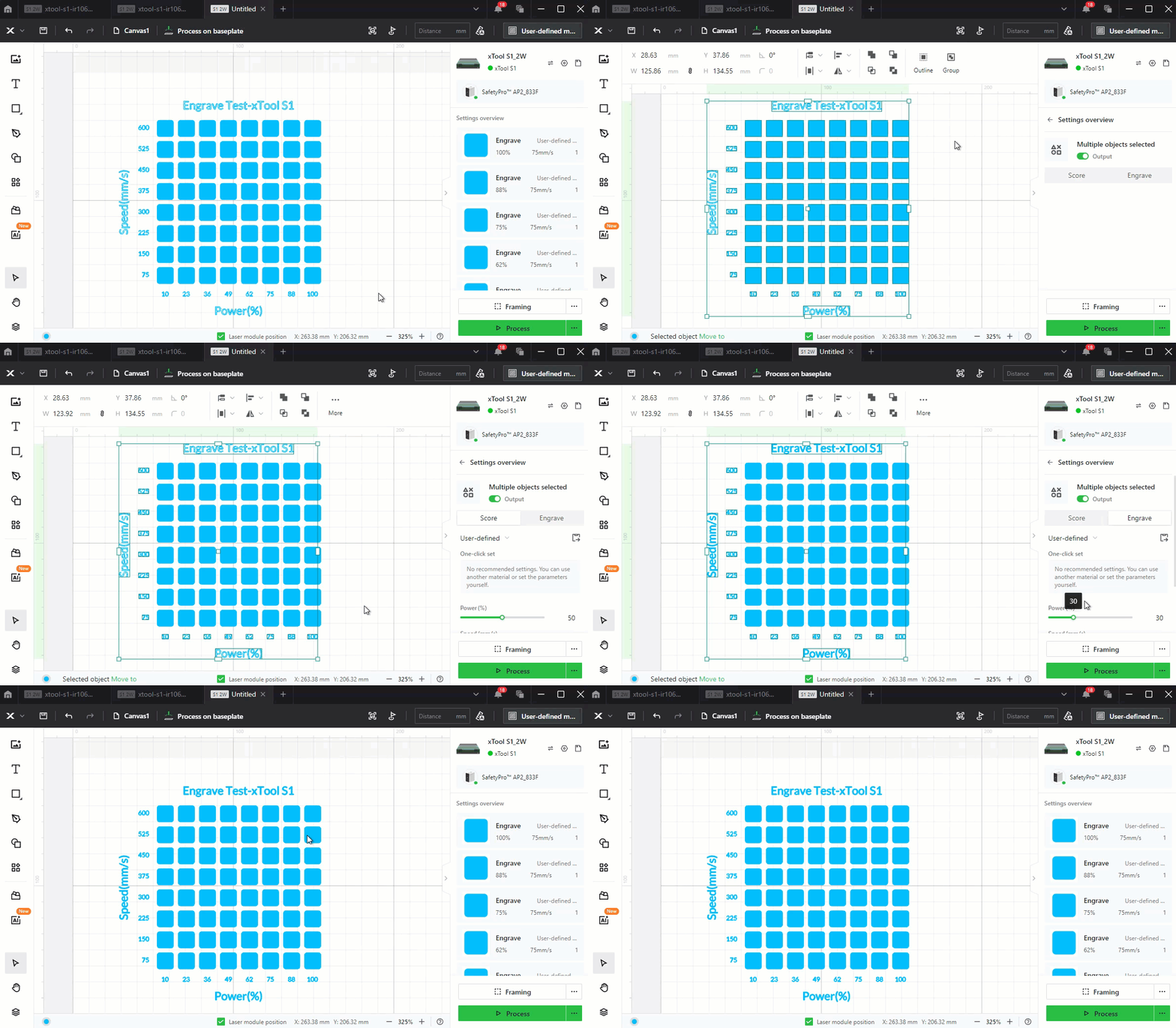
An diesem Punkt wurde das Testarray erstellt, aber die Titel und die Beschriftung der Achse sind alle auf "Score" eingestellt, was in der Regel auf Plastik kaum lesbar ist. Ändern Sie dies, indem Sie Folgendes tun:
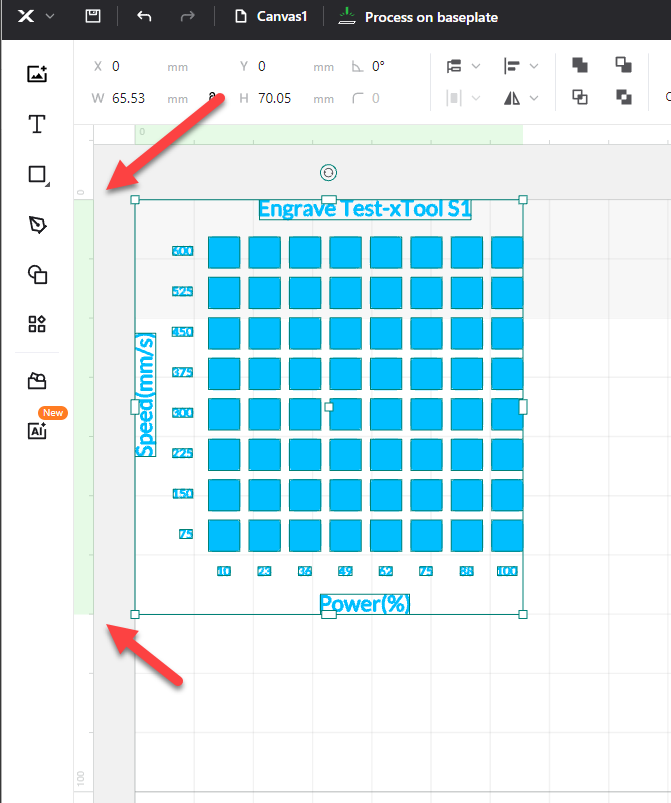
Wählen Sie das Testarray aus, und verwenden Sie das Lineal auf der linken Seite, um das Testarray auf 70 mm zu skalieren.
Von hier aus folgen Sie Ihrem normalen Gravierverfahren.
