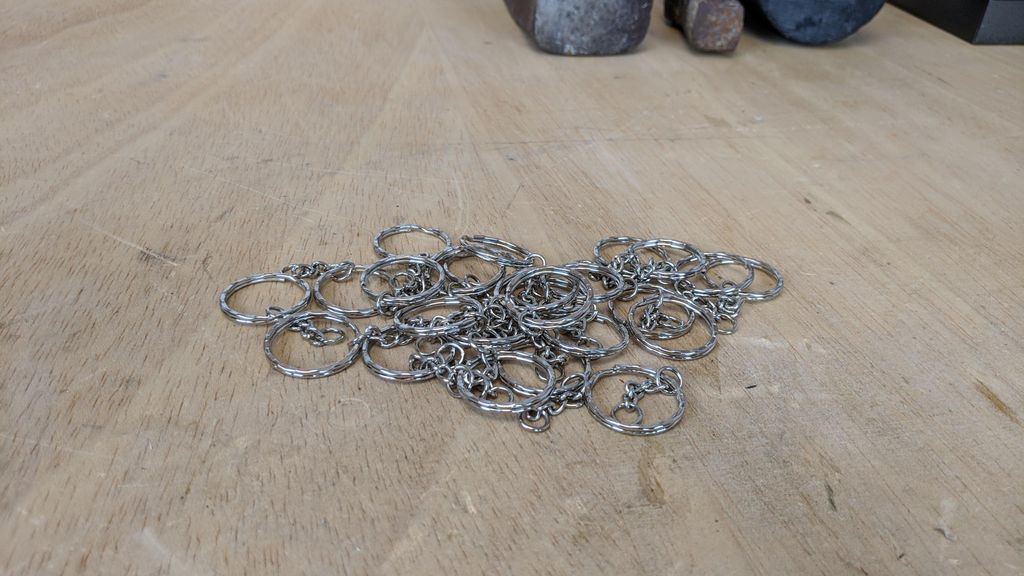
NFC付きのキーチェーン
Smiling Estuary

AI로 유사한 모델 찾기

프로필 출력(0)
모델 파일(0)
 0
0 0
0 0
0
게시일:2025-12-11 00:45:42
0
0
 000
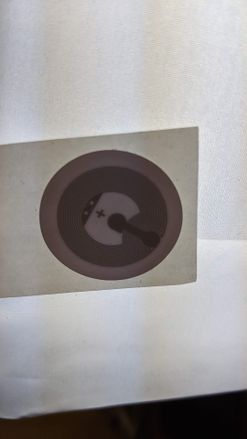
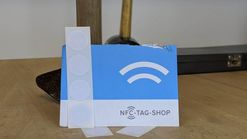
000これは誕生日プレゼントのための小さなデザインアイデアです。私の場合、これを誕生日カードとして使用しましたが、このテクニックはこの具体的な用途だけでなく、例えば2枚目の写真に示されている血液パッチにも適用できます。これには統合NFCチップが内蔵されており、私が怪我をしたり、もはや話すことができなくなった場合に、私の安全情報が保存されます。
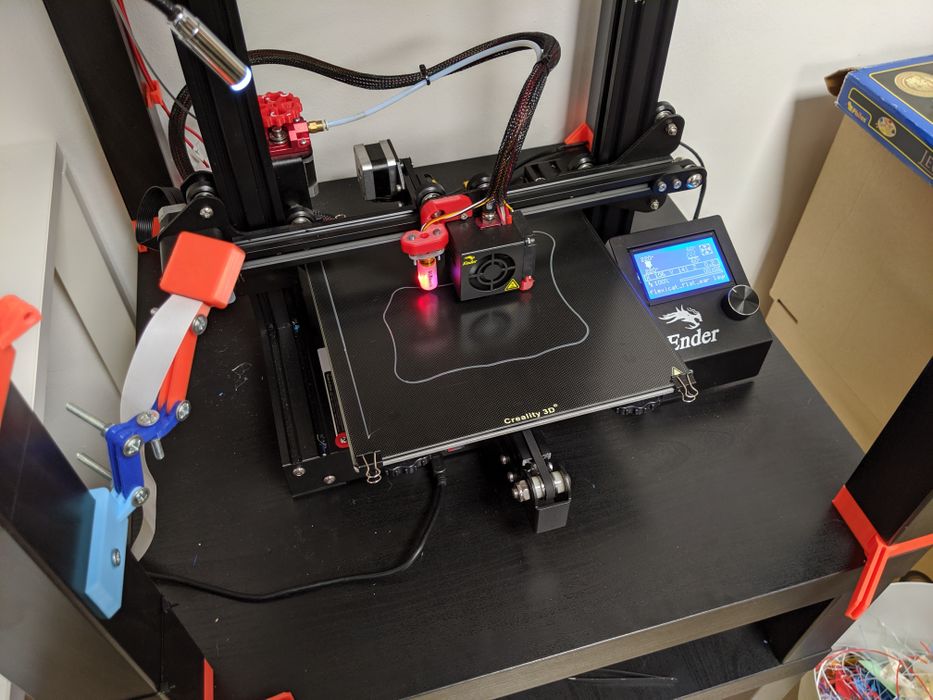
3Dプリンタ
そして、あなたの3Dキーホルダーがどのように見えるべきかのアイデア。
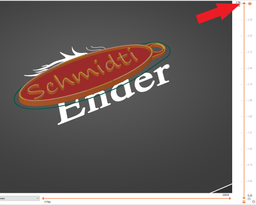
 私の場合、一般的な設計にはFusion 360を使用し、最後にTinkercadの助けを借りてNFCチップ用の穴を追加しました。他のプログラムと同様に、Tinkercadで2つの3Dオブジェクトをグループ化する方が簡単だと思います。私は2色のデザインが欲しかったのですが、それは印刷をさらに難しくしました。(適切な結果を得るために3回の印刷が必要でした)
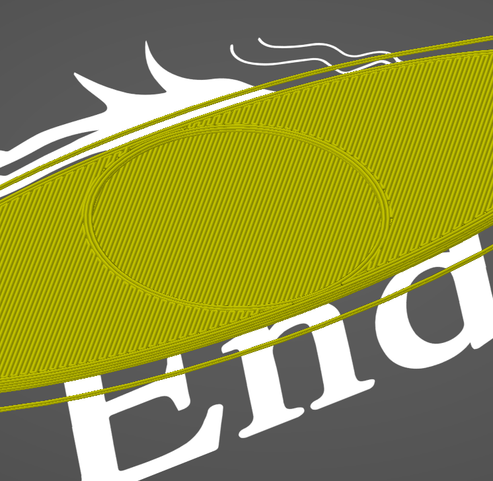
NFCチップの厚さは2.7 mmなので、厚さ7 mm以下のプレートを設計してください。穴の半径は40 mmにする必要があります。その後、PrusaSlicerでは、0.1のような小さな層厚を使用する必要があります。
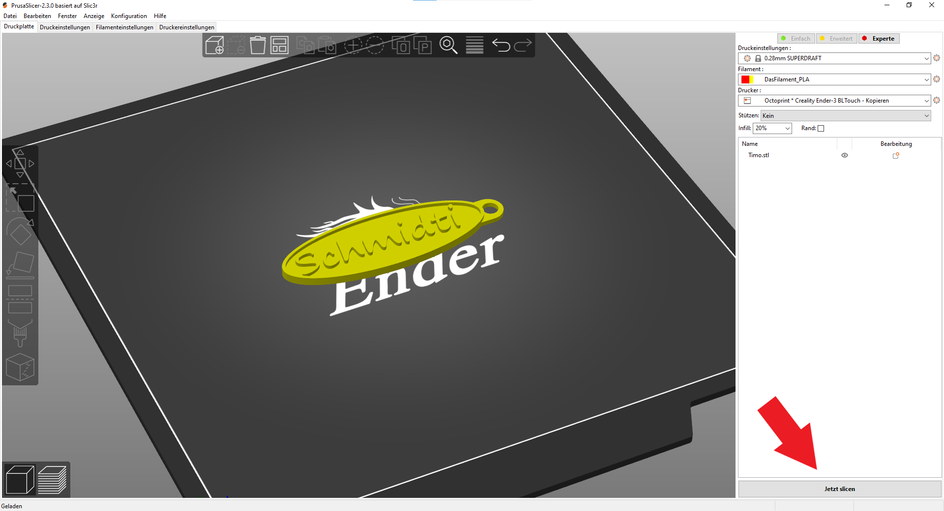
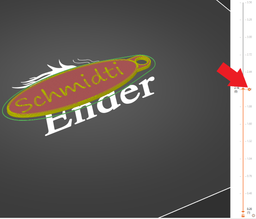
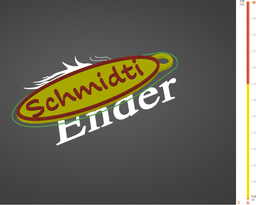
プルサスライサーを開き、最近作成したファイルをインポートします。そしてスライスボタンをクリックします。これには時間がかかることがありますが、それはPCのパーツやデザインの複雑さによって異なります。タイムラインが画面の右側に表示されます。これはオブジェクトの選択された部分を示しています。したがって、タイムラインの上下にある小さな三角形を移動することができます。上の三角形を+記号。プログラムは色の切り替えを計算し、1秒後に結果が表示されます。
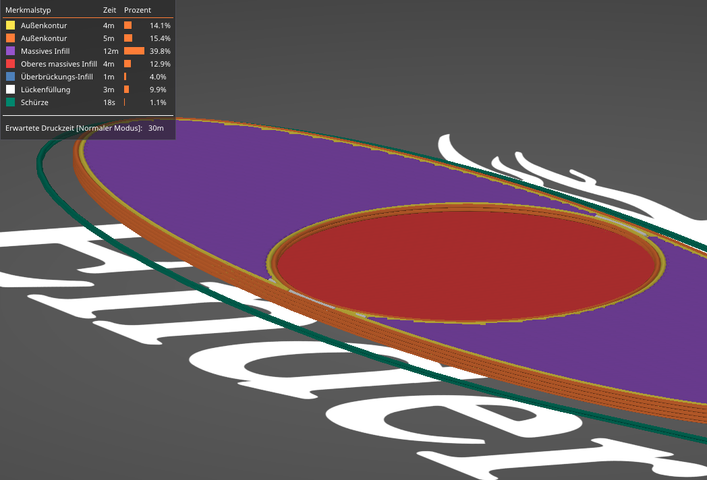 あなたは3Dプリンタが動作している間にNFCチップをすぐに追加することができます。適切なタイミングを見つけなければなりません。椅子に座って3Dプリンタの前にいて、挿入のタイミングを逃さないようにしましょう。NFCチップは最後に挿入する必要があります。そうしないと、高温のノズルがNFCチップを損傷し、使用できなくなる可能性があるからです。
また、カラースイッチを使用して、特定の層や高さでプリンタを停止し、フィラメントの色を変更しないようにすることもできます。
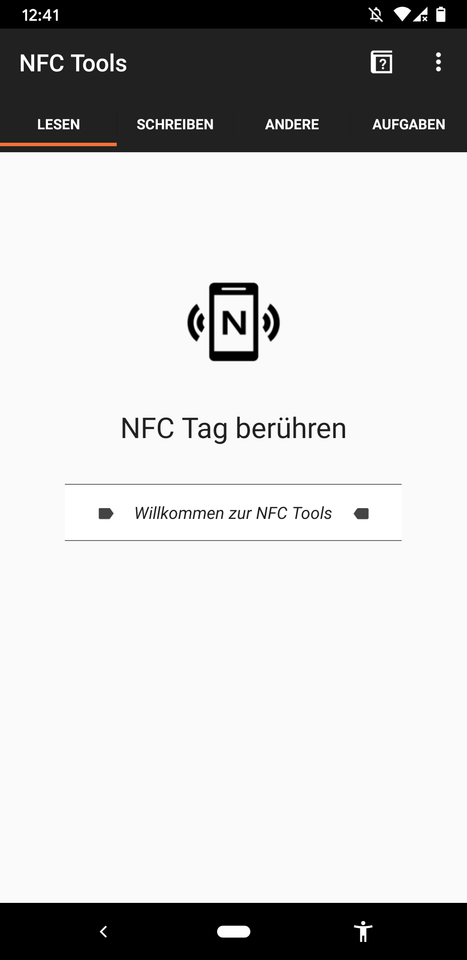
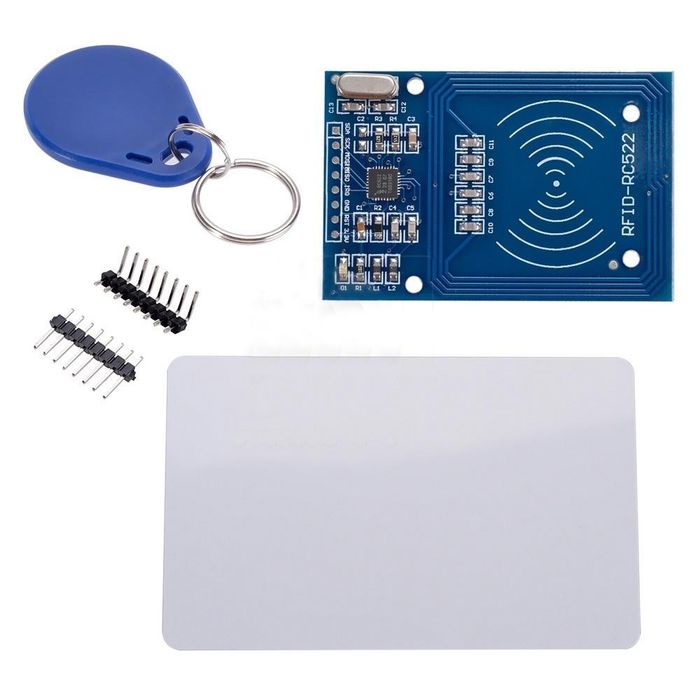 このプロセスでは、アプリやArduinoと専用モジュールを使用することができます。アプリには、緊急情報、シンプルテキスト、URL、連絡先、Wi-Fiパスワード、ビットコインアドレスなどのあらかじめ設定されたオプションが搭載されています。Arduinoを使用する場合、ユーザーは機能するようにプログラムを設定するか、インターネットで検索する必要があります。
NFCアプリ:
DIYバージョン:
 友達はプレゼントにかなり喜んでいました。私は2色で簡単に印刷し、3Dプリントにオブジェクトを組み込む方法を学びました。あなたもそうかもしれません。このInstructableをお楽しみいただけたら幸いです、そして作ってみて楽しんでください。コメントで、あなたの考えや質問をお知らせください。読んでくれてありがとうございます。
よろしければ、チェックしてみてください。私の他のデザインたち私も!