공기 재순환 모드에 대해서
방 안의 공기를 계속 재순환시킵니다.
소음을 상당히 줄여줍니다. 더 나은 인쇄 품질*
우선 감사하고 싶습니다.합성 전자 3D원 아이디어와 관련하여로버트 샘플스팬과 시작 측정을 위해 제가 사용한 CAD 모델입니다.
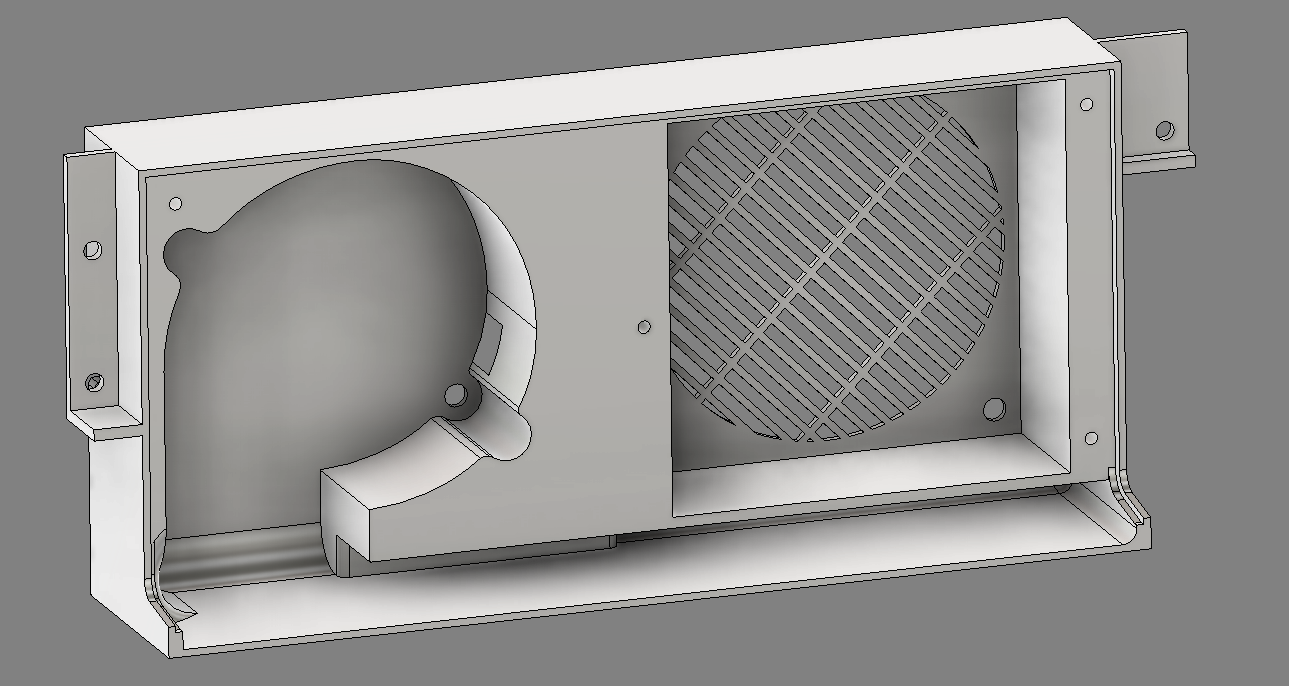
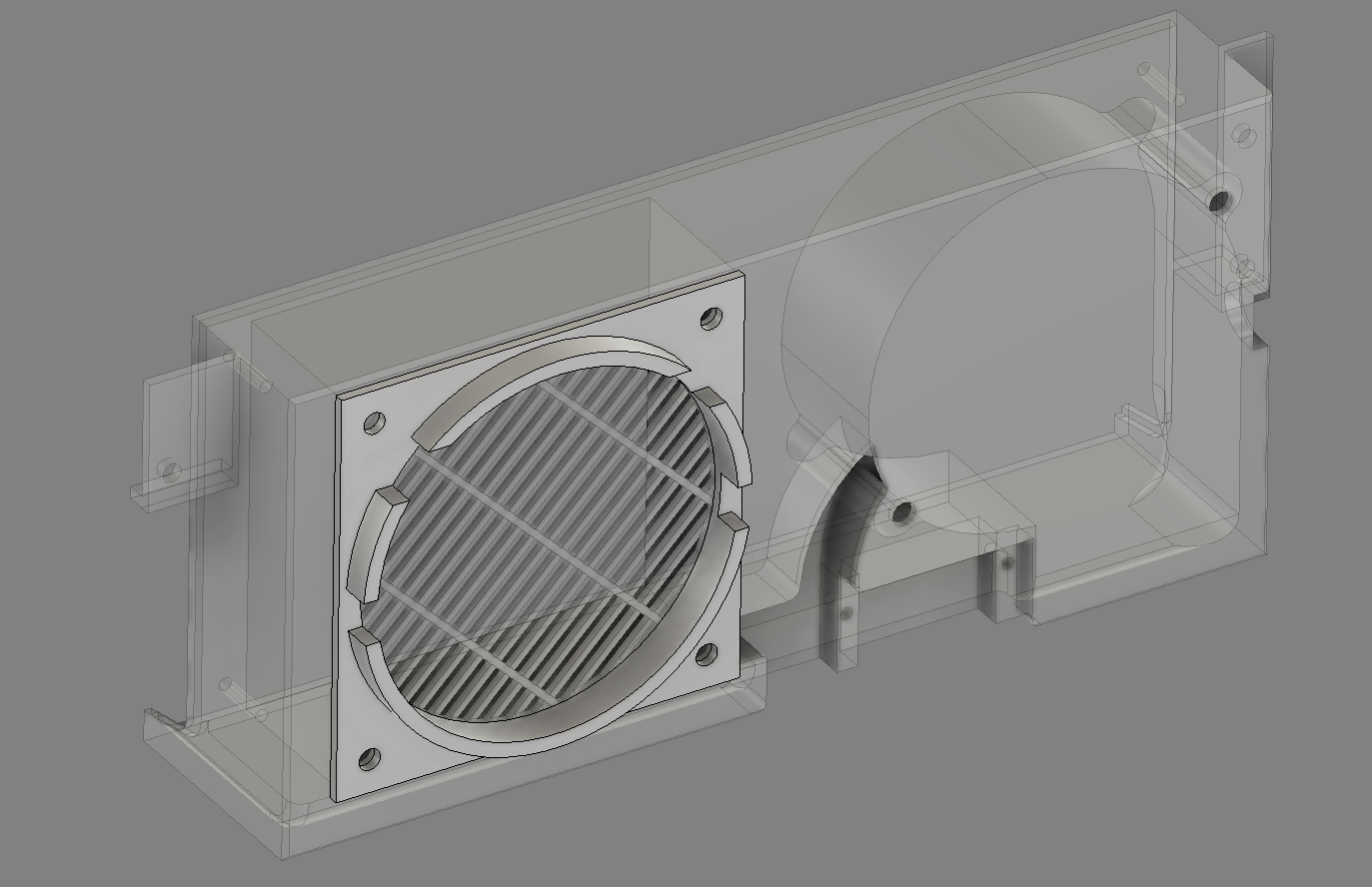
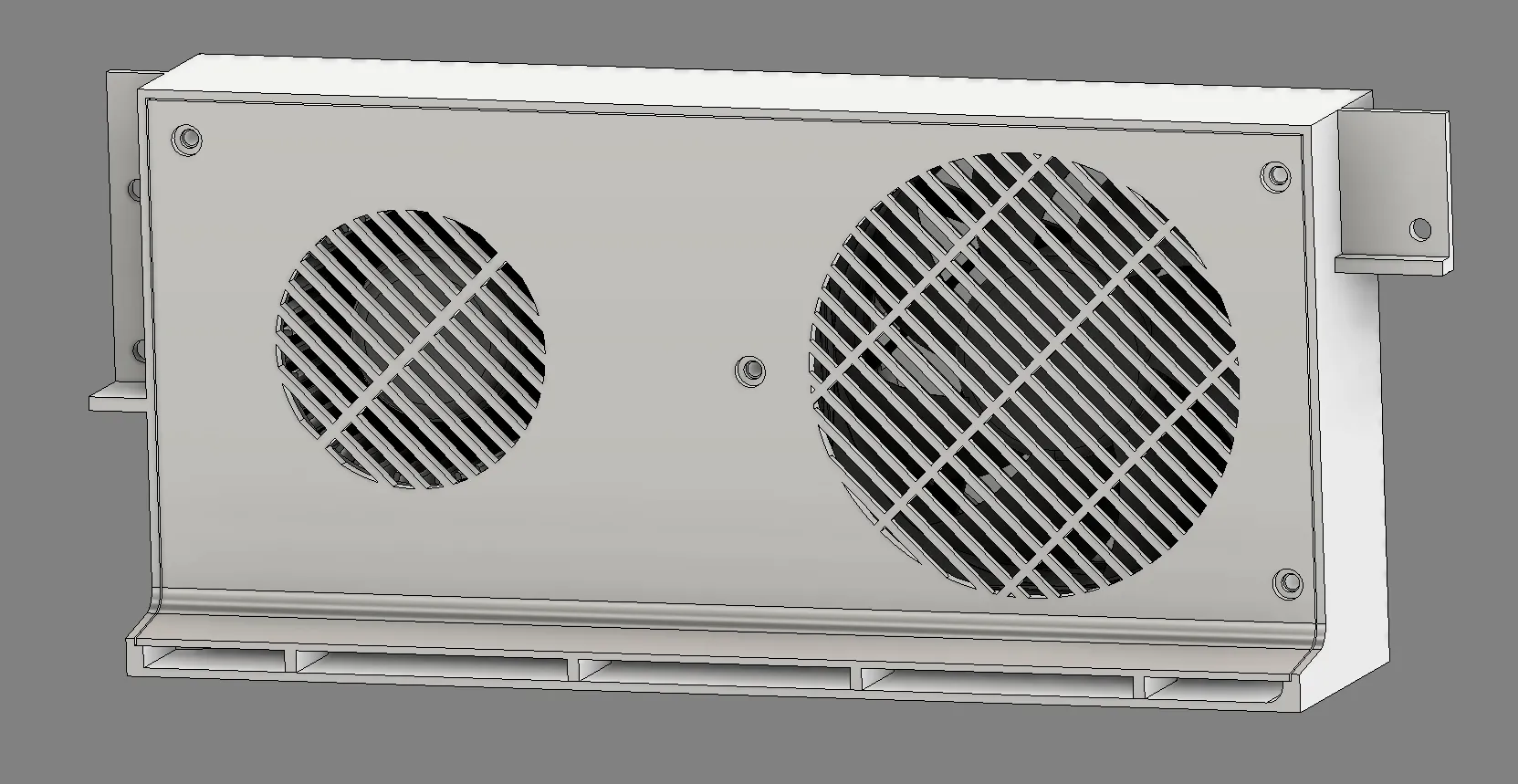
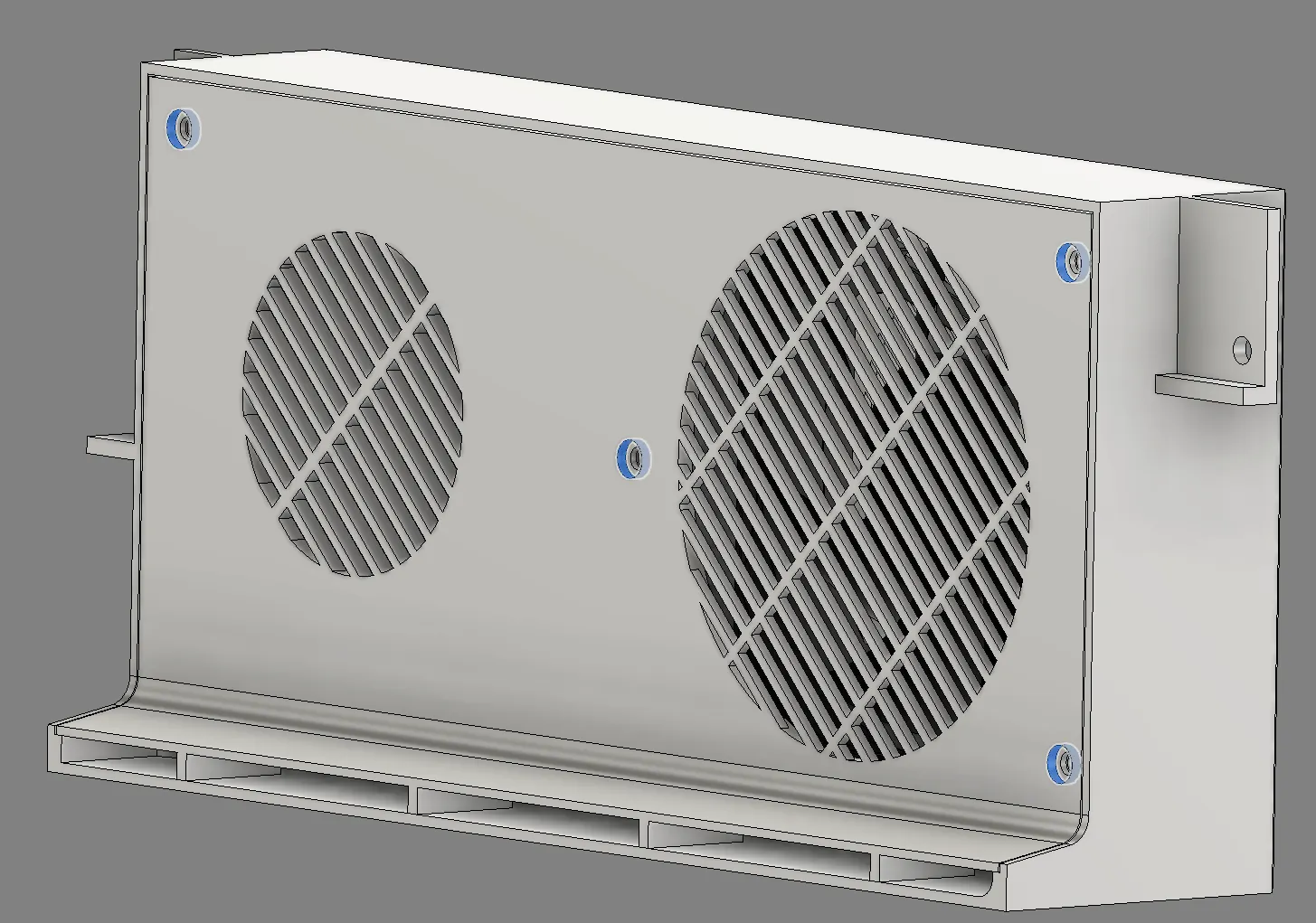
이것은 Elegoo Centauri Carbon 프린터를 위한 보조적인 팬 재순환 모드입니다. 이 모드는 팬을 회전시키고, 프린터 바깥의 차가운 신선한 공기를 들여오는 대신, 챔버 내의 공기를 재순환시킵니다.
제 주요 목표는 팬 인클로저의 원래 모습을 최대한 유지하고 조립을 위해 원래 나사를 재사용하는 것이었습니다.
뭐?혜택그렇다면 공기를 재순환시키는 것에서 오는 것일까요? 기본적으로, 인쇄가 실내 공기에 의해 차갑게 되지 않을 때, 챔버는 열을 더 잘 유지하고 *엔지니어링 필라멘트의 변형을 줄입니다. 따라서, 팬을 회전시키고 공기 입구 구멍을 닫는 것도 소음을 상당히 줄입니다.
PLA 인쇄에 대한 이점이나 단점은 아마도 없겠지만, 여전히 대부분의 사람들이 원하는 소음 감소 효과를 얻을 수 있습니다.
이 모드와 함께 원본 필터를 사용할 수 있으며, 이를 사용하는 것이 권장됩니다.
Fusion360의 파일은 다운로드 영역에서 사용할 수 있습니다!
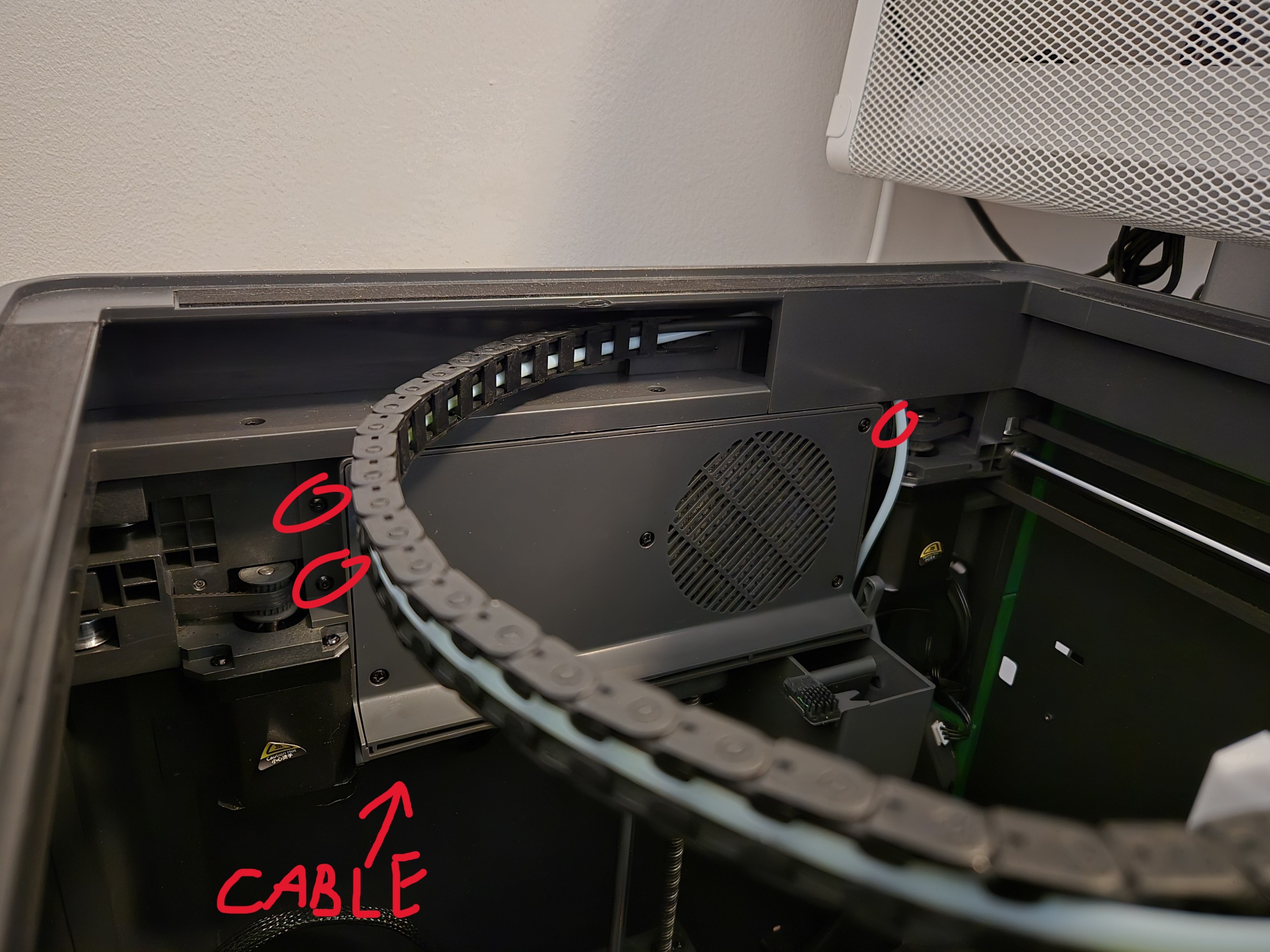
지시사항
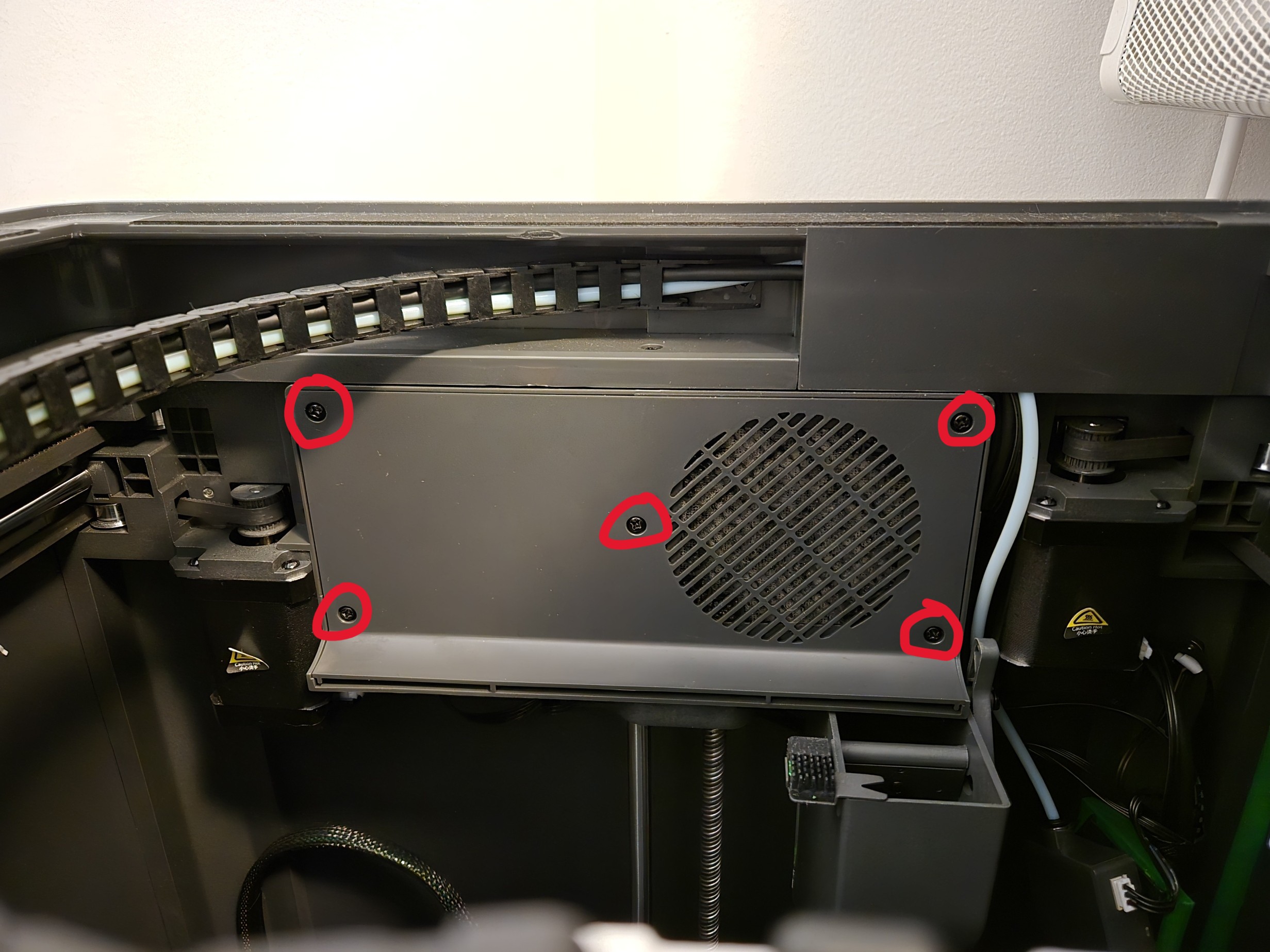
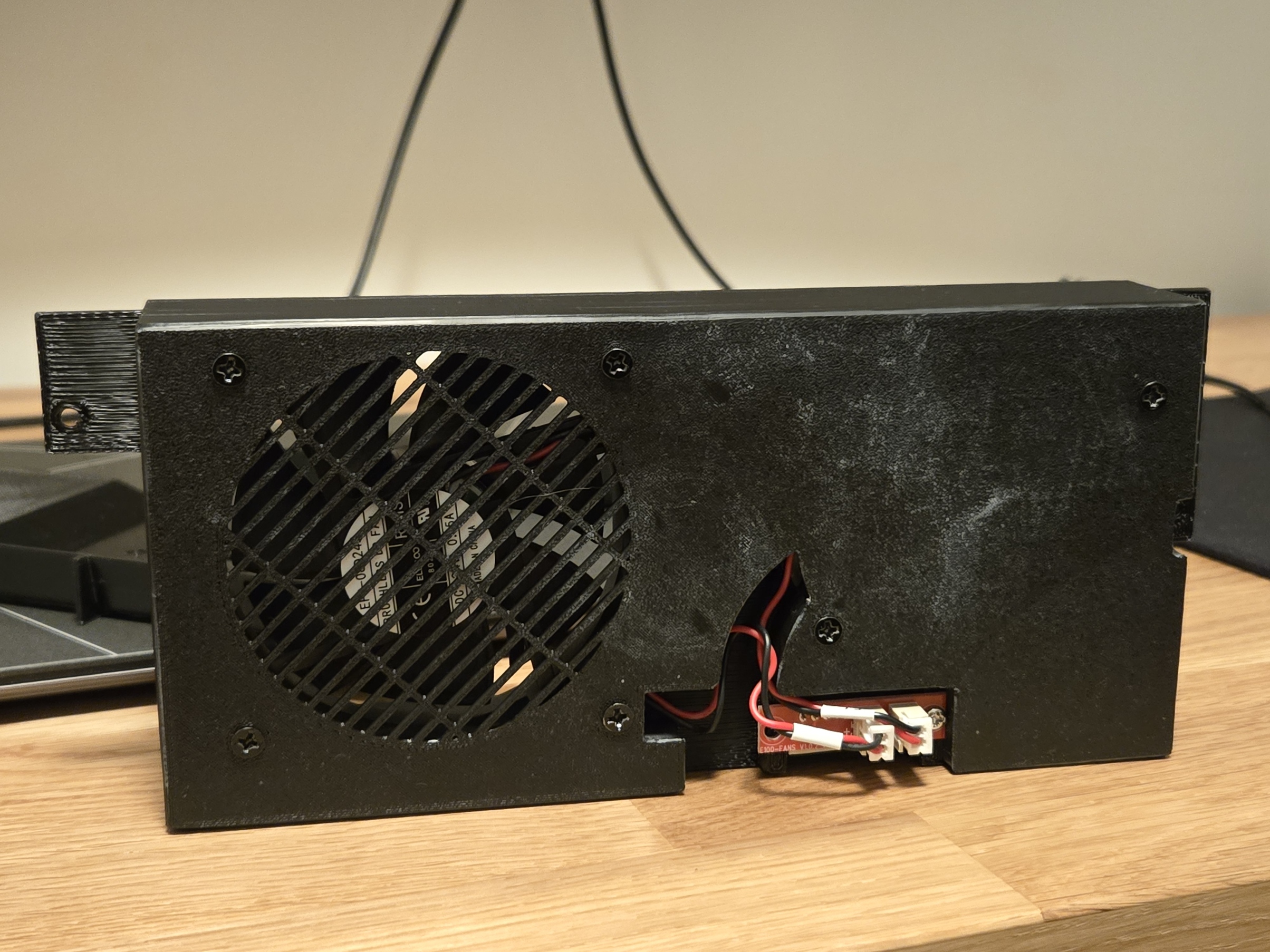
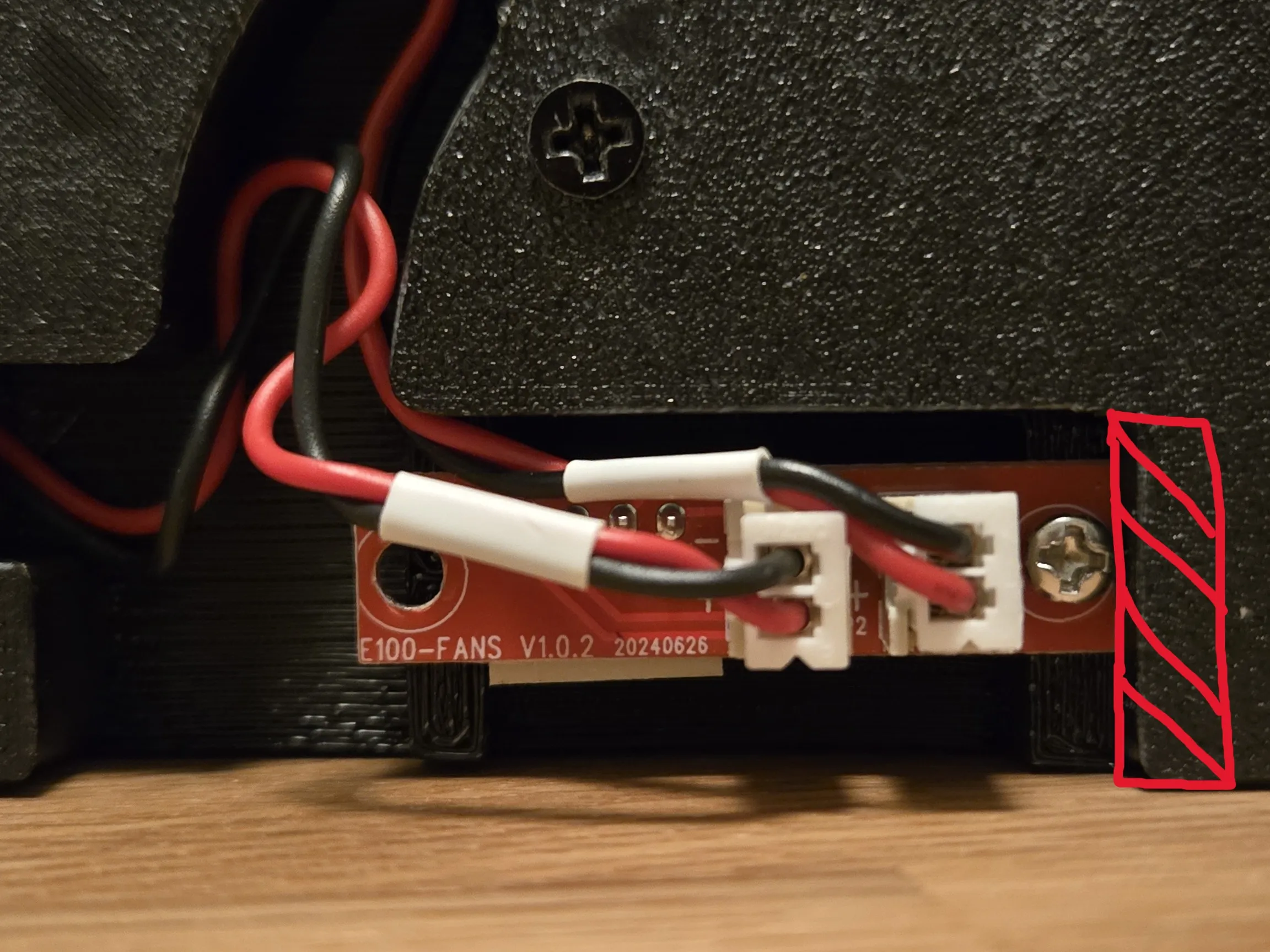
- 세 개의 헥스 스크루를 분리하고 주의해서 하우징을 제거하세요. 하우징을 분리한 후 케이블을 분리하는 것이 더 쉽기 때문에 하우징을 옆으로 돌려주세요. 4번째 사진에서 케이블 커넥터를 볼 수 있으니, 어떤 것을 기대해야 할지 대략 알 수 있을 거예요.
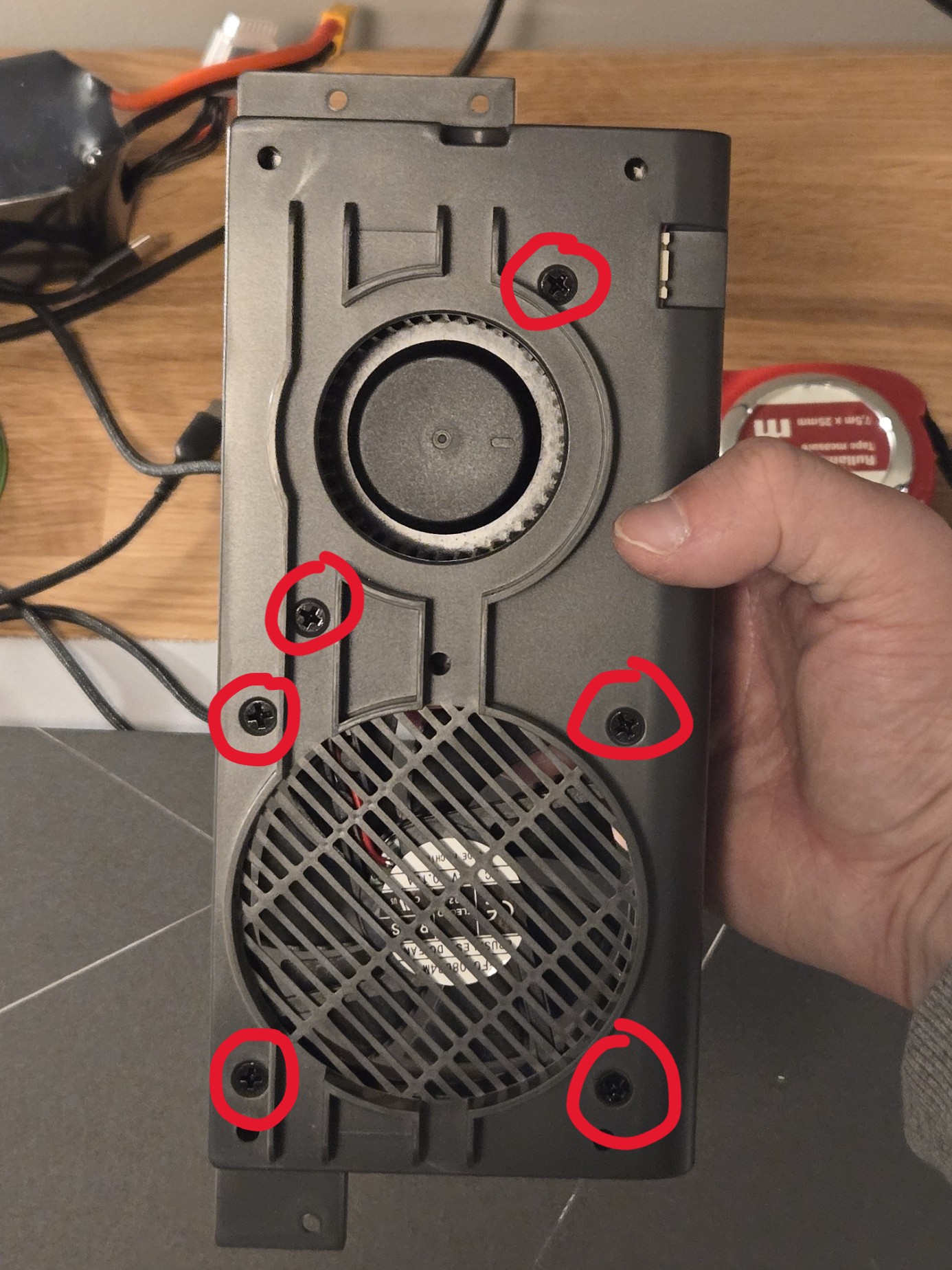
- 커버 나사를 풀어내세요:
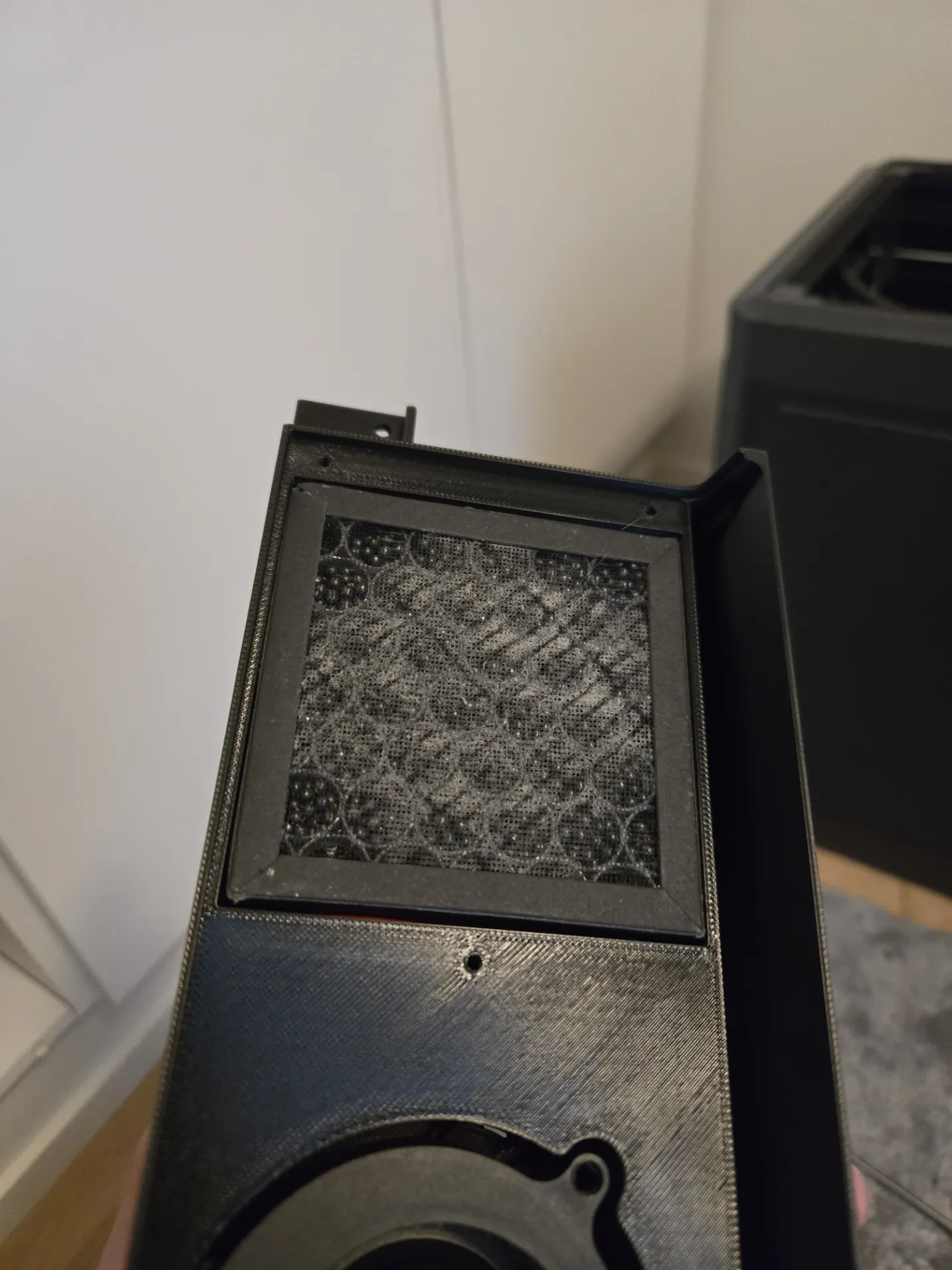
- 그 필터는 모드에서 사용되도록 설계되었기 때문에 나중에 사용하기 위해 저장해 두십시오.
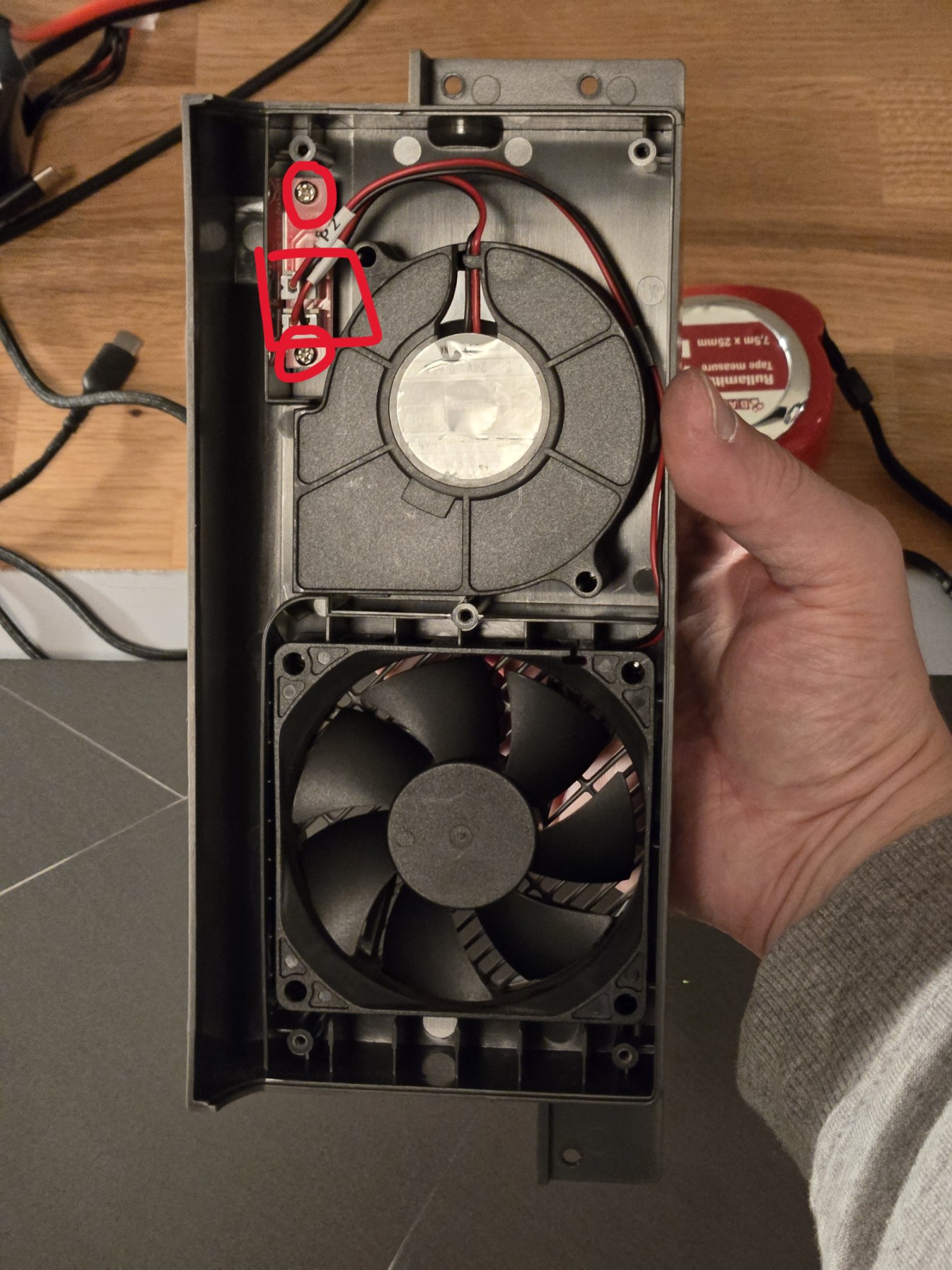
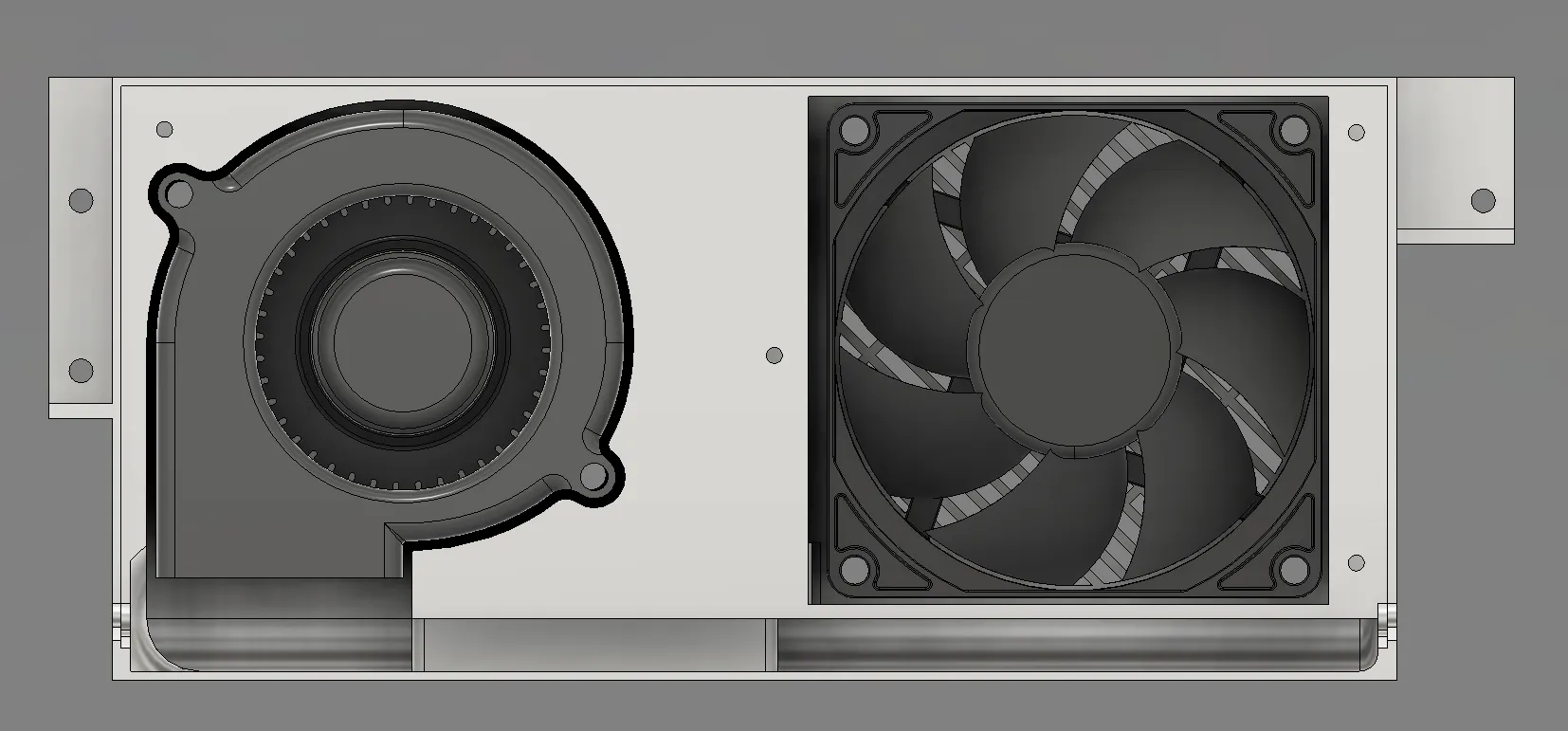
- 팬을 PCB에서 분리하고 PCB를 분리하세요:
- 팬 나사를 제거하고 팬을 제거하세요:
- 두 개의 나사 구멍이 있는 하우징 뒤에 인쇄 회로기판(PCB)을 설치하십시오
채널 내의 전선을 тя그어 내세요.
- 그런 다음 설치를 완료하려면 이 지침을 거꾸로 따르세요.
언급할 가치가 있는 것들.
- 프린터에 인클로저를 다시 설치할 때, 팬을 연결하는 플러그에 주의를 기울여야 합니다. 제가 알아본 바에 따르면 이 플러그는 위치에 민감하며, 케이블을 살짝 끌어당기는 것조차 팬이 회전하지 않게 할 수 있습니다.
- 작은 조언은 전원을 켜고 프린터 UI에서 팬을 회전시키도록 설정한 다음, 엔클로저를 구멍으로 다시 설치하여 팬이 회전을 중단하는지 확인하는 것입니다.
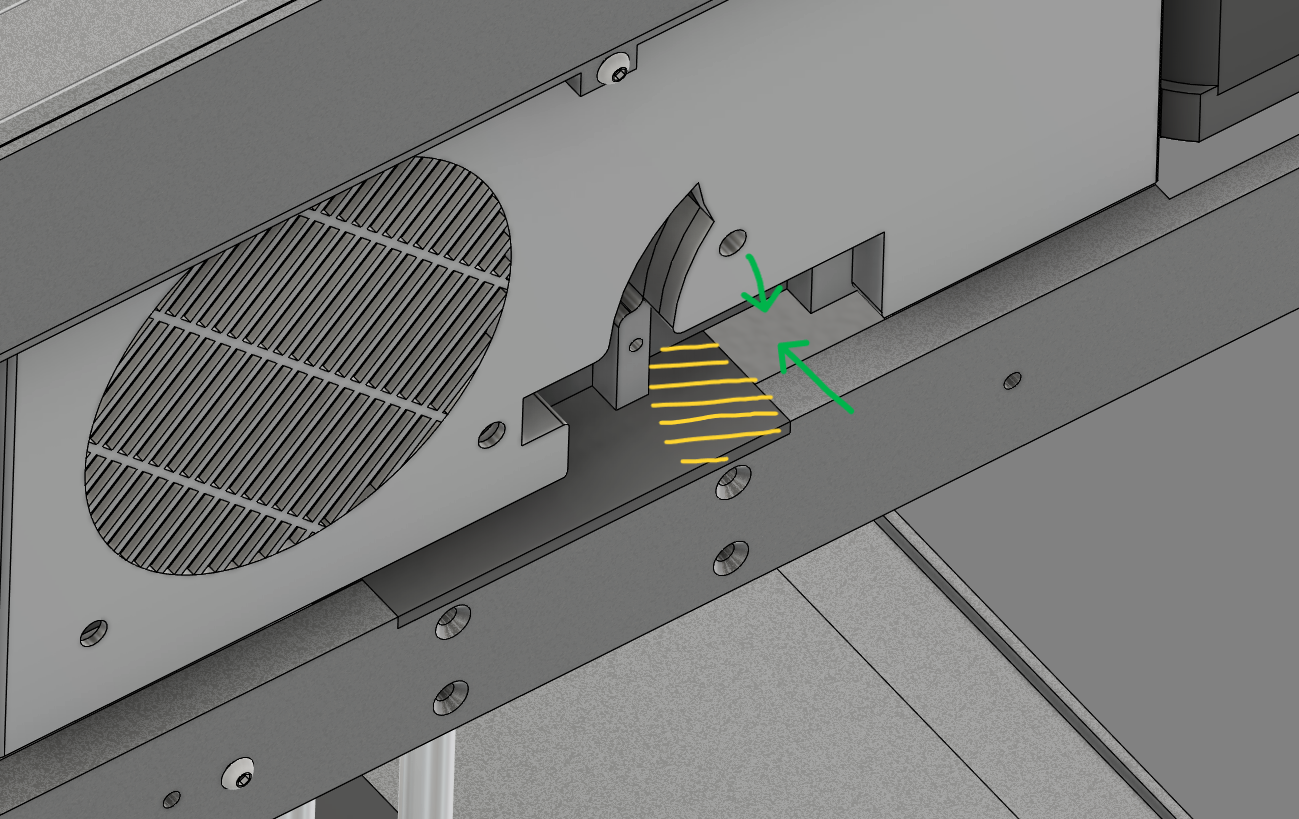
만일 팬이 회전되지 않는다면, 커넥터를 부드럽게 밀어넣으십시오. - 침대 지지대와 팬 하우징 사이에 케이블을 끼는 것을 피하십시오:
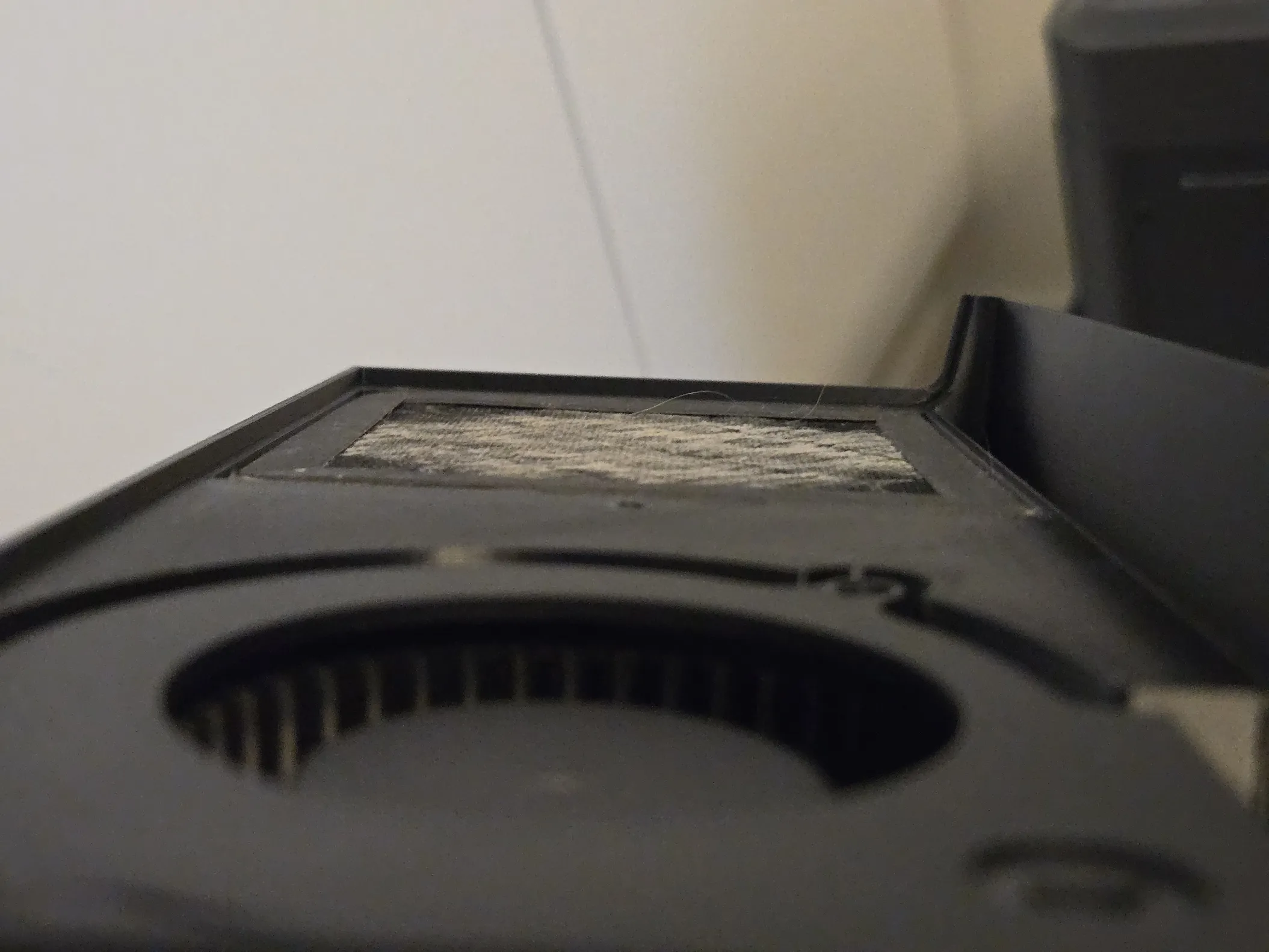
만일 케이블을 지원 장치 사이에 끼지 않고 경로 변경을 할 수 없는 경우에는 후면 패널을 열어 더 쉽게 접근할 수 있도록 하고 단계를 완료하기 위한 직접적인 시야를 확보하십시오. - 원본 필터는 잘 끼워져 있지만, 케이스 팬 블레이드를 방해해선 안 됩니다. 원본 석탄 필터를 사용하지 않으려는 경우에는 연기를 필터링하는 모드를 사용해 주십시오. 또한, HPA 필터링 모드를 고려해 보십시오.
인쇄된 부품들.
- 주택
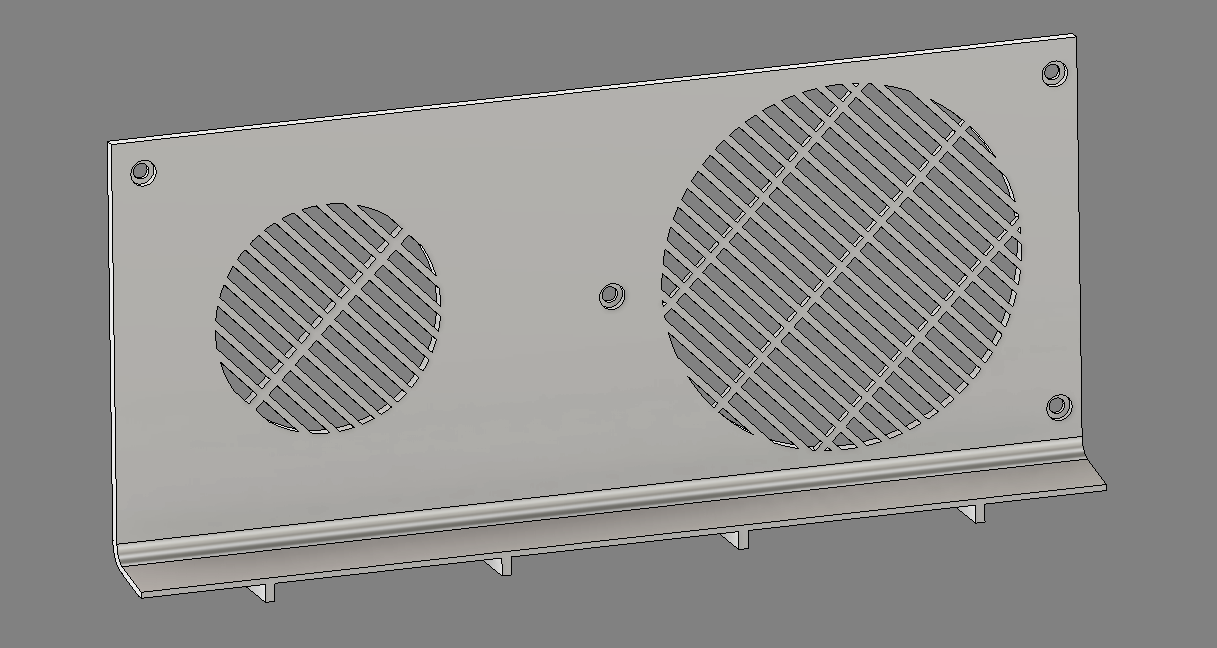
- 커버
- 케이스 팬 덕트(선택 사항).
인쇄 방향 및 인쇄
오버행을 최소화하기 위해 부품들을 인쇄해야 하는 방법은 이렇습니다.
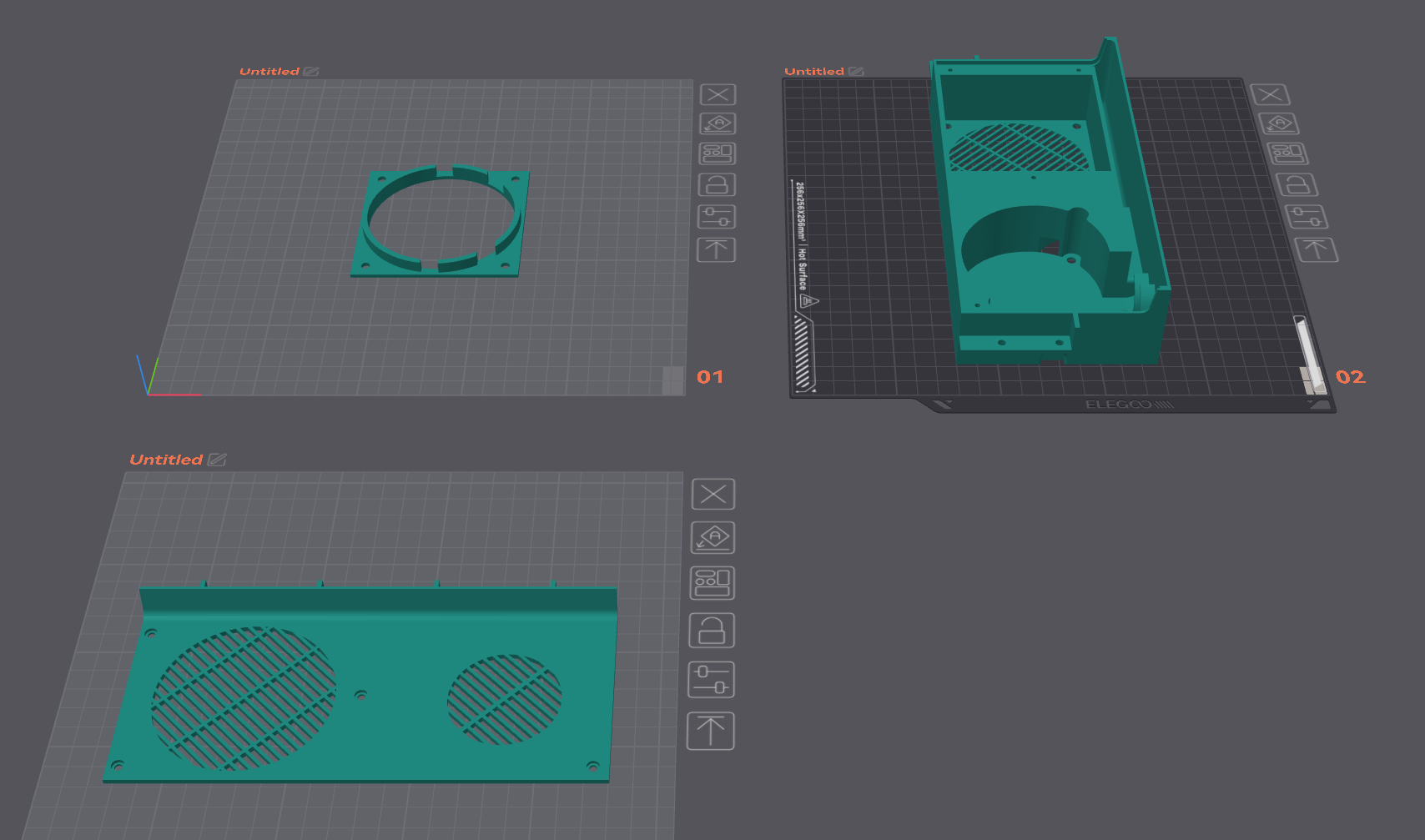
만일 .stl 파일을 다운로드 했다면, 마우스 오른쪽 버튼을 클릭하고 '분할' → '객체로 분할'을 선택하여 부품을 분리해야 합니다.
나는 최소 3개의 벽을 인쇄하는 것을 추천합니다. 왜냐하면 나사 구멍은 자동으로 나오기 때문에, 나사가 물건을 잡을 수 있도록 조금의 재료가 필요하기 때문입니다.
변경 기록
-V2.2
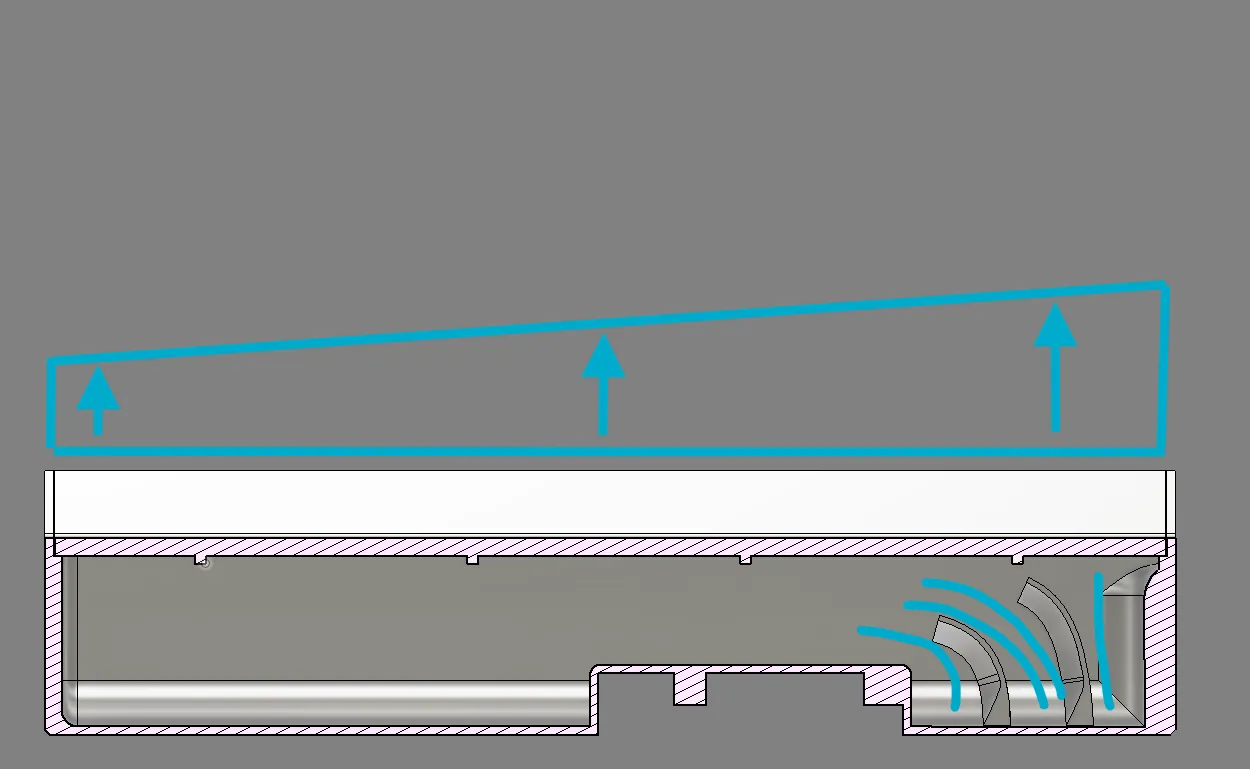
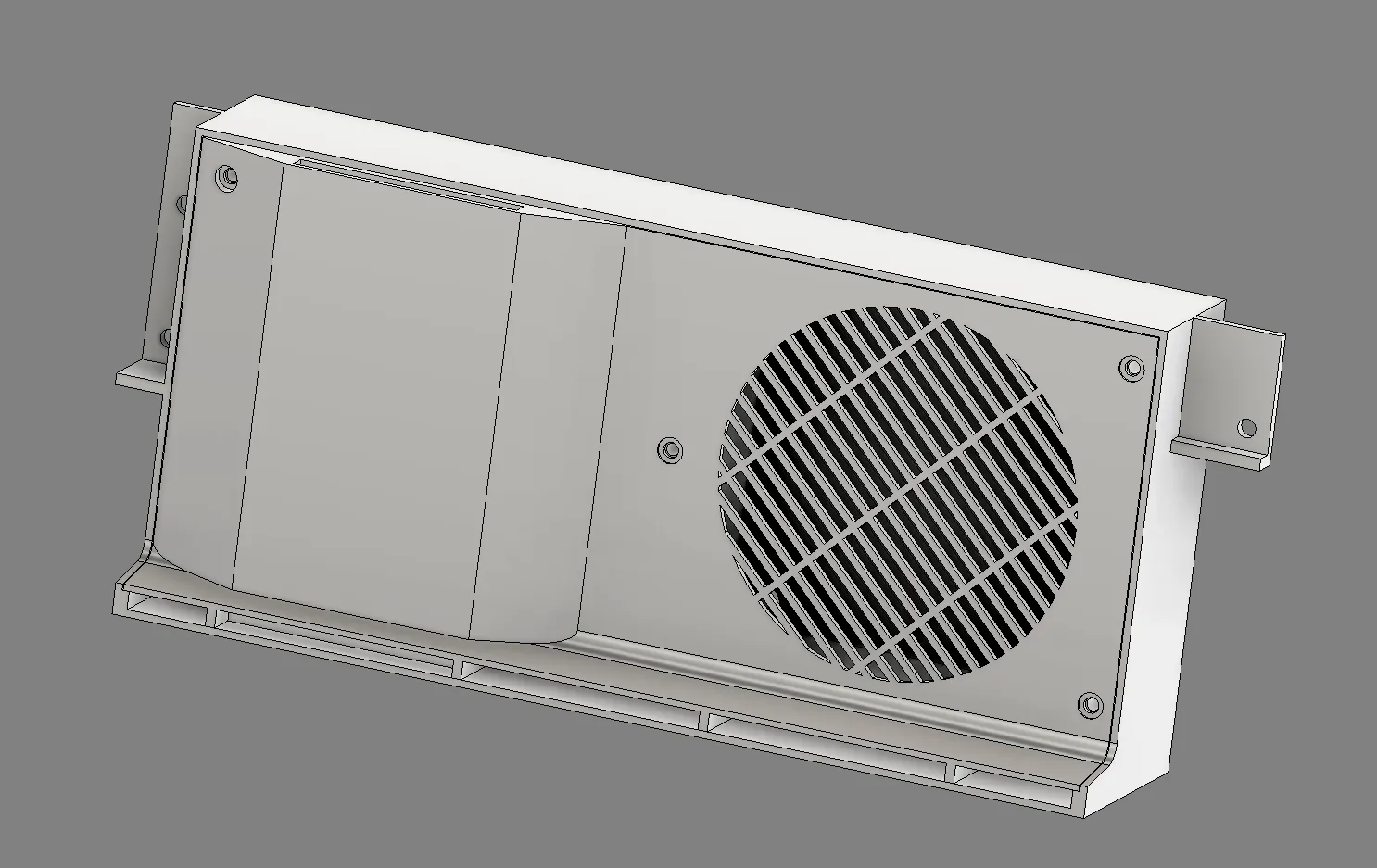
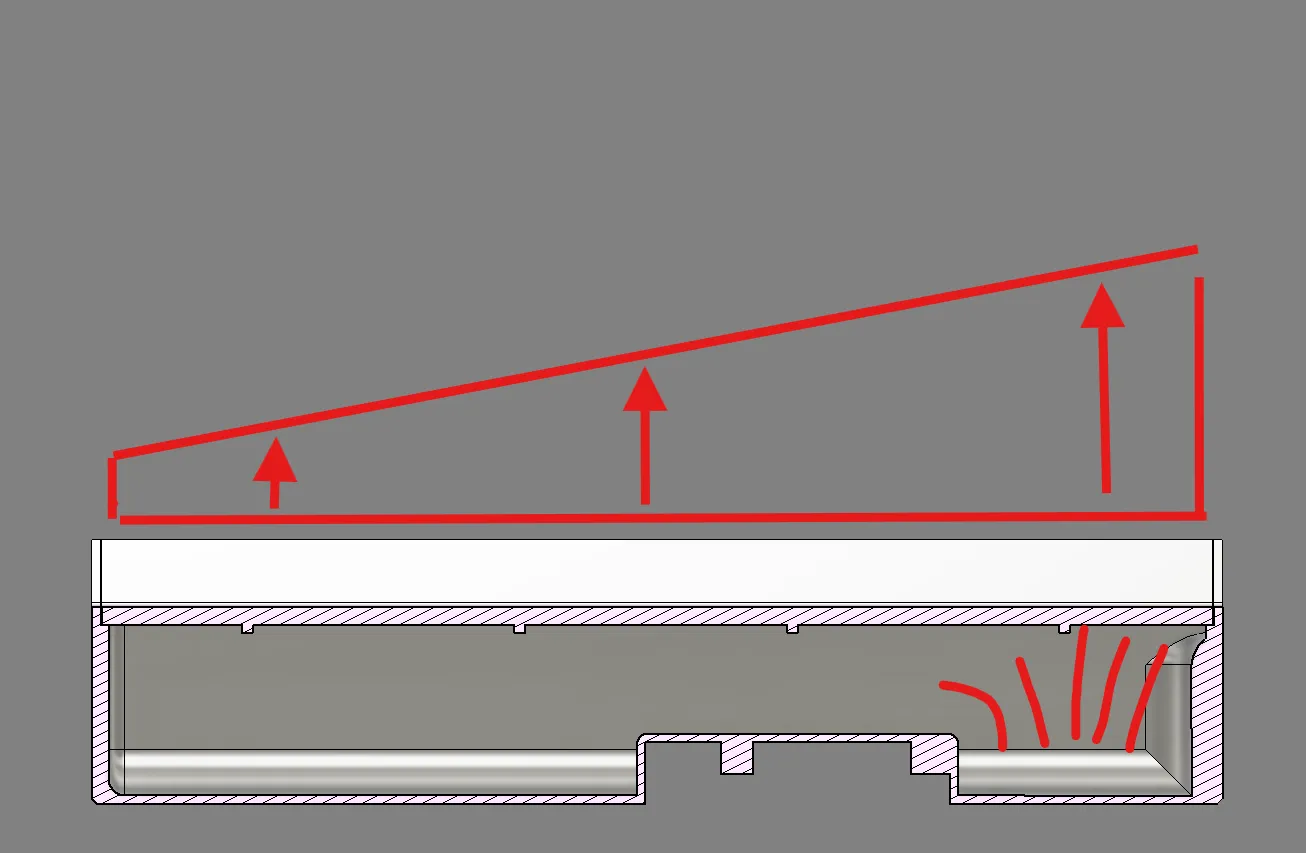
- 에어 플로우 가이드를 추가하여 더 많은 공기가 인클로저의 다른 쪽 끝으로 들어가도록 했습니다. (왼쪽 2.1, 오른쪽 2.2)
편집: 테스트를 통해 여전히 불안정하다는 것이 나왔습니다. 에어 가이딩을 더 연구해 볼거예요.


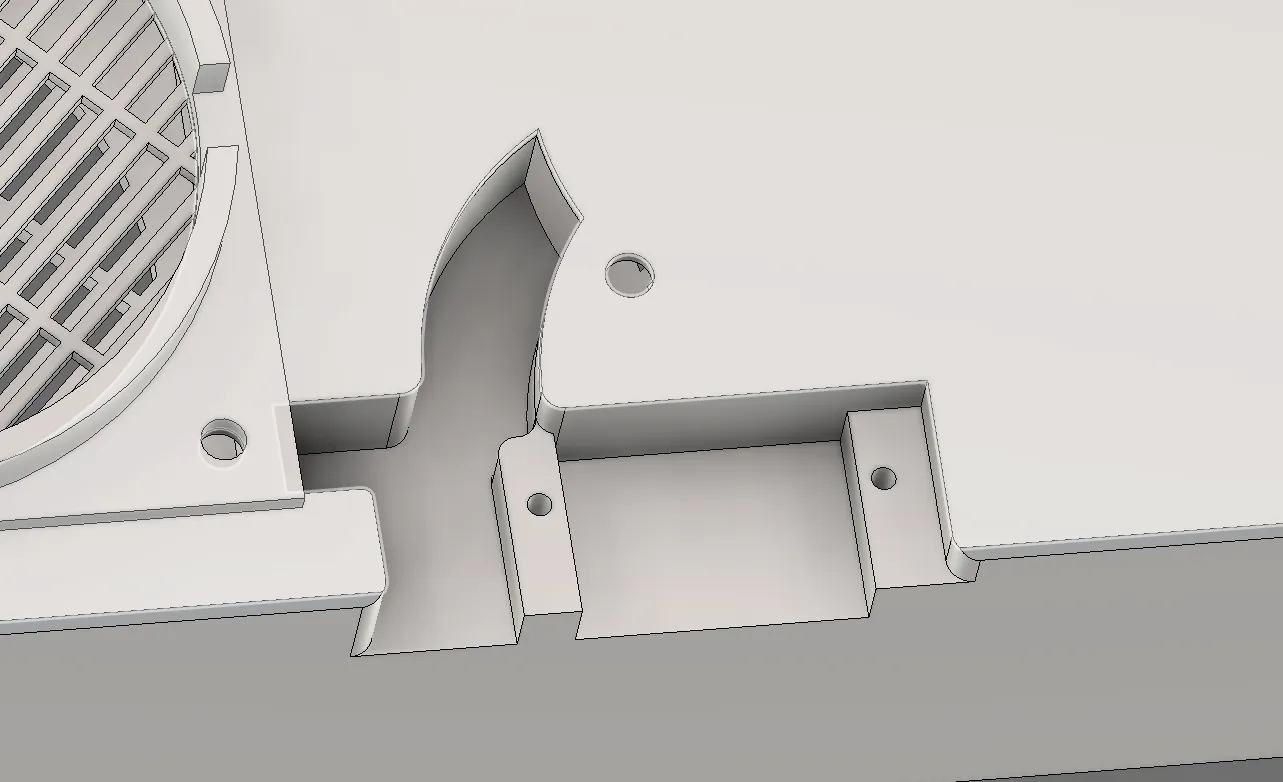
- 스크류가 더 잘 정렬되도록 PCB 마운트를 위한 공간을 확대했습니다.
편집: 적합성을 테스트했습니다. 이제는 잘 작동된다는 것을 확인할 수 있습니다.

-V2.1
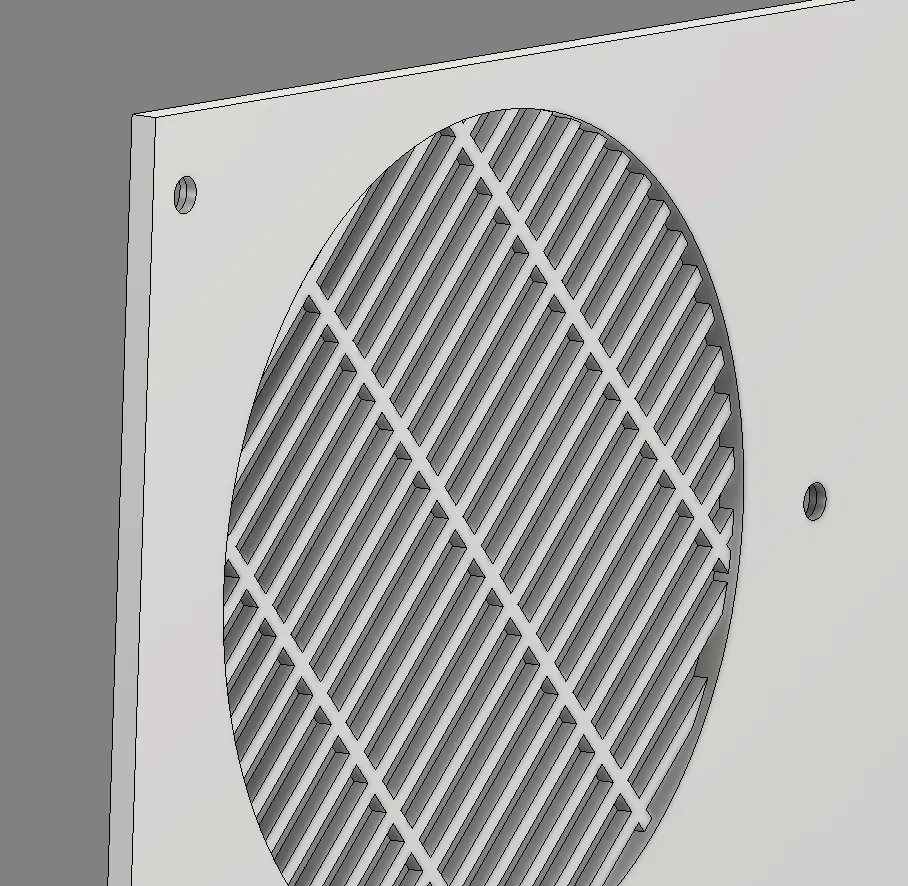
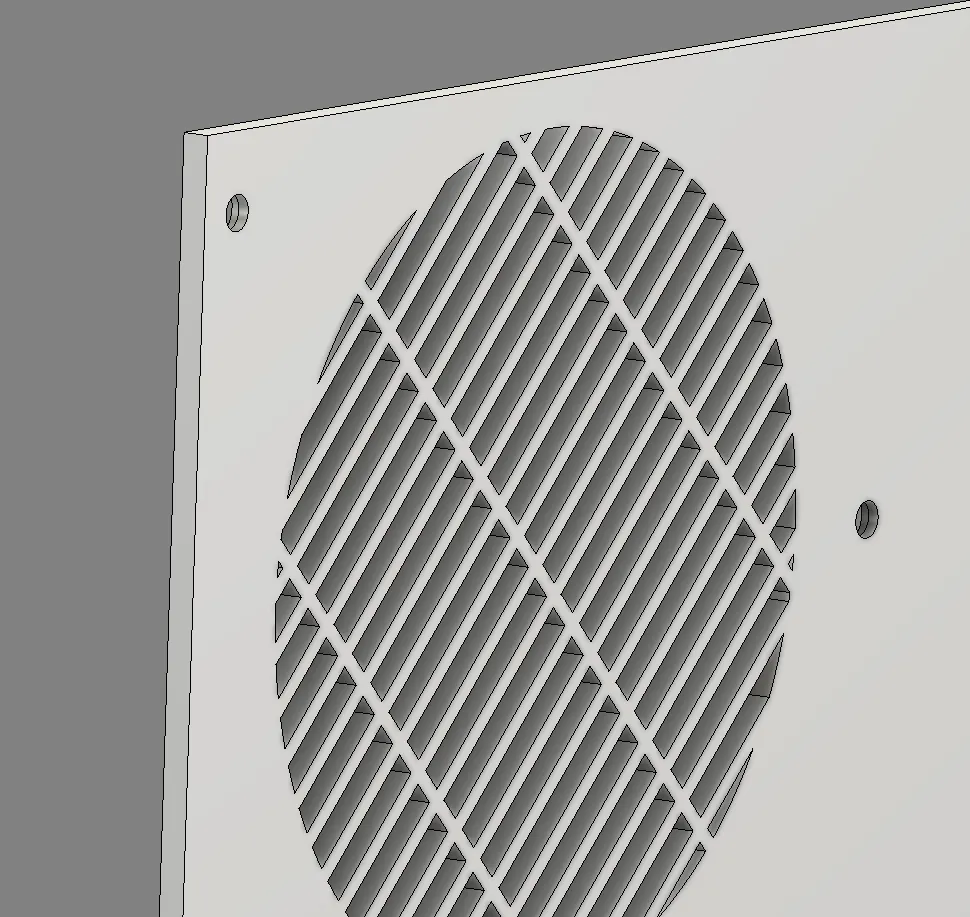
- 커버 팬 그리드가 표면과 평행하지 않은 작은 문제를 해결했습니다. 이로 인해 불필요한 지원이 제공되는 것을 방지할 수 있습니다.
→
- 다음 개정에서 고정될 작은 문제는 제가 보드 측면에 충분한 공간을 남기지 않아서 PCB 보드가 오직 하나의 나사로만 고정된다는 것입니다.

-V2
- 도구 헤드와의 접촉을 방지하기 위해 직선형 환기구로 바꿨습니다. 또한 커버를 인쇄하는 것이 훨씬 더 쉽게 되었습니다.
→
- 커버의 두께를 늘려서 나사가 더 깊게 들어가도록 했습니다. 아쉽게도, 이로 인해 원본 필터를 사용할 수는 없습니다. 프린터의 뒷면에 장착되는 자기식 필터 모드를 사용하십시오.
정정:이것은 사용을 방해하지 않습니다. 적합성 평가가 잘못되었고, 실제로 적합합니다. 조금 타이트하긴 하지만, 제 테스트에 따르면 커버를 장착할 때 팬 블레이드를 방해하지는 않았습니다.

- 가이드를 사용하여 공기 흐름을 개선했습니다. 이는 여전히 향후 개정을 통해 개선될 예정입니다. 또한, 환기구를 제거하면 공기 흐름이 상당히 개선됩니다.
- 커버가 두꺼워져 팬과 닿는 것 때문에 가스켓을 제거했습니다.
.
-V1(출시)
단점(V2에서 해결되었습니다)현재 디자인은 빌드 플레이트 전체에 동일한 공기 흐름을 제공하지 않습니다. 이는 향후 버전에서 공기 흐름 가이드를 사용하여 개선될 것입니다.
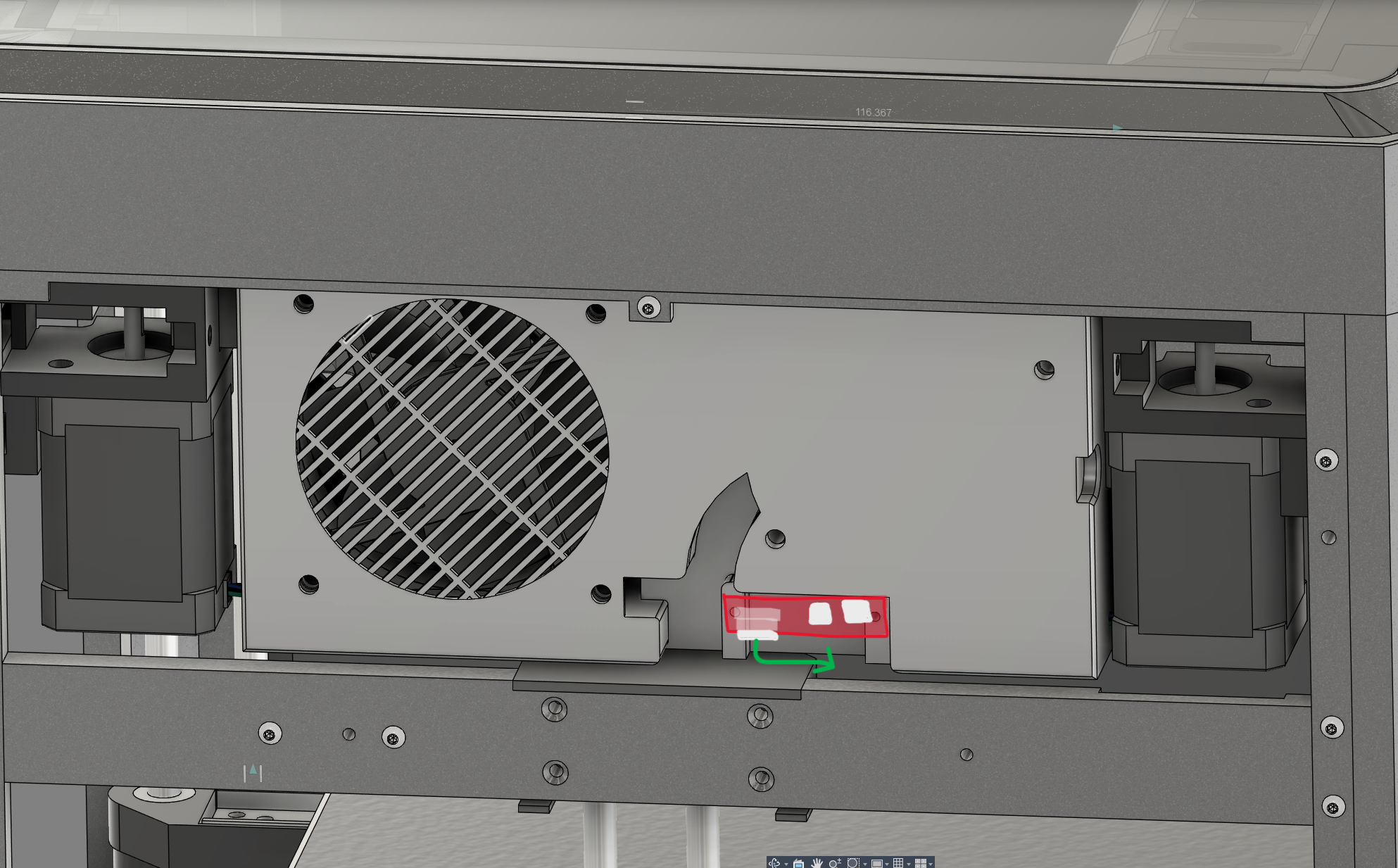
디자인 문제들(V2에서 해결되었습니다)제가 해결하려고 노력한 것은 공기 입구가 원래 패널 평면에서 몇 밀리미터 돌출되어, 인쇄를 시작할 때 도구 헤드가 패널과 접촉하게 되는 것입니다(아래 이미지에서 X로 표시되어 있습니다).
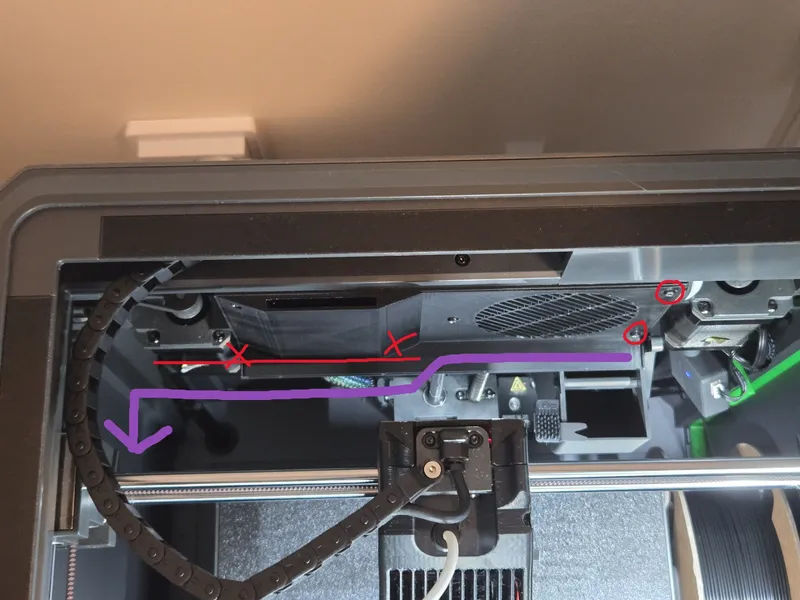
인쇄에는 영향이 없습니다. 왜냐하면 인쇄를 시작할 때 도구 헤드을 위치시키려 할 때 도구 헤드가 스테퍼 모터로 충돌했기 때문입니다.
또한, 원본 나사는 다소 부피가 크고 패널에서 突出되어 도구 헤드와 약간의 접촉을 일으킵니다(위의 사진에서 원구로 표시되어 있습니다).
ฉัน은 입구 환기구의 압출을 확인했습니다.빌드 볼륨에 영향을 미치지 않습니다.
마지막으로, 커버 공기 입구 환기구는 지원물을 청소하는데 조금 번거하고, 저도 그거에 대해 알고 있습니다.

태그
모델 소스