
シンプルなフットレスト
Patriciaforge

AI로 유사한 모델 찾기


프로필 출력(0)
모델 파일(0)
 0
0 0
0 0
0
게시일:2026-03-01 18:37:36
0
0
 000
000ねえ、
私は分解された引き出しがあったので、さっとプロジェクトに使ってみようと思いました。
以前に買ったフットレストには満足できなかったので、引き出しから板を取り出して、CADで約10分かけてこれを思いつきました。
たった4本の足で、あなたはどんな古材でもミニフットレストに変えることができます(または、あなたが非常に小さい場合は、小さなテーブルにさえ変えることができます)。
必要な高さに完全に合わせるために、自分の脚をデザインすることをお勧めします!
私はCADに慣れていない人のために、以下のチュートリアルを用意しました。CADを始めたい方は、これは非常にシンプルなプロジェクトです。
私のプロジェクトをサポートしたい方は、気軽にいいね、コメント、または作成を追加してください :)
私はこの設定で足を印刷しました。
これは非常にシンプルな印刷物ですので、デフォルトのPETGやPLAプロファイルで問題なく印刷できるはずです。もし脚を強くしたい場合は、充填量や壁厚を増やすことを検討してください。
組み立て:
それはかなり自明です。
もしCADモデリングに慣れていない方は、自分の足のデザイン方法についての簡単なチュートリアルを紹介します。
1.高さを決定する:
まず、足置きの高さを決めます。椅子に座って、本やその他のスペーサーを使って自分に合った高さを見つけます。私の以前の足置きでは、オフィスチェアが足置きと干渉してしまい、十分に近づけられなかったので、高さを選ぶときにはこの点を考慮しておきましょう。
2. ベースのモデリング:
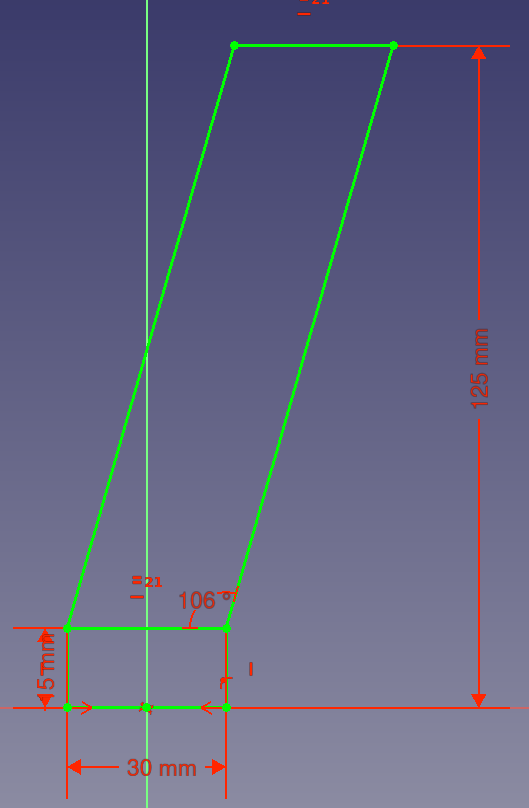
これは脚の形を作るための基本スケッチです。1つの長方形と台形で構成されています。すべての水平線は30 mmです。
単に、高さ(125 mm)を調整してステップ 1 で希望の高さに合わせてください。高さを大幅に変更する場合は、角度を調整する方が理にかなっています。角度が大きければ、足置きが安定しますが、負荷のかかっている部分に余計なストレスがかかることもあります。私は任意の角度である 16 度を選択しました。
長方形の底部が原点に揃っていて重要です(左右15 mm)。後ほど、極座標パターンを使用してネジのフランジを作成します。底面が原点に揃っていれば、作業がはるかに簡単になります。
自由に任意の寸法を変更できます。脚を厚くすると、より安定した足置きができますが、薄くすると印刷時間と使用材料の量が減ります。
3.ベーススケッチをパッドに追加する:
このスケッチを30 mm(またはステップ2で選択した任意の幅)でパッド処理します。平面に対して対称にパッド処理を行うことは、原点を底面の中央に置くために重要であり、これは極座標パターンに役立ちます。
4.フランジを追加してください。
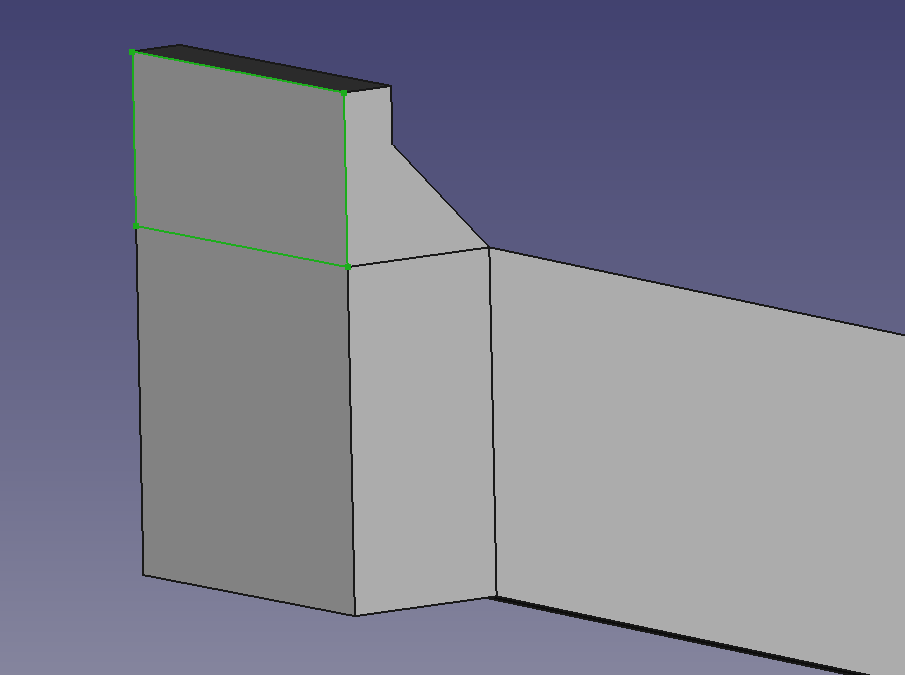
下部の面を選択し、新しいスケッチを作成します。15 mm外に延びる長方形(緑の長方形)を描きます。
このスケッチを5 mm厚にしてください。
強度を高めるために、写真のように面取りを作成してください。私はそれをできるだけ大きくしました(9.99 mm)。
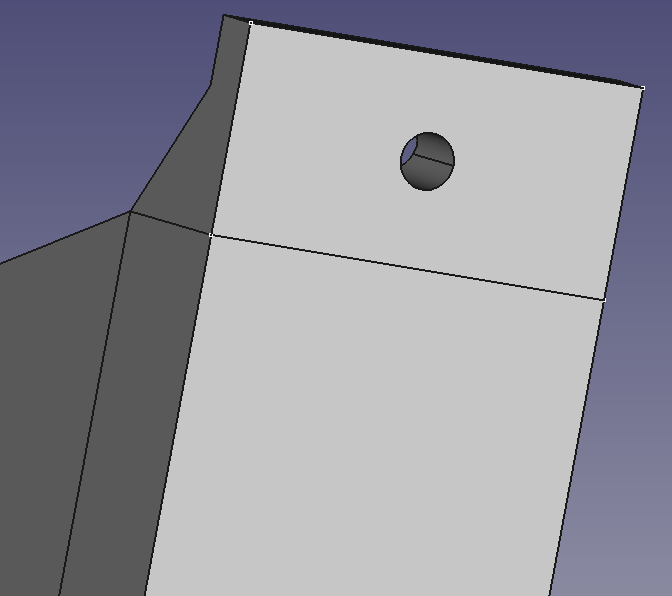
下部の面を選択し、新しいスケッチを作成します。中心に直径4 mmの円を追加します。これはネジの穴として使用されます。異なるネジを使用している場合は、直径を適切に調整してください。例えば、M5ネジでは直径5 mmが必要です。
ポケットツールを使用して、スケッチから貫通孔を作成します。すべての材料を取り除くのに十分に深い穴を作成しますが、すべてを貫通しないようにしてください。そうしないと、後で問題が発生する可能性があります(脚の角度により、脚に穴が残る可能性があります)。
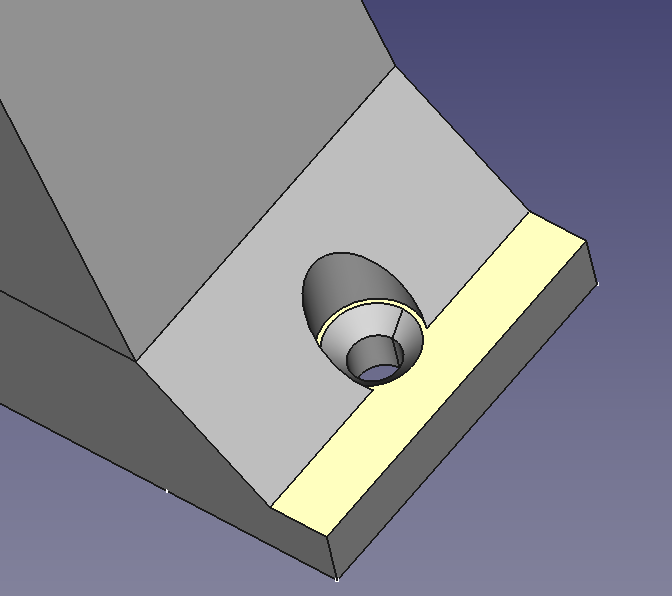
写真で強調された顔を選択し、別のスケッチを作成します。スルーホールと同じ位置に円を描き、ネジの頭部よりもわずかに大きめの直径にします(私はネジを7 mm使用した場合は8 mmを使用しました)。
ウッドスクリューは多くの場合、面取りがされているので、面取りも追加できます(写真のように)。
5、極性パターンを追加してください。
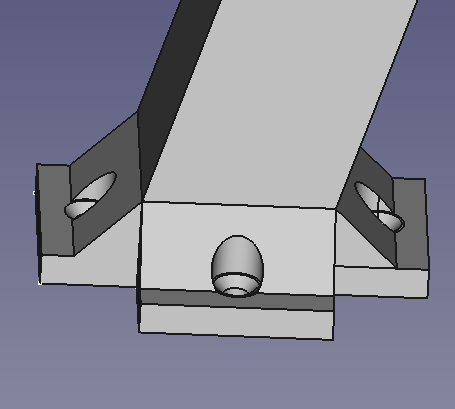
まず、原点が底面の中央にあるかどうかを確認してください。そうでない場合は、初期スケッチ(ステップ2)やパッド(ステップ3)を修正する必要があります。
これで、極性パターンを作成することができます(CADソフトウェアでは別の名称で呼ばれている場合もあります。この場合は、ソフトウェアの名称と「極性パターン」で検索してください)。
極性パターンに360度を選択し、発生回数を4に設定します。フランジのすべての機能を選択します。結果は左側の画像に類似するはずです。
6. サイドに印刷可能にしてください。
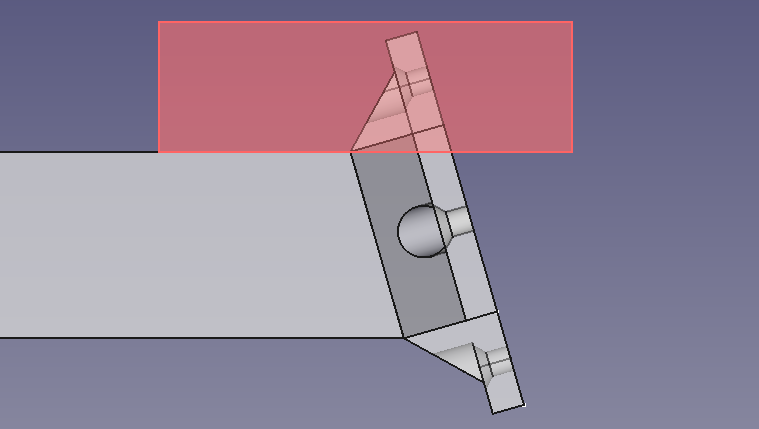
技術的には、足は今完成したけれども、考慮しなければならない2つの問題があります。
私は脚を直立に印刷することをお勧めしません、なぜなら、層線沿いに印刷が最も弱いからです。脚を垂直に印刷すると、折れてしまう可能性が高くなります。
ネジの穴の1つにアクセスできないでしょう、なぜならそれらが角度で傾いているからです。
両方の問題に対処するため、フランジを1つ削除して足置きを側面に印刷できるようにします。内側に傾いた面を選択し、フランジ全体にわたる長方形を作成します。次に、ポケットツールを使用してそのフランジを削除します。これにより、足を印刷するための平坦な表面が得られます。
7. いくつかのサイドカバーを追加してください。
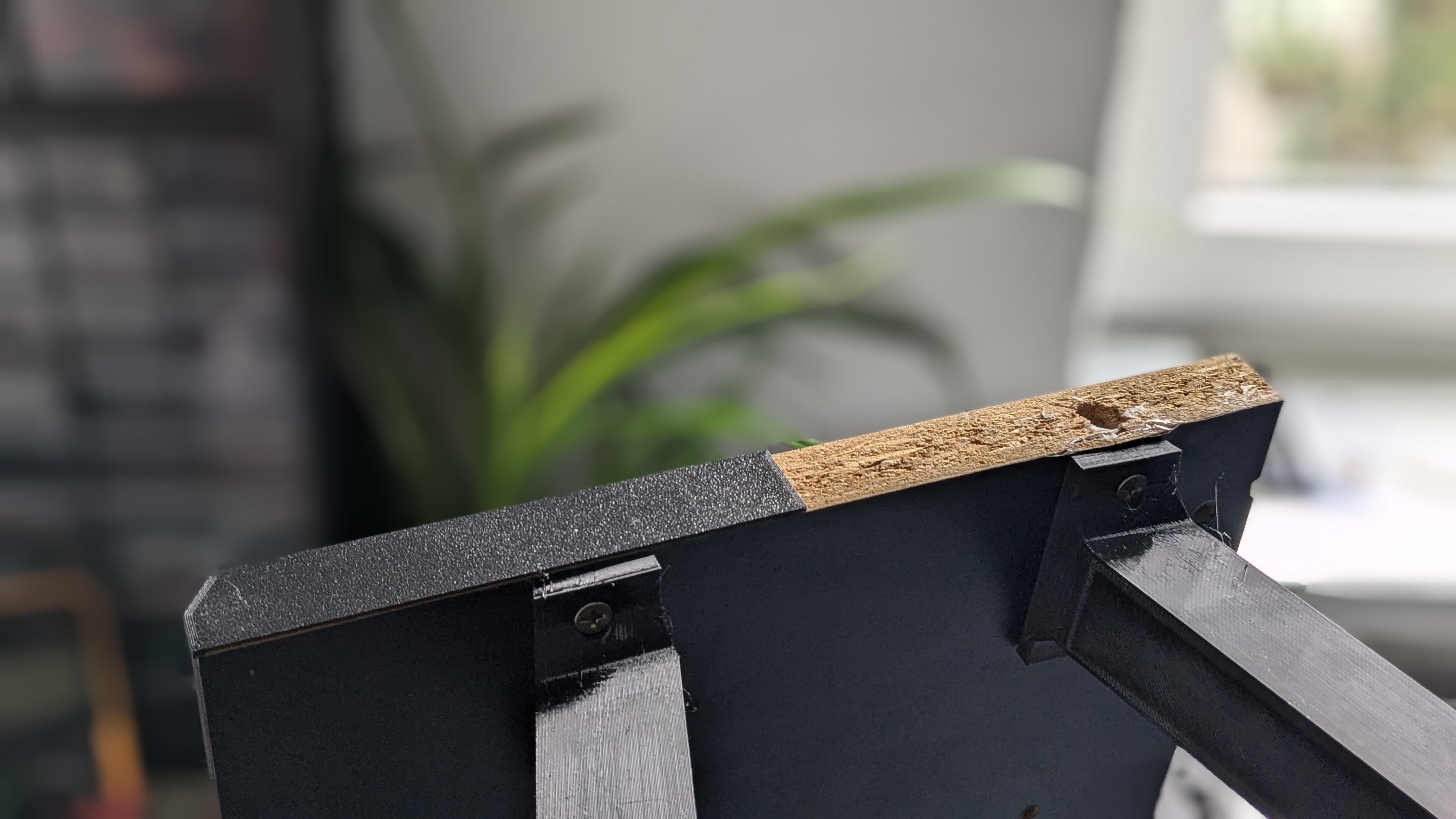
実際には必要ないけれど、プランクがより見栄えよくなるように、いくつかのサイドカバーを追加しました。
とても簡単です。ただ、自分のプランクの寸法を測って、それらの寸法でスケッチを作成するのです。
スケッチを数 mm分拡大してから、印刷をクリックします。
私はダブルサイドテープで自分のものをつけました。
