
Impression de texte sur des étiquettes amovibles pour Gridfinity.
Polly Yoon

AI로 유사한 모델 찾기

프로필 출력(0)
모델 파일(0)
 0
0 0
0 0
0
게시일:2026-02-05 21:00:40
0
0
 000
000Après avoir imprimé un tas de l'original.Les Gridfinitys, j'ai rapidement réalisé que les imprimer avec des étiquettes était un gaspillage de filament (Bambu Labs n'a pas de mode expérimental, donc j'ai dû imprimer tout le bloc entier plus le texte).
Après avoir cherché des solutions, je suis tombé sur...et AndrePaduas.Une version fantastique du système Gridfinity :
Étiquettes amovibles.
Les poubelles Gridfinity.
Le seul problème que j'ai eu est que j'ai besoin que la surface soit à niveau pour minimiser le gaspillage de filament.
Dans cette vidéo, je vais vous expliquer comment faire du texte en retrait, sur l'étiquette aplatie fournie.
Un grand merci à Will_I_Am car il a fait une grande partie du travail de base sur la façon de faire cela à partir des informations qu'il a fournies.Effacer le texte dans Bambu Studio., j'ai également converti ça en Prusa Slicer, mais c'est pratiquement la même chose, avec juste quelques légers changements.
J'ai fait une liste sur la façon de le faire sur Bambu Labs, et sur Prusa Slicer.
Bambu Labs.
1.) Une fois chargé dans les laboratoires, utilisez le texte pour faire ce dont vous avez besoin. J'ai laissé une image ici pour les paramètres que j'ai utilisés.
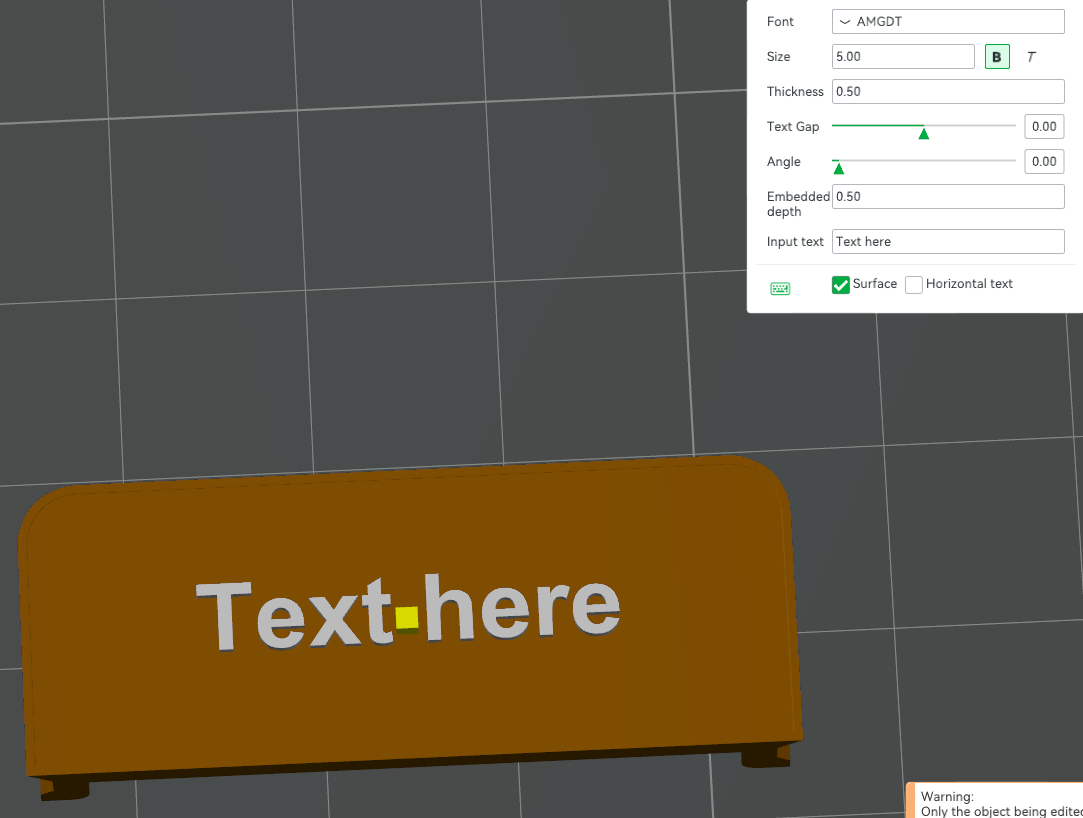
Gardez la même épaisseur et la même profondeur d'encastrement.(0.50) C'est comme moi, je ne veux pas que le texte fasse tout. D'autres paramètres peuvent être modifiés selon vos souhaits, assurez-vous juste qu'ils s'adaptent bien à l'assiette.
2.) Si vous voulez le placer aussi centralement que possible sur le côté gauche, cliquez avec le bouton droit sur les différentes parties et centrez-les (les deux). Une fois cela fait, déplacez-le vers le haut ou vers le bas à l'endroit où vous le souhaitez.

Assurez-vous que vous avez ce que vous voulez, là où vous le voulez, avant d'aller plus loin.
3.) Cliquez avec le bouton droit sur l'objet texte (dans ce cas, il s'appelle text_shape),
Changer le type → passer à "Modifier"
4.) Changez la couleur que vous voulez en cliquant droit sur le numéro ou la couleur à côté de l'objet.
5) Utilisez l'outil "poser sur le visage" (en haut de la fenêtre). Cliquez sur le visage avec le texte dessus. Cela retournera l'objet à l'envers. Cela vous permettra d'économiser du filament, et d'avoir également un visage net.

6.) Vous êtes prêt à trancher ! Sachez juste que le texte peut ne pas avoir l'air d'être dans l'objet, mais après avoir tranché, vous verrez qu'il l'est !
En passant, vérifiez toujours que le texte a l'air propre sur le slicer. Sinon, il sortira mal à l'impression. Un texte plus grand est toujours plus clair.
Vous ne devriez pas avoir besoin de supports, et j'ajoute toujours un rebord juste pour être sûr lors de l'impression d'objets minces.
Prusa Slicer :
Il y a deux méthodes pour cela :
Méthode 1 :
N'essayez la première méthode que si vous savez ce que vous faites, car cela peut endommager votre impression ou votre machine si c'est mal fait. Si vous ne savez pas, sautez cette partie.
En guise de remarque, il existe une fonction dans Prusa Slicer appelée "No Sparse Layers" (réglages d'impression → plusieurs extrudeurs → Wipe Tower). Cela empêchera la machine d'imprimer entre les couches de la tour de purge. Si vous choisissez de le faire, assurez-vous qu'il y a suffisamment d'espace entre la tour de purge et l'impression.
Méthode 2 :
1.) Importer le fichier STL.
2.) Cliquez avec le bouton droit sur la partie → Ajouter une partie → Texte.
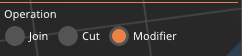
3.) Ajoutez du texte là où c'est nécessaire et souhaité, et assurez-vous de sélectionner "Modifier" dans l'opération.
4.) Assurez-vous que le texte ne traverse pas complètement l'objet.
5.) Changer la couleur.
6.) Utilisez l'outil "Placer sur le visage" pour retourner l'objet à l'envers.
7.) Commencez à découper et à imprimer !
Merci encore àet AndrePaduas.pour un excellent système etWill_I_AmPour les informations nécessaires.
