
Creality Print 的自动暂停(Gcode)测试与指导模型
Tyx3num

AI로 유사한 모델 찾기


프로필 출력(0)
모델 파일(0)
 0
0 0
0 0
0
게시일:2026-01-28 23:05:13
0
0
 000
000无论出于何种原因,如果你正在使用 CrealityPrint 切片软件,并希望打印能在合适的时机自动停止,那么按照以下步骤操作即可实现这一目标。若你不使用该切片软件,可能就不会遇到这个问题,但你仍可使用该模型来测试公差(该模型中的插件对 M8 螺母和 6700 轴承(10x15x4)未进行公差处理)。如果你想为公差测试模型添加公差,每增加 1%的公差,轴承孔的直径将增加 0.15 毫
切割设置中(如图所示),CrealityPrint提供了多色打印和暂停打印的功能,但至少对我而言,这项功能目前还未投入使用,或者说实际效果不明显,也许将来会有所改进吧。
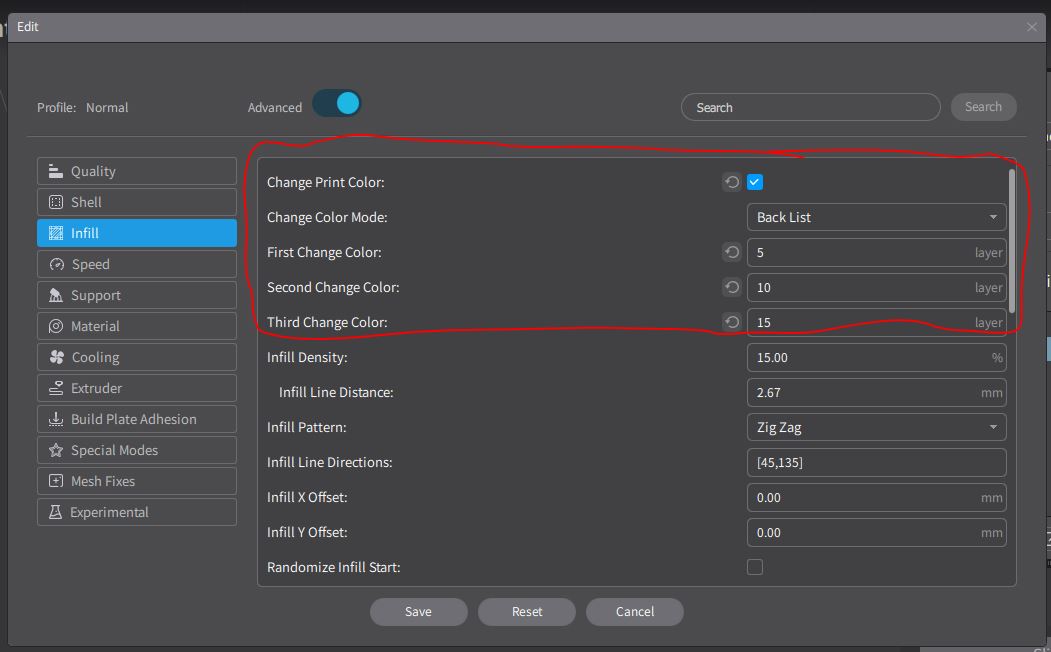
所以暂时先别考虑这个选项了,还是用行之有效的方法吧(比如在G代码中添加暂停指令)。
步骤 1:
按照你想要的设置对模型进行切片,然后选择你想要打印的部分(在本例中,我们选择了"插入测试",多色打印的操作方式相同)。如果你添加了插入件,请不要使用自动支撑结构。
步骤 2:
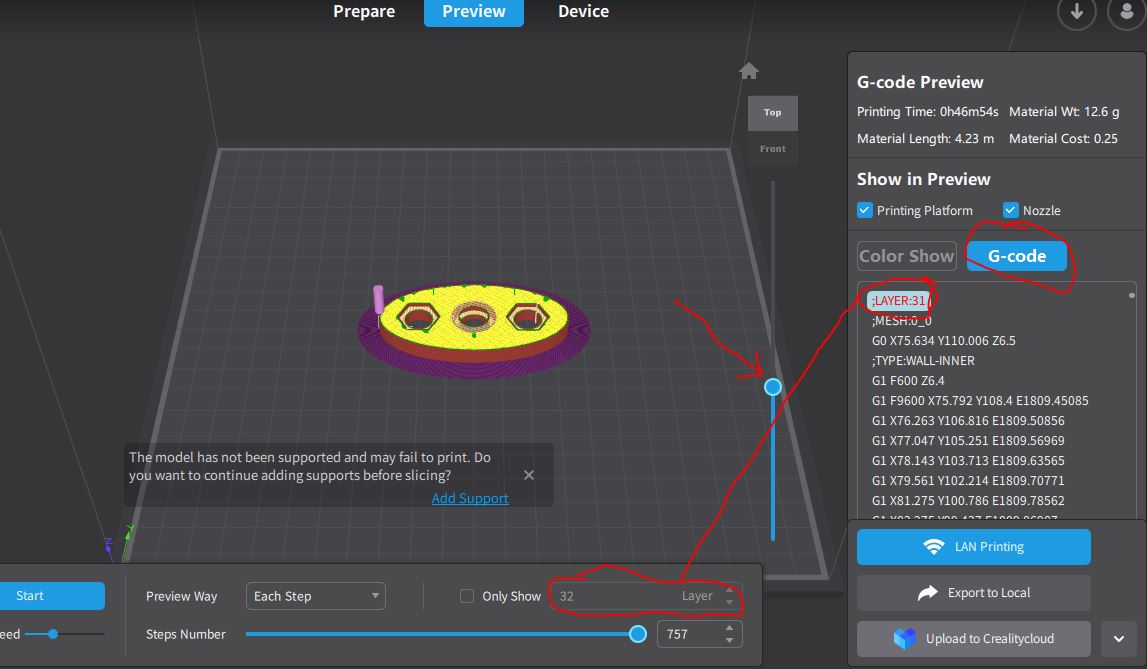
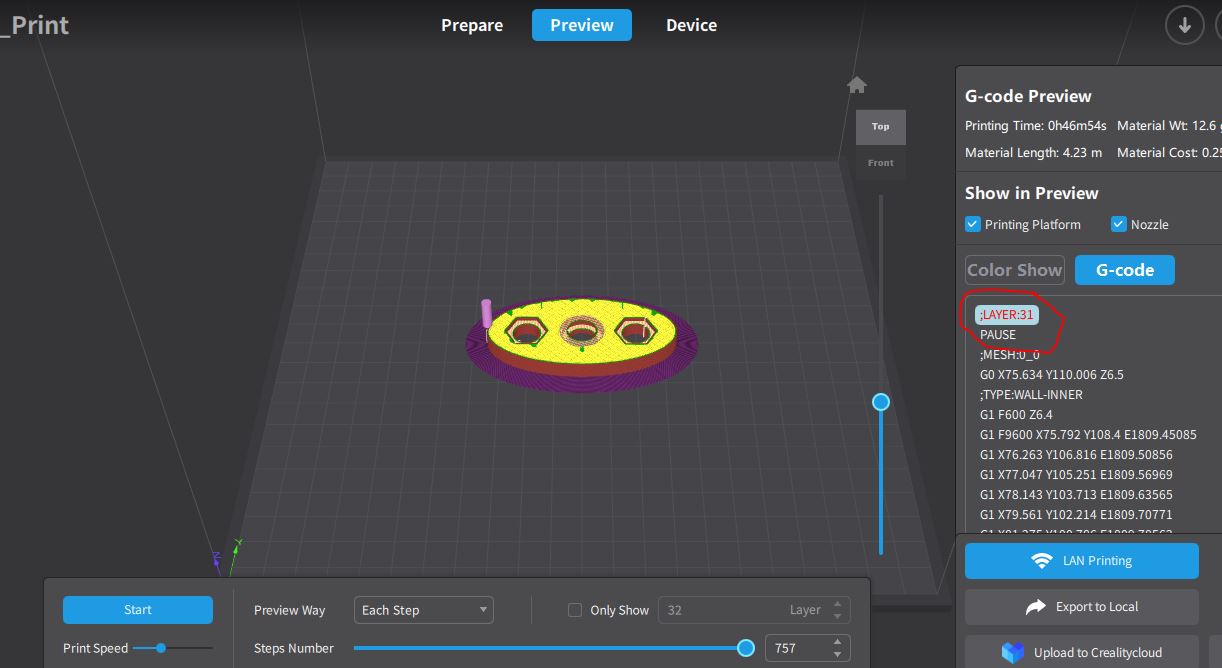
既然我们已经对模型进行了切片,现在就来看看哪些层需要暂停处理。正如下图所示,我们在预览选项卡中选择了G-CODE标签页,而不是COLOR SHOW标签页。
然后,我们使用选择器在各图层中滚动浏览,直到找到我们想要暂停的图层。(在我们的示例中,是指开始在插入内容上方进行打印时的图层。)
我们在G代码中查看右侧的层数,而非底部显示的层数(这是因为切片软件显示的层数与打印机不同,因为层数可能会从0开始,甚至出现负数,这取决于设置参数)。以我们的示例为例,G代码显示我们处于第31层,而打印机则显示我们处于第32层。
步骤 3:
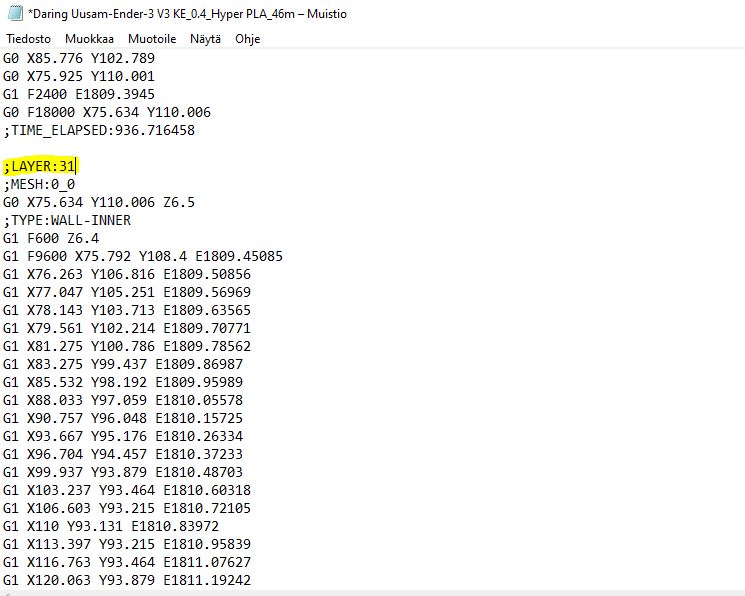
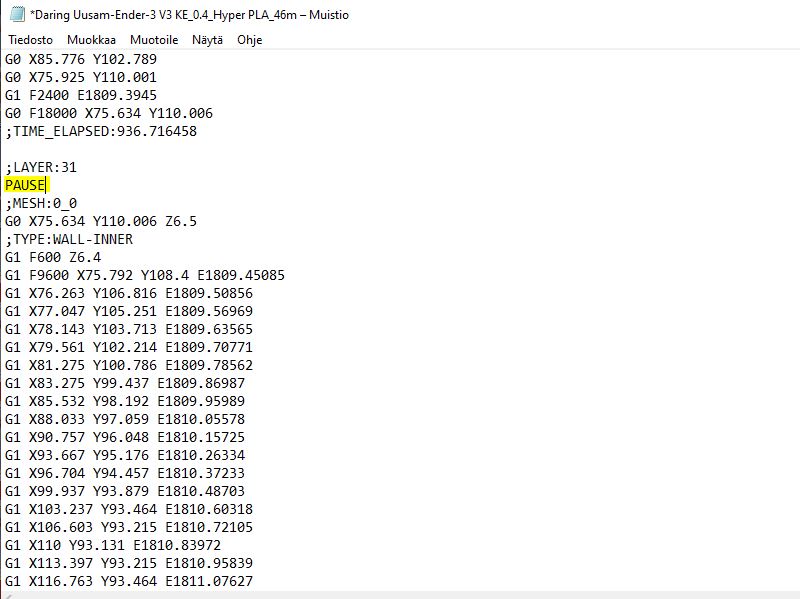
请不要点击“局域网打印”按钮,而是选择“导出到本地”选项,并将文件保存至您指定的位置。之后,我们用记事本或类似的文本处理程序打开gcode文件。使用 CTRL+F 功能,查找我们希望暂停的图层。将光标移至图层 XX 行末尾,按回车键,在新行上输入“PAUSE”。对所有需要暂停的图层重复此操作。最后,保存并关闭文件。
步骤 4:
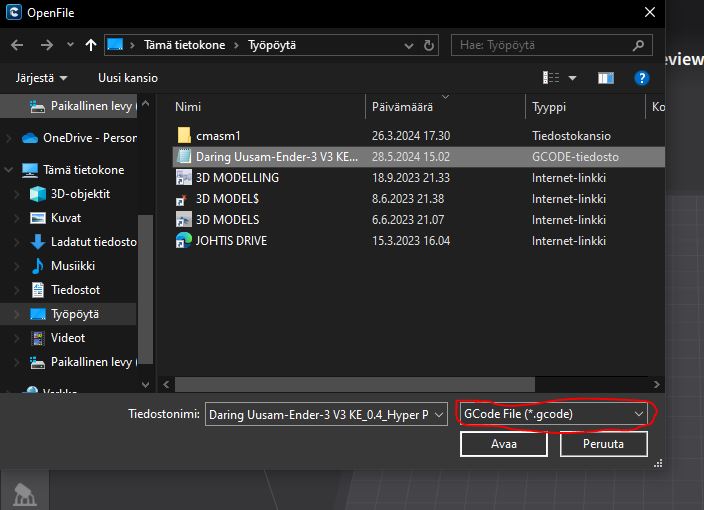
使用 CrealityPrint Slicer 打开你修改过的 G 代码文件。若想找到该文件,请记得将文件格式更改为 G 代码,而非下图所示的网格文件格式。
现在,你可以在预览标签页上看到,G-CODE在所需的层旁边新增了一行“暂停”指令。
步骤 5:
打印文件时,请确保打印在正确的位置暂停。暂停打印后,可进行必要的操作(例如添加支撑结构、更换不同颜色的耗材等)。需要注意的是,在本例中,尽管G代码中将暂停点设定为第31层,但打印实际在第32层暂停(这是因为第一层的编号为0,所以暂停点恰好位于正确的位置)。
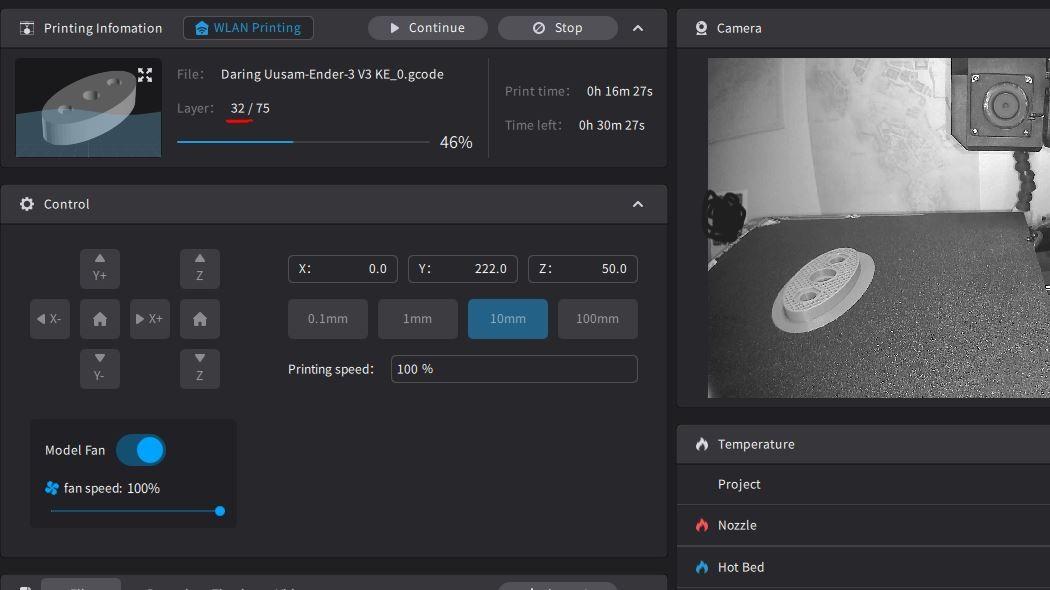
继续打印前,请检查喷嘴是否有漏液的情况,或者是否有丝材悬挂在喷嘴上(如果丝材悬挂在喷嘴上,请先移除多余的丝材,再继续打印,以免影响打印质量)。
最后:
多色打印的操作方式完全相同。(即,根据之前的指示,在G代码中必要的节点处添加暂停指令。)
总之,在"InsertTest"模型中,您需要在第31层和第57层添加暂停效果。在"MulticolorTest"模型中,您需要在第10层、第20层和第30层添加暂停效果。也就是说,如果第一层的编号是0的话。不过,具体要在哪个层添加插入效果或更改颜色,请根据您自己的切片软件进行确认。
