
Imprimición 3D lenticular.
Qui3tKey

AI로 유사한 모델 찾기
프로필 출력(0)
모델 파일(0)
 0
0 0
0 0
0
게시일:2026-01-30 17:13:16
0
0



 000
000Las tarjetas Flip utilizan hojas lenticulares para mostrar diferentes imágenes dependiendo del ángulo desde el que se las mira. La mayoría de las veces, se utilizan para crear un efecto 3D o un efecto de movimiento en una imagen 2D.
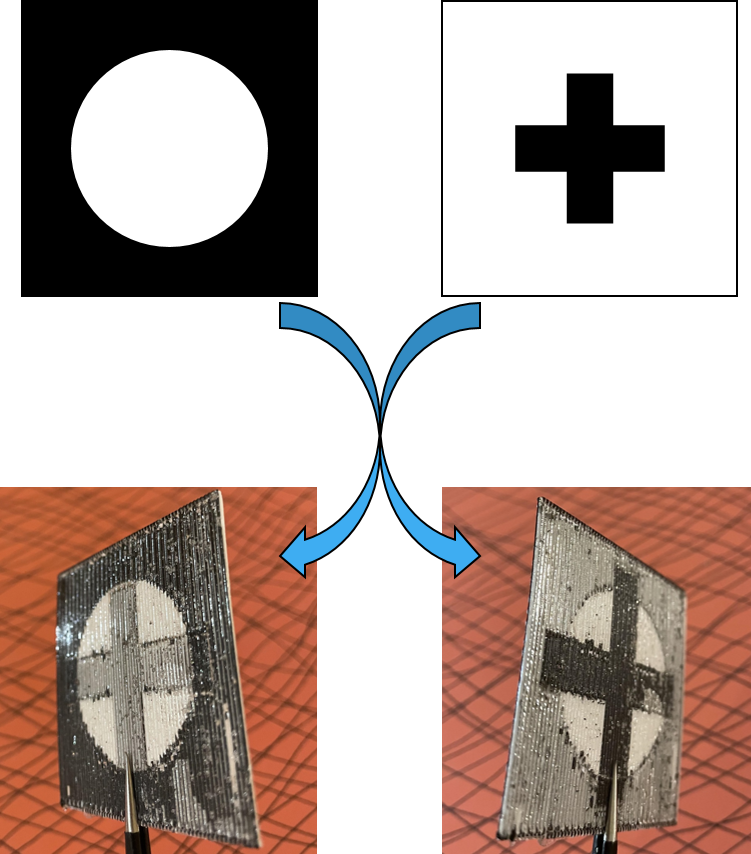
Las hojas lenticulares están hechas de una serie de medios cilindros alineados en una composición de dos imágenes "rayadas". En nuestro ejemplo, utilizaremos una imagen blanca y negra de un círculo:
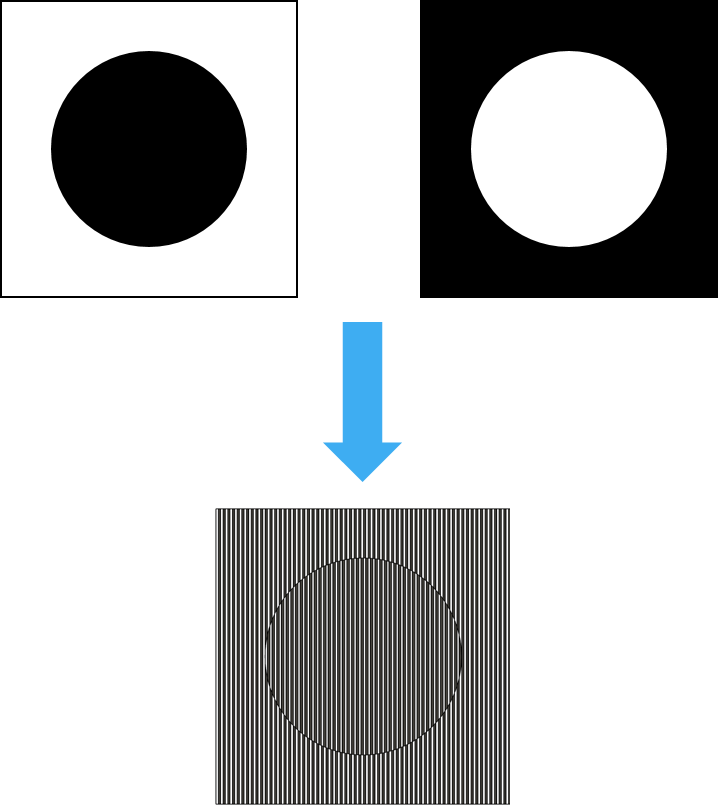
La hoja lenticular dobla la luz de una manera específica que permite ver solo una de las dos rayas a la vez (ya sea la blanca o la negra).
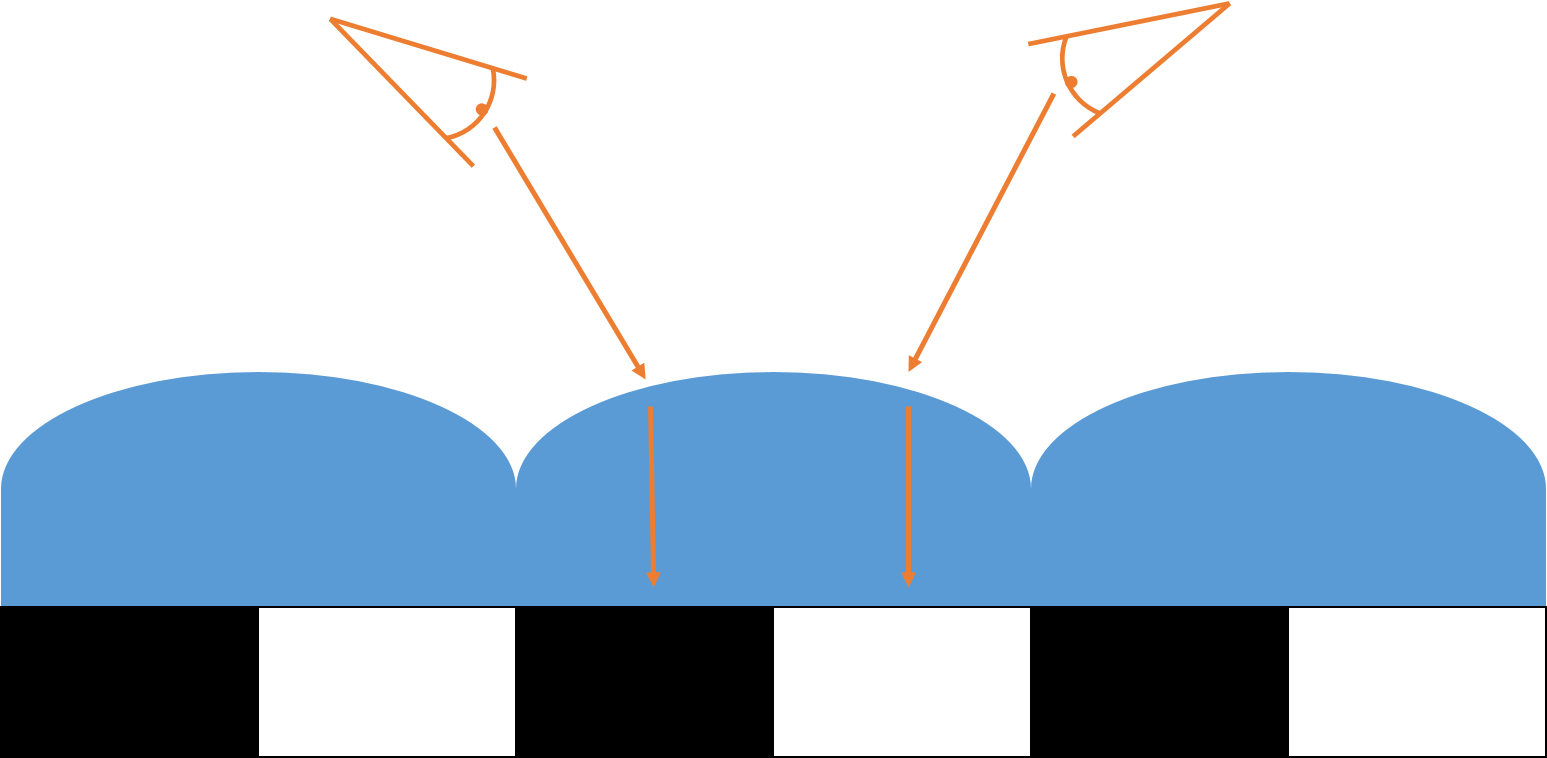
La idea principal es imprimir 2 conjuntos de rayas con un ancho de capa bajo (por ejemplo, 0,4 mm) seguido de 1 raya transparente con el doble de ancho de capa (es decir, 0,8 mm).
Con el fin de lograr un efecto más realista, tanto la imagen como la hoja lenticular necesitan imprimirse correctamente.
Esta guía proporciona algunos consejos (tanto en la creación de modelos como en el corte) sobre cómo imprimir en 3D una tarjeta plegable lenticular horizontalmente. Se puede argumentar con razón que sería más fácil imprimir la imagen en una impresora normal e imprimir en 3D la hoja lenticular verticalmente (como se muestra en otros modelos), pero prefiero imprimir todo en 3D horizontalmente para asegurar la alineación entre las rayas y los
Software utilizado:
Imprimadora utilizada: Ender 3 Pro con una boquilla de 0,4 mm, cambiando manualmente el filamento (estoy seguro de que una impresora multimaterial pueda hacer un mejor trabajo).
Mientras se ajustan las diferentes opciones de la cortadora, también puede ser útil hacer algunas impresiones de prueba, cortarlas por la mitad y examinarlas bajo una lupa para comprobar la calidad de la impresión.
Aviso legal: esta sección solo describe la idea principal de cómo modelar la tarjeta lenticular. Consejos de modelado adicionales, para lograr mejores resultados, se describen en las otras secciones.
Modelar la imagen base puede ser la parte más desconcertante de esta guía, ya que necesitarás alternar los patrones en blanco y negro de una manera predeterminada.
Comience esbozando 2 formas rectangulares de la longitud y anchura que desee. Recomiendo que la anchura máxima sea igual al tamaño de su boquilla.
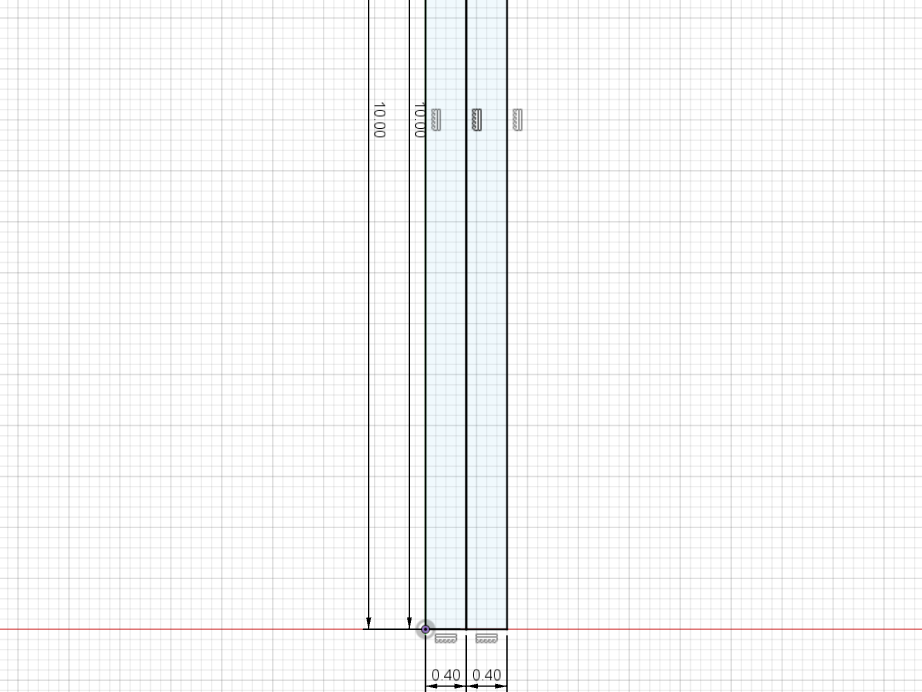
Extruye los 2 rectángulos en 2 cuerpos separados según el tamaño de tu Altura de capa regular (generalmente 0,2 mm). En este punto, recomiendo dividir los 2 cuerpos en 2 componentes diferentes para facilitar el resto del proceso.
Con tu primer cuerpo (llamémoslo Blanco), aplica un Patrón Rectangular:
El parámetro "Cantidad" debería ser el número de rayas que quieres en tu imagen y dependerá del ancho total de la imagen:
Cantidad = Ancho total de la imagen / Ancho de 2 rayas.
El parámetro "Distancia" debería ser el Ancho Total de la imagen - el Ancho de 2 Franjas (una blanca y otra negra).
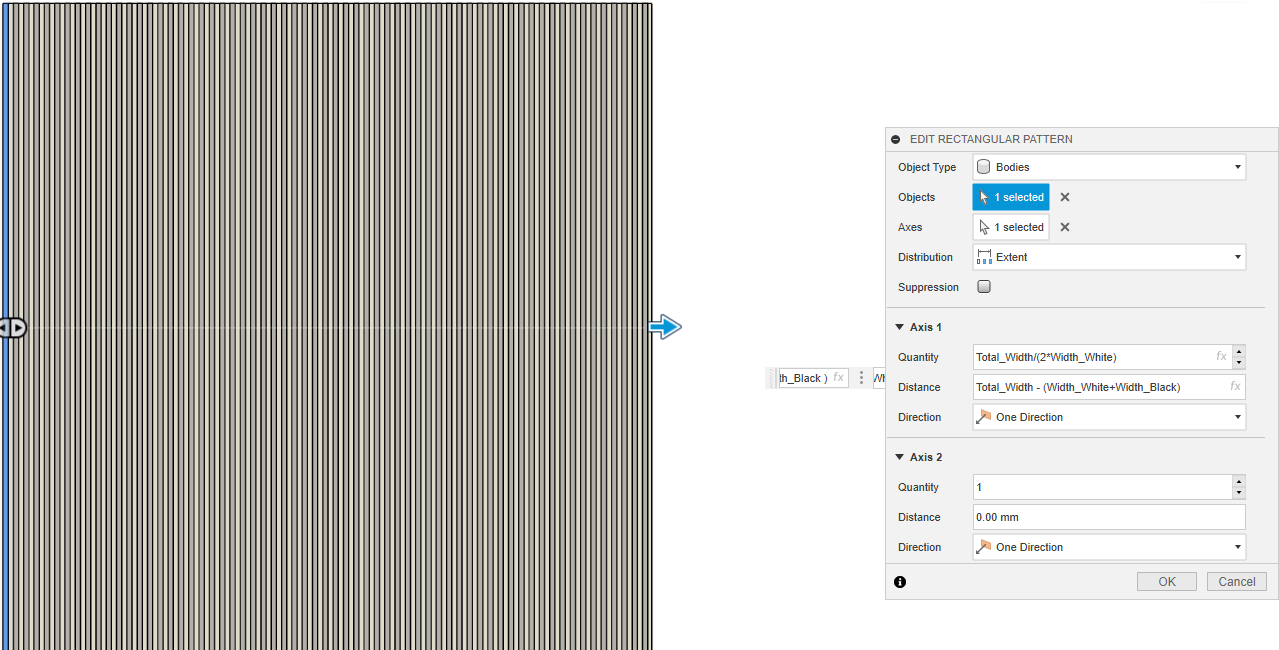
Si has separado tus dos cuerpos iniciales en componentes, las nuevas instancias del patrón rectangular también deberían crearse en tu componente blanco.
Ahora aplica el mismo Patrón Rectangular a tu segundo cuerpo (llamémoslo Negro).
Esto te dará tu Base Estriada:
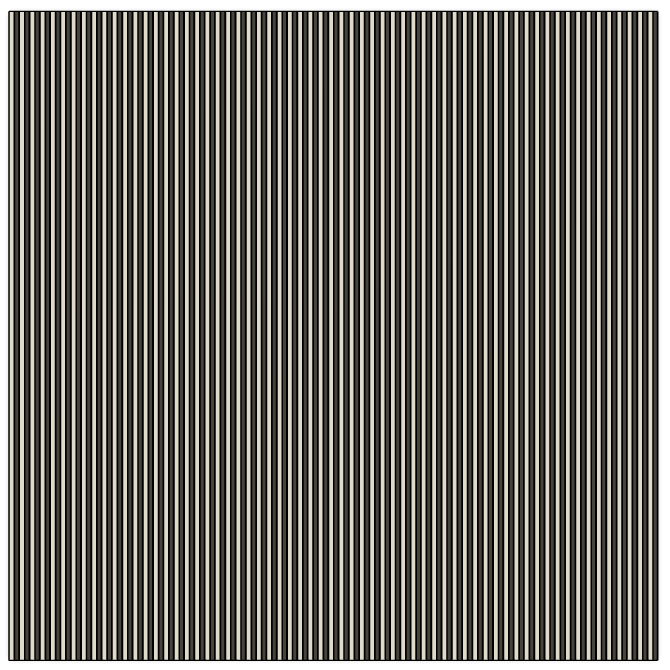
Imprimir la hoja lenticular sobre esta base a rayas solo te dará una hoja que cambia de blanco a negro. Hasta que agregues una imagen a esa base. Recomendaría algo fácilmente distinguible con solo dos colores. Usaremos un círculo simple para esta prueba.
Para eso, necesitarás tener tu foto en formato .svg.
Añádelo como un boceto en Fusion, escálalo y colócalo donde quieras que esté en tu Base Estriada.
Una vez que hayas hecho eso, selecciona todas tus rayas blancas y usa la herramienta "Dividir cuerpos" para dividirlas según los contornos del boceto SVG.
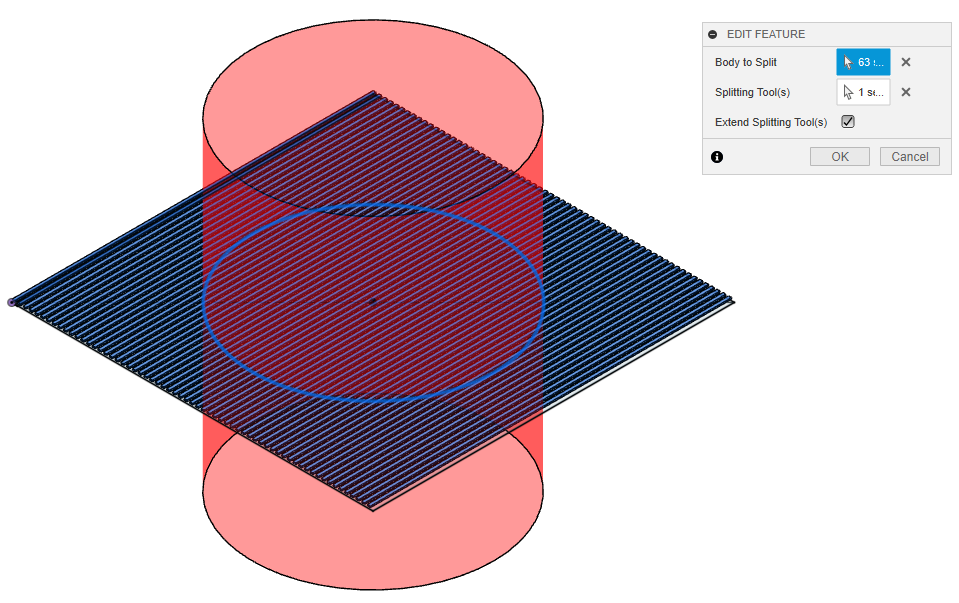
Repita este paso con las Rayas Negras.
Ahora que tu Base ha sido dividida, solo necesitas invertir los colores (también conocido como Componente Padre) dentro de los contornos.
Para hacerlo, comienza seleccionando todas las Líneas Blancas dentro del círculo y muévelas al Componente Negro.
Repita este paso con las Líneas Negras (excepto la que acaba de añadir) para moverlas al Componente Blanco.
El resultado final debería ser algo como esto:
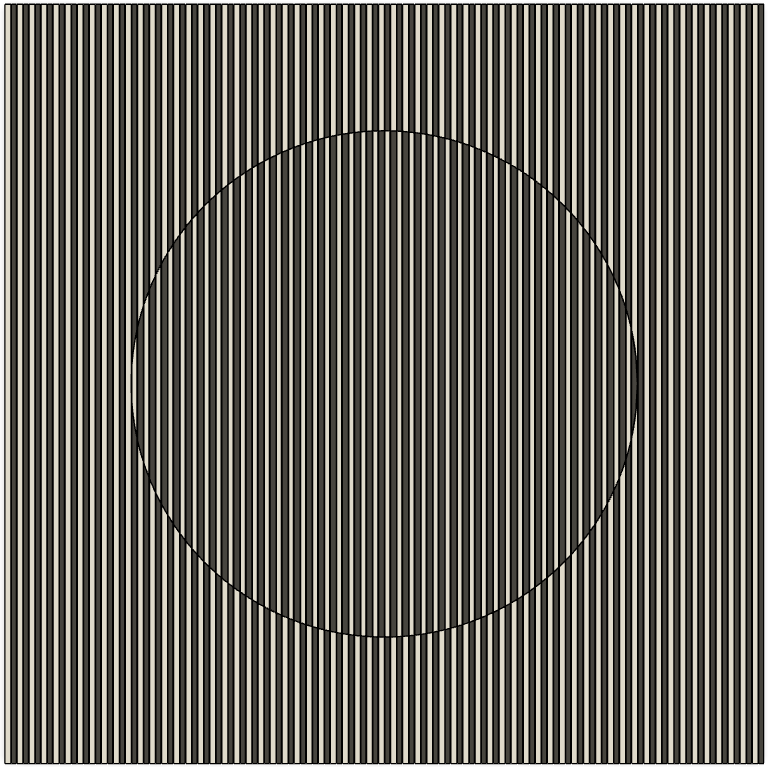
Para que la Base Estriada se imprima sobre algo sólido (y no directamente sobre tu cama de impresión), agrega una Capa Base del Ancho Total de tu imagen por la Longitud Total de tu imagen. Extrúdela por un múltiplo de la Altura de tu Capa.
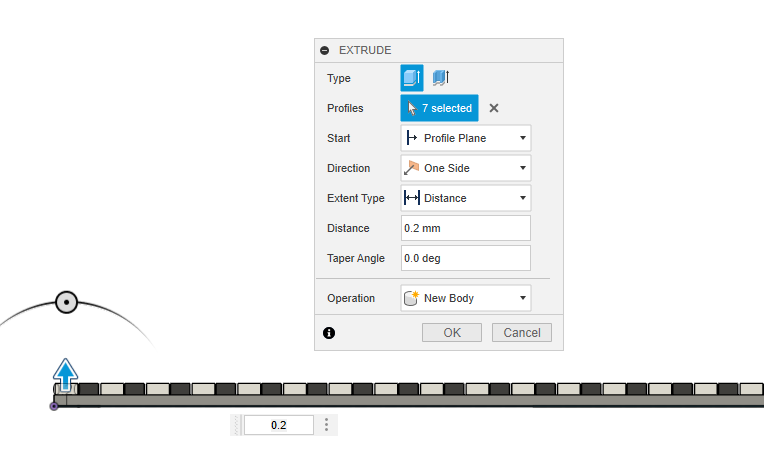
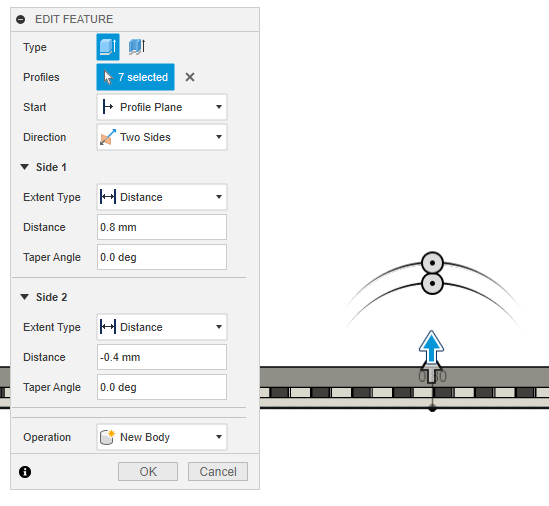
Reutilice el boceto hecho para la capa base para extruir la hoja lenticular de la misma anchura y longitud. La altura de su hoja lenticular debe ser aproximadamente la misma que la anchura de una franja (negra o blanca).
Esta hoja debería ubicarse en la parte superior de tu base a rayas.
Imprimir rayas blancas y negras claras y nítidas es crucial para obtener el efecto de tarjeta Flip deseado. Esta sección presentará consejos de modelado y corte que me ayudaron a lograr este efecto (y, sin embargo, mis impresiones aún están lejos de ser perfectas). Dependiendo de tu modelo e impresora, estos podrían no ser necesarios y/o no óptimos. Necesitarás algunas pruebas y ajustes finos para hacer
Como punto de partida, para obtener el camino correcto en el slicer, recomiendo configurar tu base estriada con0 perímetros.(usa modificadores si es necesario).
También imprimí esta capa aVelocidad lenta.(25mm/s) para obtener las líneas más limpias.
Tuyo.Ajustes de retracción.También necesitará estar en el punto. Estos variarán dependiendo de su impresora y sus filamentos, pero considere usar ajustes un poco más altos de lo normal tanto en la longitud de retracción como en la velocidad.
También podría ser útil desactivar elLimpiar y retraer.Opción, ya que esta opción obliga a la boquilla a retroceder en una línea ya impresa mientras se retrae, y puede causar algunas manchas.
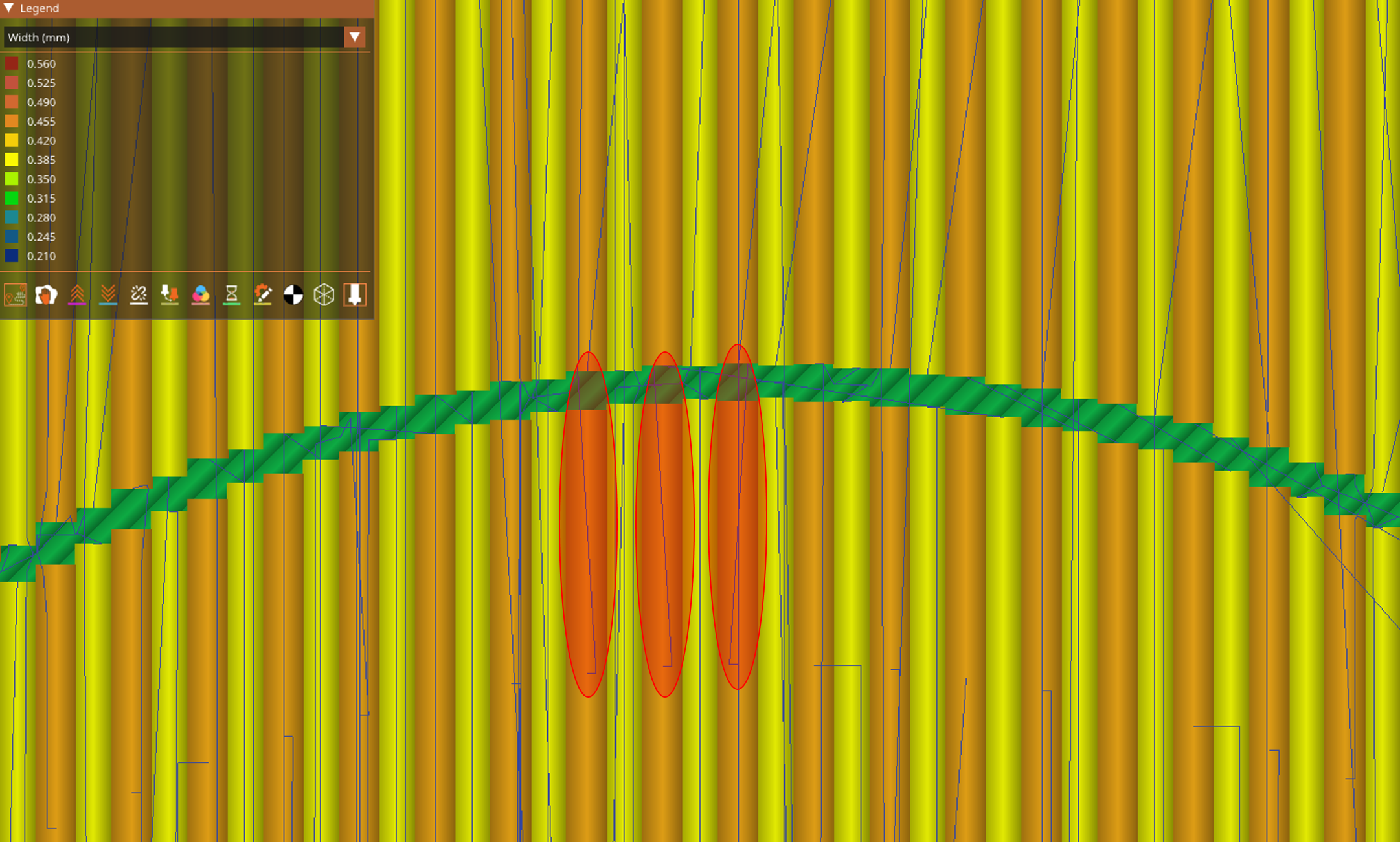
MiAncho de la capaSe estableció en 0,3 mm en el slicer (en lugar de los 0,4 establecidos en el modelo). Solo asegúrate de que en la Vista previa de impresión, el Ancho de capa coincida con lo que se esperaba en el modelo (más sobre eso más adelante).
Para imágenes más complejas, si no se imprimen todas las rayas, recomiendo jugar un poco con ellas.Radio de cierre de la brecha de Slice.y tratar de reducirlo. (Yo personalmente pasé de 0,049 a 0,019 mm para algunas de las pruebas.)
También encontré que cambiar elGenerador de perímetro.Cambiar a "Clásico" puede ayudar a imprimir las rayas en un orden (más o menos) secuencial.
Evita que el segundo color se superponga al primero.
Descubrí que, a menudo, el segundo color que se imprime tiende a superponerse con el primero. Lo que provoca que el Ancho de la Capa del segundo color sea más alto que el del primero.
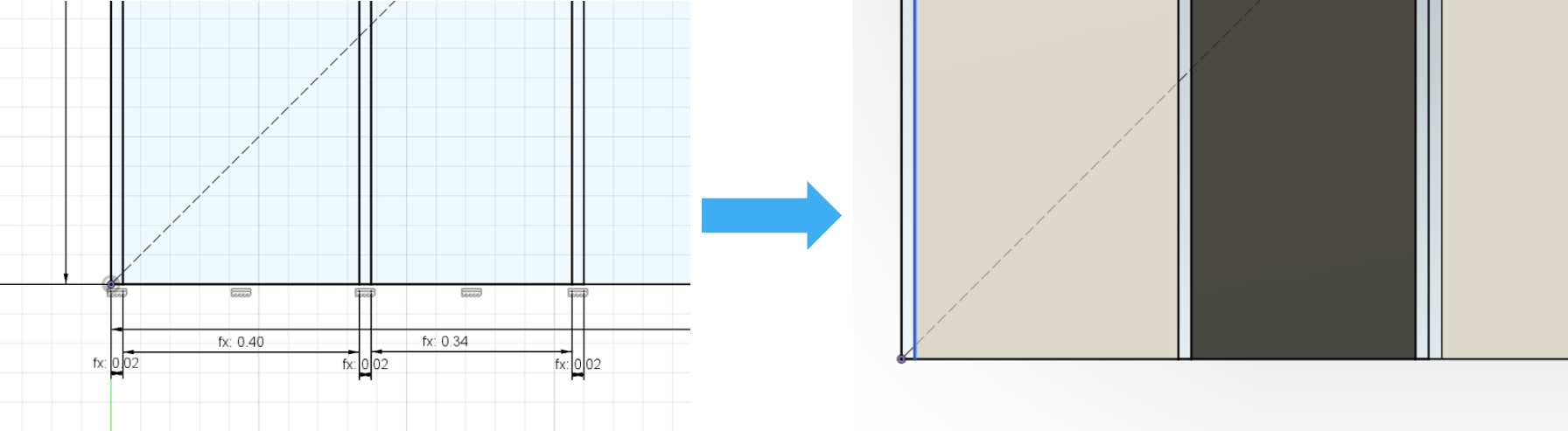
Para contrarrestar este efecto, podemos intentar anticiparlo mientras modelamos la imagen. Por ejemplo, mediantereduciendo el Ancho de las rayas.del segundo color. Para mis pruebas, utilicé un ancho de 0,4 mm para las rayas blancas en comparación con un ancho de 0,34 mm para las rayas negras.
Otra posibilidad es dejar espacio para que el filamento 'se desangre' creando un poco de holgura.Huecos entre cada franja.en el modelo.
Finalmente, jugando con elMultiplicador de extrusión.Los ajustes de tus extrusores (para ambos colores) también pueden ayudar. Siguiendo el mismo principio, al reducir el Multiplicador de Extrusión, reducirás la cantidad de filamento que se empuja, lo que dejará espacio para que el filamento 'se desborde'. Los míos fueron ajustados a 0,85.
Como se mencionó anteriormente, imprimir correctamente los medios cilindros es fundamental para obtener el efecto lenticular. Los parámetros de impresión habituales darán lugar a una especie de rectángulo en forma de diamante, como se muestra en las vistas previas de Prusa Slicer.
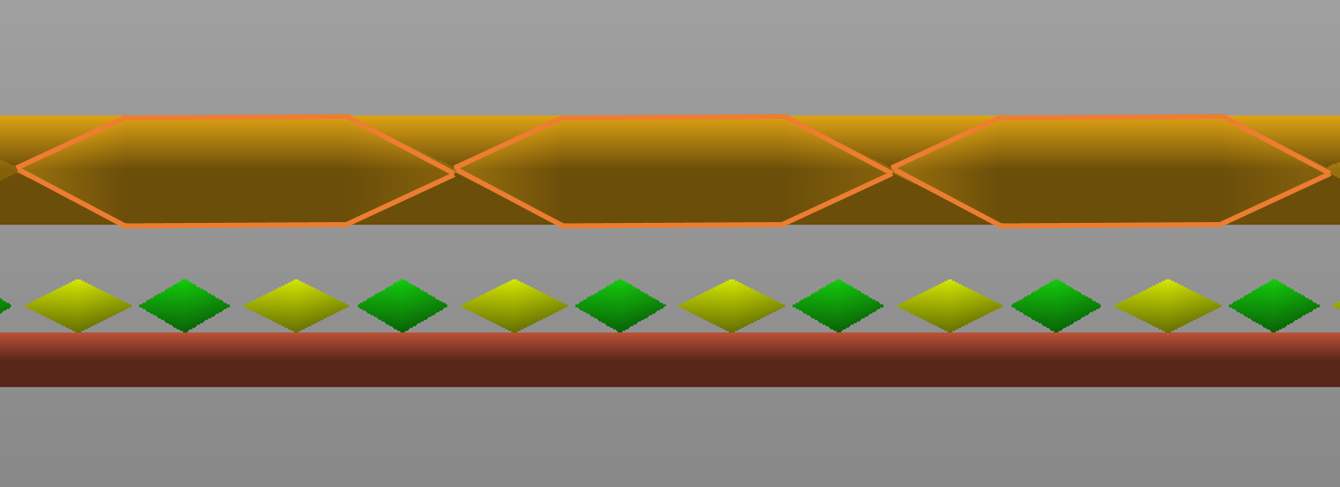
Una lámina lenticular plana no doblará la luz tan bien como una cilíndrica.
Lo primero que necesitarás modificar es el relleno.Patrón de relleno.. Para alinearlo con tu base a rayas, configúralo como "Alineado rectilíneo" con unÁngulo de relleno.De 0° o 90° (dependiendo de tu orientación de impresión).
Imprimiendo muy lentamente.(5mm/s) también me ayudó a obtener mejores resultados.
También tendrás que añadir unModificador de altura de capaCon el fin de obtener tu hoja lenticular en una sola capa. (Recuerda que esta altura de capa se definió en nuestro modelo, 0.4mm para mí.)
La forma más efectiva que encontré para obtener esta forma de medio cilindro es mediante ambos:
La idea detrás del desplazamiento Z es dejar espacio para que el filamento se derrita en lugar de 'extenderlo' como normalmente lo haces en la impresión 3D (el rectángulo en forma de diamante). Para mis pruebas, el desplazamiento Z fue de 0,3 mm, por lo que aproximadamente equivale a la altura de una capa.
En cuanto al Multiplicador de Extrusión, inicialmente probé un EM aumentado (para tratar de compensar el desplazamiento Z), hasta que cometí un error feliz e imprimí mi Hoja Lenticular con un Multiplicador de Extrusión de 0,85, lo que me dio los mejores resultados que he tenido hasta ahora. Así que recomiendo jugar un poco y reducir también este Multiplicador de Extrusión.
Como se mencionó anteriormente, la idea principal de hacer un solo modelo e imprimirlo horizontalmente es asegurarse de que la hoja lenticular esté correctamente alineada con la base rayada.
Para hacer eso, tenemos que asegurarnos de que:
Para el primer punto, recomiendo hacer un pre-corte con solo la Base Estriada y ver en modo de vista previa cuál es el resultado.Ancho exacto de la capa del blanco y negro.Líneas. Añádalas juntas y pongan el resultado como el Ancho de la Capa para su Hoja Lenticular.
En cuanto aAlineación de cada capaNuevamente, recomiendo usar el modo de vista previa para hacerlo. Si observas la parte superior o inferior de tu impresión, puedes ver tu base estriada donde la boquilla hace un giro en U mientras imprime la hoja lenticular. Véase a continuación:
Modifique ligeramente la posición de su hoja lenticular hasta que todo esté perfectamente alineado.
Bueno, primero, felicitaciones por llegar a este punto. Estoy seguro de que no fue una lectura fácil.
Para mí, fue una especie de prueba de concepto, un proyecto del tipo "¿Puedo imprimir esto en 3D?".
Algunas otras pistas si te interesa esto:
Espero que hayas disfrutado de esta guía (o al menos que hayas aprendido algo de ella).
Ahora sal y diviértete con Flip Card. ¡Prueba imágenes más complejas, diferentes configuraciones para obtener el mejor efecto, lo que sea que te apetezca!
