Un simple fichier OpenSCAD qui ajoute rapidement et facilement une étiquette personnalisée à presque tous les fichiers STL. Exportez rapidement vos nouveaux fichiers STL ou 3MF pour l'impression. J'ai inclus un Speed Benchy pour un étiquetage facile.
Instructions
J'ai également placé des instructions générales à l'intérieur du fichier pour que vous puissiez vous y référer, mais nous allons généralement les passer en revue ici aussi.
Tu peux le faire, ne te laisse pas intimider.
Téléchargez et installez OpenSCAD sur votre ordinateur.ici..
Téléchargez les fichiers que j'ai fournis. Placez votre fichier STL sur votre bureau (ou n'importe où vous le souhaitez) et ouvrez le fichier OpenScad téléchargé. J'ai inclus un Benchy avec tout le branding enlevé que vous pouvez utiliser, ou vous pouvez utiliser n'importe quel fichier STL que vous aimez, comme par exemple un...Benchy 2D..
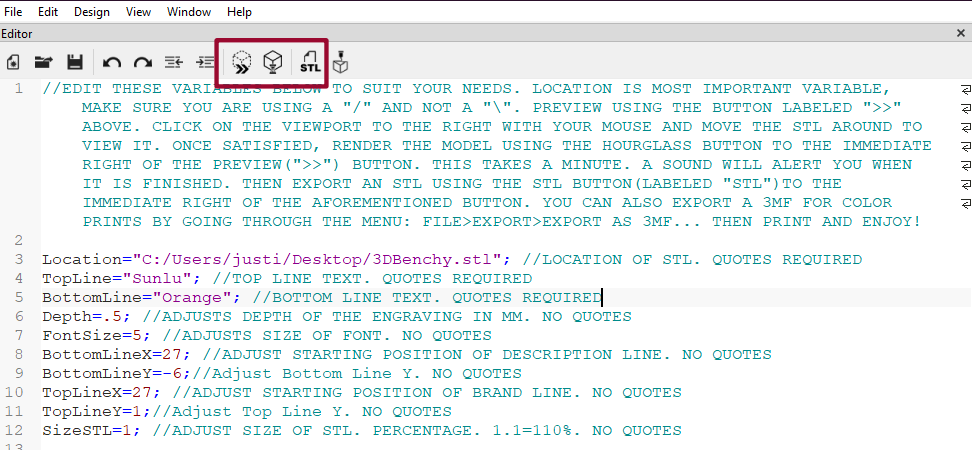
Edittez les variables à votre guise dans le fichier. Le plus important étant l'emplacement de votre fichier STL. Pour obtenir cela, vous pouvez simplement cliquer avec le bouton droit sur le fichier et cliquer sur "copier le chemin". Notez que si vous faites cela sous Windows, vous devrez changer tous les "/" en "\". Votre flux de travail sera le suivant : Prévisualiser > Rendre > Exporter. Les boutons mis en évidence ci-Assurez-vous que l'emplacement de votre fichier utilise « / » et non « \ » si vous êtes sous Windows.
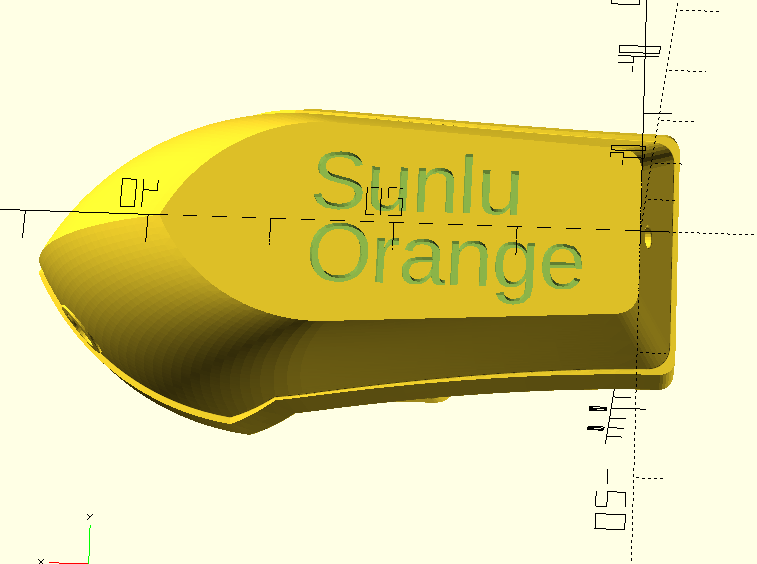
Vous pouvez prévisualiser le fichier dans la fenêtre d'affichage en utilisant le bouton marqué ">>". Vous pouvez simplement cliquer sur la fenêtre d'affichage et la déplacer avec votre souris pour voir votre étiquette en bas comme sur l'image ci-dessous. Rendez-la en utilisant le bouton en forme de sablier à droite du bouton de prévisualisation. Une fois satisfait, il est temps d'exporter (créer vot
Pour exporter, vous pouvez simplement cliquer sur le bouton à droite du bouton de rendu marqué "STL" pour générer un fichier STL. Si vous voulez un 3MF pour l'impression en couleur personnalisée, vous pouvez cliquer sur Fichier > Exporter > Exporter en tant que 3MF.
REMARQUE : SI VOUS UTILISEZ UN STL DIFFÉRENT, VOUS DEVREZ AJUSTER LE POSITIONNEMENT EN X ET EN Y À L'AIDE DES VARIABLES.
Impression
Ouvrez simplement votre fichier nouvellement créé dans le slicer de votre choix et imprimez. Profitez-en !


 0
0 1
1 0
0