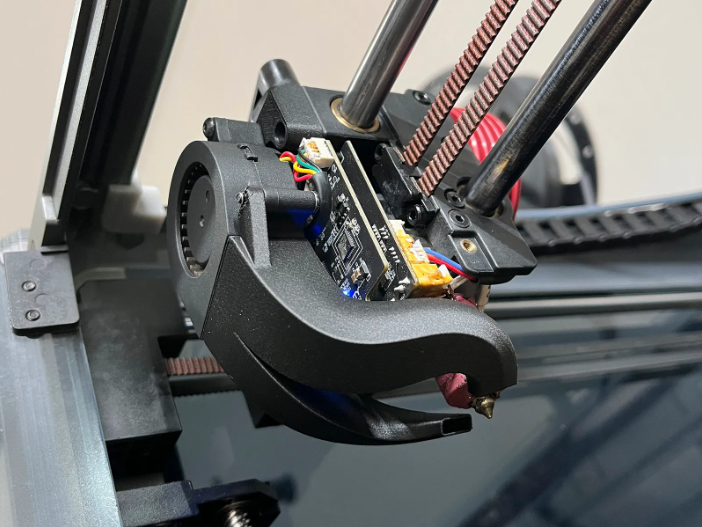
K1 / K1 max E 步进电机风扇支架
BrendaGonzalez

AI로 유사한 모델 찾기


프로필 출력(0)
모델 파일(0)
 0
0 0
0 0
0
게시일:2026-01-31 19:08:25
0
0



 000
000下面我有两个更简单的建议,你可以先试试看。看看吧。
极创K1和K1 Max挤出机步进电机会产生大量热量。这些热量会积聚起来,导致驱动齿轮接触处的丝材变软。这被称为"热膨胀",可能导致严重的丝材堵塞问题。比如下面这个例子……(图片由@Alex_cf_Siu_597074提供)
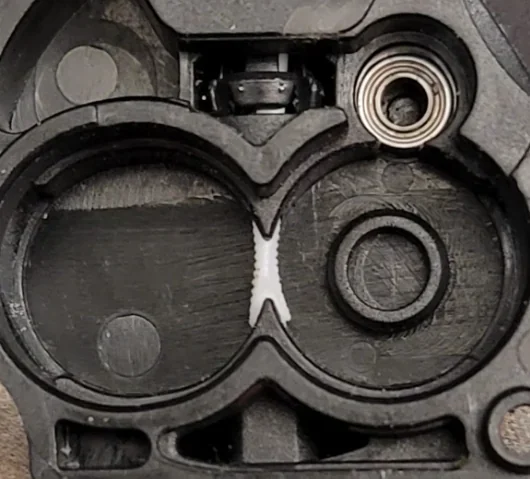
这种情况在人们盖着盖子和门打印PLA材料时经常出现。其他用户报告称,在长时间打印过程中,大约9小时后会反复出现热膨胀问题。自从在我的打印机上安装了3D Chameleon
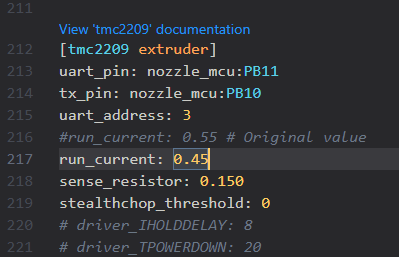
热膨胀问题可以通过多种方法解决。首先,你应该尝试降低挤出机电机的工作电流。默认情况下,K1打印机将挤出机电流设置为0.55安培。对于大多数用户来说,这个数值实在是太高了。只有那些疯狂地将机器推向速度极限的用户,才需要将电流设得如此之高。因此,大多数用户只需将电流设置从0.55安培改为0.45安培,就能轻松解决热膨胀问题。
操作步骤如下:如果您已对打印机进行root操作,并安装了完整的Fluid或Mainsail界面,只需编辑printer.cfg文件即可。按照下图所示,编辑挤出机运行电流参数。点击“保存并重启”即可重启打印机。
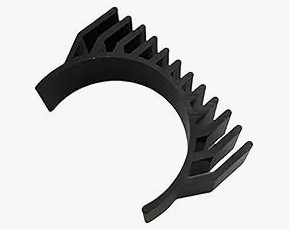
您可以尝试使用被动式散热解决方案,比如将冷却鳍片安装在挤出机电机上,以此来增强散热效果。亚马逊上的这次搜索截至2024年10月7日,首页上有四个选项。你需要为NEMA14步进电机配备一个铝制散热器,内径为36毫米。它应该看起来像这样……
这两个简单的解决方案或许对你来说已经足够,但如果不行的话,你就需要采用主动冷却技术了。
还有其他几款模型/混音作品与这款相似。这款设计能最大限度地减少挤出机负载,同时优化电机周围的气流分布。在我看来,这款设计堪称最佳之选。
你需要一台小型的3010直流风扇。电压的大小取决于你如何给风扇接线。共有三种接线方式可供选择。
将电线拼接起来,与用于冷却挤出机的现有24伏直流风扇共享电源。这种方案风险与回报并存。风险在于可能会损坏现有风扇的电线。但如果操作得当,当挤出机过热时,打印机会同时启动两个风扇;当温度降至正常水平时,两个风扇又会自动关闭。
要做到这一点,你需要将挤出机组件拆解至能够触及组件左侧风扇电线的位置。小心地剥去红线和黑线上的塑料绝缘层。然后将你的电线接入其中。警告!原本一切正常,但我不小心用电压表将红线和黄线短路了,结果把电子元件给损坏了。现在我不得不重新订购相关部件了。一个 K1 挤出机控制板的替换件。我还得订购一个替换风扇。以下是原装风扇的型号:EFC-03A24L。它可以在亚马逊上买到。)
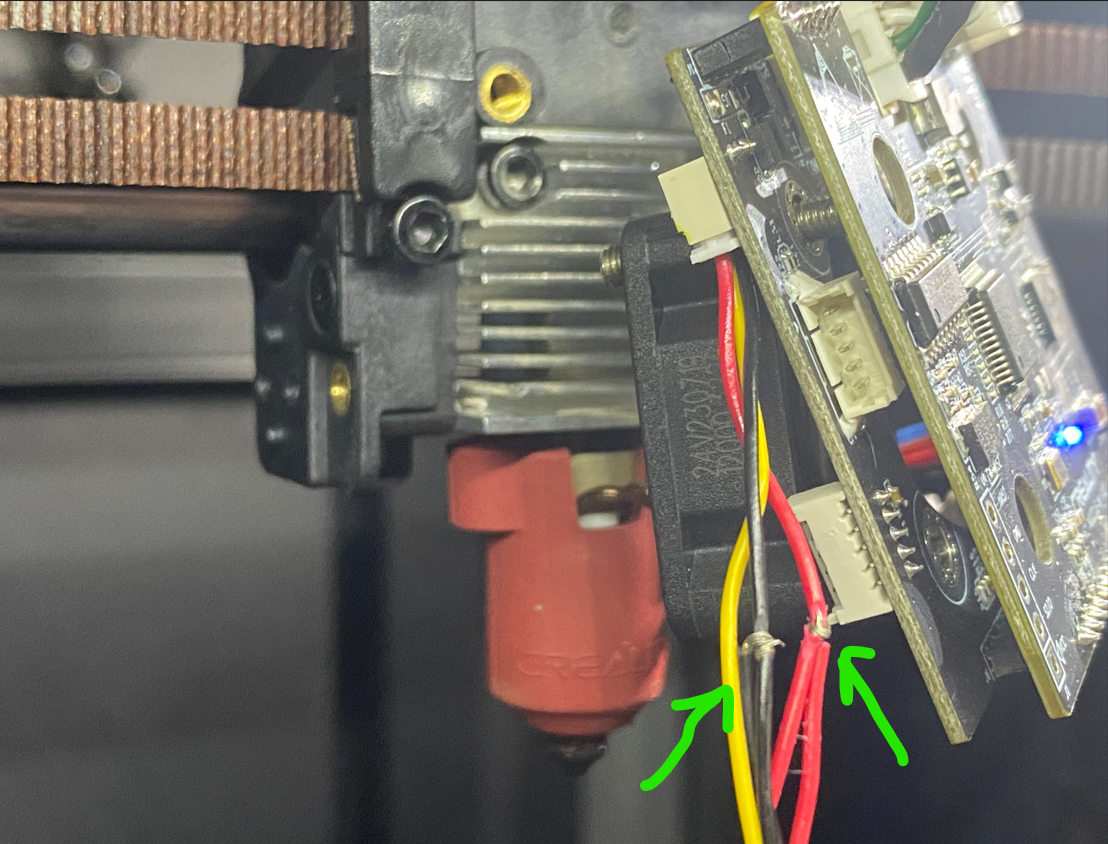
经历了那些损失之后,我最终选择了放弃,转而采用第二种方案。
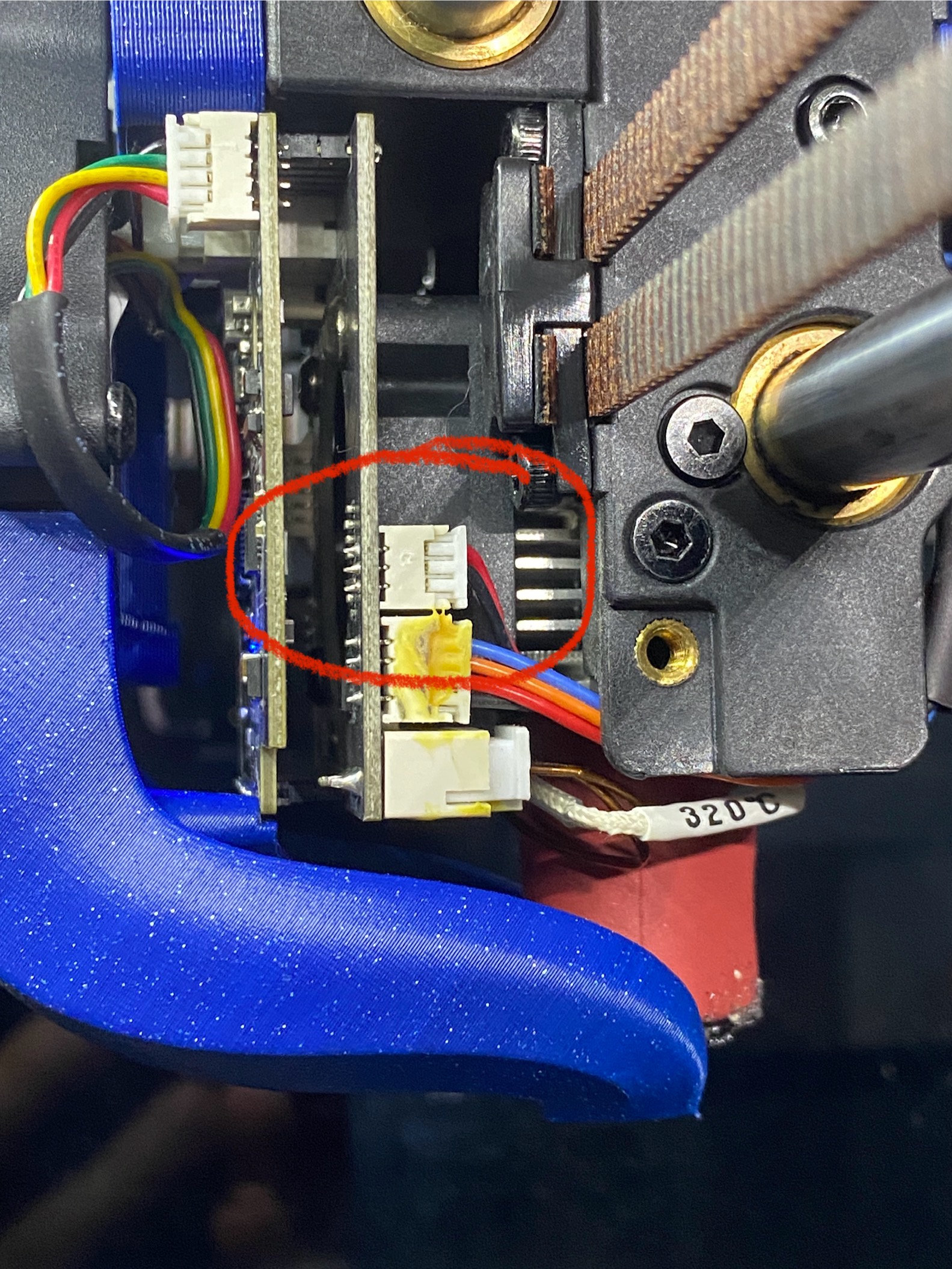
将其插入挤出机上专为附加灯丝传感器设计的空闲5V插槽。5V电源始终处于开启状态,因此风扇会持续运转。不过在5V电压下,风扇不会产生噪音,但其通风效果不如24V电压下的风扇。
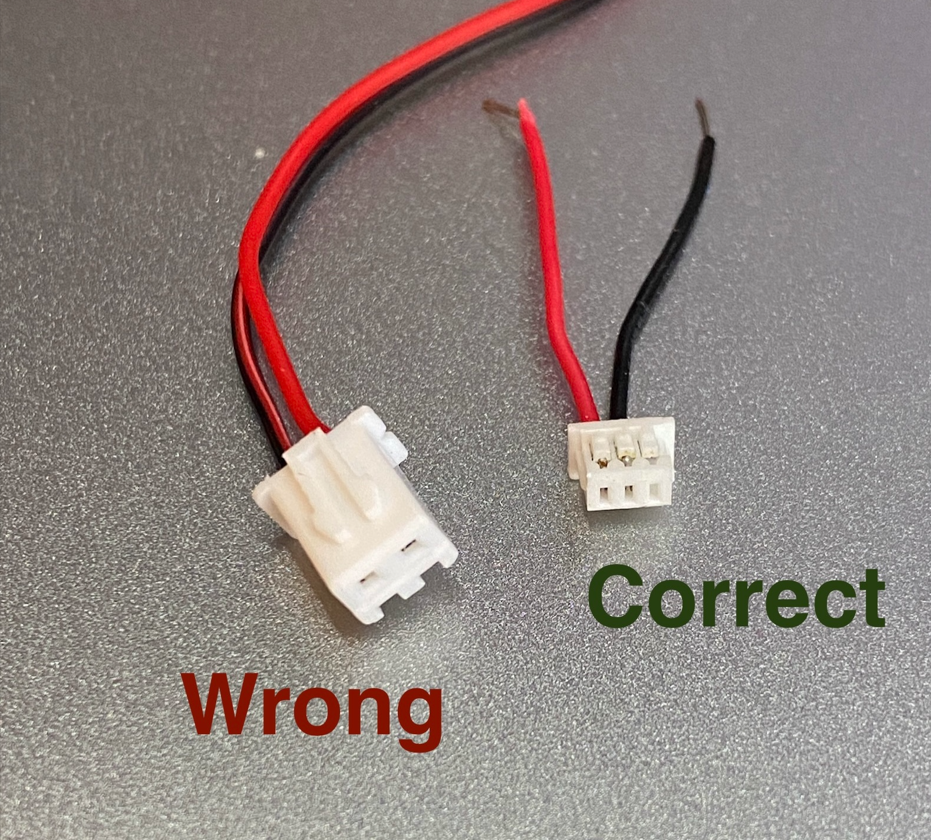
这种方法更简单,但你仍然需要调整电线,使其与针式连接器相匹配。你需要一个1.25毫米的3针连接器(又称JST MX 1.25),但市面上大多数5伏风扇都配备的是更大的2针连接器。我选择购买了这些连接器五月天乐队的粉丝们然后我把它换掉了连接器。
挤出机组件上的3针5伏连接器(位于右侧)。从上到下,这三个针脚分别是+5伏、地线和信号线。我们只会使用+5伏和地线这两个针脚。
在这张图片中,你可以看到随附的连接器(左侧)。五月天乐队的粉丝们我是在亚马逊上买的。右边的连接器正是你连接挤出机组件所需的。它被称为JST MX 1.25(1.25毫米,3针),你可以用它来...可以在网上订购这些商品。。
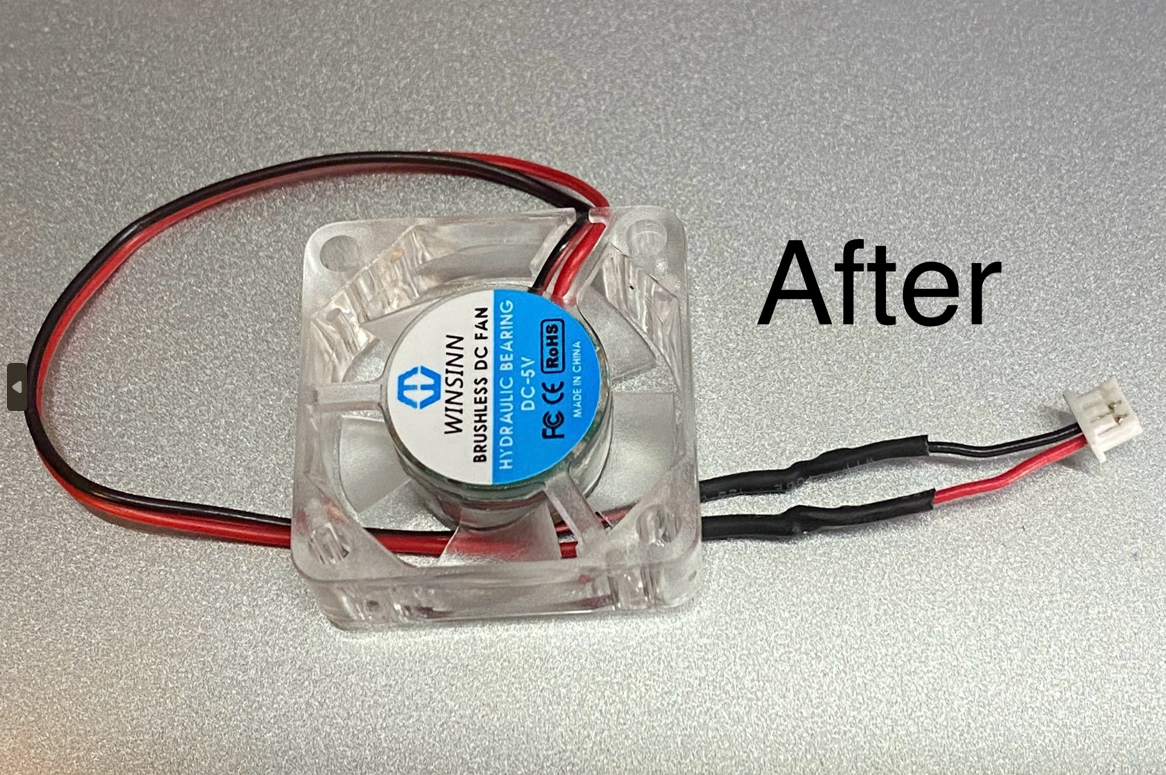
把我另一台风扇上的旧连接器拆下来,然后焊接到了新风扇上。
把电线一路接回来,然后接上自己的电源。你可以加装一些LED灯,并将这台风扇与LED灯连接起来。另外,还要单独设置一个开关/插头之类的控制装置。
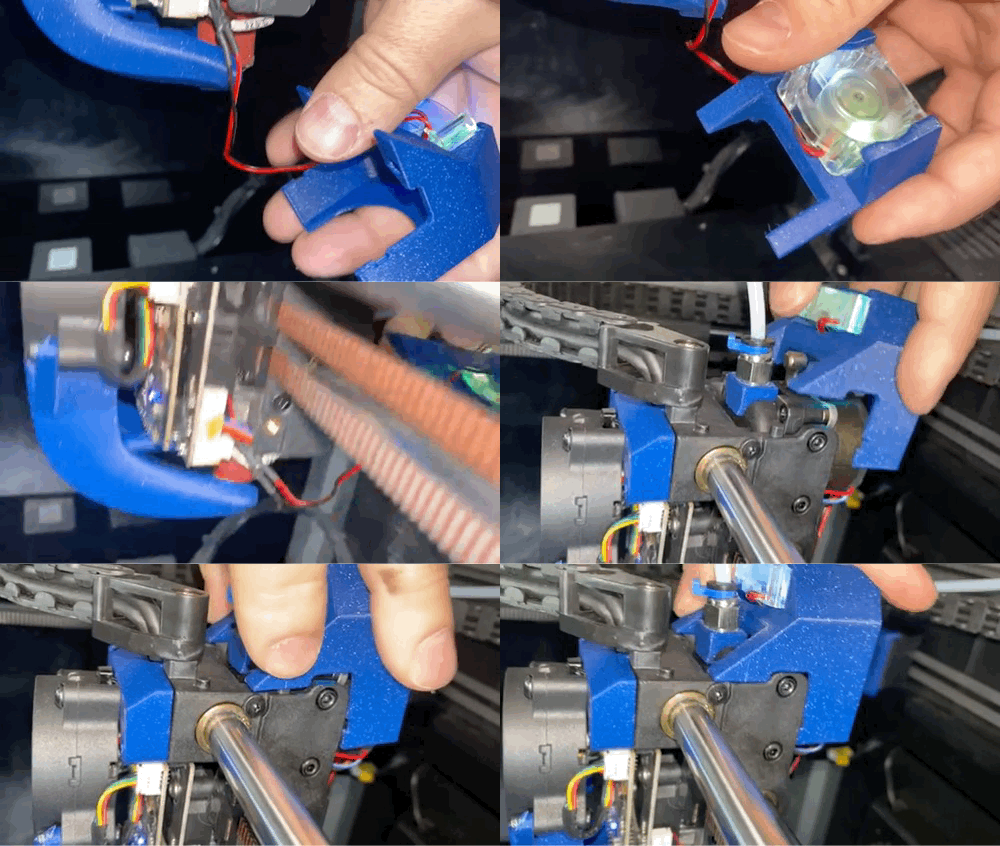
在这段动图中,你可以看到组装起来是多么容易。
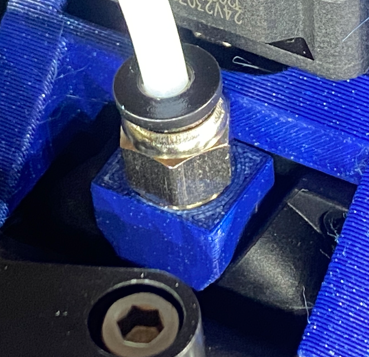
PC4-M10 耦合器适配器(可选)
更好的部件冷却风扇护罩(可选)