
石版印刷教程与校准工具包
nicholas

AI로 유사한 모델 찾기


프로필 출력(0)
모델 파일(0)
 0
0 0
0 0
0
게시일:2026-01-04 12:26:11
0
0
 000
000想象一下,当你走进一个紫外线照射的场所时,身上却穿着印有某个图案的衣服。达斯·维达或者史波克戴在你的脖子上!它会立即亮起,让所有人都知道你戴了这个东西。武力事实上,是和你在一起,还是你发现了什么东西?太令人着迷了同时挑了挑眉毛。
我在示例中加入了这两款设计。这可不只是两个吊坠的模型。这实际上是...教程还有一个工具包用任何合适的图片就能轻松制作。乐趣不止于此,你听说过 吗?透光石雕画要是能把你最爱的某张照片印在杯子上就好了?无论是爱人、宠物、爱车,还是一幅美景图?顺便说一句,这可是圣诞节的绝佳礼物哦。
不用再找了!
首先,你应该了解你的耗材能承受怎样的打印条件。为此,我制作了一些耗材测试工具。共有两种版本:
这款眼镜采用了宽框设计,能让佩戴者在面对强光时更清晰地辨别事物。
它底部有一层黑色丝材,用来充当合适的背景。
只需打印一个适配测试仪,使用你打算使用的线材,然后测试它的性能表现即可。
测试器上标有数字,这些数字代表的是一层一层堆叠在一起的打印线材。出于显而易见的原因,必须确保填充率达到100%。
只要各分段之间存在明显差异,就可以使用这个层厚度值。
因此,如果你能分辨出7和8的区别,但8、9和10看起来都一样,这意味着:你最多可以使用8层。使用9层或更多层并不会进一步提升最终图像的动态范围。
我附带了一个用于透光石(含框架)和图片的测试器。此外,还有一个用于透光石的扩展测试器,包含20个分段。这些测试器专为0.15毫米层厚度设计。
另外,还提供适用于 0.10 毫米层高的版本。
由于这是一个开源项目,你可以在 OpenSCAD 中使用 Filament_Tester.scad 文件来创建自己的测试仪器。
如果你之前使用过 OpenSCAD,请跳过接下来两段内容!
OpenSCAD就像是CAD的编程语言。设计是通过编写文本代码完成的。别担心,你无需亲自编写任何代码——我已经替你完成了!你需要使用下方截图中右侧的自定义工具。现在,请在OpenSCAD中打开Filament_Tester.scad文件。右侧的自定义工具会为你提供一些影响设计的选项,并且会自动更新。快来试试吧!你随时可以恢复到默认设置。
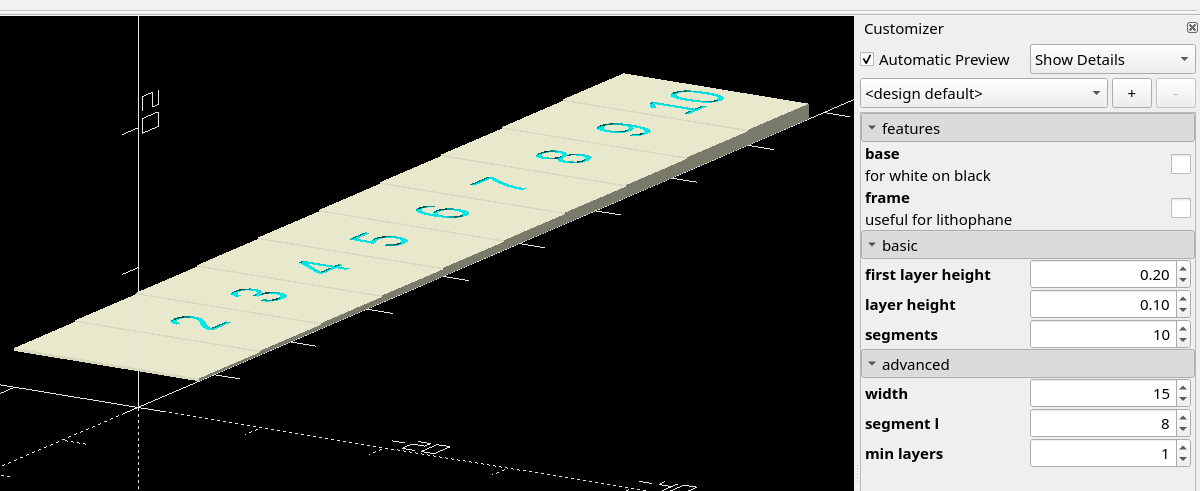
确认无误后,点击下方截图中标有黄色标记的渲染按钮。渲染完成后,再点击标有粉色标记的导出STL文件按钮即可。

就这样!你已经成功使用了 OpenSCAD 了!
基地:为黑底白字的印刷品打印背景图案
框架:在测试仪周围打印一个宽边框,以便更好地查看测试区域。
首层高度并且层厚度具体取决于你的打印机的性能。较低的打印层厚度能让打印出的颜色层次更丰富。
片段:要打印的分段数量。通常10个分段效果不错。使用专用的光刻菲尔门丝材和较低的层高,也许能实现20种色调的打印效果。
那么,你已经把丝材的参数都调好了吗?现在让我们把实际的图像准备好吧。
无论你是想制作一个真正的石雕画,还是一个 3D 打印的不透明图像,这个步骤都是一样的。
如今大多数图片都是色彩艳丽的,但我们不打算用这些。我们只需在任何图片处理软件上点击“转换为灰度”即可,但其实还有更好的方法。
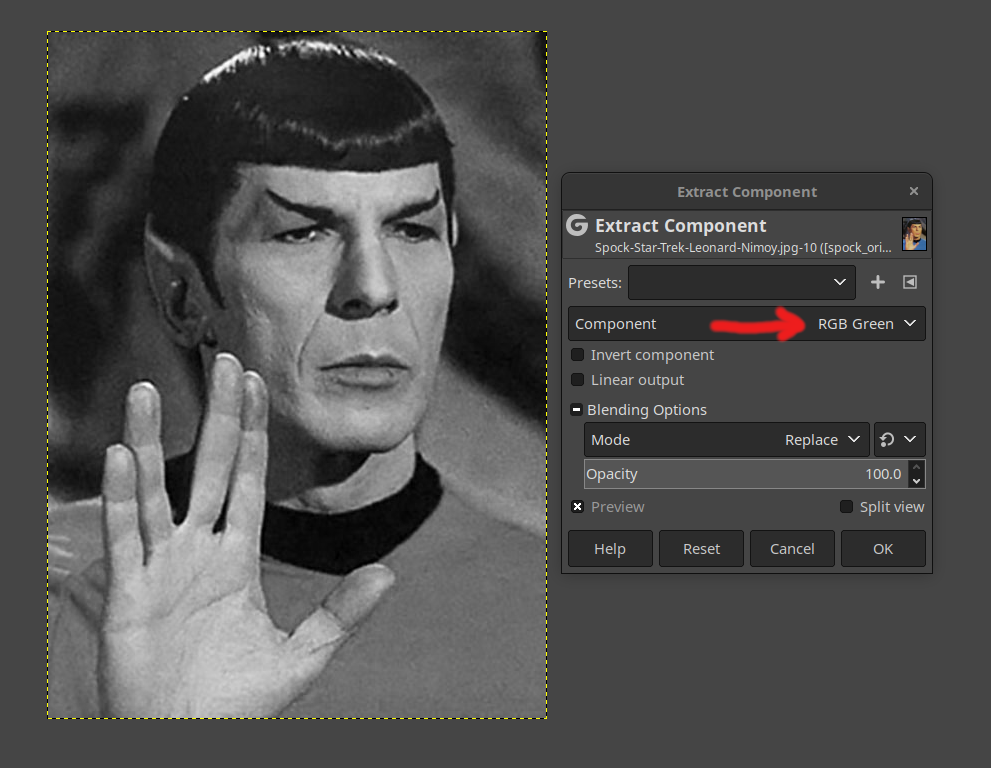
彩色图像通常由红、绿、蓝三种颜色组成。实际上,仅使用其中一种颜色所生成的灰度图像效果,可能比将三种颜色混合在一起的效果还要好。对于人脸图像而言,绿色通道通常能呈现出比较理想的效果。
,在 GIMP 中,可以通过选择“颜色 → 组件 → 提取组件”来实现这一操作,操作完成后会出现如下界面:
接下来我们要最大限度地提升图像的动态范围。这很重要,因为石版画的动态范围非常有限,如果源图像中的动态范围被浪费掉,最终呈现的效果就会显得平淡无奇。
再次进入“颜色”选项,然后选择“曲线...”功能。
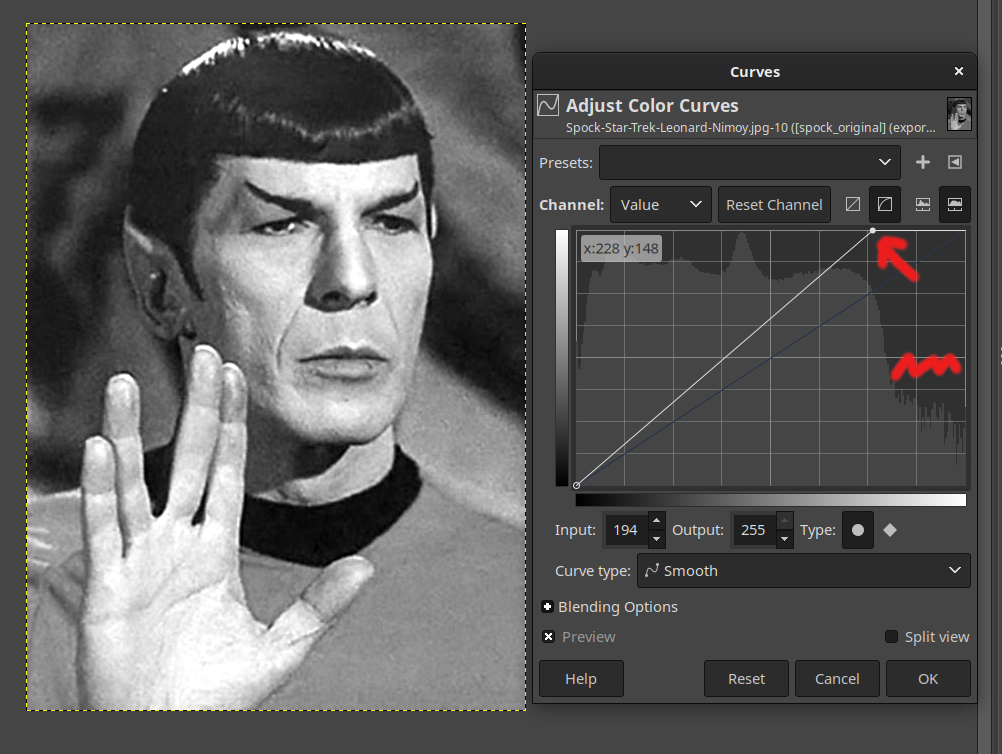
将直方图中所有明亮但并非完全饱和的白色低光峰(已标注)压缩为完全饱和的白色。为此,可以将白色校正点向左拖动。此外,你可能还需要将中间色调适当提升,以获得一张看似略微过曝但动态效果出色的照片。
最后,我们(在大多数情况下)需要将图像缩小,这样OpenSCAD就不会占用你所有的随机存取内存。若有16GB的内存,最大图像尺寸应控制在300x300像素以内。
,在 GIMP 中,操作步骤是点击“图像 → 缩放图像…”菜单项。
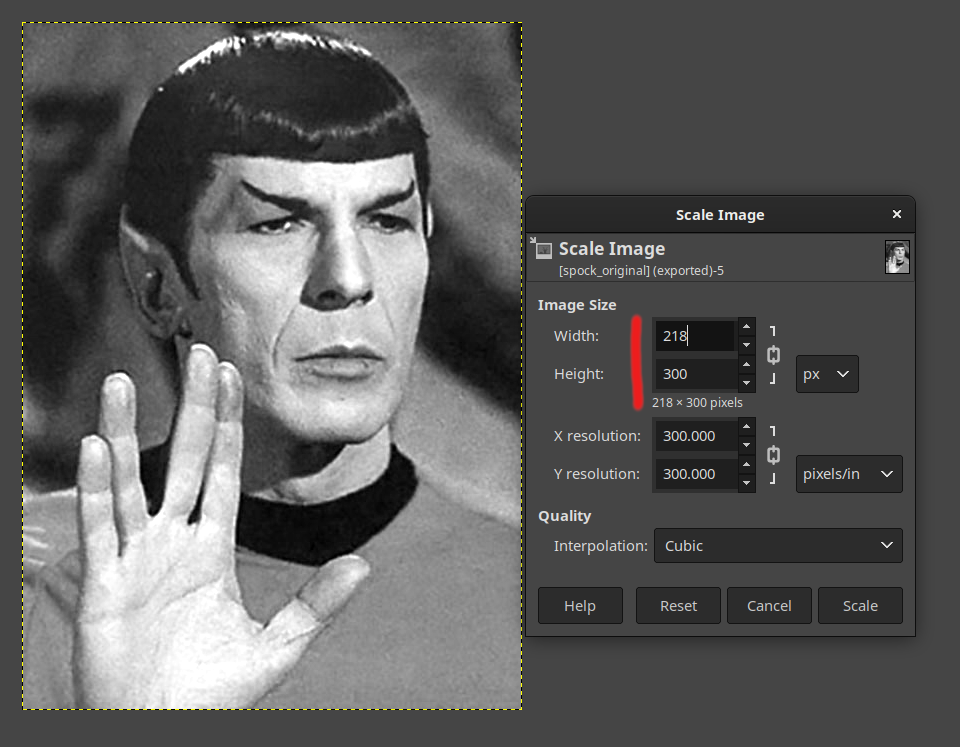
导出生成的图像,然后进入下一章节。
现在,我们要将一张二维图像转换为三维模型。
OpenSCAD 可以做到这一点,但这需要一些努力。幸运的是,我开发了一个工具,让这件事变得非常简单。这是自定义工具的截图。下面我会解释它的功能。
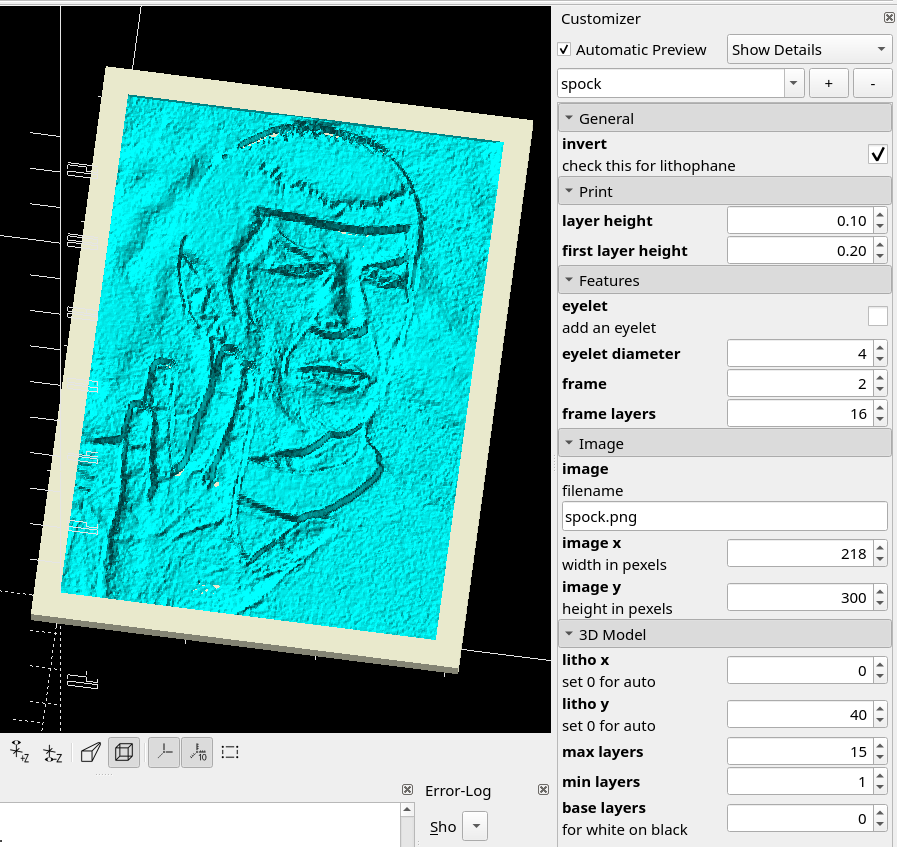
若想欣赏真正的石刻画作品,不妨去看看反转复选框。它能确保最终生成的 3D 模型是图像的负像,即暗部区域厚实,亮部区域则较薄。
工具需要知道层高是多少,这样才能根据你的打印机的性能来调整模型参数。
那个首层高度普瑞萨切片软件中的层厚始终设定为0.2毫米(适用于MINI型号,喷嘴直径为0.4毫米),因此可以与其他设置参数相互独立调整。层厚度其他图层的情况也是如此。
白色与黑色相间的简约风格印花图案,可用作钥匙链或吊坠。为此,我特别设计了可选配件,让您能根据个人喜好进行搭配。孔眼直接放在模型顶部。只需勾选对应选项启用该功能,然后进行必要的调整即可。直径满足您的需求。
有时候,能有个人陪伴左右真是太好了。框架沿着图像边缘描绘轮廓,使其更具立体感。框架参数决定了框架的宽度,单位为毫米。框架层参数决定了高度。
请输入文件名(抱歉,OpenSCAD中没有高级的文件选择器)并设置好相关参数。尺寸参数图像的像素尺寸。遗憾的是,目前没有办法自动获取这一信息。
用以下方法设置您的透光石雕的尺寸:石版画 x并且是啊。
那个分钟并且最大层数这些参数是由你的校准打印件决定的。而这些参数又会影响打印质量。基础层衣物这些会成为背景图,如果你要制作白色字体印在黑底的作品的话。
点击渲染,然后导出STL文件,这一步就完成了。
对于立体照片来说,裁剪操作其实相当简单。若是黑底白图,只需在底板/背景上方适当位置添加颜色过渡效果即可。
请选择100% 填充率以确保材料厚度符合预期,且厚实的部件不会出现空心现象,否则会影响整体外观效果。
请务必选择相同的选项。层厚度您在生成STL文件时所做的选择。这能确保所有部件都能完美对齐。
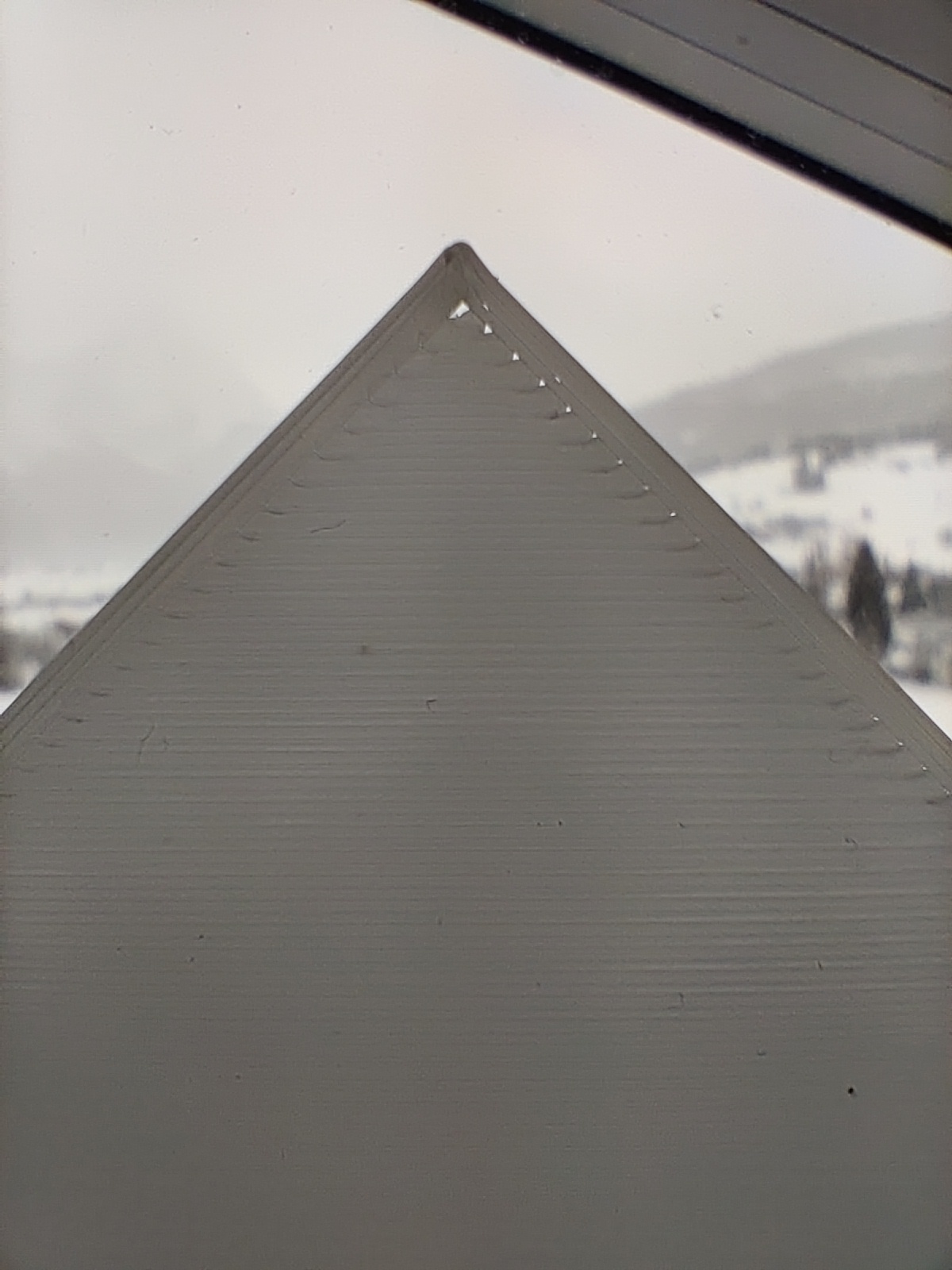
打印也很简单。不过,有几点需要注意。
首层校准:如果你制作的是立体雕刻模型,并将最小层厚度设为1mm,可能需要确保首层完全不透明,不出现任何孔洞。可以将层厚度比最佳值降低0.05mm,以保证打印质量。左边这张图是我用Prusa MINI+打印的一层模型。边角处出现一些缝隙是正常的。
关于夜光材质灯丝:让它们发光的物质叫做铝酸锶。这是一种非常坚硬的材料,很快就会磨损掉你那闪亮的黄铜喷嘴,所以一定要使用保护套来保护它。硬化钢喷嘴就为了这个!
夜光效果用于白色字体显示在黑色背景上:奥维特夜光系列(绿色款)(业界最出色的之一)我还对它进行了测试。colorFabb 特别款荧光填充丝材它的亮度稍高一些,但最多只能叠加5到6层效果,除此之外并不会带来任何视觉上的动态效果。
背景介绍关于白色字体显示在黑色背景上:任何情况下都可以。黑色灯丝材料好的,我会照办的。
透光石雕工艺品:Azurefilm PLA 夜光灯丝(我手头这款产品的名称中缺少“Glow”字样,但产品编号FP171-9012是相同的)。
注意:本文中的一些链接属于“联盟链接”。这意味着,如果您点击这些链接并进行购买,我可能会因此获得一些收益。但这绝不会对您的购买行为产生任何影响。
