
Быстрые образцы параметрической нити.
Krellovov

AI로 유사한 모델 찾기


프로필 출력(0)
모델 파일(0)
 0
0 0
0 0
0
게시일:2026-01-20 16:39:36
0
0



 000
000Используя 'FreeCAD' и его встроенную электронную таблицу, вы можете создать свои собственные образцы нитей за считанные секунды.
Детали включают материал, бренд и цвет.
Я считаю, что с моими инструкциями ниже даже абсолютный новичок в системах CAD должен быть в состоянии создать эти образцы нити.
В течение нескольких лет я пользовался бизнес-программой CAD. Создание моих образцов было трудоемким процессом. Это означало, что мне приходилось создавать текст для каждого образца и накладывать его на базовую модель. Я хотел найти лучшее решение и знал о "OpenSCAD", в котором можно изменить определенные параметры. Но я не был знаком с программированием это
Раздумывая над тем, как изменить свои привычки и участвовать в этом конкурсе, я изучил потенциальные программы для решения этой проблемы и выбрал 'FreeCAD'. Мне понравилось, что эта программа САПР позволяет рисовать модель стандартным способом без использования текста программирования. А затем вы можете изменить некоторые данные модели с помощью электронной таблицы
Никогда раньше не пользуясь FreeCAD, я научился делать это за один день! ОЧЕНЬ ДЛИННЫЙ ДЕНЬ, во время которого я много смотрел "ютуберов", обладавших необходимыми мне навыками, иногда даже пересматривал один и тот же видео много раз!
Надеюсь, вам понравится конечный продукт.
Ранее я использовал гексагональный стержень, напечатанный на 3D-принтере, длину которого можно регулировать.
Штырь используется для удержания образцов. Я создал пару простых "стопоров", которые также были напечатаны на 3D-принтере.
Используя обычную технику с гайкой и болтом. Вы можете вручную затянуть ограничители на месте, поэтому не требуется инструментов, и образцы надежно удерживаются на месте, будь то всего несколько образцов или большое их количество. Для этой модели я использовал 2 гайки M3 и 2 болта M3 длиной 12 мм.
Это зависит от вас/пользователя, как вы храните образцы вместе, будь то по материалу, бренду или цвету.
Шток и "стопоры" - это просто простые STL-файлы, и они находятся в разделе загрузки.
Чтобы использовать быстрый параметрический образец нити, вам сначала нужно будет использовать FreeCAD, а затем воспользоваться файлом, который я создал.
Я использовал последнюю версию FreeCAD на 31 августа 2022 года, версия 0.20.
Если вы ещё не пользуетесь FreeCAD, ссылка находится здесь;
Ссылка:https://www.freecadweb.org/
Файл, который вам нужно скачать при использовании FreeCAD, это;
'Parametric Filament Swatch.FCStd', копия которого прилагается в виде загрузки.
Использование шрифтов Windows для текста в модели.
Для того чтобы программа FreeCAD могла отображать текст в модели, мне понадобилось создать ссылку на шрифт Windows Arial Bold. Эта ссылка находится в программе и используется три раза, по одному разу для каждого созданного текста.
Потому что мой файл содержит эти данные, и если у вас стандартная версия Windows, то мои настройки будут работать для вас, без необходимости самостоятельно что-либо изменять. (смотрите добавленный текст ниже для пользователей Mac и если вы хотите изменить шрифт).
Для вашей информации, все ваши шрифты Windows хранятся в папке c: /windows/fonts.
Чтобы изменить параметрические настройки.
После того, как вы загрузили мой файл в FreeCAD, вам нужно изменить текст, который находится в электронной таблице. Посмотрите на структуру файла ниже.
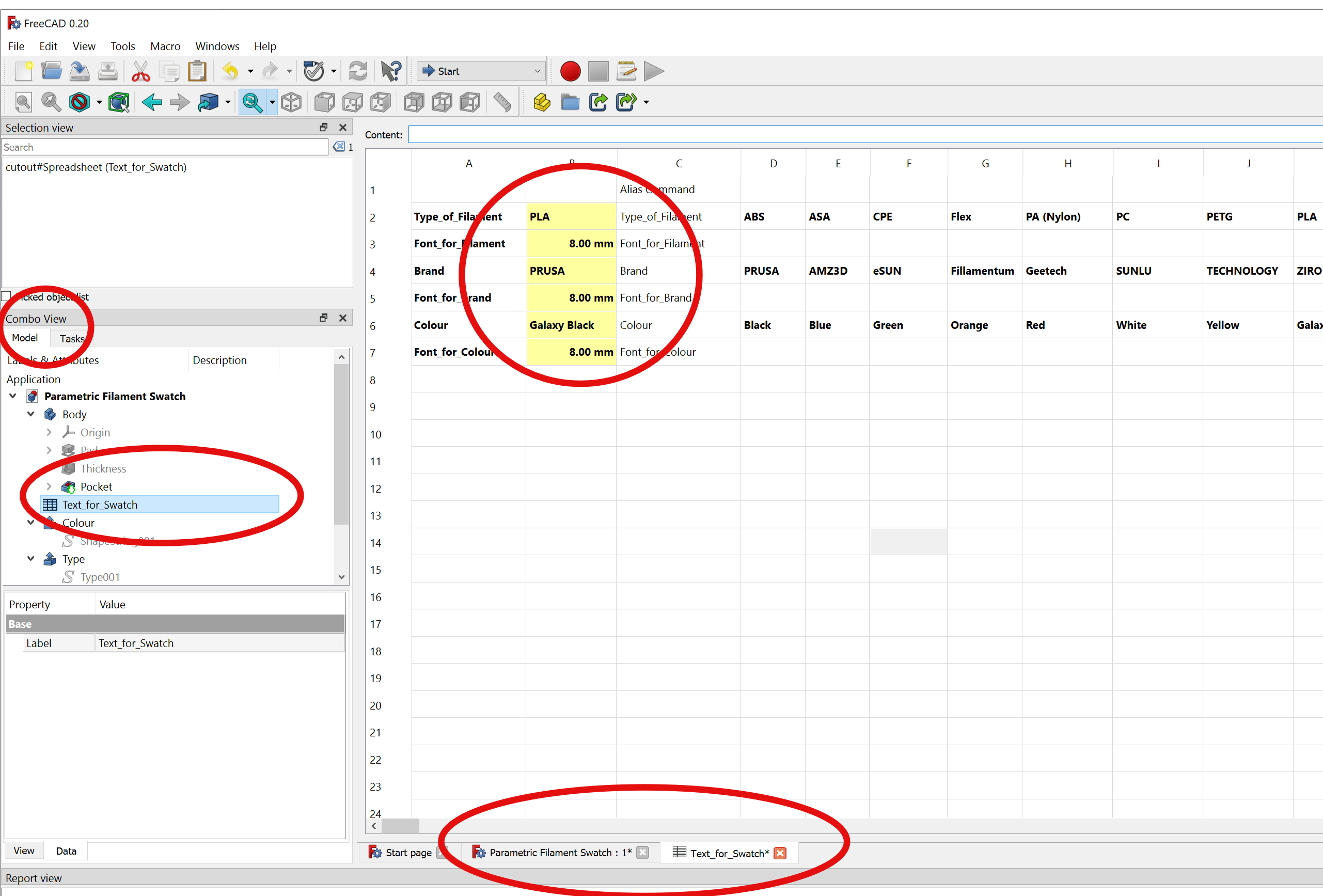
Чтобы увидеть разбивку модели, убедитесь, что вы находитесь в окне "Модель". Нажмите на электронную таблицу, расположенную в нижнем окне, и это откроет страницу электронной таблицы.
Страница электронной таблицы теперь отображается в нижней панели, а данные находятся в окне выше.
Данные в жёлтых полях - это данные, которые вы вводите, и они будут влиять на модель. Они используют команду-алиас, которая скрыта за меню и является частью программы.
Шрифт для модели связан с размером текста. Я включил это на случай, если добавленный вами текст будет слишком большим. Я предлагаю использовать стандартный размер 8 мм.
Текст справа от входных данных предназначен просто для того, чтобы его можно было скопировать и вставить в жёлтые поля соответствующим образом, что позволит увеличить скорость и уменьшить количество ошибок.
Чтобы увидеть копию обновленной модели, просто нажмите на нижнюю панель с текстом в ней 'Параметрический образец нити', см. ниже окно, которое появится.
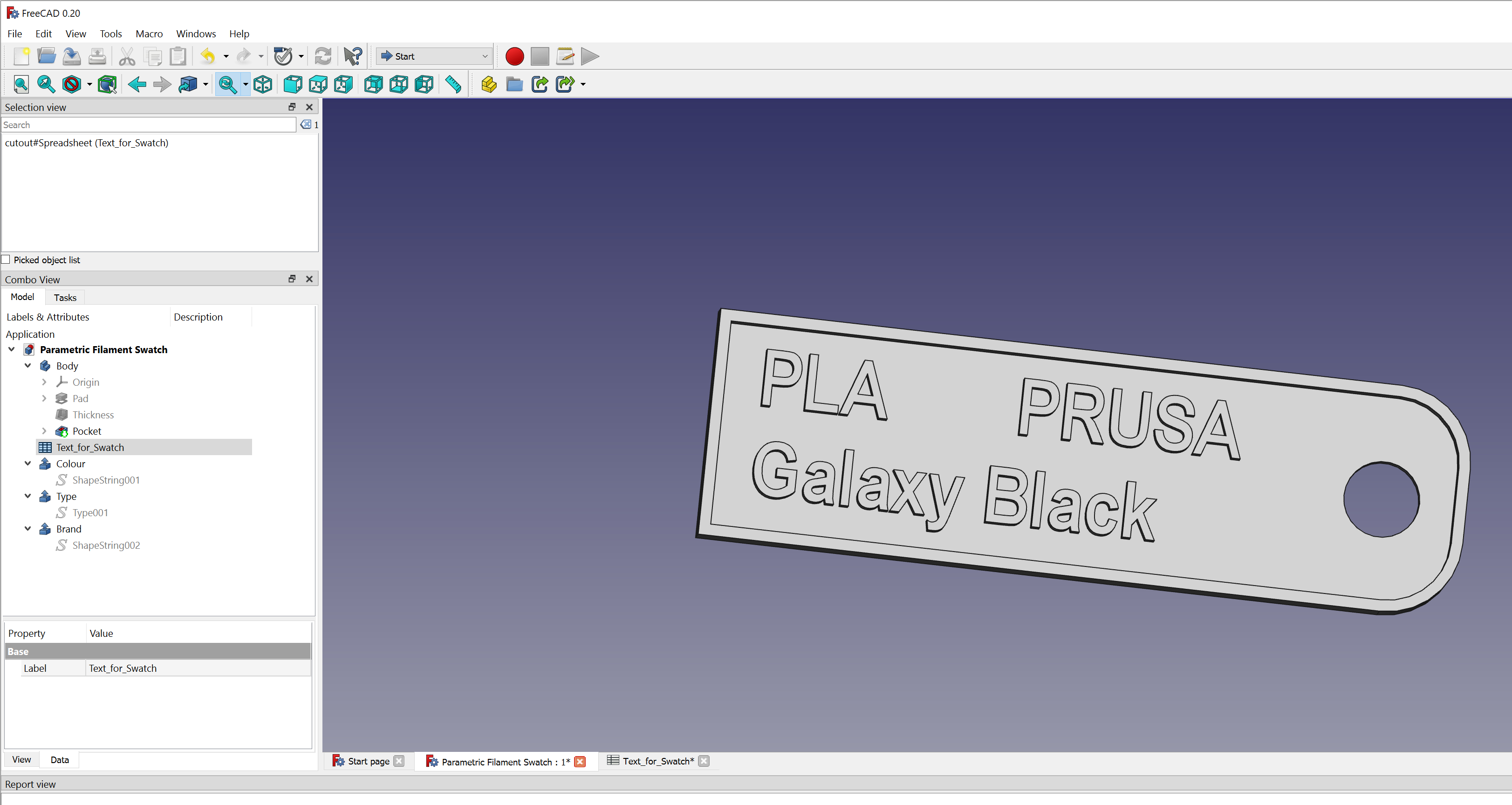
Проверьте, правильные ли данные.
Вы можете переключаться между окнами электронной таблицы и модели, нажав на соответствующее меню нижней панели.
Создайте файл STL.
Из Окон модели нам необходимо выбрать детали, которые мы хотим использовать для STL-файла.
Используя клавишу Ctrl и левую кнопку мыши, выберите каждую из частей на левой стороне. Каждая из них станет синей при выборе, а также изменит цвета на изображении модели.
Если это не выбрано сейчас, оно не появится в файле STL.
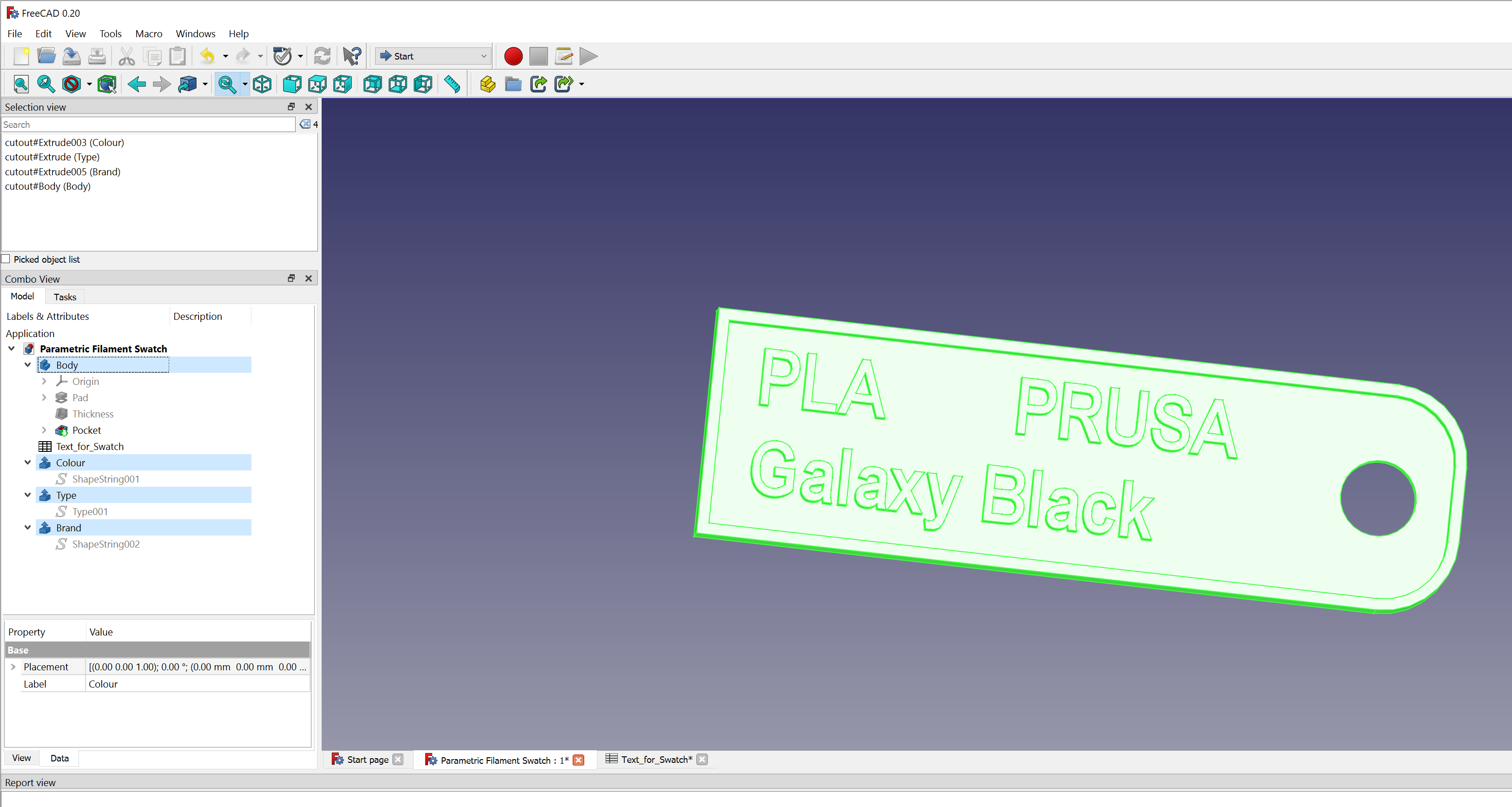
После выбора все 4 части переходят в меню "Файл", "Экспорт", где выбираем "STL-сеть". Сохраняем файл в своей собственной папке. И используем STL-файл в PrusaSlicer.
Я попробовал формат 3MF, но мне не удалось заставить его работать в PrusaSlicer.
Apple Mac и изменение шрифта.
В комментариях выше пользователь Mac написал о своей первоначальной проблеме с идентификацией шрифта на своём компьютере Mac.
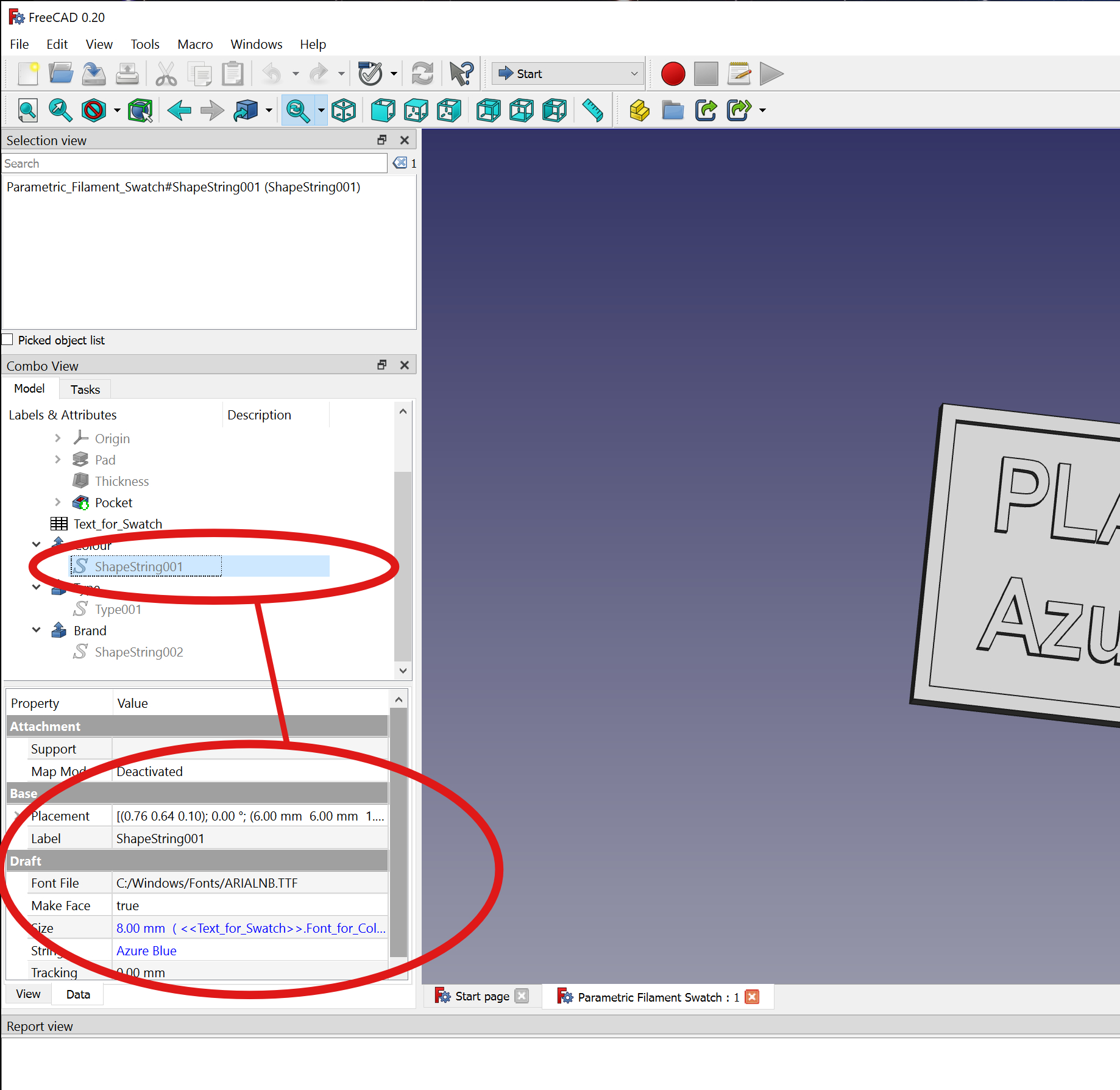
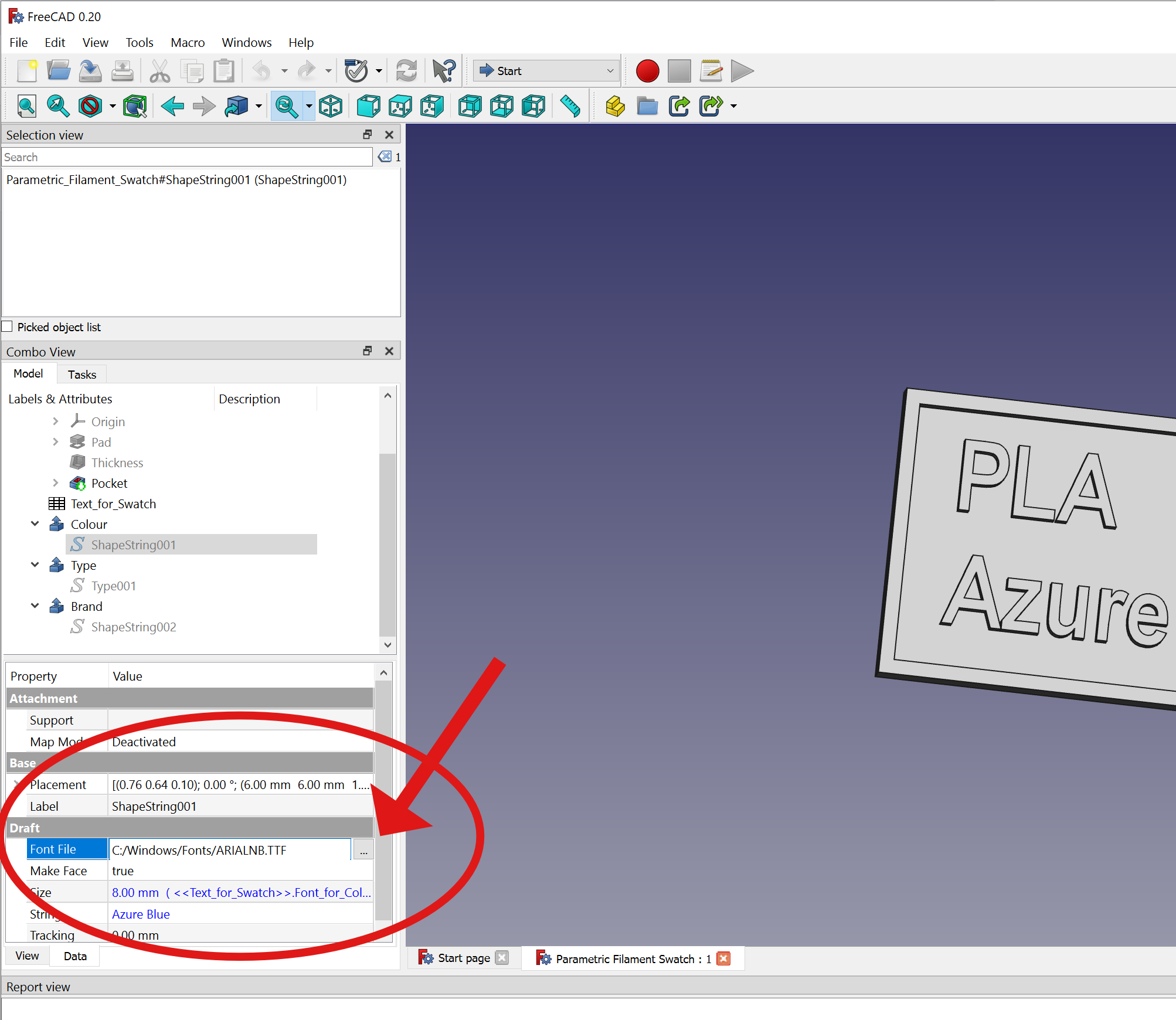
Поэтому, если вы используете Mac или хотите изменить шрифт на любом устройстве, это можно легко сделать в свойствах. Помните, что, поскольку есть три текстовых области, это свойство необходимо изменить три раза. Смотрите картинки ниже.
В окне "Модель" выберите строку, которую вы хотите изменить, используя "Ctrl и мышь", это отправит фон в синий цвет.
Посмотрите в окне "Свойства" ниже на вкладку "Черновик", а затем на вкладку "Файл шрифта".
Выберите местоположение файла с помощью мыши, и справа появится небольшое окно с тремя точками внутри него.
Щёлкните по маленькому квадратику, и появится директория файлов, где вы сможете выбрать и изменить шрифт.
Три строки, которые вы должны изменить, это;
Если у вас есть какие-либо проблемы, пожалуйста, свяжитесь со мной.
Стив.
