에크스제
digital_studio

AI로 유사한 모델 찾기


프로필 출력(0)
모델 파일(0)
 0
0 0
0 0
0
게시일:2022-02-26 19:05:50
0
0
 000
000자외선을 별도의 기본 색상으로 보는 곤충, 새, 파충류, 물고기의 세계에 대해 궁금해 본 적이 있습니까? 이 카메라는 녹색, 파란색, UV를 RGB 색상 공간으로 재매핑하여 놀라운 자외선 사진을 색상으로 찍을 수 있게 해줍니다.
마법은 사용된 필터와 사용자 정의 카메라 소프트웨어의 조합에서 일어납니다. 적외선 감도로 인기 있는 Pi NoIR 카메라는 약간의 적외선을 제외하고도 자외선을 촬영할 수 있습니다. 이 프로젝트에 선택된 특정 필터는 파란색과 초록색 빛을 줄여주고, 사진 촬영을 방해할 수 있는 더 긴 파장 길
일부 용접이 필요했습니다.
부품 목록
카메라를 올바르게 인쇄하고 설정하려면 인쇄 설정 및 인쇄 후 설정 절을 참조하십시오.
프린터 브랜드:
크리에이리티
프린터:
엔더 5
노트:
여러분은 어떤 필라멘트 재료로도 인쇄할 수 있지만, 그것은 반드시 검은색이어야 합니다. (후면 패널은 검은색이 되지 않아도 되지만, 전면 패널과 상부는 검은색이어야 합니다. 다른 부분들은 다른 색상을 시도해 보실 수 있지만, 그것이 작동하는지 여부는 불명확합니다.) 이유는 케이스가 라스https://www.thingiverse.com/thing:4322005아니면 紫外선 카메라를 만들고 백열등 아래에서 테스트를 실시할 수도 있습니다.
베이스는 지지 없이 직립으로 인쇄할 수 있고, 상부는 지지 없이 거꾸로 인쇄할 수 있으며, 파워 사이드는 지지 없이 직립으로 인쇄할 수 있습니다. 이들은 M3 너트를 설치할 수 있는 구멍이 있는 세 개의 부품이므로 구멍이 제대로 인쇄되었는지 확인해야 합니다.
후면 패널은 지원 없이 표면에 인쇄할 수 있습니다. 무색 라이닝은 무색 블랙 PLA와 잘 어울리며, 좁은 끝에 인쇄할 경우 지원이 필요 없습니다. 두 개의 파인애플 링을 인쇄하세요. 무색 블랙도 이것들과 잘 어울립니다. 하나는 BG38 필터를 수용하고 다른 하나는 U330 필터를 수용할 것입니다.
전면 패널과 USB 쪽에는 지원이 필요할 것입니다. 저는 바깥 쪽을 위로 인쇄했고 결과에 만족했습니다. 전면 패널에서는 용해성 지원을 사용하지 않는 한, 렌즈 개구부의 스레드에 지원이 들어가지 않도록 하십시오. 그것들은 제거하기가 불가능할 것입니다.
조립
PiTFT 디스플레이를 후면 패널에 부착하려면 M2 기계식 나사 4개와 너트 4개를 사용하세요. 디스플레이의 40핀 헤더는 아래쪽에 있고, 인쇄된 패널의 경사진 가장자리로 식별할 수 있습니다. 화면을 당신 쪽으로 향하게 하면, 전원 버튼은 오른쪽에 있을 것입니다.
전면 패널에는 4개의 원형 지지대가 포함되어 있는데, 조립하기 전에 이 지지대를 제거해야 합니다. 그런 다음 남은 네 개의 M2 나사와 너트를 사용하여 RasPi NoIR 카메라를 전면 패널의 내부 표면에 부착하십시오. 테이프 쪽이 위로 향해야 합니다. 이제 카메라는 관찰 구멍을 통해 바깥을
M3 너트를 그들의 구멍에 넣으세요: 3개는 베이스에 있고, 4개는 상부에 있고, 1개는 파워 사이드 패널에 있습니다. 당신은 그것들을 조금 세게 밀어넣어야 할 수 있습니다. 도움이 된다면, 열기枪을 사용하여 플라스틱을 부드럽게 만들 수 있습니다(변형되지 않도록 주의하세요!) 또는 뜨거운 용접기의
베이스의 중간 근처에 있는 ше스할 인�프레션에 1/4" 너트를 넣으세요. 그것을 강제로 넣어야 할 수도 있습니다.
배터리 팩을 베이스의 큰 사각형 영역 내부에 배치하십시오. 그것의 충전 포트는 아래쪽에 위치해야 하며, 그것의 USB 포트는 충전 포트 위에 위치해야 합니다. 그것의 표시 등은 전면 패널이 있을 위치를 향해야 하며, 그것의 전원 버튼은 상단에 위치해야 합니다.
배터리 바로 옆에 있는 지지 슬롯에 Raspberry Pi를 넣고, 그것이 어디로 들어갈지 볼 수 있습니다. 처음에 피가 기울 수 있지만, 이는 정상입니다.
다음 단계는 PiTFT 뒷면의 작은 2x13 헤더를 연결하는 것입니다. 이 핀아웃을 참조해 주십시오:https://elinux.org/File:Pi-GPIO-header-26-sm.png장치의 1번 핀은 화살표로 표시되어 있습니다. +5V 핀 중 하나를 나중에 스위치에 연결할 빨간색 선에 연결하는 것이 중요하며, GND 핀 중 하나는 나중에 USB 커넥터에 연결할 검은색 선에 연결되어야 합니다. 커패시터는 두 선 사이에 연결되어야 하며, 커패시터의 극성을 확인해
검은색 GND 선을 이중 선의 짧은 쪽에 납땜하고, 선의 여분의 부분을 잘라내세요. 더 긴 쪽을 470 오마 저항기에 납땜하고, 저항기의 다른 쪽을 초록색 점퍼 선에 연결하여 헤더의 TXD0/GPIO 14 핀에 연결하세요. 이중 선의 전선들 사이와 주변 전자 장치들로부터 그들을 분리
스위치를 후면 패널의 사각형 구멍에 넣으세요. 구멍이 너무 타이트하면 필라멘트 커터로 여분의 재료를 제거하세요. 빨간색 전선을 스위치의 단자 중 하나에 납땜하세요.
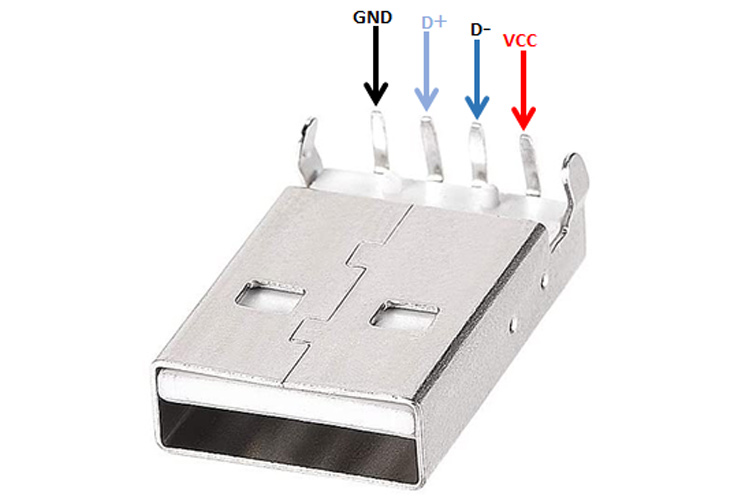
지금 USB 커넥터를 용접하는 것이 중요합니다. 여기에 참조용 좋은 핀아웃이 있습니다:https://components101.com/sites/default/files/component_pin/USB-A-Male-Connector.jpg. GND 핀은 당신의 검은색 GND 선에 연결되며, Vcc 핀은 스위치의 다른 단자에 연결된 선에 납땜될 것입니다. 선택적으로, USB 커넥터의 단자들 위에 작은 열수축 튜브를 쓰는 것은 납땜 접합부를 보호하는 좋은 방법입니다.
자, 이제 Pi와 터치스크린을 조립할 시간입니다. Pi GPIO에 40핀 헤더를 배치한 후 터치스크린을 헤더에 연결하십시오. 두 개를 단단히 함께 누른 다음 Pi를 지원 슬롯에 다시 넣으십시오. 후면 패널이 베이스에 닿거나 거의 닿아야 합니다.
USB 플러그를 배터리의 상부 포트에 연결하십시오. 그런 다음 전원 측면 패널을 위치에 맞게 배치하고, 후면 패널의 오른쪽 하부 구멍을 통해 베이스의 구멍을 거쳐 전원 측면 패널의 너트에 고정하십시오. LED를 전원 표시창에 밀어넣으십시오.
다음으로 전면 패널을 위치에 맞추고, M3x25 나사를 사용하여 전원 측면 패널의 하단 전면 모서리에 패널을 고정하십시오. 패널의 구멍을 통해 베이스의 너트에 나사를 끼십시오. Raspicam 리본 케이블을 Pi의 카메라 포트에 연결하십시오. 파란색 쪽은 Ethernet 및 USB 포트를 마주하게 되어
이제 USB 측면 패널을 위치에 배치하세요. 하부 후방 모서리에 M3x20 스크류와 하부 전방에 M3x30 스크류로 고정하세요.
다음 단계로 진행하기 전에 장치를 테스트하는 것이 좋습니다. HDMI 포트를 모니터에 연결하고 USB 포트를 키보드와 마우스에 연결한 후 전원 스위치를 온으로 설정하세요. 모든 것이 전원이 되어야 합니다. Pi에 불이 켜져야 하고, 그린 LED도 켜져야 합니다. PiTFT의 백라이트도 켜집니다. 하지
이제 상부 부분을 적용할 준비가 되었습니다. 나사로 4개의 장소에 고정되어야 하며, 이들은 모두 M3x25일 것입니다.
객체 조립은 어렵지 않지만 조금 까다롭습니다. 저는 필터를 (얼굴이 아래쪽인 경우) 매트 라이닝 위에 쌓아두고, 그런 다음 전면 패널에 조심스럽게 나사를 조이는 것이 가장 좋았습니다. U330 필터는 매우 얇고 따라서 매우 취약하기 때문에 특히 주의를 기울여야 합니다. 좋은 구성은 다
마지막 조립 단계에서는 약 1미터나 약 1야드의 코드를 잘라내야 하며, 한쪽 끝에 매듭을 만들어야 합니다. 전원 스위치 옆의 루프를 통해 다른 쪽 끝을 넣어야 하며, 화면을 보는 동안 코드가 멀리(앞쪽)에 있는 매름과 함께 당신 쪽으로 나오게 됩니다. 화면 왼쪽의 루프로 코드의 자유로
소프트웨어 설치
이 소프트웨어는 여기에서 찾을 수 있습니다:
https://github.com/ssepeq/uvcamebj
소스 코드를 다운로드 한 후 README.md 파일의 지시사항을 따르십시오.
알려진 버그: 화면 상의 종료 버튼에는 전원 표시가 나오지 않고, 그저 빈 검은색 상자만 나옵니다. 전원 스위치를 끄기 전에 Pi를 종료하려면 화면 오른쪽 상단 모서리를 여러 번 터치하고 그린 전원 LED가 꺼지는 것을 기다리세요.
소프트웨어는 전원을 켜면 자동으로 시작됩니다. 화면 중간에 실시간 미리보기가 표시되어야 합니다. 미리보기를 탭하여 사진을 찍으십시오. 실내에 있는 경우에는 미리보기나 사진을 찍을 수 있는 만큼의 주변 조명이 없을 수 있습니다. 블랙라이트를 사용하는 경우가 아닌 이상은요.
구글 드라이브, 드롭박스 등으로의 자동 동기화.
선택적으로, 당신은 카메라를 구성하여 모든 사진을 클라우드 기반 서비스에 자동으로 업로드할 수 있습니다. 현재 수십 개의 서비스가 지원되고 있습니다. 단순히 모니터와 키보드/마우스에 장치를 연결하고(또는 VNC를 통해 원격으로 접근할 수도 있습니다), Esc 키를 누른 다음 터미널을 열어보세요.
자동 동기화를 설정하기 전에, 카메라에서 Pi의 이름을 변경하는 것을 권장합니다. 터미널에서, 다음을 입력하십시오:
sudo raspi-config
...그리고 그 안의 호스트 이름을 {당신의 이름} -uvcam 같이 기억할 수 있는 이름으로 바꾸세요. 호스트 이름은 사진이 업로드되는 경로의 일부분이기 때문에 중요하며, 만일 당신의 모든 ExJ 카메라들이 같은 이름을 가지고 있다면 사진들은 모두 함께 混在一起될 것입니다.
준비가 되면 다음 명령을 입력하세요:
sudo rclone 구성
화면 지시사항에 따라 rclone이 클라우드 폴더에 대한 전체 접근 권한을 부여하십시오 (파일을 쓰기 위해서는 전체 접근 권한이 필요하며, 이 단계는 그것을 위한 것입니다), 모든 정상적으로 비어있는 옵션을 비워 두십시오. (rclone이나 클라우드 스토리지에 대해 잘 알고 있는 경우 원격
이 기능이 가능하게 하는 좋은 생활 트릭은 스마트폰이나 태블릿에서 Wi-Fi 핫스팟을 활성화하고 카메라를 그 핫스팟에 연결하는 것입니다. 이를 통해 무선 데이터가 있는 어디든지 자동으로 클라우드에 업로드할 수 있습니다. 이는 도시, 꽃집, 하이킹 코스 등지에서 카메라를 가져다 다니며 사진을 찍고, 집에 도